Передача информации из ультразвуковой медицинской диагностической установки ALOCA SSD650
Для обсчета ранее выбранной зоны можно пользоваться кнопкой Вызов. Т.е. если под подокном с выбранным номером зоны уже есть *, можно нажать кнопку Вызов и зона выделится автоматически. При нажатии кнопки ВызВсе выделятся все ранее выделенные (помеченные *) зоны.
Примечание: функции Вызов и ВызВсе не работают с произвольной зоной (параметр Тип=Произвольная).
Для передачи результатов обсчета зоны или всех зон в окно с заключением надо нажать, соответственно, кнопки Экспорт и ЭксВсе.
Если необходимо удалить выделенную зону следует нажать кнопку Удалить.
Меню ROI (верхняя строка экрана) обеспечивает возможность запомнить, загрузить или удалить произвольную конфигурацию ROI, а также выполнить дополнительные действия, и содержит четыре элемента:
Загр - загрузка ранее записанной конфигурации ROI из файла,
Запс - запись текущей конфигурации ROI в файл,
Удалить - удаление файла с конфигурацией ROI,
Сбросить - сброс зон без перевывода изображения для измерений по более чем 8-ми областям,
Суммировать - вывод окна для суммирования групповых сумм, полученных при нажатии кнопки ЭксВсе.
Файл конфигурации ROI содержит информацию обо всех зонах ROI. Он может иметь произвольное имя, но должен иметь расширение roi. При выполнении любого из вышеописанных элементов меню выводится таблица файлов поддиректория ROI директория CTSYS для ввода имени файла конфигурации ROI. Далее, в зависимости от выбранного элемента меню, этот файл загружается, записывается или удаляется.
Для всех зон интереса запоминаются последние результаты измерений, которые могут использоваться калькулятором в функции Калькулятор и транслироваться им в протокол измерений.
При нажатии клавиши F1 выводится текст помощи. Выход из функции ROI - кнопка Выход.
Функция Значения в области для выбранной зоны изображения выводит на экран значения плотности в виде чисел. Зона выбирается мышью вышеописанным (в функции ROI) способом. После выбора зоны на экран выводится окно с таблицей чисел и двумя кнопками: Печать и Отказ. Слева от таблицы по вертикали выводится столбец с номерами строк, сверху по горизонтали - строка с номерами столбцов. Если выбранный фрагмент не уместился на экране, выводится столько значений, сколько умещается на весь экран и выводятся дополнительно вертикальная и горизонтальная линейки с рычажками, позволяющими вывести не уместившиеся значения. Кроме того, над и под столбцом с номерами строк дополнительно выводятся соответственно номера начальной и конечной строки выбранной зоны, а слева и справа от строки с номерами столбцов - номера начального и конечного столбца выбранной зоны. Кроме просмотра чисел, их можно напечатать на принтере с помощью кнопки Печать. Выход из функции осуществляется кнопкой Отказ.
Функция Среднее позволяет производить измерения среднего, максимального и минимального значений по квадратной зоне интереса размером 11*11 пикселей при динамическом перемещении зоны. Результаты записываются в параметры текущей зоны. Выход из функции осуществляется нажатием правой кнопки "мыши" или клавиши ESC.
Функция Расстояния позволяет измерять расстояния и углы на текущем изображении. Измерения производятся с помощью резиновой линии. Нажатием левой кнопки "мыши" фиксируется начальная точка отрезка. Перемещение "мыши" приводит к изменению положения конечной точки отрезка. Значения расстояний/углов отображаются на экране в формате:
D1:
A1:
D2:
A2:
и т.д.
Расстояния отображаются в сантиметрах, для томограмм и в пикселях для других изображений, а углы по отношению к горизонтали в диапазоне -90 - +90 градусов. Нажатие правой кнопки "мыши" приводит к фиксации конечной точки отрезка и выводу значений, соответствующих этому отрезку, на экран. Последовательно можно зафиксировать до 8-ми отрезков. Затем каждый вновь введенный отрезок будет как бы выталкивать первый из имеющихся. Выход из функции осуществляется с помощью клавиши Esc или повторным нажатием правой кнопки.
Функция Профиль осуществляет вывод профиля данных. При выборе функции Профиль выводится управляющее окно. В нем отображены два скроллера - горизонтальный и вертикальный. Выбор скроллера автоматически ведет к выбору вертикального или горизонтального сечения для построения профиля. В дополнительном окне отображается номер строки или колонки и выводится максимальное и минимальное значение для данного сечения. Для выхода из функции Профиль достаточно закрыть дополнительное окно или нажать любое другое окно.
Функция Объемы позволяет вычислять объемы нескольких образований по серии томограмм с учетом толщины среза и расстояния между срезами. В случае если томограммы вводились с видеосигнала, предполагается, что расстояние между центрами смежных слоев равняется толщине среза.
При вызове функции Объемы в правый верхний угол экрана выводится окно Объемы, а в верхней строке - меню Объемы.
В окне Объемы находятся:
подокна, отображающие параметры ROI;
кнопки изменения параметров;
функциональные кнопки.
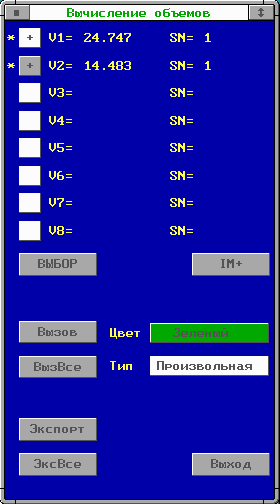
Для работы с объемом, прежде всего надо установить его номер.
Подокна с номерами объемов (от 1 до 8) отображены вверху окна Объемы в виде вертикального ряда; для установки нужного номера надо наехать курсором на подокно с этим номером и щелкнуть левой кнопкой мыши; подокно с установленным номер выделяется цветом.
Далее надо установить параметры зоны интереса аналогично тому, как это делается в функции ROI.
Для вычисления объемов необходимо выделить зону интереса на каждом срезе. Зона интереса выделяется аналогично функции ROI кнопкой Выбор или вызывается кнопками Вызов и ВызВсе. Результаты вычисления объемов отображаются в окне Объемы в строке с соответствующим номером объема. Для смены номера среза служит кнопка IM+. Для передачи результатов вычисления выделенного объема или всех объемов в окно с заключением надо нажать, соответственно, кнопки Экспорт и ЭксВсе.
Для перехода к вычислениям объемов других объектов служат три элемента меню Объемы:
Нов_NO - загрузка нового объекта,
NO+ - переход к следующему объекту,
NO - переход к предыдущему объекту.
При нажатии клавиши F1 выводится текст помощи. Выход из функции Объемы - кнопка Выход.
Как пользоваться калькулятором.
Для работы с калькулятором необходимо активизировать окно Изображения (если оно не было активным), в верхнем меню войти в подменю Изм и выбрать функцию Калькулятор. На экран выводится панель калькулятора, которая имеет вид:
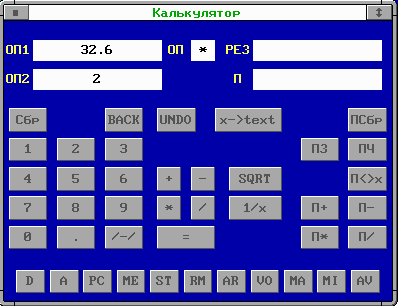
На панели размещены следующие поля:
· отображения операндов (ОП1,ОП2), операции(OП), результата (РЕЗ), памяти (П);
· клавиш набора чисел;
· клавиш операций;
· клавиш вычислительных функций;
· клавиш вспомогательных функций;
· клавиш работы с памятью;
· клавиш загрузки величин, измеренных ранее на изображении;
Все действия осуществляются "мышью" путем наезда ее курсора на нужную клавишу и нажатия левой кнопки. При этом, если после очередного нажатия кнопки "мыши" должен получиться результат, не отпуская кнопку можно видеть в соответствующих полях оба операнда, операцию и результат. После отпускания кнопки "мыши" результат перемещается на место первого операнда, а поле второго операнда очищается. На место любого операнда можно загрузить одну из величин, измеренных ранее на изображении. Так как каждая из этих величин может иметь до восьми значений, то после выбора нужной величины (осуществляется подсветка клавиш "1"-"8") необходимо ввести нужный номер значения этой величины. Например, если необходимо ввести величину расстояния, измеренного вторым, надо нажать на клавишу "D", а затем на клавишу "2".В калькуляторе имеется память на одно число - регистр П. Поле работы с памятью имеет клавиши, позволяющие производить следующие действия:
Сбр - очистка «П»,
ПЗ - загрузка в «П» из поля "ОП1",
ПЧ - загрузка в поле "ОП1" из «П»,
П<>x - обмен полей "ОП1" и «П»,
П+ - сложение «П» с "ОП1",
П- - вычитание из «П» "ОП1",
П* - умножение «П» на "ОП1",
П/ - деление «П» на "ОП1".
Результаты арифметических операций с "П" помещаются также в "П". Помимо арифметических операций в поле вычислительных имеются клавиши SQRT - вычисление квадратного корня из "ОП1" и клавиша 1/x - вычисление значения 1/"ОП1". Вспомогательная функция "BACK" стирает последнюю цифру при наборе операнда, при многократном "нажатии" можно стереть весь операнд. Вспомогательная функция "UNDO" возвращает ситуацию, в которой находился калькулятор до последнего "нажатия", в отличие от предыдущей функции ее действие однократно. Вспомогательная функция "x>Text" помещает значение "ОП1" в файл "text", она может использоваться, когда при наборе текста в текстовом окне появляется необходимость вставки в текст нужных числовых значений.
При нажатии клавиши F1 выводится текст помощи. Выход из функции - закрытие окна (щелчок мыши в левый верхний угол)
Подменю элемента Манип (манипуляции)
|
Сложить изобр. |
{Ctr/A} | сложение изображений |
|
Вычесть изобр. |
{Ctr/S} | вычитание изображений |
|
Инверсия |
{Ctr/V} | позитив/негатив текущего изображения |
|
Фильтры |
-> | фильтрация изображений |
|
Фрагменты |
-> | функции работы с фрагментами экрана |
|
Масштаб/ Поворот |
{Ctr/R} | масштабирование и поворот изображения |
|
Зеркало |
{Ctr/W} | получение зеркального изображения |
|
Увеличить |
{Ctr/Z} | выбор и масштабирование фрагмента изображения |
|
Масштаб X Y |
{Ctr/L} | выбор размеров изображения в пикселях |
|
Растянуть окно |
{Ctr/I} | выбор прямоугольной зоны и контрастирование изображения в ней |
|
Окно - по средн. |
{Ctr/E} | установка центра окна отображения по значению среднего для текущей зоны интереса |
|
Перегрузить |
{Ctr/O} | перевывод текущего изображения |
Сложение изображений
Функция позволяет получить среднее текущего изображения и выбранного при входе в функцию. При входе в функцию появляется текущий каталог изображений, аналогичный используемому в функции Откр IM. После выбора файла выполняется сложение изображений. Полученный результат замещает в памяти текущее изображение и выводится на экран. К новому изображению применимы операции фильтрации, измерений и работы с фрагментами.
Вычитание изображений
Функция аналогична предыдущей, но производит вычитание выбранного изображения из текущего изображения.
Инверсия изображения
Функция инвертирует изображение путем построения инверсной таблицы преобразования яркости при выводе на экран. Повторный вызов функции возвращает исходный режим отображения.
Подменю элемента Фильтры
|
Smooth |
{Shift/1} | фильтp сглаживания |
|
Mean |
{Shift/2} | фильтp усpедненного сглаживания |
|
Contour |
{Shift/3} |
фильтp подчеpкивания контуpов на основе матpицы pазмеpом 3*3 пикселей |
|
Variable |
{Shift/4} | фильтp пеpеменного сглаживания |
|
Edge-enhancing |
{Shift/5} | фильтp улучшения контуров |
|
Edge-enhancing with smooth |
{Shift/6} | фильтp сглаживания контуpов |
|
Shading |
{Shift/7} | фильтp обpаботки полутонов |
|
Smoothing 2*2 |
{Shift/8} |
фильтp сглаживания (усpеднение на основе матpицы pазмеpом 2*2 пикселей) |
|
Median |
{Shift/9} | медианный фильтp |
|
Contour |
{Shift/0} | контуpный фильтp (матpица pазмеpом 5*5 пикселей) |
|
Matrix 3*3 |
{Shift/<} |
матричный фильтр 3*3 |
|
Matrix 5*5 |
{Shift/>} | матричный фильтp 5*5 |
|
Filter Setup |
{Shift//} | установка характеристик матричных фильтров |
Некоторые алгоритмы фильтрации изображений в системе CTsoft
| A | B | C | Обозначение элементов изображения в матрице 3*3, наиболее часто используемой |
| D | E | F | для фильтрации изображений |
| G | H | J |
Smoothing Gaussian filter

Smoothing filter via mean value formation

Contour filter

Variable filter
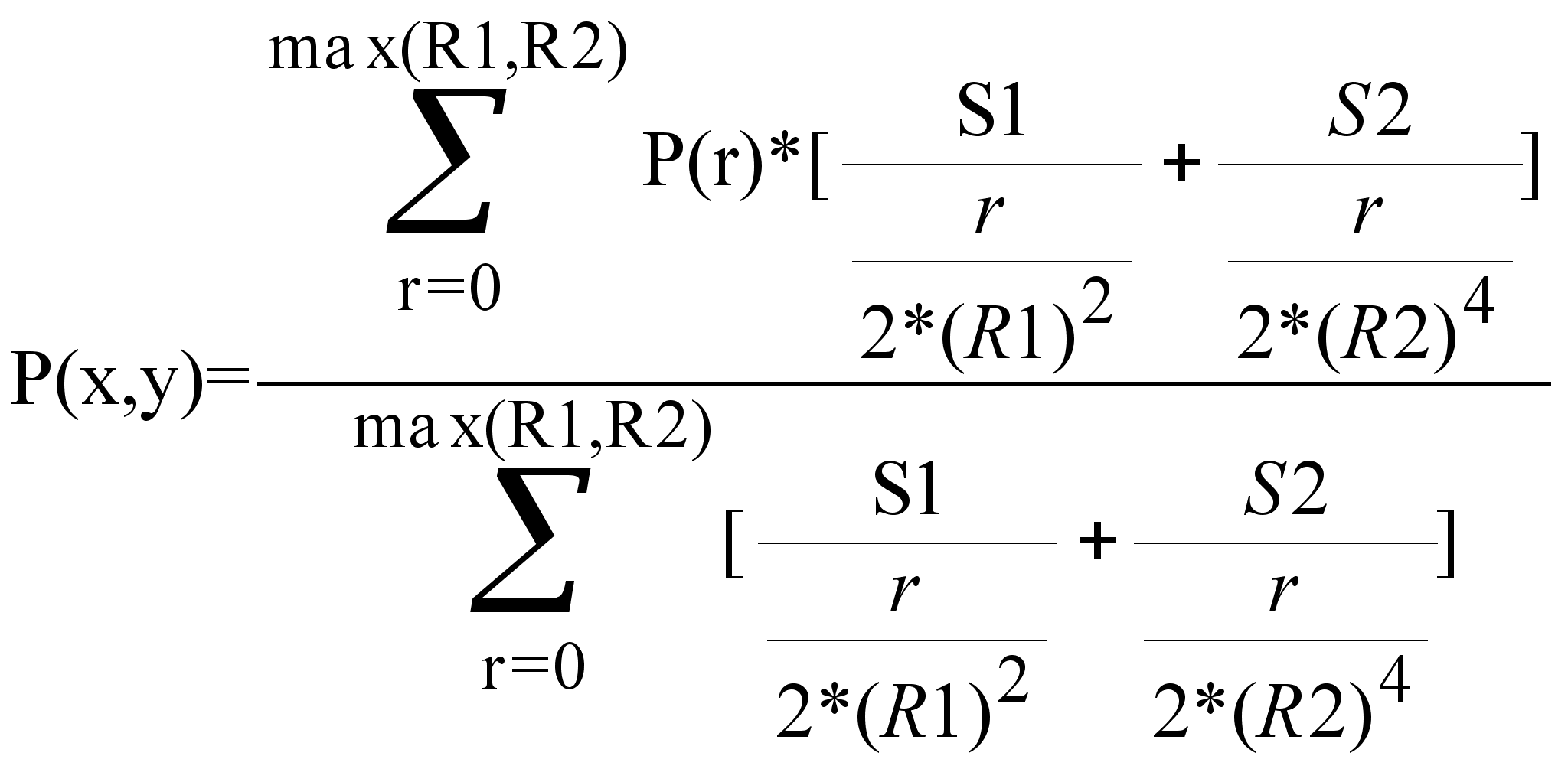
где
P(x,y) - фильтруемая центральная точка
P(r) - пиксель внутри выбранной матрицы
R1/R2 - радиус матрицы фильтруемого фрагмента изображения в пикселях в X,Y направлениях
S1,S2 - весовой фактор в X,Y направлениях
r - радиус пикселя
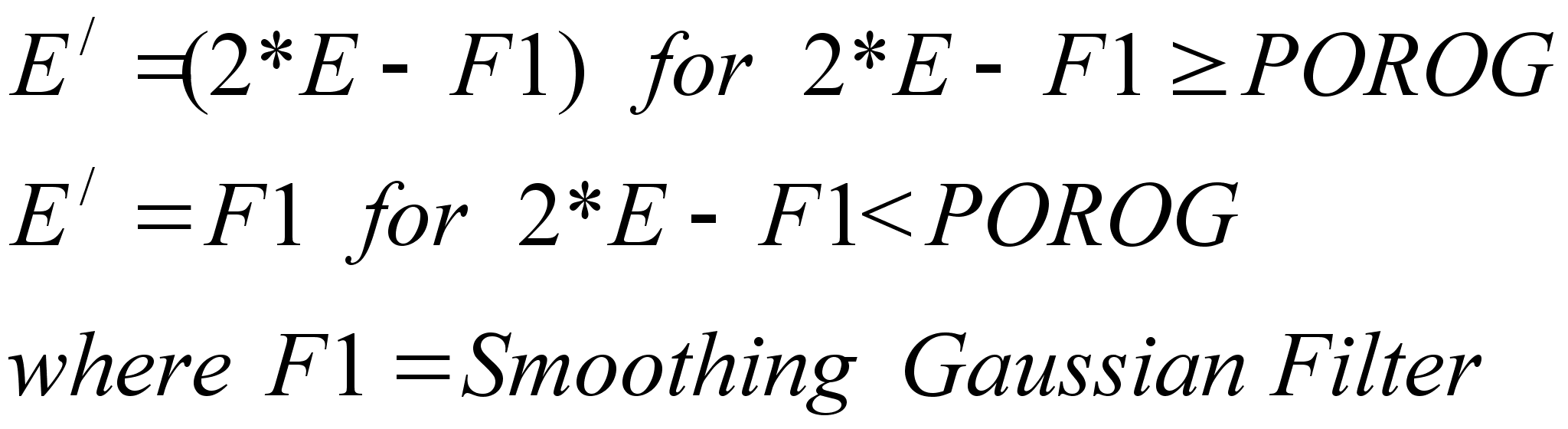
Edge-enhancing filter

Edge-enhancing, smoothing filter
Shading filter

Smoothing filter via averaging with 2*2 pixel matrix

Contour filter with 5*5 pixel matrix

Подменю элемента Фрагменты:
|
Сохранить изображение |
сохранение всего текущего изображения из окна Изображения как фрагмента |
|
Выбрать и сохранить |
выбор и сохранение фрагмента экрана |
|
Сохранить окно |
сохранение окна Изображения как фрагмента |
|
Загрузить |
загрузка ранее сохраненного фрагмента и размещение его на экране |
|
Загрузить в формате PCX |
загрузка ранее сохраненного фрагмента в формате PCX в отдельное окно |
Для функций сохранения фрагмента перед их записью выводится окно выбора типа файла фрагмента. Возможен выбор форматов IMG, BMP и PCX. В формате IMG фрагмент записывается в файл в виде последовательности байтов, начиная с левого верхнего угла фрагмента строчка за строчкой. В начале файла помещаются два параметра типа Int16, определяющие размер фрагмента по X и Y. После выбора типа файла выводится окно для задания имени файла. В зависимости от формата файл должен иметь расширение IMG, BMP или PCX.
Функция Масштаб/ Поворот позволяет поворачивать изображение на произвольный угол и масштабировать его с произвольным коэффициентом. После вызова функции выводится окно, содержащее два числовых параметра: Масштаб и Угол. Параметр Scale имеет по умолчанию значение 1, Угол - 0. Угол поворота задается в градусах и отсчитывается против часовой стрелки. В результате поворота и масштабирования получается изображение, которое может обрабатываться, как обычная томограмма или снимок, и сохранено в файле с помощью функции Сохранить как ...
Функция Увеличить позволяет выделять произвольный фрагмент изображения и увеличить его до размера текущего изображения.
Функция Масштаб X Y позволяет изменить размеры изображения, задавая количество точек по каждой координате, в которое вы хотите преобразовать исходное количество точек.
Функция Растянуть окно позволяет выбрать прямоугольную зону интереса и контрастировать изображение в ней. Левая верхняя граница зоны устанавливается при нажатии левой кнопки "мыши". Зона расширяется до нужного уровня и ограничивается нажатием правой кнопки. Если в процессе расширения зоны выясняется, что следует изменить начальную точку зоны, необходимо вновь нажать левую кнопку "мышки" в нужном месте и повторить вновь процесс задания зоны. Нажатие правой кнопки "мыши" фиксирует конфигурацию полученной зоны и контрастирование изображения в ней на всю шкалу яркости.
Функция Окно - по среднему устанавливает значение центра окна отображения, равное среднему значению, полученному при обработке текущей зоны интереса. Если для данной зоны не производилось измерений, устанавливается значение 0.
Функция перезагрузки изображения Перегрузить загружает в память и на экран исходное изображение, т.е. удаляет с экрана результаты манипуляций.
Подменю элемента Серв
|
Двойное окно |
вызов окна для работы с комбинацией CW-окон | |
|
Цветная палитра /Стандартная палитра |
перевывод в цветной палитре/стандартной палитре | |
|
Раскрасить |
цветовое кодирование выделенных диапазонов значений в изображении |
|
|
Создать объем |
генерация объема по серии срезов | |
|
Стереотаксис |
манипуляции по вводу системы координат в срезы, полученные со специальными метками, и получению координат точки цели | |
|
Двойной масштаб/ Масштаб 1:1 |
{Ctr/D} |
увеличение изображения в два раза с интерполяцией/ воз- врат к исходному масштабу |
|
3D параметры |
дополнительные | |
|
Hide all |
отменить все назначения по отображению точек, линий и динамики |
|
|
Show points |
отображать точки 3D измерений в текущем окне |
|
|
Show lines |
отображать проекции линии в текущем окне при 3D изме- рениях |
|
|
Show curve |
отображать проекции произвольной линии в текущем окне при 3D измерениях |
|
|
Show all |
отображать проекции всех примитивов в текущем окне при 3D измерениях |
|
|
Show dynamics |
отображать след инструмента в текущем окне при 3D визуализации динамических эффектов в окне Animation |
|
|
Не выделять/ Выделять |
изменение значения флага выделения при загрузке объекта, если значение параметра Не выделять, то при загрузке объекта все изображения - не выделены, иначе - все выделены, если после загрузки объекта вы выделили часть изображений, то изменение этого параметра приведет к инверсии выделения |
|
|
Установка окон |
установка значений параметров C и W из набора 1-5 в качестве текущих параметров |
|
|
Параметры экрана |
выбор и установка разрешающей способности экрана: 640*480 , 800*600, 1024*768 |
Функция Двойное окно позволяет выводить изображение не в одном CW-окне, а в нескольких с помощью выводимого нижеприведенного окна.
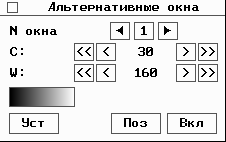
Стандартно всегда включено CW-окно с номером 1. Включение другого окна производится следующим образом:
выбирается номер окна (при этом кнопка Вкл отобразится как Вык);
устанавливаются, если это необходимо другие значения C и W;
нажимается кнопка Вык (при этом она отобразится как Вкл);
нажимается кнопка Уст - установить.
Выключается окно приведением кнопки Вкл/ Вык в состояние Вык и нажатием кнопки Уст.
Кнопка Поз при нажатии перевыводится как Нег и служит для перехода от позитива к негативу и наоборот.
Функция Раскрасить позволяет раскрашивать изображение - она выводит пиксели, попавшие в один из трех заданных диапазонов, соответственно одним из трех цветов: красным, зеленым или синим. Диапазоны выбираются с помощью линеек выводимого при обращении к функции окна, приведенного ниже.
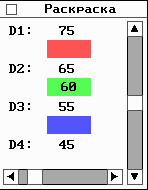
Движок вертикальной линейки меняет текущий центр всех трех диапазонов, а горизонтальной - общую ширину трех диапазонов, которая делится на три. Первый диапазон находится в пределах между числами D1 и D2, второй - между D2 и D3 и третий - между D3 и D4. Значение центра равно (D1+D4)/2. Выход из функции - гашение окна (квадрат в левом верхнем углу).
Функция Создать объем обеспечивает построение объемного представления по серии последовательных срезов. При вызове функции вызывается меню настройки параметров объемного представления:
|
Select Mode |
Select/All |
Режим выбора области для включения в объем: Select -выбор прямоугольника на первом изображении, All - все изображение |
|
Bit per voxel |
8/16 | Разрядность объемного представления |
|
Filters |
Вык/1-12 | Выбор номера фильтра |
|
To pack result |
Yes/No | Флаг упаковки получаемого объемного представления |
|
Circle cut |
Вык/Вкл | Включение/выключение обрезки эллипсом периферийных значений изображения |
|
Start file |
Load/Current |
Флаг выбора первого файла изображения при построении объемного представления: Load - загружать, Current - начинать с текущего изображения |
|
X0: |
128 |
Х -координата центра эллипса |
|
Y0: |
128 |
Y - координата центра эллипса |
|
EA0: |
110 | радиус эллипса по горизонтали |
|
EB0: |
115 | радиус эллипса по вертикали |
Функция Установка окон обеспечивает возможность сохранять, редактировать и выбирать текущее окно из семи пар чисел (C,W). При входе в функцию выводится окно ввода, где помимо указанных семи пар чисел, выведены 2 параметра и 7 кнопок с номерами окон (от 0 до 6) и кнопка Отказ. Текущее окно имеет номер 0. Первый параметр имеет два значения (при нажатии меняются на противоположное). Первое значение - Установка выбранного окна. При этом если нажать на кнопки с 1 по 6, соответствующие значения C и W перепишутся в текущее (0) окно пере выведется изображения и функция завершится. Второе значение Фиксация текущего в выбранном приводит к тому, что при нажатии кнопок с 1 по 6 произойдет запоминание значений C0 и W0 в соответствующей паре. Второй параметр включает/выключает двойное окно-изображение выводится одновременно в двух окнах (всегда 0 и 1). Чтобы установить двойное окно, надо при выходе нажать кнопку 0. То есть, кнопки 1-6 всегда устанавливают одинарное окно. Установить заранее подготовленные окна можно также с помощью клавиатуры - клавишами 0-6 (0-включает/выключает двойное окно)
Что еще можно делать с помощью меню окна Изображения.
Функция Удал производит удаление либо изображения выведенного в окно Изображения, либо заранее выделенных изображений, перед удалением выводится окно подтверждения.
Функция Мфор производит подготовку экрана для вывода на мультиформатную камеру. Если в вашем компьютере имеется соответствующее оборудование (плата FrameGrabber) и к нему присоединена мультиформатная камера, происходит вывод на нее. Выход из этого режима - нажатие любой клавиши.
Функция Печ действует в режиме загрузки объекта. Если есть выделенные изображения, они печатаются с ранее установленными параметрами.
Какие параметры системы можно установить элементом подменю Setup меню CT.
Выводится окно изменения системных параметров. В нем можно установить следующие параметры системы:
- тип меню,
- масштаб при импорте сечений из 3D,
- шаг изменения уровня С,
- шаг изменения уровня W,
- цвет надписей,
- цвет надписей при печати с экрана,
- цвет линий,
- порт принтера.
Как работать с видеосигналом - окно FG Сервис
Окно FG Tools состоит из шести функциональных кнопок и меню.
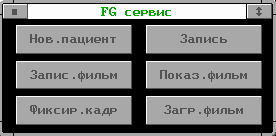
Функция Нов.пациент/ Стоп запрашивает информацию о новом пациенте/завершает цикл ввода изображений.
| Фамилия и возраст: | |||||||
| Номер пациента: | |||||||
| Номер снимка: | |||||||
| Толщина среза: | |||||||
| Диаметр зоны: | |||||||
| Комментарий 1: | |||||||
| Комментарий 2: | |||||||
| Дополнительная информация: | |||||||
| Число кадров в фильме: | |||||||
| OK | Отказ | ||||||
Некоторые значения предлагаются по умолчанию, но могут быть изменены. Номер пациента должен быть уникальным, иначе возможно стирание ранее введенных изображений. Ввод начального номера снимка позволяет, в случае необходимости, начать ввод изображений не с первого снимка и дополнять уже имеющиеся изображения данного пациента.
Функция Запись (оцифровка и запись текущего видеоизображения) фиксирует изображение, записывает его в файл изображения и выводит его на экран.
Функция Запис.фильм записывает последовательность изображений в соответствии с заданным числом кадров с максимально возможной скоростью - порядка 4 кадров в секунду.
Функция Показ.фильм проигрывает записанный или загруженный фильм.
Функция Фиксир.кадр сохраняет текущий кадр записанного или загруженного фильма с текущими NO и NS. Следует применять эту функцию до нажатия кнопки Стоп.
Функция Загр.фильм загрузить ранее записанный фильм и запустить его проигрывание.
|
FG Устан |
Установка параметров ввода изображений |
|
*Кадр + |
Переход к следующему кадру фильма |
|
*Кадр - |
Переход к предыдущему кадру фильма |
|
*Фильм в изобр. |
Преобразование всех кадров фильма в изображения |
|
Изобр.как фильм |
Проигрывание изображений начиная с текущего |
|
*Удалить |
Удаление текущего фильма |
* - фильм должен быть загружен.
Подменю элемента FG Устан
Используется для настройки конкретной платы поставщиками системы при инсталляции.
· H Total` - частота строчной развертки
· H Displayed - количество пикселей в строке /8
· H Sync Position - сдвиг изображения по горизонтали
· H Sync Width - ширина строчного синхроимпульса
· V Total - частота кадровой развертки
· V Adjust - плавная настройка частоты кадровой развертки
· V Displayed - количество линий по вертикали
· V Sync Position - сдвиг изображения по вертикали
· Interplace Mode - 3 - чересстрочная развертка, 1 - прогрессивная
· Max Scan Line Address - всегда 15
· Scan frame size: 128 -выбор размера области динамической визуализации
· Scan X-Left: 0 -выбор левой X-координаты области динамической визуализации относительно левого верхнего угла матрицы в CT
· Scan Y-Up: 0 -выбор верхней Y-координаты области динамической визуализации относительно левого верхнего угла матрицы в CT
· Save X - x-координата сохраняемого прямоугольника
· Save Y - y-координата сохраняемого прямоугольника
· Save NX - размер по x-координате сохраняемого прямоугольника
· Save NY - размер по y-координате сохраняемого прямоугольника
Как работать с текстовой информацией - окно Текст.
Окно предназначено
для редактирования
и печати предварительно
загруженных
текстовых
файлов. Стандартный
вариант - это
редактирование
заключения.
Заключение-это
текстовый файл,
относящийся
к пациенту с
номером NO, имеющий
имя формата
c
Файл +Автозапись Формат Печать Показ фраз.
При работе со строкой меню Файл выводится подменю для работы с файлами:
Загрузить текст - загружает в окно файл с расширением txt;
Записать текст - производит запись в текущий файл;
Очистить - очищает окно;
Загрузить шаблон - загружает файл с шаблоном (должен иметь расширение txt) из директория pattern.
Записать шаблон - записывает текст окна в файл с шаблоном (должен иметь расширение txt) в директорий pattern.
Строка + Автозапись означает, что включен режим автоматической записи нового состояния окна, нажатие приводит к инверсии ситуации, строка приобретает вид - Автозапись:
Формат - происходит форматирование текста, которое заключается в удалении переносов слов и в склейке строк, если следующая строка начинается с первой позиции, а не с табуляции или с пробелов.
Печать - происходит печать находящегося в окне текста.
При щелчке мыши на строку меню Показ фраз в правый угол экрана выводится подсказка для загрузки в окно словосочетаний, которые заранее набраны в файле phrase.txt. Гасится повторным щелчком на строку меню Показ фраз.
При нажатии F1 выводится текст подсказки, который гасится нажатием клавиши Esc.
При наборе теста в текстовом окне, текст справа от курсора сдвигается вправо. Он может стать невидим при превышении строкой заданной ширины, которая определяется количеством символов умещающихся в строку при выводе на принтер, но не пропадает. При достижении курсором заданной ширины строки происходит автоматический перенос курсора на следующую строку вместе с возможно ушедшей вправо частью строки, и она становится видимой.
|
Стрелка влево |
Перемещение курсора |
|
Стрелка вправо |
Перемещение курсора |
|
Стрелка вверх |
Перемещение курсора |
|
Стрелка вниз |
Перемещение курсора |
|
Page Up |
Листание текста вверх |
|
Page Down |
Листание текста вниз |
|
Insert, Ins |
Включение/отмена режима вставки |
|
Delete, Del |
Удалить символ справа от курсора |
|
Backspace |
Удалить символ слева от курсора |
|
Home |
Встать на начало строки |
|
End |
Встать на конец строки |
|
Enter |
Разрыв текущей строки на месте курсора |
|
F3 |
Маркировать текст |
|
F4 |
Отменить маркировку текста |
|
Cnrl(F3) |
Удалить маркированный текст и запомнить его |
|
Cnrl(F4) |
Вставить удаленный в последний раз текст |
|
F5 |
Изменение цвета фона |
|
F6 |
Изменение цвета текста |
|
F8 |
Удаление строки |
|
F9 |
Склеивание строк, начало следующей строки попадает на место курсора в текущей |
|
Alt+буква |
Загрузка соответствующего словосочетания, определяемого из файла phrase.txt |
|
Alt+F1 |
Удалить только что загруженное словосочетание |
|
F1 |
Вывод текста помощи |
|
Кнопки "мыши" |
Исполнение функций меню или позиционирование курсора в поле текста |
Как работать с окном ввода формы
Окно ввода формы применяется во многих местах пакета и служит для модального ввода значений параметров, т.е. выход из окна возможен только при нажатии одной из управляющих кнопок.
| № | Имя | окна | формы | |
| Параметр 1 | : Значение параметра 1 | Параметр 2 | : Значения параметра 2 | |
| Параметр 2 | : Значение
параметра
Если Вам нужна помощь с академической работой (курсовая, контрольная, диплом, реферат и т.д.),
обратитесь к нашим специалистам. Более 90000 специалистов готовы Вам помочь.
Бесплатные корректировки и доработки. Бесплатная оценка стоимости работы.
Нужна помощь в написании работы?
Мы - биржа профессиональных авторов (преподавателей и доцентов вузов). Пишем статьи РИНЦ, ВАК, Scopus.
Помогаем в публикации. Правки вносим бесплатно.
Похожие рефераты: |