Передача информации из ультразвуковой медицинской диагностической установки ALOCA SSD650
Редактирование строки при вводе формы
(ввод имени файла и т.п.)
|
Insert, Ins |
Включение/отмена режима вставки |
|
Delete, Del |
Удалить символ справа от курсора |
|
Backspace |
Удалить символ слева от курсора |
|
Home |
Встать на начало строки |
|
End |
Встать на конец строки |
|
Стрелка влево |
Перемещение курсора; перебор вариантов циклически вправо для вариантного поля ввода |
|
Стрелка вправо |
Перемещение курсора; перебор вариантов циклически влево для вариантного поля ввода |
|
Стрелка вверх |
Переход из одного поля ввода в другое |
|
Стрелка вниз |
Переход из одного поля ввода в другое |
|
Enter |
Закончить ввод с результатом, определяемым высвеченной кнопкой меню |
|
Esc |
Отменить ввод |
|
Tab |
Переход из режима ввода полей к меню и обратно |
|
Кнопки "мыши" |
Исполнение функциональных кнопок или позиционирование курсора в поле ввода для вариантных полей ввода (левая кнопка-перебор вари- антов циклически вправо, а правая - влево) |
Как работать с архивом изображений.
В случае пополнения архива работа делится на следующие два этапа:
подготовка изображений для записи на носители, т.е. создание архивных файлов;
копирование архивных файлов на архивный носитель (магнитооптический диск, магнитная лента).
Выполнение второго этапа производится либо автоматически, если путь архива указывает на ваш архивный носитель (например, на имя устройства магнитооптики), либо с помощью специальных программ (например, Tape для стриммера).
В случае извлечения из архива этапы выполняются в обратном порядке.
Для работы с архивом необходимо активизировать окно Управление (если оно не было активным) и активизировать элемент верхнего меню Архив. Выводится окно для установки параметров, выбора работы и выбора директориев. В этом окне выводятся подокна со следующими параметрами и их значениями по умолчанию:
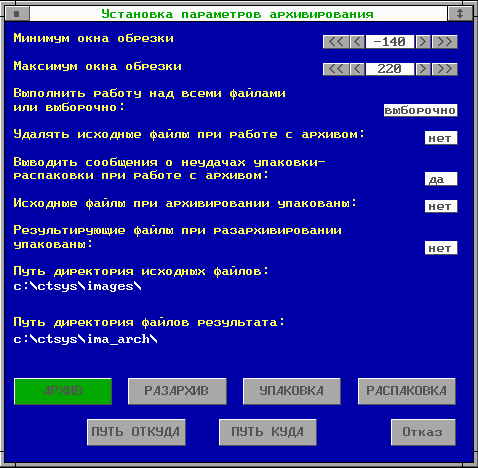
Эти параметры можно менять. Внизу под параметрами выведены два ряда клавиш.
В первом ряду четыре клавиши для выбора нужной работы:
АРХИВ РАЗАРХИВ УПАКОВКА РАСПАКОВКА. Предварительно выбранная работа подсвечена зеленым цветом; если надо сменить работу щелкните левой кнопкой мыши на нужной клавише.
Для каждой работы в файле pasoudes.dat заводится по две строки с путями исходной и результирующей директории в следующем порядке: распаковка, упаковка, разархивирование, архивирование. Значения этих строк, т.е. пути можно менять клавишами ПУТЬ ОТКУДА и ПУТЬ КУДА
Во втором ряду - клавиши: ПУТЬ ОТКУДА для выбора пути исходного директория
ПУТЬ КУДА для выбора пути директория результата
Отказ отказ от функции.
Значения параметров обрезки определяют процедуру, производимую над изображением перед упаковкой, которая состоит в том, что все числа, отображаемые пикселями изображения, (например, для рентгено-томограммы это числа Хаунсфилда) меньшие минимума приравниваются минимуму, а большие максимума приравниваются максимуму, все остальные числа остаются без изменения. Это означает, что при последующей распаковке мы получим числа только в диапазоне окна обрезки. То есть, при сужении окна обрезки происходит некая потеря информации; в виде компенсации за эту потерю мы получаем более эффективную упаковку. Соответственно вышеизложенному, значения минимума и максимума окна обрезки выбираются так, чтобы это окно включало бы в себя все значимые числа изображения.
Значение параметра "Выполнить работу над всеми файлами или выборочно" "над всеми" приводит к тому, что после запуска работа будет выполнена над всеми файлами изображений в соответствующем поддиректории без участия оператора. Значение "выборочно" приводит к тому, что после запуска программа будет ждать от оператора действий, описанных ниже.
Значение параметра "Удалять исходные файлы при работе с архивом" "да" приводит к удалению соответственно архивируемых или разархивируемых файлов; значение "нет" исключает удаление.
Следующий параметр позволяет выводить сообщения о неудачах упаковки-распаковки и тогда оператор может прервать этот процесс.
Следующие два параметра позволяют задать режим создания архива из упакованных или неупакованных изображений и режим разархивирования до упакованных или до неупакованных изображений.
При нажатии на клавиши выбора путей ПУТЬ ОТКУДА, ПУТЬ КУДА выводится соответствующее окно. Выбранные пути отображаются в окне работы с архивом. После выбора параметров и путей для запуска программы работы с архивом надо щелкнуть левой кнопкой мыши на заранее выбранной клавише работы (т.е. на клавише зеленого цвета). Все окна исчезнут, и запустится программа упаковки/распаковки и работы с архивом, которая описана ниже.
Процедура архивирования изображений заключается в упаковке файлов с изображениями (если они не были предварительно упакованы) и в соединении упакованных файлов, относящихся к одному пациенту, в один файл. Упаковка файлов с изображениями производится по определенному алгоритму и дает выигрыш в 4-5 раз. Процедура разархивирования обратна процедуре архивирования. Согласно системным соглашениям неупакованные, упакованные, и архивные изображения располагаются в разных директориях, начальные пути которых определяются в файле ct.cfg.
Пути исходной и результирующей директории программа берет из файла pasoudes.dat в соответствии с выбранной работой. Процедуры архивирования и разархивирования производятся над изображениями или архивами, находящимися в соответствующих директориях.
Если выполнение работы было задано с параметром "выборочно", программа работает в "ручном" режиме. На экран выводится две строки: в первой (вверху экрана) отображается вид работы и значения параметров окна обрезки, а в дальнейшем отображаются сообщения программы; во второй (внизу экрана) - меню типа Нортон.
Вначале оно содержит следующее: 1Help 2WorkC 3Min 4Max 5Choic...10Quit.
Оператор имеет возможность:
· получить подсказку - F1;
· изменить вид работы нажатием клавиши F2 или нажатием кнопки мыши при наезде на поле "F2" или поле с названием вида работы в верхней строке;
· в режиме упаковка и архивирование изменить значения минимума и максимума окна обрезки данных; то осуществляется соответственно клавишами F3,F4 или нажатием кнопки мыши при наезде на поля "F3","F4" или поля со значениями границ и дальнейшим редактированием и выходом по Enter в случае правильной редакции или по Esc в случае отказа;
· выбрать файлы, над которыми будет выполнена заданная работа, что осуществляется нажатием клавиши F5 или нажатием кнопки мыши при наезде на поле "F5";
· выйти из программы -F10.
При выполнении оператором функции выбора файлов нижняя строка экрана модифицируется и выглядит следующим образом: 1Help 2Esc 3Exec 4+All 5+Page...8-Page 9-All 10Quit.
Затем выводится таблица файлов и сообщение в верхней строке:
Всего файлов NN Из них выделено 0 (NN- общее число файлов).
Таблица файлов состоит из двух колонок. В первой находятся номера объектов NO в порядке возрастания, во второй - списки номеров срезов NS. Строка таблицы - это NO и список NS этого объекта. Сверху таблицы - строка, отображающая путь исходного директория. В правом верхнем углу таблицы выведено "Esc" для отказа от функции выбора с помощью мыши, а также, в случае, когда таблица не умещается на одном экране (листе), в левом верхнем углу и в правом нижнем выводится соответственно "PgDn" и "PgUp" для листания таблицы с помощью мыши.
Оператор теперь имеет возможность:
· получить подсказку - F1;
· отказаться от функции - F2;
· выйти из программы -F10.
А также, осуществить выбор и инициировать выполнение работы.
Выбор в таблице файлов осуществляется функциональными клавишами или специальным курсором. Текущее положение курсора отображается цветом. Движение курсора осуществляется стрелками или мышью (курсор мыши наводится на нужное место и нажимается Enter). Выбрать можно отдельное изображение, строку, лист и все файлы. Выбранные файлы выделяются цветом. Аналогично можно отменить выбор.
Выбор всех файлов и всех файлов экранного листа осуществляется клавишами F4, F5; отмена - F8, F9.
Выбор файлов строки или отдельного файла осуществляется подводом курсора на начало строки или на нужный файл и нажатием Enter или кнопки мыши. В процессе выбора в верхней строке отображается число выделенных файлов.
Запуск выполнения работы осуществляется с помощью клавиши F3 или нажатием кнопки мыши при наезде на поле "F3". При этом в верхнюю строку выводится сообщение:
Всего файлов NN Из них успешно 0 (NN- число выделенных файлов).
После успешного выполнения работы над текущим файлом он "гасится" в таблице файлов и корректируется верхняя строка сообщений. Нижняя строка экрана модифицируется и выглядит следующим образом: 1Help...4Set 5Choic...10Quit.
Прервать выполнение работы можно клавишей Esc. По окончании оператор имеет возможность:
· получить подсказку - F1;
· войти в режим установки вида работы (начало программы) - F4;
· войти в режим выбора файлов (осуществить новый выбор) - F5;
· выйти из программы -F10.
ГЛАВА 2.
Как работать с трехмерными объектами.
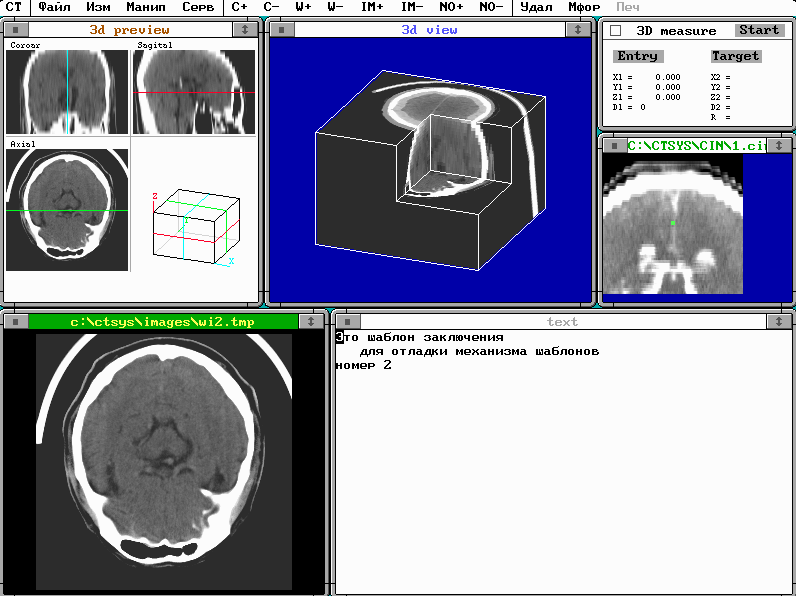
Окна 3D визуализации
|
окно 3D preview |
обеспечивает визуализацию каркаса объемного представления в текущем положении для трехмерной визуализации, вывод аксиального, коронарного и сагиттального сечений с проекциями секущих плоскостей и ориентации объемного представления. |
|
окно 3D view |
предназначено для вывода трехмерного изображения с возможностью отображения на нем аксиального, коронарного, сагиттального и параксиального сечений и построение внешнего вида объекта. |
|
окно 3D measurе |
обеспечивает проведение трехмерных измерений значений объемного распределения и расстояний в объеме для окон 3D preview, 3D view, и Изображения, а также выделения кривых для построения параксиальных и произвольных сечений и выбора точек цели и входа при планировании операций. |
|
окно Animation |
позволяет создавать последовательности сечений для динамического просмотра при введении инструмента с привязкой к трехмерным координатам объекта и проводить с их использованием планирование операций. |
Окна 3D визуализации работают совместно с окнами Изображения и окном Текст. Все окна 3D визуализации имеют общее меню, отдельные элементы которого связаны с различными окнами, а другие воздействуют на активное в данный момент окно. Некоторые элементы меню активизируются только при наличии определенного типа данных в памяти. К окнам 3D визуализации относятся:
Окно 3D preview для предварительного просмотра аксиального, коронарного и сагиттального сечений и ориентации отображения в окне 3D view.
Окно 3D view для просмотра объемного представления в различных ракурсах с наложенными аксиальным, коронарным, сагиттальным и произвольным сечениями и внешним видом объекта.
Окно Animator для построения и просмотра анимационных последовательностей, позволяющих просматривать траекторию прохождения инструмента при вмешательстве и корректировать ее путем изменения координат точек входа и цели.
Окно 3D Measure для измерений координат, плотностей и расстояний в объеме и задания траектории оперативного вмешательства.
Структура меню окон 3D визуализации имеет следующий вид:
|
File |
загрузка/генерация объемного представления и полученных при работе данных и изображений | |
|
Load volume |
загрузка объемного представления из файла | |
|
Load 3D view |
загрузить ранее сохраненное 3D изображение | |
|
Save 3D view |
сохранить 3D изображение | |
|
Load film |
загрузка файла данных анимационного планирования | |
|
Save film |
сохранение файла данных анимационного планирования | |
|
Generate Cube |
генерация тестового полутонового куба | |
|
Generate Ball |
генерация тестовой полутоновой сферы | |
|
Write log |
записать результаты измерений в текстовое окно | |
|
Options |
установки параметров | |
|
Off/On Projections |
включить/выключить отображение сечений | |
|
3D view settings |
установить параметры 3D отображения | |
|
Set measure font |
загрузить фонт для окна измерений | |
|
Redraw |
перерисовка 3D представления | |
|
Measure |
измерения | |
|
Entry/Target |
задание точек входа и цели | |
|
Points |
измерения с фиксацией точек в объеме | |
|
Lines |
измерение расстояний и задание косых срезов | |
|
Clear |
очистить установки и результаты измерений | |
|
All |
очистить все установки | |
|
Points |
удалить выделенные точки | |
|
Lines |
удалить выбранные линии | |
|
Animator |
работа с анимационными последовательностями | |
|
Make |
запуск генерации данных анимационной последовательности, определенных Entry point и Target point | |
|
Play P |
запуск просмотра анимационной последовательности в динамическом режиме | |
|
Fix entry |
установить фиксацию точки входа или цели |
Параметры 3D визуализации
|
Param |
-> |
параметры окна 3D view |
|
Color: |
0/1/2/.../15 - номер цвета для фона |
|
|
Axial: |
on/off - включить/выключить аксиальное сечение |
|
|
Coronar: |
on/off - включить/выключить коронарное сечение |
|
|
Sagital: |
on/off - включить/выключить сагиттальное сечение |
|
|
Oblique |
on/off - включить/выключить параксиальное сечение |
|
|
Scale |
1.0 - масштаб вычисления 3D образа |
Управление при работе с анимационными последовательностями
|
+ |
переход в пошаговый режим или переход к следующему кадру анимационной последовательности |
|
- |
переход в пошаговый режим или переход к предыдущему кадру анимационной последовательности |
|
* |
увеличение скорости показа анимационной последовательности |
|
/ |
уменьшение скорости показа анимационной последовательности |
Кнопки окна 3D measure
|
Entry Point |
задание точки входа при планировании операции, выбирается на окне Изображения |
|
Target Point |
задание точки попадания при планировании операции, выбирается на окне Изображения |
|
Start |
начать измерения |
Приложение.
Конфигурационный файл системы ct.cfg.
Стандартные пути системных директорий
image = c:ctsysimages*.*
; неупакованные изображения формата ct_soft
imagep = c:ctsysimages_p*.*
; упакованные изображения формата ct_soft
archiv = c:ctsysima_arch*.*
;архивные файлы формата ct_soft
select = c:ctsysbox
;отобранные изображения формата ct_soft
proi = c:ctsysroi*.roi
;конфигурационные файлы зон интереса
pattern = c:ctsyspattern*.txt
;файлы шаблонов заключений
ctxt = c:ctsysctxt
;файлы заключений
help = c:ctsyshelp
;файлы подсказок
ljconf = c:ctsysroi*.clj
; конфигурационные файлы печати
frag = c:ctsysscrfrag*.img
;файлы фрагментов изображений формата ct_soft
pcx = c:ctsysscrfrag*.pcx
;файлы формата PCX
bmp = c:ctsysscrfrag*.bmp
;файлы формата BMP
img = c:ctsysimg
;файлы формата ОБРАЗ
3dvol = c:ctsys3d*.vol
;файлы 3D
cinema = c:ctsyscin*.cin
;анимационные файлы 3D
films = c:ctsysfilms*.*
; анимационные файлы FG
Общие параметры
3dscale = 1
;начальное значение масштаба изображения
2dmode = 1
cell = 280x16
; не менять
menu = fix
;не менять (menu= fall)
ct_type = 0
;начальный тип изображения 0 - РТ , 1 - МР
multiROI= 0
;0 - до восьми зон интереса 1- больше восьми с выводом только объёмов
concl = 1
; 1 -
создается (если
его нет) заключение
(c
FG-параметры
fgtype = 0
; 0 - FG, 1 - VS54
fgnx = 512
fgny = 512
fgx0 = 0
fgy0 = 0
; fgscale = 0 - ввод 512*512 1 - 256*256
fgscale = 1
; fgrem = 0 - ввод через мышь 1 - с кнопкм
fgrem = 0
fgboard = 0
; присутствие панели FG
Параметры печати
lj_res = 1
; разрешение принтера при печати изображений 0 - 300, 1 - 600 , 2 - 1200 dpi-<= max разрешения принтера
lj_rgn = 0
; обрезка перед печатью 1 - прямоугольник
pix_res = 0
; размер матрицы пикселя 0 - 4*4 , 1 - 8*8
ncopy = 1
; количество копий
prprot = 1
; 0 - не печатать протокол, 1 - печатать
margine = 10
; отступ при печати по X в мм.
martxt = 0
; отступ при печати текста по X в мм.
interx = 1
intery = 1
; промежутки между изображениями при печати в мм.
prscale = 1.0
; коэфф.увеличения(>1. <4.) /уменьшения(<1 .>.3) IMG при печати
fl_5L = 0
; альтернативный код готовности принтера
fonthead= 0
; признак крупного фонта для печати заголовка
corc = 0.1
; коррекция центра окна для печати (c=c-corc*w)
prnport = 0
;LPT 0 - 2 2-отсутствие принтера
format = 0
;0 текст не форматируется
;1 текст форматируется
fbnum = 6
pr_arch = 0
; параметр выбора работы с протоколом архивирования
; отсутствие , 0 или не (1,2,3) - не просматривать и не печатать
; 1 - просмотр (протокол вводится в окно "text")
; 2 - печать с запросом подтверждения
; 3 - печать без запроса подтверждения
Темой моего дипломного проекта было передача информации из ультразвуковой медицинской диагностической установки в персональный компьютер.
Данный дипломный проект выполнялся в рамках программы «телемедицина» на базе института хирургии им. А. В. Вишневского.
На сегодняшний день от 60 до 80% медицинской диагностической информации хранится в виде изображений. В связи с этим наиболее актуально стоит вопрос передачи информации из медицинского диагностического оборудования в персональный компьютер для дальнейшего анализа, обработки, хранения и передачи по современным линиям связи.
Получение, обработка и анализ информации из ультразвуковой медицинской диагностической установки связано с определенными трудностями, которые можно разделить на три группы:
Проблема получения диагностически адекватного изображения для дальнейшей диагностики, анализа и хранения;
Проблема сопряжения диагностического оборудования с системами передачи информации;
Проблема передачи полученной информации к «удаленным» пользователя.
Для решения данных проблем разработана следующая схема передачи данных из ультразвуковой медицинской диагностической установки в персональный компьютер. (плакат 1)
Я осуществлял подключение ультразвуковой диагностической установки ALOCA SSD 650. Она осуществляет срез информации органов исследуемого пациента на глубину до 30 см. от места контакта с телом пациента и работает на частоте от 2 до 7,5 мГц. И выводит информацию на экран с разрешением 640 * 480 с 64 уровнями градации серого. Полученная информация преобразуется в стандартный видеосигнал, который может быть снят с специализированных выходов.
Захват и обработку информации из ультразвуковой медицинской установки осуществляется устройством, называющимся frame grabber. Оно позволяет в «реальном времени» преобразовать видеосигнал в цифровое изображение и сохранить его в персональном компьютере. К frame grabber’у предъявляется ряд характерных требований. Это должно быть устройство, позволяющее длительную оцифровку видеосигнала в реальном времени, обладать высокоскоростной «шиной», для быстрой передачи полученной информации в персональной компьютер. В нем должна быть предусмотрена возможность настройки яркости и контрастности для первоначальной настройки при подключении к медицинской диагностической установке и оно должно быть совместимо со всеми основными современными операционными системами. Всем этим требованиям удовлетворяет frame grabber HI*DEF PLUS фирмы IMAGRAPH. Данный frame grabber позволяет получать 256 уровней градации серого, что позволяет иметь запас по разрешению изображения для ультразвуковых медицинских установок более высокого класса и получать изображения, над которыми можно производить определенные операции. Кроме того, это сравнительно недорогое устройство, в своем классе, что является преимуществом, т.к. наши медицинские учреждения финансируются не достаточно.
Frame grabber передает информацию в передает информацию в персональный компьютер первичного пользователя. Оптимальной конфигурацией персонального компьютера первичного пользователя является P2 – 400, 128, 4.3 + 18 SCSI, 8 V I740.
Данная конфигурация предоставляет возможность осуществлять захват изображения из ультразвуковой медицинской диагностической установки, поддерживать режим телеконференций, осуществлять передачу получаемого сигнала по сети в реальном времени и обрабатывать получаемую информацию. Но т.к. парк персональных компьютеров в медицинских учреждениях России, на данное время, состоит из персональных компьютеров устаревших моделей, то в этом случае можно использовать лишь основные функции - захват и обработку изображений. Это можно осуществлять на персональных компьютерах класса DX4 – 100 с 16 мБ оперативной памяти, размером жесткого диска 800 мБ и сетевой картой NE2000 или совместимой.
Персональный компьютер первичного пользователя позволяет передавать полученную информацию по компьютерной сети. Вопросы передачи информации по компьютерной сети подробно рассматриваются в дипломном проекте Еремеева Артема, который также выполнял дипломную работу в рамках проекта «телемедицина».
К персональному компьютеру вторичного пользователя предъявляются те же требования, что и к персональному компьютеру первичного пользователя, за исключением того, что у в нем не устанавливается frame grabber для захвата изображения с ультразвуковой медицинской диагностической установки.
В результате захвата изображения получается файл в котором необходимо отобразить не только информацию собственно о картинке, но и дополнительную. Для этого был разработан формат файла плакат 2 , который содержит в себе следующие поля:
Информационное поле, содержащее в себе имя и возраст пациента, дату и время исследования, режимы в которых были получено изображение, размеры матрицы изображения, разрешение изображения и дополнительную техническую информацию, представленную в приложении 1;
Матрицу изображения.
Информационное поле данного файла на прямую связано с характеристиками ультразвуковой медицинской диагностической установки, frame grabber’а и персональным компьютером.
В рамках данной работы, в результате взаимодействия с медицинским персоналом, возникла необходимость преобразования изображений для выделения областей, контуров этих областей, границ образований. Для этого мною были внедрены ряд фильтров. Это сглаживающий фильтр, медианный сглаживающий фильтр, контурный фильтр и полутоновой фильтр. Результаты воздействия данных фильтров на изображение можно наблюдать плакат 3. По результатам консультирования с врачами, было выявлено, что их применение дает наиболее хороший эффект при последовательном воздействии на изображение нескольких фильтров. Это можно наблюдать на плакате 4. Это было апробировано специалистами и было выявлено, что результаты воздействия этих фильтров на изображение несут в себе высокую практическую ценность.
В данной дипломной работе было:
Сделано внедрение системы в ультразвуковую медицинскую диагностическую установку ALOKA SSD 650, в отделении ультразвуковой диагностики института хирургии им. А. В. Вишневского;
Получено изображение, захваченное из данной установки;
Осуществлена связь с удаленными пользователями в реальном времени;
Проведена экспертная оценка данной системы, которая подтвердила её эффективность.
Данную систему можно внедрять в рамках проекта «телемедицина», для развития медицинских телеконференция и телеконсультаций.
Отзыв руководителя
На дипломный проект «Передача информации из ультразвуковой медицинской диагностической установки ALOCA SSD – 650», выполненный студентом – дипломником Максимовым Дмитрием Вячеславовичем.
На дипломном проектировании перед Д.В. Максимовым была поставлена задача – разработать систему передачи информации из ультразвуковой медицинской диагностической установки на персональный компьютер с дальнейшей обработкой получаемой информации.
В процессе работы дипломант показал хорошее понимание поставленной задачи, умение самостоятельно разыскать и разобраться в литературе, умение грамотно использовать современные средства программирования. Исследованные и реализованные в проекте принципы будут использованы в дальнейшей разработке математического обеспечения медицинского назначения.
Д.В. Максимов с заданием справился полностью. Над проектом работал самостоятельно, организованно и ритмично.
Считаю,
что дипломный
проект заслуживает
оценки ОТЛИЧНО,
а
Д.В. Максимов
– присвоения
квалификации
«инженер –
физик».
Руководитель,
Зав. лабораторией кибернетики Института хирургии им. А.В. Вишневского РАМН
кандидат физ – мат наук
Е.Н. Тимин
МИНИСТЕРСТВО ОБЩЕГО И ПРОФЕССИОНАЛЬНОГО ОБРАЗОВАНИЯ РФ

МОСКОВСКИЙ ОРДЕНА ТРУДОВОГО КРАСНОГО ЗНАМЕНИ
ИНЖЕНЕРНО - ФИЗИЧЕСКИЙ ИНСТИТУТ
(технический университет)

ВЕЧЕРНИЙ ФАКУЛЬТЕТ
Кафедра № 25
ПОЯСНИТЕЛЬНАЯ ЗАПИСКА
к дипломному проекту на тему :
«Передача информации и ультразвуковой медицинской диагностической установки ALOKA SSD – 650»
Студент – дипломник: Д. В. Максимов.
Руководитель
проекта: зав.
лаб. кибернетики,
канд. физ. - мат.
наук
Е. Н. Тимин.
Консультант:
зав. лаб. РНЦ
«Курчатовский
институт»,
канд. физ. – мат.
наук
А. В.
Пестряков
Рецензенты:
директор ООО
«КДС» канд.
физ. - мат. наук,
лауреат Гос.
премии СССР
В.
А. Нестеров.
Ген.
Директор ООО
«ЦВС (DiViSy)»
канд.
физ. - мат. наук
В.
А. Казинов.
Зав. кафедрой 25: доктор физ. - мат. наук, профессор Ю. А. Быковский.
Москва -1999 г.
Аннотация
Дипломный проект посвящен разработке системы передачи данных из ультразвуковой медицинской диагностической установки, а также получением диагностически адекватного изображения для дальнейшей диагностики, анализа и хранения. Обработка полученных изображений базируется на программном комплексе CTsoft.
Система предназначена для работы в отделениях ультразвуковой диагностики и не требует от пользователя дополнительных знаний по программированию и техническому обслуживанию персональных компьютеров. Она предоставляет пользователю удобный экранный интерфейс для получения и обработки высококачественных изображений, переданных из ультразвуковой медицинской диагностической установки, кроме того, она предусматривает возможность дальнейшей передачи полученных данных по компьютерной сети.
Система прошла опытную эксплуатацию в институте хирургии им А. В. Вишневского в рамках проекта «телемедицина». Отчетные материалы к дипломному проекту включают пояснительную записку, 3 приложения и графический материал.
Содержание
Введение 4
Обзор литературы 7
Разработки телемедицины в мире 7
Необходимость “телемедицины” в России 9
Задачи здравоохранения, решаемые с применением телемедицинских технологий 12
Станции глобальной связи 14
Локальный сервер клиники 14
Локальные рабочие станции 14
Формы применения телемедицинских технологий для решения задач здравоохранения 15
Приложения телемедицины в клинической практике 16
Требования к передаче телемединформации 17
Анализ возможности передачи медицинских данных существующими программно – аппаратными средствами 20
Подключение ультразвуковой медицинской диагностической установки ALOKA SSD - 650 23
Ультразвуковая
диагностическая
установка
ALOKA SSD – 650 25
Общие характеристики устройства 25
Принцип построения выходного сигнала 27
Устройство согласования УЗИ с персональным компьютером первичной обработки данных 29
Основные характеристики HI*DEF Plus LF 31
Формат файла получаемого изображения 32
Персональный компьютер первичной обработки 35
Локальная вычислительная сеть 38
Особенности построения компьютерной сети для института хирургии им. А. В. Вишневского 38
Программное обеспечение и сетевое оборудование 43
Персональный компьютер консультанта 45
Использование фильтров 46
Фильтр сглаживания 48
Фильтр усредненного сглаживания 49
Фильтр подчеркивания контуров 50
Фильтр обработки полутонов 51
Последовательное использование фильтров 52
Заключение 54
Выводы и результаты: 55
Список литературы 56
Приложение 1 58
Формат информационного поля файла изображения 58
Приложение 2 62
Модуль формирования фильтров изображений (С++) 62
Приложение 3 94
Описание программы обработки изображений Ctsoft 94
Введение
Несмотря на сложность экономической ситуации, в стране быстро нарастает парк современной медицинской аппаратуры: ультразвуковые аппараты, компьютерные томографы, биохимические анализаторы и т.д. Однако, в силу неполного использования современных медицинских знаний, новые методики внедряются на местах крайне неэффективно. Как показывает опыт, уровень диагностики и лечения в центральных клиниках (а они сосредоточены главным образом в Москве) значительно превосходит уровень практического здравоохранения в стране, даже при том, что разница в уровне оснащения не велика. При этом в медицине объем знаний удваивается в 1,5 - 2 раза быстрее по сравнению с другими разделами науки. Таким образом, стратегически важной задачей становится организация принципиально нового взаимодействия работников практического здравоохранения с центральными научно-диагностическими учреждениями, так чтобы практическое здравоохранение в регионах могло бы оказывать высококвалифицированную помощь населению, используя имеющееся оборудование и интеллектуальный потенциал лучших клиник страны.
Экономическая ситуация в стране изменилась таким образом, что диагностическая помощь населению регионов со стороны центральных клиник становится практически недоступной, при том, что ресурсы ведущих медицинских центров вполне позволяют оказывать эту помощь. Затраты на приезд в Москву становятся сравнимыми, а подчас и превосходят саму стоимость диагностики и лечения. Как показывает статистика широкопрофильного медицинского центра (Института хирургии им. А.В. Вишневского РАМН) до 1995 года за диагностической помощью обращалось порядка 10-12 тыс. пациентов в год из различных регионов страны, сейчас это количество упало до 1 тыс., при этом Институт в год проводит обследования до 70 тыс. пациентов (москвичи) и в состоянии довести это число до 120-150 тыс.
Имеющиеся и активно развивающиеся в стране современные средства связи (спутниковая, оптоволоконная, радиорелейная) позволят объединить региональные и центральные лечебные учреждения в единую сеть и таким образом обеспечить “доставку интеллектуального потенциала лучших клиник страны в те места, где в нем экстренно нуждаются”.
Очень большие перспективы в этом плане сулит “телемедицина” - сочетание современных научных методов диагностики и лечения заболеваний с ускоренной обработкой и анализом клинико-физиологической и медико-социальной информации на базе электронно-вычислительной техники и средств связи в режиме теледоступа.
Выполнение перечисленных выше задач невозможно без технической базы, которая должна быть реализована в каждом медицинском учреждении, входящим в проект «телемедицина». Эта техническая база должна включать в себя парк персональных компьютеров, объединенных в единую сеть с централизованной базой данных, подключением к медицинским диагностическим установкам и иметь выход на внешние линии связи.
Вопросы рассматриваемые в рамках нашего дипломного проекта включают в себя решение следующих задач:
разработка компьютерной сети для института хирургии им. Вишневского;
подключение диагностического оборудования к этой сети;
организация видеоконференций;
разработка программного обеспечения для передачи данных с медицинских установок (УЗИ, томограф и т.п.).
В дипломном проекте рассмотрен вопрос подключения ультразвукового диагностического аппарата к сети и решение обеспечения качественной передачи данных по сети. С возможностью вывода на печать с использованием печатающих устройств общего назначения. А также анализ полученных данных.
Обзор литературы
Разработки телемедицины в мире
Первой страной, поставившей телемедицину на практические рельсы стала Норвегия, где имеется большое количество труднодоступных для традиционной медицинской помощь мест. Второй проект был осуществлен во Франции для моряков гражданского и военного флотов. А сегодня уже трудно назвать западно — европейскую и американскую страну, где бы не развивались телемедицинские проекты, причем особый размах нарастание сеансов «телемедицины» получило в США.[8]
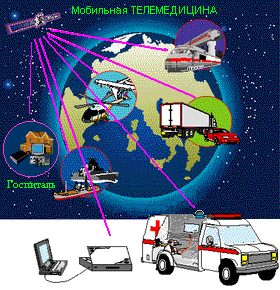
Получают развитие и международные сети медицинских телекоммуникаций, направленных на разные цели: система “Satellife” для распространения медицинских знаний в развивающихся странах и подготовки кадров, “Planet Heres” — предложенная ВОЗ система глобальных научных телекоммуникаций, международной научной экспертизы и координации научных программ, другие системы и сети.
Толчком к развитию телемедицины стало и то, что быстрый прогресс современных методов исследования привел реально к социально неприятному следствию: отставанию уровня диагностики в учреждениях практического здравоохранения в регионах сколь угодно развитой страны от центральных исследовательских и клинических медицинских центров. И по мере бурного развития медицинской науки этот разрыв не сокращается, а увеличивается. Поэтому стратегически важной задачей во многих странах стала организация принципиально нового взаимодействия работников практического здравоохранения с центральными научно—диагностическими учреждениями, направленного на обеспечение эффективной, высококвалифицированной и эшелонированной медико — санитарной помощи.[5]
Необходимость “телемедицины” в России
Развитие телемедицины в России необходимо по ряду причин и, более чем в любой другой развитой стране, должно опираться на учет многолетних традиций эшелонированной медико–санитарной помощи, больших расстояний, трудностей оснащения всех медицинских учреждений современной диагностической и другой медицинской техникой.
1. Разрыв между уровнем диагностики в сети практического здравоохранения и в ведущих медицинских центрах России больше, чем в Германии, Франции или США. Десять лет назад это было связано с большой разницей в уровне оснащения, сегодня – с системным кризисом здравоохранения, резким сокращением финансирования, буквальным «отрывом» периферии от центра.
2. Социально–экономические изменения в стране сделали диагностическую и консультативную помощь населению регионов со стороны центральных клиник практически недоступной, притом что ресурсы ведущих медицинских центров вполне позволяют оказывать эту помощь. Затраты на приезд в Москву становятся сравнимыми, а подчас и превосходят саму стоимость диагностики и лечения. Социальное напряжение в регионах и их претензии к центру растут, способствуя и росту центробежных тенденций.
3. В случае, если заболевание попадает в разряд бюджетной или страховой медицины и обходится больному бесплатно, пациент обычно находится в региональной клинике 10–15 дней и в результате диагностики устанавливается, что ему могут помочь только в центре. Он направляется в центр, госпитализируется, и процесс