Использование LMS Moodle в учебном процессе
Размещено на /
Содержание
Введение
1. Основы и общее описание интерфейса Moodle
2. Коммуникативные возможности системы
3. Дополнительные возможности преподавателей в курсе
3.1 Редактирование курса
3.2 Блоки в курсе
3.3 Система ролей
3.4 Фильтры
3.5 Деятельностный элемент "Лекция"
3.6 Использование тестовых технологий
3.7 Система помощи Moodle
Библиографический список
Введение
В основу создания системы управления обучением Moodle были положены принципы, являющиеся обобщением большого количества работ таких ученых, как Лев Семенович Выготский, Джон Дьюи, Жан Пиаже, Эрнст фон Глазерфельд. Благодаря этим научным исследованиям получили развитие такие направления в области образования и психологии, как конструктивизм, конструкционизм, социальный конструктивизм. Остановимся на основных идеях каждого из данных направлений.
Конструктивизм
Основой любого обучения является интерпретация получаемой информации сквозь призму ранее приобретенных знаний. Все, что вы читаете, видите, слышите, чувствуете, взаимодействует с ранее накопленными знаниями и, если находит отклик, дополняет и расширяет их.
Конструкционизм
В рамках конструкционизма утверждается, что обучение намного эффективнее, если ученик создает что-то для других, передает свои знания и опыт. Например, можно прочитать эту главу несколько раз и завтра уже практически ничего не помнить. Но если попытаться объяснить изложенное другому человеку, вы лучше поймете и запомните материал.
Социальный конструктивизм
Социальный конструктивизм расширяет вышеописанное до уровня взаимодействия в группах. Участники совместно создают малую культуру общих объектов и смыслов, тем самым погружаясь в нее.
На основании этих направлений Martin Dougiamas (идеолог и руководитель проекта по разработке системы управления обучением Moodle) сформулировал 5 принципов, положенных в основу Moodle, объединив их под общим названием "социальный конструкционизм".
1. В настоящей обучающей среде все мы одновременно являемся потенциальными учителями и учениками.
Для реализации этого принципа в Moodle существует большое количество инструментов (таких как форумы, wiki, глоссарии, базы данных, семинары, блоги, личные сообщения), которые дают широкие возможности ученикам участвовать в создании контента. Помимо этого очень гибкая система ролей позволяет расширить систему прав учеников вплоть до полного слияния по возможностям с ролью учителя.
2. Мы учимся особенно хорошо, когда создаем или пытаемся объяснить что-то другим людям.
Для реализации этого принципа хорошо подходят следующие инструменты:
форумы и блоги, позволяющие организовать пространство для представления и обсуждения результатов своей деятельности;
wiki, с помощью которого можно организовать коллективную работу с документами;
глоссарии, позволяющие организовать коллективную работу над списком терминов, которые будут автоматически связываться по всему содержимому курса;
базы данных, являющиеся расширением идеи глоссариев до работы над любыми структурированными записями;
семинары, позволяющие организовать многопозиционное, многокритериальное оценивание работ учеников.
3. Большой вклад в обучение вносит наблюдение за деятельностью наших коллег.
Отчасти этот принцип является следствием предыдущего. Для реализации этого принципа в Moodle предоставляется большой спектр инструментов по удобному доступу к информации об учениках, учителях, их активности в курсе.
4. Понимание других людей позволит учить их более индивидуально.
Для реализации этого принципа в Moodle представлен широкий набор коммуникативных инструментов (форумы, чаты, личные сообщения, блоги), анкеты, опросы, удобные инструменты по доступу к обзору активности участников курса.
5. Учебная среда должна быть гибкой, предоставляя участникам образовательного процесса простой инструмент для реализации их учебных потребностей.
С учетом этого принципа реализовывались все инструменты Moodle: коммуникативные, учебные и административные. Интерфейс разрабатывается и совершенствуется с учетом достижения высокой степени функциональности при максимальной простоте.
На основании этих 5 принципов можно строить учебные сообщества и эффективно влиять на процессы, происходящие в них. Безусловно, Moodle можно результативно использовать и в более традиционных и простых ситуациях: проведение тестирования, создание гипертекстовых материалов и т.п. Однако полноценное использование системы управления обучением Moodle позволяет обеспечить:
многовариантность представления информации;
интерактивность обучения;
многократное повторение изучаемого материала;
структурирование контента и его модульность;
создание постоянно активной справочной системы;
самоконтроль учебных действий;
выстраивание индивидуальных образовательных траекторий;
конфиденциальность обучения;
соответствие принципам успешного обучения.
1. Основы и общее описание интерфейса Moodle
Одним из основных понятий системы дистанционного обучения Moodle является курс. В рамках системы курс представляет собой не только средство организации процесса обучения в традиционном его понимании. Курс может являться просто средой общения круга заинтересованных людей в рамках одной тематики.
Все курсы в рамках системы распределяются по категориям. Например, курсы "Демонстрация возможностей Moodle" и "Курс молодого бойца" располагаются в категории "Работа с системой дистанционного обучения Moodle".
Названия категорий являются ссылками, при переходе по которым вы сможете увидеть список курсов только этой категории с расширенной информацией, которая включает список преподавателей курса и его описание (рис. 1).
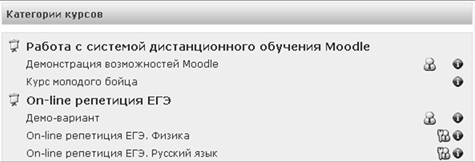
Рис. 1. Категории курсов
Как
показано на
рисунке, для
каждого курса
присутствует
иконка-ссылка
 ,
при переходе
по которой в
новом окне
отображается
краткая информация
о курсе, включающая
список преподавателей
и краткое описание
со ссылками
на расширенную
информацию
о курсе.
Полноценная работа с системой подразумевает обязательное создание учетной записи. Но в зависимости от настроек каждого курса доступ к нему может быть расширен или ограничен, о чем информируют следующие иконки:
 – означает,
что материалы
курса вы можете
просматривать
без входа в
систему под
учетной записью;
 – означает, что
доступ к курсу
открывает
только консультант
или для доступа
к курсу необходимо
знать кодовое
слово. Процедура
получения
доступа представлена
в описании
соответствующего
курса.
Все курсы имеют одинаковую структуру. Типовой интерфейс курса представлен на рисунке 2.
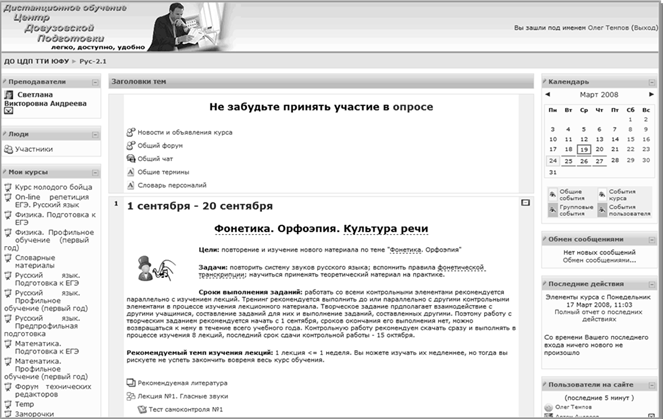
Рис. 2. Демонстрация обучения
Каждый курс состоит из блоков, размещенных в левой и правой колонках, и основного содержания (модулей), находящегося в центре страницы. Блоки увеличивают функциональность, интуитивность и простоту использования системы. В курсе представлены следующие блоки:
блок "Преподаватели" содержит фамилии, имена, отчества преподавателей. Перейдя по соответствующей ссылке, вы можете получить подробную информацию о преподавателе, узнать его e-mail адрес, отправить ему личное сообщение;
блок "Люди". Перейдя по ссылке "Участники", вы можете увидеть всех участников данного курса, узнать их е-mail адреса (если они разрешили их публикацию), отправить кому-либо из участников личное сообщение, посмотреть профиль, узнать, когда они последний раз были на сайте или в данном курсе;
блок "Мои курсы" содержит перечень всех доступных вам курсов, облегчая тем самым навигацию между ними;
блок "Управление" (не показан на рисунке) содержит ссылки на страницу с вашими оценками по курсу, на страницу редактирования своего профиля, на страницу смены своего пароля и ссылку для исключения себя из участников данного курса;
блок "Календарь" содержит сетку текущего месяца с отмеченными на ней событиями, на которые необходимо обратить внимание;
блок "Обмен сообщениями" содержит ваши новые личные сообщения и ссылку "Обмен сообщениями" для быстрого доступа к системе обмена сообщениями;
блок "Последние действия" содержит новые для вас сообщения форумов, список работающих на данный момент чатов и их участников, изменения в элементах курса;
блок "Пользователи на сайте" содержит список пользователей, заходивших в курс за последнее время;
блок "Наступающие события" (не показан на рисунке) содержит все актуальные для вас события за определенный промежуток времени (обычно 21 день).
Основное содержание курса разбито на модули: нулевой модуль, состоящий из общих для всего курса элементов, и тематические модули.
Нулевой модуль обычно содержит форумы, чаты курса, общие описания, касающиеся всего курса в целом. Нулевой модуль типового обучающего курса, например, может содержать следующие элементы:
форум "Новости и объявления курса" содержит темы, которые автоматически рассылаются всем участникам курса. Добавлять тему может только преподаватель курса, обсуждать – все участники курса;
"Общий форум" и "Общий чат" предназначены для свободного общения абитуриентов и преподавателей. Добавлять и обсуждать тему могут все участники курса;
словари терминов и персоналий.
Количество и содержание тематических модулей может сильно варьироваться в зависимости от курса. Модуль в общем случае содержит некоторое количество элементов, объединенных одной темой. Тематический модуль типового обучающего курса, например, может содержать следующие элементы:
краткое описание: дата начала и окончания, тема, сроки сдачи теста и контрольной работы;
лекции и тесты самоконтроля;
тематический тест, тренинг, контрольную работу (на рисунке не показаны).
2. Коммуникативные возможности системы
При описании коммуникативных возможностей системы можно остановиться на следующих моментах.
Работа с профилем пользователя: профиль пользователя играет очень важную роль при общении. Во-первых, оставить расширенную информацию о себе и прикрепить свою фотографию – это правило хорошего тона, проявление уважения к другим участникам дистанционной программы. Во-вторых, с помощью настроек в профиле пользователя вы можете эффективно управлять многими аспектами общения.
Работа в HTML-редакторе: практически все тексты для Web создаются с помощью языка HTML. Язык разметки HTML имеет свой синтаксис, который надо бы было знать, если вы хотите оформить свой текст, сделать его более удобным для чтения другими людьми. Но все это можно делать без знания HTML! В этом вам поможет WISIWIG-редактор, который дает достаточно широкие возможности по форматированию текста, вставке рисунков, ссылок, работе с таблицами. Вы сразу же можете визуально оценить, каков будет результат. В HTML-редакторе можно так же, как в Word, использовать некоторые горячие клавиши (например, Ctrl+B для выделения текста полужирным).
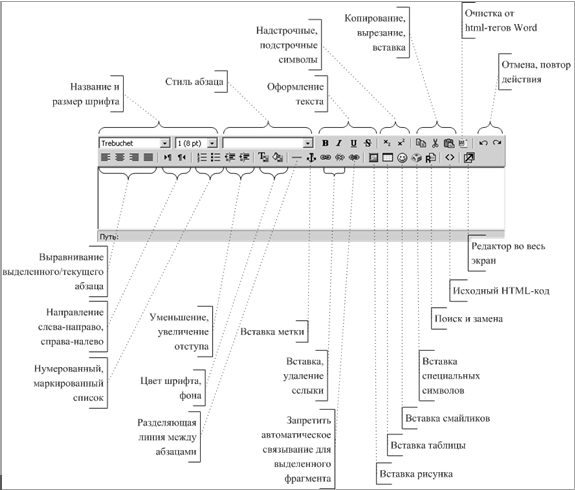
Рис. 3 Панель управления HTML-редактора
Работа с форумом: деятельностный модуль, который дает возможность несинхронного общения участникам дистанционной программы. В рамках системы вам могут встретиться форумы разных типов:
стандартный форум: состоит из неограниченного числа тем для обсуждений и сообщений в темах;
простое обсуждение: состоит из одной темы, обычно используется для того, чтобы сфокусировать обсуждение на одной теме;
каждый открывает одну тему: каждый участник обсуждения может начать только одну тему, участие в открытых темах не ограничивается;
форум вопрос-ответ: в этом типе форума темы может создавать только преподаватель, учащийся увидит ответы других участников только тогда, когда сам ответит на вопрос, поставленный в теме.
Для каждого конкретного форума преподавателем или администратором могут быть сделаны следующие настройки, которые повлияют на работу пользователей с ним:
а) настройки доступа:
учащийся может и создавать темы в форуме, и отвечать в них – стандартный общий форум;
учащийся может только отвечать в темах, но не может их создавать – новостной форум с возможностью обсуждения тем;
учащийся не может ни создавать темы, ни отвечать в них – форум, предназначенный для рассылки сообщений пользователям;
б) возможность подписки:
все участники подписаны на форум и не могут отписаться;
участники могут подписываться или аннулировать подписку на форум;
участники не могут подписываться на форум;
в) оценивание сообщений. Для сообщений может быть включено оценивание, в этом случае возможны следующие дополнительные настройки:
оценивать сообщения могут только преподаватели;
оценивать сообщения могут и преподаватели, и учащиеся;
учащиеся могут видеть только свои оценки;
учащиеся могут видеть все оценки.
Работа с личными сообщениями: предоставляет участникам дистанционной программы возможность обмениваться личными сообщениями. Получить доступ к страницам обмена сообщениями можно разными способами, например:
из блока "Обмен сообщениями", воспользовавшись одноименной ссылкой;
со страницы своего профиля, воспользовавшись кнопкой "Обмен сообщениями".
Страница обмена сообщениями содержит 3 вкладки: "Собеседники", "Искать" и "Настройки" (рис. 4).
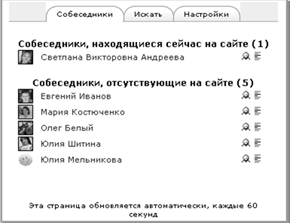
Рис. 4. Страница обмена сообщениями
Вкладка "Собеседники" содержит список ваших контактов, причем на странице выделяется, кто из них сейчас находится на сайте.
В
обоих случаях
для добавления
собеседника
необходимо
воспользоваться
иконкой-ссылкой
 .
Вкладка "Искать" предоставляет следующие возможности (рис. 40):
поиск собеседников с возможностью добавления в свой список;
поиск сообщений.
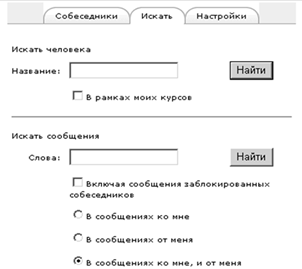
Рис. 5. Вкладка "Искать"
Вкладка "Настройки" содержит опции, которые говорят сами за себя (рис. 6). Изменив настройки, не забудьте нажать на кнопку "Сохранить настройки"!
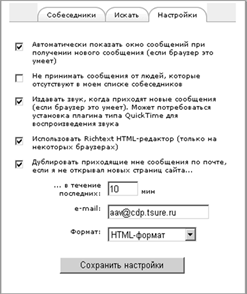
Рис. 6. Вкладка "Настройка"
Работа
с чатом: может
выступать не
только средством
общения, но и
деятельностным
элементом.
Например, в
курсе может
присутствовать
задание с типом
ответа "Ответ
– вне сайта".
В этом случае
работа может
строиться
следующим
образом: вы
читаете задание,
выполняете
какие-то подготовительные
действия и в
назначенное
время в чате
проходит
собеседование
с преподавателем,
по результатам
которого он
выставляет
вам оценку. Чат
может располагаться
в тех же местах,
где и форум, и
любые деятельностные
элементы: на
главной странице
системы и на
главной странице
курса как в
центральной
части, так и в
блоках. Чат
имеет иконку
 .
Использование формул: общение в рамках многих дистанционных программ весьма неудобно без формул. Система дистанционного обучения Moodle имеет возможности использования формул в рамках всех элементов курса и коммуникативных инструментов системы. Создавать формулы можно с помощью TeX – широкораспространенной системы компьютерной верстки, созданной Дональдом Кнутом и применяющейся во всем мире, в том числе для набора сложных математических формул. Создавать формулы можно следующим образом:
непосредственно с помощью синтаксиса TeX – он весьма прост;
преобразованием в TeX формулы, созданой с помощью MathType: для этого в меню MathType необходимо настроить транслятор формул (в меню Preferences→Translators выбираем Translation to other language(text): TeX – LaTeX 2.09 and later). После этого при копировании любой формулы в режиме редактирования в буфер обмена будет получено ее текстовое представление.
Получив текстовое представление одним из описанных выше способов, необходимо просто вставить его в текстовое поле, обрамить символами $$ и все. При отображении этой страницы (вашего ответа в форуме, ответа/комментария в каком-либо деятельностном элементе курса и т.п.) это текстовое представление будет автоматически преобразовано в рисунок. При редактировании своего сообщения вы опять будете работать с текстовым представлением формулы.
Например,
элементарная
формула $$sqrt 3$$ будет
преобразована
в такой рисунок:
 .
3. Дополнительные возможности преподавателей в курсе
Преподавателю в Moodle предоставляется очень широкий набор инструментов.
3.1 Редактирование курса
Одна из основных возможностей преподавателя (если вы имеете все необходимые права) – редактирование курса: добавление, удаление, перемещение ресурсов, деятельностных элементов, блоков. Когда преподаватель входит в курс, он видит его во многом так же, как и ученик, за исключением следующих особенностей (рис. 7):

Рис. 7. Особенности курса
на одном уровне с навигационной панелью справа располагаются две кнопки:
редактировать: включает/отключает режим редактирования курса;
переключиться к роли: позволяет посмотреть, как курс будет выглядеть для пользователя с выбранной ролью;
все невидимые для учащихся ресурсы, деятельностные элементы будут выделены серым цветом. Не видимые для учащихся модули будут обведены пунктирными линиями, и все элементы в них будут невидимыми (серыми);
блок "Управление" будет отображаться в расширенном виде;
блок "Последние действия" может содержать больше элементов, которые недоступны учащемуся.
Для перехода в режим редактирования необходимо нажать кнопку "Редактировать". При этом курс будет выглядеть следующим образом (рис. 8).
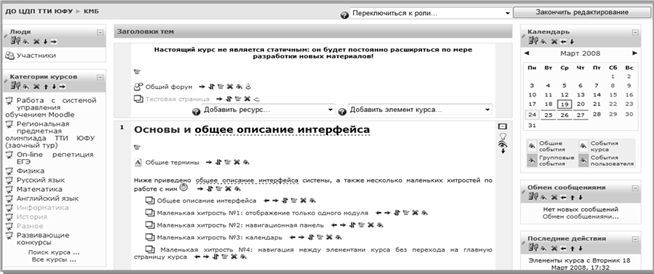
Рис. 8. Редактирование курса
У всех блоков и элементов курса появились дополнительные иконки. Для элементов курса они означают следующее:
 – сдвинуть
элемент на
одну позицию
влево;
 – сдвинуть
элемент на
одну позицию
вправо;
 – переместить
элемент вверх/вниз.
При нажатии
на эту иконку-ссылку
страница обновляется,
между блоком
"Заголовки
тем" и нулевым
модулем появляется
надпись "Перемещение
элемента: <Название
элемента >
(Отмена)", и места,
на которые
можно переместить
этот элемент,
обозначаются
иконками-ссылками
 .
При нажатии
на нее элемент
перемещается
в эту позицию.
При переходе
по ссылке "Отмена"
в строке "Перемещение
элемента: <Название
элемента>
(Отмена)" перемещение
элемента отменяется;
 – перейти
на страницу
редактирования
настроек/содержимого
этого элемента
курса;
 – удалить
этот элемент;
 /
 – спрятать/показать
этот элемент
курса: элемент
становится
недоступным/доступным
для учащихся;
 /
 /
 – изменить
групповой
режим: нет
групп/доступные
группы/отдельные
группы.
Для модулей дополнительные иконки означают следующее:
 /
 – установить/снять
выделение
данного раздела
как текущего.
Текущий модуль
имеет светло-зеленую
левую и правую
части, вместо
серой;
 – сдвинуть
модуль на одну
позицию вниз;
 – сдвинуть
модуль на одну
позицию вверх;
 /
 – спрятать/показать
этот модуль
курса: модуль
со всеми элементами
становится
недоступным/доступным
для учащихся.
Для блоков дополнительные иконки означают следующее:
/
– спрятать/показать
этот блок курса:
блок становится
полностью
невидимым/видимым
для учащихся
и преподавателей.
В режиме редактирования
невидимые
блоки отображаются
в неразвернутом
виде;
– перейти на
страницу
редактирования
настроек этого
блока курса;
– удалить
этот блок;
– сдвинуть
блок на одну
позицию вниз;
– сдвинуть
блок на одну
позицию вверх;
– переместить
блок в левую
колонку;
– переместить
блок в правую
колонку.
Каждый модуль, а также некоторые блоки (например, "Основное меню") в режиме редактирования содержат выпадающие списки "Добавить ресурс" и "Добавить элемент курса". С помощью списка "Добавить ресурс" вы можете добавить в свой курс:
текстовую или веб-страницу: позволяет разместить в курсе любую информацию текстового содержания с использованием гипертекстовых ссылок и мультимедиа элементов. Текстовые страницы редактируются с использованием обычного текстового поля. При этом текст можно вводить в разных форматах: HTML-формат (исходный HTML-код), Текстовый формат (простой текст) и Markdown формат (альтернативный синтаксис оформления текстов без использования HTML-тегов, похож на wiki-разметку). Веб-страница редактируется с использованием встроенного WYSIWYG-редактора;
ссылку на файл или веб-страницу: позволяет разместить ссылку на произвольную страницу как в Интернете, так и в файлах курса;
ссылку на каталог: позволяет разместить ссылку на произвольный каталог в файлах курса;
пакет IMS: позволяет разместить материалы, созданные в соответствии со стандартом упаковки учебных материалов IMS Content Packaging;
пояснение: позволяет разместить произвольный html-текст на странице курса для соответствующего модуля.
С помощью списка "Добавить элемент курса" вы можете добавить в свой курс следующие деятельностные элементы:
"База данных": позволяет преподавателю и(или) ученику создавать базу структурированных записей по заранее определенной тематике. Структура записей не ограничена и может состоять из полей различных типов (картинка, ссылка, текст, выпадающий список и т.п.). Записи могут просматриваться в разных режимах, по ним может производиться поиск. Для каждой записи имеется возможность добавления комментария и рейтинга по любой заранее определенной шкале. Если ученикам разрешено добавлять записи в базу данных, имеется возможность предварительной модерации. Существует возможность предъявления требований ученикам по количеству добавляемых элементов, просмотру записей. Для любой БД может быть создана RSS-лента.
"Глоссарий": позволяет участникам по аналогии со словарем создавать наборы терминов и соответствующих им определений. По содержимому глоссария в дальнейшем можно производить поиск, а также просматривать в различных форматах. Для любой записи глоссария есть возможность добавления комментариев и рейтингов. Если ученикам разрешено добавлять записи в глосссарий, имеется возможность предварительной модерации. Термины и определения также можно экспортировать и потом добавлять в другой словарь. Кроме того, в Moodle есть возможность автоматического создания ссылок на определение в словаре для встречающихся в любом тексте терминов.
"Задание": задания позволяют учителю ставить задачу, которая требует от учеников подготовки развернутого ответа. Типичными заданиями являются очерки, проекты, сообщения и т.п. Этот элемент позволяет учителю писать отзыв и ставить оценки за полученные ответы. Задания бывают 4 типов: ответ в виде текста (ученик дает ответ в виде текста, имея возможность вставлять различные мультимедиа-объекты), ответ в виде файла (в качестве ответа ученик прикрепляет файл), ответ в виде нескольких файлов (похож на ответ в виде файла, только позволяет загружать несколько файлов, имеет расширенные возможности комментирования преподавателем, режимы черновика/готового для оценивания ответа), ответ вне сайта (например, ученик должен дать преподавателю ответ в чате, преподаватель также может написать свой отзыв и поставить оценку).
"Опрос": позволяет проводить быстрые голосования и опросы среди учеников.
"Семинар": достаточно сложный вид деятельности, который позволяет организовать учебный процесс по какой-либо тематике с взаимным оцениванием и самооцениванием по набору заранее определенных критериев.
"Тест": этот модуль позволяет преподавателю создавать набор тестовых вопросов. Вопросы могут быть: с несколькими вариантами ответов, с одним правильным ответом, с выбором верно/неверно, предполагающие короткий текстовый ответ, числовой ответ, вопросы на сопоставление, вопросы со вписываемыми ответами в тексте на месте пробелов, вычисляемый вопрос и другие, не входящие в стандартную поставку. Все вопросы хранятся в базе данных по категориям и могут быть впоследствии использованы снова в этом же курсе (или в других). В тест могут быть добавлены случайные вопросы из определенной категории, на месте которых при каждой попытке выполнения будут подставляться случайные тестовые задания из заданной категории. Вопросы теста и ответы на них могут быть перетасованы (случайным образом), чтобы ограничить возможности для списывания. Вопросы могут содержать HTML и изображения. Ученикам можно разрешить проходить тест несколько раз, при этом каждая попытка автоматически оценивается. Каждая попытка может зависеть от результатов предыдущей, т.е. можно строить адаптивные тесты. За счет комбинации различных параметров существует возможность создания обучающих тестов и тренингов. Тесты могут быть переоценены, если вопросы изменяются. Тесты могут показывать правильные ответы или просто оценку. Метод выставления отметки может использовать самый высокий балл, последний результат, нижний балл или средний балл. Тесты могут иметь срок сдачи, после которого они становятся недоступными. Ученики могут получать отзыв на выполненный тест и(или) правильные ответы. Ученикам может быть разрешено посмотреть результаты последней попытки или не разрешено. Вопросы могут вводиться вручную через интерфейс в Moodle или импортироваться в различных форматах. Существует очень полезная возможность комплексного анализа теста для определения качества вопросов и типичных ошибок учащихся.
"Лекция": лекция преподносит учебный материал в интересной и гибкой форме. Она состоит из набора страниц. Каждая страница может заканчиваться вопросом, на который ученик должен ответить. В зависимости от правильности ответа можно организовать переход ученика на любую из страниц курса. Навигация по лекции может быть прямой или более сложной, в зависимости от структуры предлагаемого материала. Существует возможность анализа прохождения лекции учениками.
"Форум": коммуникативный инструмент, позволяющий организовать асинхронное общение участников курса. Существуют разные типы форумов, например, форум "Вопрос-ответ" предполагает формулировку темы преподавателем и ответы учащихся, причем учащиеся не будут видеть ответы других до того момента, пока сами не ответят на поставленный вопрос. Для каждого сообщения участниками может выставляться рейтинг по заранее определенной шкале. Существует возможность подписки на форум, отслеживания и подсветки новых сообщений. Для каждого форума может быть создана RSS-лента.
"Wiki": дает возможность организации совместной работы нескольких людей над документами прямо в окне браузера с помощью простого языка разметки, который позволяет легко и быстро размечать в тексте структурные элементы и гиперссылки, форматировать и оформлять отдельные элементы.
"Чат": позволяет участникам дистанционной программы синхронно обмениваться сообщениями в реальном времени. Это очень удобно для проведения быстрого обсуждения по какому-либо вопросу, возможно, в такой форме можно принять зачет. Модуль позволяет просматривать уже состоявшиеся чат-сессии.
"Lams": позволяет добавлять деятельностные элементы, созданные с помощью программного инструмента LAMS (lamsinternational).
"Scorm": SCORM-пакеты служат для создания повторно используемых учебных материалов как "учебных элементов" с общими техническими требованиями к компьютерным учебным программам и онлайн-обучающим сайтам. Для создания SCORM-пакетов необходимо специальное программное обеспечение, например, eXe (exelearning).
"Анкета": предоставляет несколько способов обследования, которые могут быть полезны при оценивании и стимулировании обучения в дистанционных курсах.
Различные нестандартные элементы, которые не входят в поставку по умолчанию.
3.2 Блоки в курсе
Для любого курса обязательно наличие центральной области. Левой и правой колонки с блоками может не быть. Но различные блоки, входящие в состав системы управления обучением Moodle, увеличивают функциональность, интуитивность и простоту использования системы. В состав дистрибутива по умолчанию входят следующие блоки:
"Элементы курса": содержит список типов различных элементов, присутствующих в курсе. По соответствующим ссылкам можно перейти к странице, содержащей все элементы курса данного типа с различной дополнительной информацией о