Использование LMS Moodle в учебном процессе
"Поиск по форумам": предоставляет удобную возможность быстрого поиска по всем форумам курса. Поддерживаются возможности расширенного поиска.
"Управление": блок, содержащий ряд ссылок по работе с курсом.
Редактировать/Закончить редактирование (доступно только преподавателю): переключение режимов работы с курсом. Действие ссылки аналогично работе с кнопкой "Редактировать/Закончить редактирование".
Установки (доступно только преподавателю): переход на страницу с настройками курса.
Назначить роли (доступно только преподавателю): переход на страницу назначения и переопределения ролей в контексте курса. Подробнее см. подраздел 3.3. "Система ролей".
Группы (доступно только преподавателю): переход на страницу, на которой можно добавлять/удалять/редактировать состав групп курса.
Резервное копирование (доступно только преподавателю): переход на страницу, на которой можно осуществить резервное копирование всего курса либо его элементов.
Восстановить (доступно только преподавателю): переход на страницу, на которой можно восстановить содержимое курса из резервного архива.
Импорт (доступно только преподавателю): переход на страницу, на которой можно будет импортировать данные из любого другого курса.
Чистка (доступно только преподавателю): переход на страницу, на которой можно очистить курс от пользовательских данных об их участии в деятельностных элементах курса (попытки в тестах, сообщения в форумах и т.д.).
Отчеты (доступно только преподавателю): переход на страницу, на которой можно посмотреть отчеты по работе всех участников курса с различными его элементами, статистику посещаемости курса, работы в нем как преподавателей, так и учащихся.
Вопросы (доступно только преподавателю): переход на страницу редактирования банка тестовых заданий.
Шкалы (доступно только преподавателю): переход на страницу, на которой можно будет создавать/удалять/редактировать шкалы, используемые для оценивания деятельности учащихся в любых деятельностных элементах.
Оценки: переход на страницу, на которой учащийся сможет увидеть свои оценки по различным элементам курса, а преподаватель – оценки всех учащихся.
Файлы (доступно только преподавателю): переход на страницу, на которой можно будет работать (закачивать, удалять, переименовывать, перемещать, упаковывать, распаковывать) со всеми файлами курса.
Исключить из курса: исключение себя из списка учащихся данного курса (доступно только в случае, если в настройках системы разрешено такое действие).
"Категории курсов": блок, содержащий список ссылок на все доступные пользователю категории.
"Мои курсы": содержит ссылки на все курсы, участником которых вы являетесь.
"Календарь": содержит календарную сетку текущего месяца с возможностью перехода к другим месяцам. В нем отображаются общие события, события курса, групповые события, события пользователя. Кроме того, по нажатии на ссылку с названием месяца осуществляется переход на страницу, на которой можно работать (создавать, удалять, редактировать) различные события.
"Наступающие события": содержит список событий, которые должны наступить в ближайшее время.
"Последние действия": отображает список новых сообщений в форуме, изменений ресурсов, элементов курсов, уведомление о пришедшем ответе на задание и т.п. По ссылке "Полный отчет о последних действиях" преподаватель может посмотреть подробный отчет по действиям для каждого элемента курса.
"Люди": блок, содержащий полный список участников курса.
"Новостной форум": содержит список последних тем форума. Количество отображаемых тем настраивается в установках курса.
"Обмен сообщениями": блок, содержащий новые сообщения и ссылку для быстрого доступа к системе обмена сообщениями.
"Пользователи на сайте": содержит список пользователей, заходивших в курс за последнее время. Временной промежуток настраивается на странице администрирования.
"Раздел ссылок": содержит цифры-ссылки для быстрого перехода к модулям курса.
"Случайная запись из глоссария": блок, показывающий случайную запись из словаря. Блок необходимо настроить, указав словарь, из которого должны браться записи.
"HTML": пустой блок, в который можно вставить любое html-наполнение.
"Результаты теста": отображает результаты выполнения теста. Блок необходимо настроить, указав, какие результаты и какого именно теста необходимо выводить.
"Удаленные новостные ленты": блок, отображающий содержимое какой-либо RSS-ленты глобальной сети. Блок необходимо настроить, указав ссылку(-и) на новостную(-ые) ленту(-ы).
"Описание курса/сайта": в блоке отображается описание соответствующего курса. Если блок размещается на главной странице системы – отображается описание главной страницы системы.
"Поиск по словарям" (блок не входит в дистрибутив по умолчанию): поиск во всех словарях курса;
"Словари на Грамота.Ру" (блок не входит в дистрибутив по умолчанию): блок поиска во всех словарях портала www.gramota.
3.3 Система ролей
До версии 1.7 в Moodle существовала фиксированная система ролей. Возможности каждой роли были заранее жестко определены. В версии 1.7 была реализована новая система: теперь может быть создано неограниченное число ролей с самыми различными правами.
В новой системе ролей используются следующие определения:
Роль – определяет статус пользователя в некотором контексте. Например, преподаватель, ученик, модератор и т.д.
Возможность – описание одной характерной функции конкретного элемента системы. Например, Курс: Создать, Задание: Просмотр, Форум: Управление подпиской. Для каждого элемента системы определено достаточно много возможностей.
Разрешение – значение, установившее определенную возможности для определенной роли. Например, разрешить или запретить.
Контекст – некоторое пространство системы Moodle. Например, курс, деятельностный элемент, блок. При этом в Moodle существуют следующие контексты:
система (нет родительского контекста);
сайт – главная страница (родительский контекст – "система");
категория курса (родительский контекст – "система");
курс (родительский контекст – "категория курса");
элемент курса (родительский контекст – "курс");
блок (родительский контекст – "курс");
пользователь (родительский контекст – "система").
Таким образом, роль – это фактически заданный набор разрешений для всех возможностей. Роли назначаются в определенном контексте. При этом, назначая пользователю роль в контексте, вы предоставляете ему права этой роли для текущего и всех нижеследующих контекстов. Например, если пользователю назначена роль Учитель в категории, то пользователь получает эту роль во ВСЕХ курсах этой категории. Роли в каждом контексте можно назначать и переопределять. Обратите внимание, что по умолчанию преподаватель не может переопределять роли ни в каком контексте. Но такое право ему может дать администратор (Управление ► Пользователи ► Права ► Определить роли ► Разрешить переопределение ролей).
Несмотря на то, что переопределения преподавателям по умолчанию не разрешены, они играют важную роль в построении курса. Многие важные настройки различных элементов курса, которые до версии 1.7 были доступны преподавателю при редактировании, теперь можно сделать только с помощью системы ролей. Кроме того, переопределения дают преподавателю в руки очень мощный инструмент и позволяют точечно наделить ученика дополнительными возможностями в курсе, лучше организуя социальную составляющую процесса обучения. Обычно преподаватель наиболее активно работает с ролями в контекстах "курс" и "элемент курса". Назначать и переопределять роли в контексте "курс" можно, воспользовавшись ссылкой "Назначить роли" в блоке "Управление"; в контексте "элемент курса", воспользовавшись закладкой "Роли" в настройках конкретного элемента курса.
3.4 Фильтры
Фильтры в Moodle в основном предназначены для преобразования различных текстовых значений в соответствующее им мультимедиа и гипертекстовое представление. Moodle содержит следующие фильтры:
автосвязывание глоссария;
автосвязывание ресурса;
математические фильтры;
мультимедиа-фильтр;
автосвязывание базы данных;
автосвязывание страниц wiki;
автосвязывание по персональной активности;
слово для цензуры;
многоязыковое содержание;
tidy;
дополнительные фильтры, не входящие в стандартную поставку системы.
Для функционирования любого фильтра он должен быть активирован администратором на странице настроек системы в разделе "Фильтры". Рассмотрим работу самых распространенных по использованию фильтров.
Автосвязывание глоссария
Глоссарий в Moodle представляет собой набор слов и соответствующих им определений. Кроме того, для каждого понятия может указываться набор ключевых слов. Фильтр "автосвязывание глоссария" преобразует любую текстовую или html-страницу системы таким образом, чтобы на месте слов, которым было найдено соответствие в глоссарии (слово должно полностью совпасть с термином либо каким-нибудь из соответствующих ему ключевых слов), была размещена ссылка, при нажатии на которую в небольшом всплывающем окне будет отображено значение этого слова.
Автосвязывание ресурса
Фильтр "автосвязывание ресурса" преобразует любую текстовую или html-страницу системы таким образом, чтобы на месте фразы, полностью соответствующей названию какого-либо ресурса, автоматически была размещена ссылка на этот ресурс. Например, ссылка во фразе "режим редактирования" создастся автоматически, и при переходе по ней вы попадете в одноименный ресурс этого курса.
Математические фильтры
Общение в рамках многих дистанционных программ весьма неудобно без формул. Система дистанционного обучения Moodle имеет возможности использования формул в рамках всех деятельностных элементов курса и коммуникативных инструментов системы. Создавать формулы можно с помощью TeX – широко распространенной системы компьютерной верстки, созданной Дональдом Кнутом, и широко применяющейся во всем мире, в том числе для набора сложных математических формул.
Мультимедиа-фильтр
Мультимедиа-фильтр предназначен для безопасного внедрения мультимедиа объектов на любую страницу системы. Из соображений безопасности использование тегов <object> и <embed> часто отключено. В этом случае для внедрения мультимедиа объектов в html-редакторе необходимо вставить обыкновенную гиперссылку на мультимедиа файл.
3.5 Деятельностный элемент "Лекция"
Деятельностный элемент "Лекция" используется в системе не только и не столько как страницы с теоретическим материалом. Этот элемент предполагает активное участие учащихся в процессе изучения нового материала. Этому способствует особая структура лекции и насыщение ее различными интерактивными элементами (заданиями).
Работа с деятельностным элементом "Лекция" предполагает знание основных понятий, необходимых для ее создания и наполнения. Рассмотрим подробнее эти понятия.
Страница. Лекция состоит из логических страниц – логически завершенных смысловых фрагментов. Размер логической страницы неограничен, но не рекомендуется превышать размеры 1-2 полных экранов. В зависимости от типа страницы между ними могут осуществляться условные и безусловные переходы. Существует два основных типа страниц.
"Карточка-рубрикатор (раздел)": страница, которая содержит материал и кнопку(-и) безусловных переходов к другим страницам лекции. Из карточки-рубрикатора переход может осуществляться к нескольким страницам – в этом случае кнопок будет несколько. Если специально не определять несколько переходов из карточки-рубрикатора, то кнопка будет одна – "Продолжить", и переход будет осуществляться к следующей странице в соответствии с навигационным порядком. Карточка-рубрикатор в простейшем случае может быть использована как последовательность страниц с теоретическим материалом.
"Вопрос": страница, содержащая вопрос, варианты ответов, комментарии для вариантов ответов, переходы для каждого варианта ответа. Таким образом, в зависимости от того, как ученик ответит на вопрос, ему будет отображен комментарий и осуществлен условный переход к заданной странице лекции.
Кроме основных типов страниц, существуют специальные страницы, которые не содержат материал или вопросы, а служат для управления лекцией.
"Заголовок кластера", "конец кластера": кластеры предназначены для объединения страниц с вопросами в компактную группу. Кластер начинается с заголовка кластера и заканчивается либо концом кластера, либо, если он не определен, концом лекции. В большинстве случаев кластер используется для выбора случайных вопросов из него. Для этого необходимо в "Заголовке кластера" в качестве перехода выбрать "Непросмотренный вопрос в кластере". В этом случае при каждом переходе на страницу "Заголовок кластера" ученику будет отображен непросмотренный им вопрос в рамках этого кластера. Выход из кластера может быть осуществлен либо абсолютным переходом на конкретную страницу лекции, либо переходом на конец кластера.
"Конец раздела": раздел начинается карточкой-рубрикатором и заканчивается концом раздела либо, если он не задан, концом лекции. Разделы объединяют любые страницы (и с вопросами, и с материалом). В рамках разделов могут осуществляться следующие специальные переходы: непросмотренный вопрос из раздела, случайный вопрос из раздела, случайная карточка-рубрикатор. Следующим важным понятием деятельностного элемента "Лекция" является переход. Это понятие присутствует абсолютно на всех страницах лекции, как основных, так и специальных. Переход определяет, какая страница будет отображена ученику следующей. Безусловные переходы реализуются всеми страницами, кроме страниц с вопросами. Условные переходы реализуются страницами с вопросами. Переходы бывают следующих типов:
абсолютный переход: переход на конкретную страницу лекции с определенным названием, которое имеется у всех страниц лекции;
относительный переход: переход, осуществляемый относительно текущей страницы. Существует 3 типа относительных переходов:
следующая страница: переход к следующей странице в логическом порядке. Это тип по умолчанию для первого ответа любого вопроса и первого перехода карточки-рубрикатора;
эта страница: повторное отображение текущей страницы. Обычно это переход по умолчанию для остальных ответов вопроса;
предыдущая страница: переход к предыдущей странице лекции в логическом порядке.
специальные переходы:
конец лекции: переход к последней странице лекции, на которой отображается информация об оценке ученика за лекцию, возможно, ссылка на следующий элемент курса или просто сообщение о завершении лекции. Конец лекции может быть достигнут в том числе переходом "Следующая страница" с последней страницы лекции в логическом порядке;
непросмотренный вопрос из раздела: переход к непросмотренному учеником в рамках данного тура прохождения лекции вопросу между предшествующей в логическом порядке карточкой-рубрикатором и концом раздела либо, если он не задан, концом лекции;
случайный вопрос из раздела: переход учеником к случайному в рамках данного тура прохождения лекции вопросу между предшествующей в логическом порядке карточкой-рубрикатором и концом раздела либо, если он не задан, концом лекции;
случайная карточка-рубрикатор: переход учеником к случайной карточке-рубрикатору между предшествующей в логическом порядке карточкой-рубрикатором и концом раздела либо, если он не задан, концом лекции;
непросмотренный вопрос в кластере: этот тип перехода можно задать только для специальной страницы типа "Заголовок кластера". В этом случае осуществляется переход к непросмотренному учеником в рамках данного тура прохождения лекции вопросу в кластере. Фактически, для осуществления такого перехода с любой страницы лекции в ней необходимо задать абсолютный переход с названием страницы типа "Заголовок кластера".
Логическая
последовательность
страниц:
последовательность
страниц, с которой
работает учитель.
Самый простой
способ посмотреть
логическую
последовательность
– свернутый
режим редактирования
лекции. Для
перемещения
страниц в логической
последовательности
необходимо
в режиме редактирования
воспользоваться
иконками-ссылками
 .
Навигационная последовательность страниц: последовательность, в которой страницы отображаются ученику. Может очень сильно отличаться от логической последовательности, а может и совпадать с ней. Причем навигационная последовательность может отличаться как для разных учащихся, так и для одного ученика в рамках разных туров прохождения лекции. Все зависит от того, насколько активно используются абсолютные и в особенности специальные переходы. Именно специальные переходы придают лекции недетерминированность. Учитель может проверить работоспособность навигационного порядка страниц, воспользовавшись вкладкой "Просмотр", переключив роль на главной странице курса либо зайдя под логином с правами ученика.
Тур прохождения лекции: один тур прохождения лекции длится с момента начала учеником лекции и до тех пор, пока не будет достигнут конец лекции (то есть до момента отображения страницы с результатами ученика). В лекции можно установить один или неограниченное количество туров. Это определяется настройкой "Разрешены переэкзаменовки".
Попытка прохождения лекции: в рамках одного тура прохождения лекции ученику может быть разрешено повторно отвечать на вопросы. Количество попыток определяется параметром "Максимальное количество попыток", который может изменяться в пределах от 1 до 10. Если это значение равно 1, то у ученика будет только одна попытка ответа на каждый вопрос. Если значение этого параметра больше единицы, то оценка ученика за урок будет определяться в зависимости от настройки "Обработка результатов попыток": как сумма средних или максимальных значений результатов попыток. Обратите внимание, что в случае вопроса, в котором варианты ответов не предусмотрены, к примеру "Короткий ответ" или "Числовой", параметр "Максимальное количество попыток" обеспечивает необходимый "спасительный" переход к следующей странице лекции на тот случай, если учащемуся не удается найти правильный ответ.
Оценки: в модуле "Лекция" есть возможность не отображать оценку за лекцию в журнале оценок (параметр "Тренировочная лекция"), гибко настраивать баллы за каждый ответ в вопросе (параметр "Баллы за каждый вариант ответа"), давать возможность исправления ответа учеником (параметры "Показать кнопку "Исправить" и "Максимальное количество попыток"), при этом можно выбрать способ обработки результатов попыток (параметр "Обработка результатов попыток"), максимальная оценка за лекцию может быть изменена в любое время, что сразу отразится в журнале оценок (параметр "Максимальная оценка"). В настройках лекции еще существует достаточно много параметров. Для каждого из них есть контекстная справка.
Использование регулярных выражений
Регулярное выражение – это шаблон, применяемый к заданному тексту слева направо. Большая часть символов сохраняет свое значение в шаблоне. Помимо этого можно использовать метасимволы, которые интерпретируются специальным образом и дают возможности применения условий и повторений в шаблоне.
3.6 Использование тестовых технологий
В Moodle разделены понятия "банк тестовых заданий" и "тест". Банк тестовых заданий содержит все вопросы данного курса, позволяет структурировать и управлять большим количеством вопросов, предоставляет возможность доступа к вопросам из опубликованных категорий других курсов. Тест является элементом, с которым непосредственно работает ученик, и содержит конкретный набор тестовых заданий.
Получить доступ к банку тестовых заданий можно как из блока "Управление", пункт "Вопросы", так и из интерфейса редактирования конкретного теста (рис. 9).
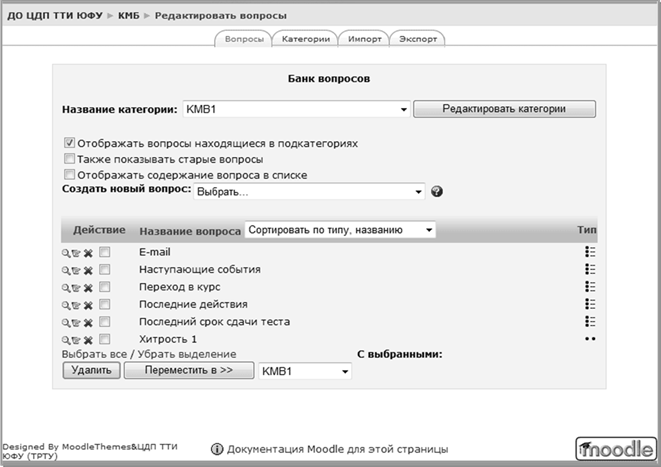
Рис. 9. Редактировать вопросы
Для начала необходимо выбрать категорию, с которой будет производиться работа, либо создать ее. Для этого можно воспользоваться или кнопкой "Редактировать категории", или закладкой "Категории" (рис. 10).
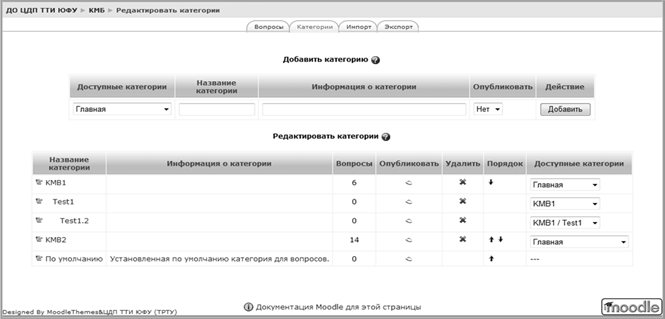
Рис. 10. Редактировать категории
На этой странице можно:
добавить новую категорию;
отредактировать категорию;
удалить категорию.
Над тестовыми заданиями можно проводить следующие операции:
создавать: с помощью выпадающего меню "Создать новый вопрос";
просматривать:
с помощью
иконки-ссылки
 ;
редактировать:
с помощью
иконки-ссылки
 ;
удалить:
либо с помощью
иконки-ссылки
 ,
либо с помощью
кнопки "Удалить",
предварительно
выбрав несколько
вопросов;
переместить в другую категорию: с помощью кнопки "Переместить в >>", предварительно выбрав несколько вопросов и указав конечную категорию;
импортировать вопросы из файла: с помощью вкладки "Импорт". В версии 1.8 Moodle поддерживает следующие форматы импорта: GIFT, Aiken, Moodle XML, Пропущенное слово, Blackboard, Blackboard V6+, WebCT, Course Test Manager, Вложенные ответы, Learnwise, Examview;
экспортировать вопросы в файл: с помощью вкладки "Экспорт". В версии 1.8 Moodle поддерживает следующие форматы экспорта: GIFT, Moodle XML, IMS QTI 2.0, XHTML.
В стандартной поставке Moodle 1.8 можно создавать вопросы следующих типов:
Тест. Вычисляемый: позволяет создать индивидуальные числовые вопросы с использованием шаблонов, которые будут заменены на случайные или заранее определенные значения при выполнении учеником этого тестового задания.
Тест. Описание: это не тестовый вопрос. Он может содержать текст и графику, но не предполагает ответ от ученика. Например, может использоваться как описание для группы вопросов в тесте.
Тест. Эссе: ученику необходимо в качестве ответа написать короткое эссе. Этот тип вопроса оценивается учителем вручную (Тест -> вкладка "Результаты" -> пункт "Оценивание вручную").
Тест. На соответствие: ученику необходимо выбрать соответствие между двумя списками.
Тест. Вложенные ответы: предлагает фрагмент текста, содержащий различные поля (множественный выбор, короткий или числовой ответ), которые ученику необходимо заполнить.
Тест. В закрытой форме (множественный выбор): ученик выбирает ответ из предложенных вариантов. Возможен выбор как одного из нескольких, так и нескольких из нескольких.
Тест. Короткий ответ: ученик должен ввести в качестве ответа слово или фразу.
Тест. Числовой: похож на короткий ответ, только в качестве ответа ученик должен ввести число.
Тест. Случайный вопрос на соответствие: с точки зрения ученика выглядит так же, как и "Тест. На соответствие". С точки зрения учителя этот тип вопроса имеет минимальное количество настроек, общих для всех типов вопросов, и опцию, в которой надо указать, сколько случайных вопросов типа "Тест. Короткий ответ" из текущей категории будет использовано для конструирования этого тестового задания. В качестве левой колонки используются формулировки вопросов типа "Тест. Короткий ответ", в качестве варианта выбора правильные ответы используемых вопросов. Таким образом, этот тип вопроса имеет смысл использовать, если данная категория содержит вопросы типа короткий ответ из одной области, иначе ученику слишком легко будет подобрать соответствие.
Тест. Верно/Неверно: аналогичен вопросу с множественным выбором, если ученику предоставить выбор из двух вариантов "Верно" и "Неверно".
Обратите внимание, что типы вопросов для лекций и для тестов, несмотря на свою похожесть, все же различаются по возможностям. Кроме того, на данный момент вопросы из банка тестовых заданий не могут использоваться в лекциях.
Добавление/редактирование теста
Экран редактирования теста позволяет:
редактировать банк тестовых заданий (если в тесте еще нет ни одной попытки прохождения), наполнять тест – интерфейс находится в правой части экрана;
редактировать содержание теста – интерфейс находится в левой части экрана либо в центральной, если в тесте уже есть попытки прохождения.
Добавление вопросов в тест (рис. 11).
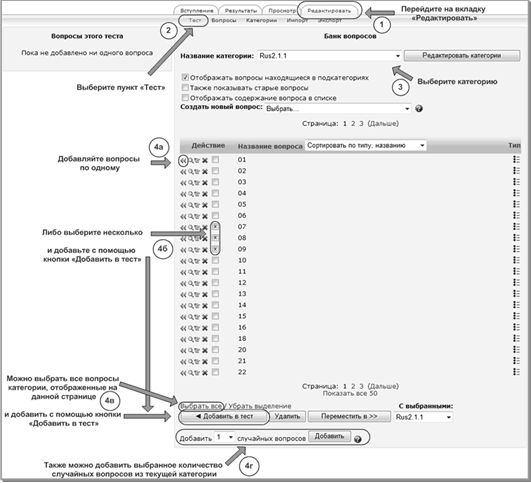
Рис. 11. Добавление вопросов в тест
После добавления вопросы появляются в левой части экрана "Вопросы этого теста". Пока в тесте не сделано ни одной попытки, можно свободно добавлять и удалять вопросы. При добавлении одного и того же вопроса, они в тесте дублироваться не будут. Для добавления вопросов из разных категорий повторяйте пункты 3-4.
Случайные вопросы: на место случайных вопросов в тесте ученику при каждой новой попытке будут случайным образом подставляться вопросы из выбранной категории. Это означает, что у разных учеников и(или) при разных попытках набор вопросов будет различаться. Степень различия будет зависеть от количества вопросов в той категории, откуда берутся случайные. Помните, что вы можете использовать одновременно случайные и неслучайные вопросы, если хотите, чтобы какие-то конкретные вопросы были включены в тест.
Работа с вопросами, уже добавленными в тест (рис. 12).
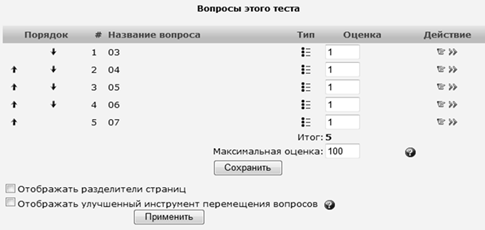
Рис. 12. Вопросы этого теста
После добавления вопросов в тест вы можете:
менять их порядок: при большом количестве вопросов используйте улучшенный инструмент перемещения вопросов, который будет рассмотрен ниже;
менять оценку как за каждый вопрос, так и максимальную: изначально в поле "Оценка" подставляется оценка по умолчанию, которая указывается при редактировании вопроса. Результирующую оценку за тест, которая попадет в журнал, ученик получит исходя из максимальной оценки;
редактировать каждый отдельный вопрос;
исключать отдельный вопрос из теста.
Как только хотя бы один ученик начнет выполнять тест, добавлять или удалять вопросы уже будет нельзя.
Анализ результатов тестирования
Результаты тестирования – это очень важный момент в процессе обучения. Они представляют собой не просто итоговый балл учащихся за тот или иной тест, а позволяют подробно проанализировать процессы выполнения теста одним учащимся или сразу группой учащихся. Подробный анализ результатов тестирования позволяет учителю увидеть основные типичные ошибки учащихся и еще раз обратить на них внимание.
Результаты тестирования в Moodle представляются в виде отчетов. В стандартную поставку Moodle входят следующие типы отчетов:
Просмотр (рис. 13).
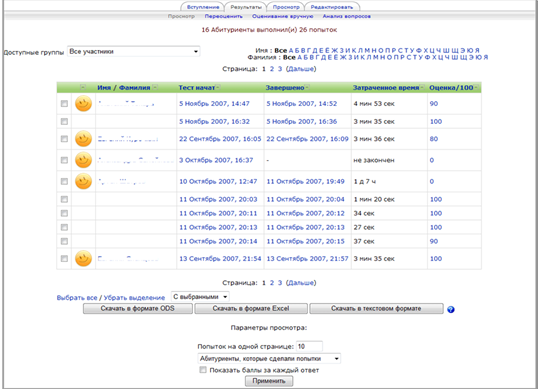
Рис. 13. Просмотр результатов
В этом отчете представлены результаты каждого ученика по всем попыткам. На этой странице можно выполнить следующие действия:
Список результатов можно отфильтровать по группе (если в курсе и тесте они включены), по первой букве фамилии и(или) имени.
Список результатов можно отсортировать по имени, фамилии, началу попытки, времени завершения, затраченному времени или оценке.
Подробно посмотреть выполнение конкретной попытки ученика: для этого воспользуйтесь ссылками с датами тестирования или оценкой.
Попытки выполнения теста можно удалить, для этого необходимо отметить эти попытки и выбрать в выпадающем меню "С выбранными" действие "Удалить".
Все результаты можно скачать в различных форматах (ODS, MS Excel, текстовый).
Задать параметры отображения: сколько выводить попыток на странице; какую информацию выводить (абитуриенты, которые сделали попытки; абитуриенты, которые не сделали попытки; все абитуриенты; все попытки); показывать ли баллы за каждый ответ.
Переоценить: этот вид отчета предназначен для автоматического переоценивания попыток учеников. Переоценивание может понадобиться в случаях, когда необходимо изменить балл за какой-то вопрос в тесте либо когда допущена ошибка при составлении в одном или нескольких тестовых заданиях. После внесения изменений необходимо выбрать пункт "Переоценить" и все попытки учеников автоматически будут переоценены в соответствии с изменениями.
Оценивание вручную: этим видом отчета необходимо пользоваться, если в тесте есть задания типа "Эссе". В этом случае страница будет содержать список заданий. После выбора задания будет отображен список попыток выполнения, которые нужно будет оценить.
Анализ вопросов (рис. 14).
На этом экране представлены все вопросы со всеми вариантами ответа (синим полужирным отмечены правильные ответа, красным – неправильные). Для каждого варианта показано, сколько человек выбрали его и % выбравших. С использованием этих параметров можно легко выявлять типичные ошибки учеников. Далее идут параметры, которые позволяют отслеживать качество тестовых заданий:
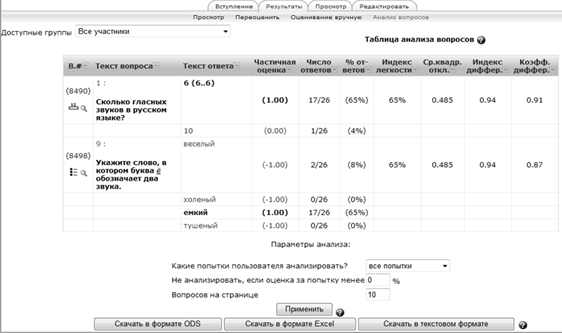
Рис. 14. Таблица анализа вопросов
Среднеквадратичное отклонение (СКО): измеряет разброс баллов, полученных испытуемыми при ответе на конкретное задание теста. Если все пользователи отвечают на вопрос одинаково, то разброс баллов, характеризуемый этим параметром, будет равен нулю (СКО=0). Это свидетельствует о том, что такое задание не является тестовым и, следовательно, должно отбраковываться.
Индекс дифференциации (ИД): является грубым индикатором способности конкретного тестового задания отделить более успешных испытуемых от менее успешных. Этот параметр может принимать значения между +1 (все испытуемые из сильной группы ответили правильно, а из слабой – неправильно) и -1 (все испытуемые из сильной группы ответили неправильно, а из слабой, напротив, – правильно). Отрицательные значения индекса свидетельствует о том, что слабые испытуемые отвечают на данный вопрос лучше, чем сильные. Такие тестовые задания должны отбраковываться. Фактически они уменьшают точность всей процедуры тестирования.
Коэффициент дифференциации (КД): другой способ измерения способности конкретного задания разделять сильных и слабых испытуемых. Коэффициент дифференциации – это коэффициент корреляции между множеством значений ответов, полученных испытуемыми при выполнении конкретного задания, с результатами выполнения ими теста в целом.
Подробнее об этих параметрах и методике их расчета можно узнать в справке Moodle: Анализ тестовых заданий (demo.moodle/help.php?module=quiz& file=itemanalysis.html&forcelang=ru_utf8).
Анализировать можно все попытки, высшую оценку, первую попытку, последнюю попытку. Можно отсеять из рассмотрения очень низкие результаты. Кроме того, можно задать количество вопросов, анализируемых на странице, и скачать результаты анализа в различных форматах (ODS, MS Excel, текстовый).
3.7 Система помощи Moodle
обучение курс moodle тестовый
Система помощи Moodle состоит из следующих компонентов.
Контекстная помощь
На
любой странице
системы вы
можете встретить
иконку-ссылку
 .
Это контекстная
помощь. Содержит
очень много
информации,
которая может
вам помочь при
работе с различными
элементами
курса и их
настройками.
Документация на docs.moodle
Преподаватели в своих курсах внизу каждой страницы могут видеть ссылку "Документация Moodle для этой страницы". При переходе по этой ссылке вы попадете на страницу документации для Moodle на русском языке. К сожалению, в русскоязычной части документации пока не так уж много материалов. Если в открывшемся окне будет выведен текст: "Сейчас на этой странице нет текста" – (This page does not exist yet. You are welcome to create it or read the corresponding page in the English documentation), вы можете воспользоваться ссылкой "the corresponding page in the English documentation", чтобы посмотреть документацию для этой страницы на английском языке.
Если вы на страницах своей системы не видите ссылку "Документация Moodle для этой страницы", это может означать, что для роли, которая присвоена вам в данном контексте, не разрешена возможность "Отображать ссылку на официальный сайт документации" (Show links to offsite docs, moodle/site:doclinks).
Форумы по техническим вопросам на moodle.
На официальном сайте Moodle (moodle) существуют форумы бесплатной поддержки "Using Moodle" (moodle/course/view.php?id=5). Это англоязычные форумы. Если вы хорошо знаете английский язык, это очень хорошее место для получения информации.
Кроме того, на сайте moodle существуют сообщества поль-зователей Moodle на различных языках. Есть сообщество и на русском языке, которое называется "Russian Moodle" (moodle/course/view.php?id=25). Основной тематикой форумов этого курса являются технические вопросы.
Форумы по методологическим вопросам на infoco
На Первом всероссийском семинаре "Moodle в сетевом обучении" весной 2007 г. был поднят вопрос об англоязычном барьере для русскоязычных преподавателей на moodle. В результате был создан портал ИнфоКо – сообщество преподавателей "ИКТ в образовании" (infoco/), на котором представлены 3 раздела:
Moodle и ИКТ в обучении: обсуждаются общие вопросы, вопросы методик и стратегий дистанционного обучения (ДО), вопросы применения Open Source в образовании, здесь же размещается библиотека материалов по ДО и Moodle.
Конференция "Информационные технологии в науке и образовании": здесь размещены тезисы докладов, фотоотчет, пресс-релизы ежегодных конференций, материалы более ранних конференций, а также анонсы предстоящих конференций и семинаров.
Российская ассоциация пользователей Moodle: здесь обсуждаются вопросы создания ассоциации и ее деятельности как в ближайшей, так и в долгосрочной перспективе.
Библиографический список
Толстобров, А.П. Возможности анализа и повышения качества