Исследование возможностей операционной системы Windows
Microsoft Word - самый популярный на рынке программных продуктов текстовый процессор для Windows. Word предоставляет невиданные ранее возможности обработки текстов с помощью множества инструментов, что значительно облегчает выполнение форматирования. Последняя версия программы носит название Word 97, но в эксплуатации находятся также версии Word 95 и еще более ранняя версия Word 6.0.
Текстовый редактор WordPad предоставляет возможности создания несложных форматированных текстов и является упрощенным вариантом профессионального редактора Word. Редактор WordPad запускается из основного меню Пуск выбором команды Программы – Стандартные - Текстовый редактор WordPad. Пользовательский интерфейс WordPad является стандартным для Windows-приложений и включает в себя строку меню, стандартную панель инструментов, панель инструментов для форматирования текста, размерную линейку и строку состояния.
Важнейшие из команд редактора продублированы пиктограммами инструментальных панелей.
Блокнот
Поставляемая в комплекте операционной системы Windows XP программа Блокнот (Microsoft Notepad) является простейшим текстовым редактором, предназначенным для редактирования стандартных текстовых файлов Microsoft Windows, имеющих расширение .txt. Блокнот поддерживает только простейшие режимы форматирования текста, вследствие чего является идеальным средством для создания и обработки файлов, содержащих код различных интерпретируемых языков, например HTML-документов, файлов CSS, PHP, PERL (при подготовке подобных программ и скриптов избыточное форматирование, которое могут внести в текстовый файл «профессиональные» редакторы, отрицательно сказывается на работоспособности кода).
Созданные при помощи Блокнота файлы вы можете сохранять в кодировках Windows-1251, Unicode (UTF-8) и ANSI, что придает работе с текстом значительно большую гибкость и мобильность.
Для запуска текстового редактора Блокнот необходимо выполнить следующие команды: Пуск->Все программы->Стандартные->Блокнот (Start->All Programs-> Accessories->Notepad). Интерфейс этой программы показан на рис. 11.1.
Основное пространство рабочего окна редактора занимает область набора текста, в которой отображается мигающий курсор. Сразу после загрузки Блокнот автоматически создает пустой текстовый документ, имеющий по умолчанию название Безымянный (Untitled). Вы можете открыть для редактирования уже существующий текстовый файл, воспользовавшись пунктом Открыть (Open) меню Файл (File).
Навигация по дискам и папкам в окне Открытие файла редактора Блокнот осуществляется так же, как и в программе Проводник, с помощью расположенных в верхней части окна кнопок навигации и меню Папка. По умолчанию в данном окне отображаются только текстовые файлы с расширением .txt. Чтобы открыть в текстовом режиме любой другой файл, например документ HTML, выберите пункт Все файлы (All Files) в меню Тип файлов (Files of type).
Вы можете записать редактируемый файл на диск под прежним названием либо, если файл еще ни разу не был сохранен, поместить его в любую папку на диске как текстовый документ с расширением .txt, выбрав пункт Сохранить (Save) в командном меню Файл (File). Чтобы сохранить текущий файл с указанным вами именем и произвольным расширением, выполните команду Файл->Сохранить как (File->Save As). Для создания нового файла воспользуйтесь командой Файл->Создать (File->New). Помните, что программа Блокнот не поддерживает редактирование нескольких текстовых документов в одном рабочем окне, поэтому при создании пустого файла или открытии существующего содержимое старого, не сохраненного на диске файла, открытого в окне Блокнота в данный момент, уничтожается.
Меню Вид (View) редактора Блокнот содержит только один пункт: Строка состояния (Status Bar). Если рядом с ним установлен флажок, в нижней части окна текстового редактора будет отображаться панель состояния, а на ней - количество строк в редактируемом документе и количество символов в каждой строке.
По умолчанию набираемый в окне Блокнота текст компонуется в одну строку, которая переносится только по нажатию клавиши Enter. Если вы хотите, чтобы вводимый текст автоматически переносился в окне редактора на новую строку по словам в соответствии с шириной экрана, установите флажок напротив пункта Перенос по словам (Word Wrap) в командном меню Формат (Format).
Текстовый редактор Блокнот не поддерживает оформление текстовых документов с применением шрифтовых выделений, а также форматирование текстовых блоков, однако вы можете изменить параметры базового шрифта, используемого в программе Блокнот по умолчанию.
Изменение базового шрифта редактора Блокнот никак не отразится на форматировании или настройках текстового документа: гарнитура и размер данного шрифта влияют только на отображение файла на экране вашего компьютера. Например, если вы впоследствии откроете такой документ в редакторе Блокнот на другом компьютере, текст будет снова выведен на экран базовым шрифтом.
Чтобы изменить настройки базового шрифта Блокнота, выберите пункт Шрифт (Font) в командном меню Формат (Format). В меню Шрифт (Font) одноименного диалогового окна вы можете выбрать гарнитуру шрифта, который планируете использовать в редакторе по умолчанию, в меню Начертание (Font Style) - стиль начертания: Обычный (Regular), Жирный (Bold), Курсив (Italic) и Жирный курсив (Bold Italic). И наконец, в меню Размер (Size) можно задать размер шрифта. Внешний вид выбранного шрифта отобразится в окне Образец (Sample).
Стандарт Unicode позволяет создавать многоязыковые текстовые документы, набранные в редакторе Блокнот одним и тем же шрифтом. В меню Набор символов (Script) диалогового окна Шрифт содержится список национальных языков, символы которых поддерживает выбранный вами шрифт. После выбора соответствующего языкового скрипта из списка становится доступным содержащийся в нем набор национальных символов, и вы можете использовать их для создания многоязыковых документов.
Проверка диска на наличие ошибок
Позволяет обнаруживать и исправлять различные ошибки на носителях информации. Эти ошибки могут возникнуть по разным причинам, например, из-за повреждений фрагментов магнитной поверхности жесткого диска. Еще одной причиной ошибок может служить внезапный сбой компьютера при записи информации на носитель. Часто заметить ошибки сразу бывает трудно и дальнейшая работа с таким носителем может только усугубить ситуацию.
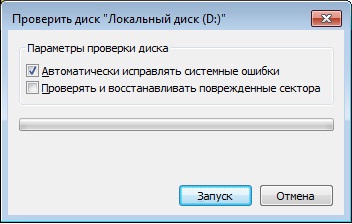

Программа проверки дисков запускается автоматически при старте Windows, если вы неправильно завершили ее работу в предыдущий раз. В предыдущих версиях Windows при этом запускалась версия для ДОС, которая работала не очень надежно. Особенностью Windows XP является то, что всегда запускается Windows-версия программы проверки, которую мы и рассматриваем. Вы также можете в любое время провести проверку диска самостоятельно.
Нажмите кнопку Выполнить проверку (Check Now) в диалоге для запуска программы проверки. Будет запущена программа проверки дисков и появится ее рабочее окно (Рис. 9.2). Флажки в этом окне позволяют выбрать параметры проверки диска. Если установлен флажок Автоматически исправлять ошибки (Automatically Fix Errors), то программа будет сама принимать решение по исправлению найденных ошибок.
Если установить флажок Проверять и восстанавливать поврежденные сектора (Scan for and attempt recovery of bad sectors), то кроме проверки диска на наличие логических ошибок в файловой системе, также будет проведена проверка на наличие физических ошибок поверхности жесткого диска. Обычно этот флажок не устанавливают, так как такая проверка занимает много времени. Но иногда полную проверку все же следует проводить.
Установив нужные параметры, следует нажать кнопку Запуск (Start) для начала проверки. Проверка будет сопровождаться изменением прогресс-индикатора, расположенного в нижней части рабочего окна. По окончании проверки появится диалог с сообщением, что проверка завершена (Рис. 9.2). Если во время проверки были обнаружены ошибки, то вам будет предложено просмотреть отчет о проверке. Нажмите кнопку ОК, чтобы закрыть этот диалог.
Отметим, что при запуске программы проверки диска с помощью главного меню, из группы стандартных служебных программ вам будет предложено вначале выбрать диск для проверки. При запуске же из папки Мой компьютер (My Computer) такого предложения не будет, так как диск уже выбран, когда вы открываете диалог настройки свойств диска.
Форматирование жёсткого диска
Большинство пользователей ПК придерживаются мнения, что жесткие диски, впрочем, как и любой другой накопитель информации, должны быть отформатированы перед использованием. В вопросе форматирования есть некоторая путаница относительно того, что и как делает процедура форматирования жесткого диска, что мы и постараемся рассмотреть в этой статье. В современных жестких дисках используются методики, коренным образом отличающиеся от методов форматирования старых жестких дисков
Форматирование жесткого диска включает в себя три этапа:
Форматирование диска на низком уровне (низкоуровневое форматирование). Это единственный "настоящий" метод форматирования диска. При этом процессе на жестком диске создаются физические структуры: треки, сектора, управляющая информация. Этот процесс выполняется заводом-изготовителем на пластинах, которые не содержат еще никакой информации.
Разбиение на разделы. Этот процесс разбивает объем винчестера на логические диски (C, D, и т.д.). Этим обычно занимается операционная система, и метод разбиения сильно зависит от операционной системы.
Высокоуровневое форматирование. Этот процесс также контролируется операционной системой и зависит как от типа операционной системы, так и от утилиты, используемой для форматирования. Процесс записывает логические структуры, ответственные за правильное хранение файлов, а также, в некоторых случаях, системные загрузочные файлы в начало диска. Это форматирование можно разделить на два вида: быстрое и полное. При быстром форматировании перезаписывается лишь таблица файловой системы, при полном же — сначала производится верификация (проверка) поверхности накопителя, а уже потом производится запись таблицы файловой системы.
Из выше сказанного следует, что два из трех шагов — это форматирование, и такое двойное значение этого слова приводит к некоторому непониманию при использовании термина "форматирование". Также исторически сложившемся фактом является то, что всем известная программа MS-DOS format работает по-разному при форматировании жесткого и гибкого дисков. Гибкие диски имеют простую, стандартную геометрию и не могут разбиваться на логические диски, так что format запрограммирован на автоматическое выполнение сразу двух операций: как низкоуровневого так и высокоуровнего форматирования. В случае с жесткими дисками, format выполняет только высокоуровневое форматирование. Низкоуровневое форматирование выполнялось контроллером жесткого диска на старых винчестерах и заводом-изготовителем на новых винчестерах. В отличие от высокоуровневого форматирования, создания разделов и файловой структуры — низкоуровневое форматирование — означает базовую разметку поверхностей дисков. Для винчестеров ранних моделей, которые поставлялись с чистыми поверхностями, такое форматирование создает только информационные сектора и служебную серво-информацию и может быть выполнено контроллером винчестера под управлением соответствующей программы. Для современных винчестеров, которые содержат записанную при изготовлении сервоинформацию, полное форматирование означает и разметку информационных секторов, и перезапись сервоинформации.
Низкоуровневое форматирование винчестера
Низкоуровневое форматирование — это процесс нанесения информации о позиции треков и секторов, а также запись служебной информации для сервосистемы. Этот процесс иногда называется "настоящим" форматированием, потому что он создает физический формат, который определяет дальнейшее расположение данных. Когда в первый раз запускается процесс низкоуровневого форматирования винчестера, пластины жесткого диска пусты, т.е. не содержат абсолютно никакой информации о секторах, треках и т.п. Это последний момент, когда у жесткого диска абсолютно пустые пластины. Информация, записанная во время этого процесса, больше никогда не будет переписана.
Старые жесткие диски имели одинаковое количество секторов на трек и не имели встроенных контроллеров, так что низкоуровневым форматированием занимался внешний контроллер жесткого диска, и единственной нужной ему информацией было количество треков и количество секторов на трек. Используя эту информацию, внешний контроллер мог отформатировать жесткий диск. Современные жесткие диски имеют сложную внутреннюю структуру, включая изменение количества секторов на трек при движении от внешних треков к внутренним, а также встроенную сервоинформацию для контроля за приводом головок. Также современные накопители используют технологию "невидимых" плохих секторов, т.е. могут незаметно для пользователя и системы автоматически пропускать плохие сектора. Вследствие такой комплексной структуры данных, все современные жесткие диски проходят низкоуровневое форматирование только один раз — на заводе-изготовителе. Нет никакого способа в домашних условиях произвести настоящее низкоуровневое форматирование любого современного жесткого диска, будь это IDE/ATA, IDE/SATA или SCSI винчестер. Причем это невозможно сделать даже в условиях хорошего сервисного центра (в сервисном центре можно произвести как бы "среднеуровневое" форматирование, которое может заменить информацию о пропускаемых сбойных секторах, но перезаписать физическое распределение секторов и служебную сервоинформацию не получится).
Старые жесткие диски нуждались в неоднократном низкоуровневом форматировании на протяжении всей своей жизни, в связи с эффектами температурного расширения, связанного с применением шаговых моторов в приводе головок, у которых перемещение головок было разбито на сетку с фиксированным шагом. С течением времени у таких накопителей смещалось физическое расположение секторов и треков, что не позволяло правильно считать информацию, применяя шаговый двигатель в приводе магнитных головок. Т.е. головка выходила на нужную, по мнению контроллера, позицию, в то время как позиция заданного трека сместилась, что приводило в появлению сбойных секторов. Эта проблема решалась переформатированием накопителя на низком уровне, перезаписывая треки и сектора по новой сетке шагов привода головок. В современных накопителях, использующих в приводе головок звуковую катушку, проблема температурного расширения ушла на второй план, вынуждая производить лишь температурную рекалибровку рабочих параметров привода головок.
Если вы все-таки захотите поэкспериментировать и запустить низкоуровневое форматирование на современном жестком диске, то единственное что вы можете получить, кроме потерянного времени, это потерю данных. Часть современных накопителей на команду низкоуровневого форматирования вообще никак не реагируют, а часть из них просто заполняет сектора какой-либо информацией, не трогая при этом служебную и сервоинформацию. Современный жесткий диск может быть восстановлен до значения "почти как новый" при помощи любой утилиты, записывающей нули или какую-либо другую информацию по всему объему накопителя, или, проще говоря, утилиту, "обнуляющую" жесткий диск.
Высокоуровневое форматирование винчестера
После завершения процесса низкоуровневого форматирования винчестера, мы получаем диск с треками и секторами, но содержимое секторов будет заполнено случайной информацией. Высокоуровневое форматирование — это процесс записи структуры файловой системы на диск, которая позволяет использовать диск в операционной системе для хранения программ и данных. В случае использования операционной системы DOS, для примера, команда format выполняет эту работу, записывая в качестве такой структуры главную загрузочную запись и таблицу размещения файлов. Высокоуровневое форматирование выполняется после процесса разбивки диска на партиции (разделы), даже если будет использоваться только один раздел во весь объем накопителя. В современных операционных системах процесс разбиения винчестера на разделы и форматирования может выполнятся как в процессе установки операционной системы, так и на уже установленной системе, используя графический интуитивно понятный интерфейс. Например, в случае Windows XP, это можно сделать следующим образом: Щелкнуть правой кнопкой на значке Мой компьютер и выбрать управление, затем, раскрыв вкладку Запоминающие устройства выбрать пункт Управление дисками, после чего можно разбивать, форматировать, переразбивать разделы жесткого диска. Однако следует помнить, что изменения, внесенные как в разбивку диска, так и в форматирование, ведут к потере данных, находящихся на изменяемом диске.
Различие между высокоуровневым и низкоуровневым форматированием очень огромно. Нет необходимости производить низкоуровневое форматирование для стирания информации с жесткого диска т.к. высокоуровневое форматирование подходит для большинства случаев. Оно перезаписывает служебную информацию файловой системы, делая винчестер чистым, однако, сами файлы при этом процессе не стираются, стирается только информация о местонахождении файла. Т.е. после высокоуровневого форматирования винчестера содержавшего файлы, мы будем иметь чистый диск, свободный от каких-либо файлов, но, используя различные способы восстановления данных, можно добраться до старых файлов, которые были на диске до его форматирования. Единственным условием успеха в восстановлении данных является то, что файлы на диске перед форматированием не должны были быть фрагментированы. Для полного стирания данных с винчестера, можно порекомендовать использовать утилиты, зануляющие диск (прописывающие например, нули, по всей поверхности накопителя), после чего придется заново разбивать винчестер на диски и форматировать его высокоуровневыми средствами, но при этом у вас будет полная гарантия в том, что никакие данные не уцелели.
Все операционные системы используют различные программы для высокоуровневого форматирования, т.к. они используют различные типы файловых систем. Тем не менее, низкоуровневое форматирование, как процесс разметки треков и секторов на диске, одинаков. Различается только сама технология записи треков и секторов на диск. Это делают специальные устройства, называемые серво-врайтеры.
Очистка диска
Часто причиной появления программных ошибок становится отсутствие достаточного объема свободного места на жестком диске. В таком случае необходимо очистить диск от временных файлов и другой ненужной информации.
Существует несколько способов сделать это: очистить временные файлы Windows; очистить кэш временных файлов Интернета и уменьшить его размер (при использовании браузера Internet Explorer); отключить наблюдение за некоторыми дисками и уменьшить отводимый для этого объем винчестера; отключить спящий режим; деинсталлировать ненужные программы.
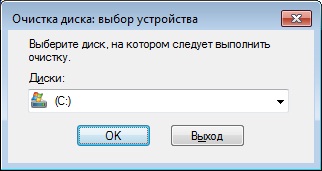

Временные файлы Windows создаются в процессе работы операционной системы и выполнения прикладных программ. Наименьший контроль над ними имеют операционные системы Windows. Количество создаваемых ими временных файлов просто поражает, а еще больше удивляет отсутствие нормального механизма автоматического удаления таких файлов.
Если вы до сих пор работаете с операционной системой Windows 95/98, то для очистки жесткого диска от ненужных файлов воспользуйтесь специальной встроенной утилитой (Пуск - Программа - Стандартные - Служебные - Очистка диска.
Вручную можно освободить больше места, если удалить еще некоторые дополнительные файлы. Так, кроме очистки каталога Temp, который находится в системной папке Windows, можно без последствий удалить все файлы с расширениями BMP, TXT, TMP, ВАК, OLD, - и LOG.Временные файлы Интернета
Если вы работаете с Интернетом, значит, ваш компьютер наполнен его временными файлами.
Временные файлы Интернета являются своего рода кэшем, который позволяет ускорить загрузку страниц, считывая нужную некритичную информацию с локального диска (например, изображения).
Чтобы очистить каталог с временными файлами Интернета, следует вызвать окно свойств Internet Explorer, выполнив команду Сервис - Свойства обозревателя в окне браузера. На вкладке Общие в области Временные файлы Интернета нажмите кнопку Удалить файлы. Таким образом вы освободите достаточно большой объем диска.
Здесь же можно настроить объем диска, отводимый под кэш. Для этого нажмите кнопку Параметры. В открывшемся окне с помощью ползунка или вводом с клавиатуры укажите требуемый объем кэша.
По умолчанию под кэш зарезервировано более 200 Мбайт. Это неоправданно много для домашнего компьютера, который подключается к Интернету достаточно редко.
Дефрагментация диска
Дефрагментация — процесс обновления и оптимизации логической структуры раздела диска с целью обеспечить хранение файлов в непрерывной последовательности кластеров. После дефрагментации ускоряется чтение и запись файлов, а следовательно и работа программ. Другое определение дефрагментации: перераспределение файлов на диске, при котором они располагаются в непрерывных областях.
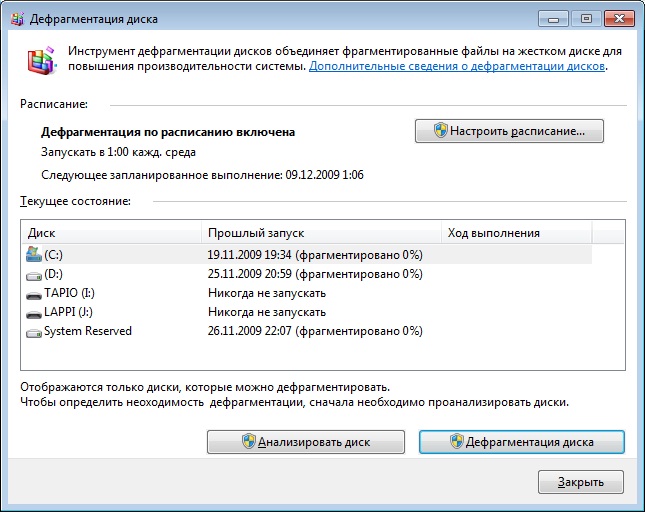
Длинные файлы занимают несколько кластеров. Если запись производится на незаполненный диск, то кластеры, принадлежащие одному файлу, записываются подряд. Если диск переполнен, на нем может не быть цельной области, достаточной для размещения файла. Тем не менее, файл все-таки запишется, если на диске много мелких областей, суммарный размер которых достаточен для записи. В этом случае файл записывается в виде нескольких фрагментов.
Процесс разбиения файла на небольшие фрагменты при записи на диск называется фрагментацией. Если на диске много фрагментированных файлов, скорость чтения носителя уменьшается, поскольку поиск кластеров, в которых хранятся файлы, на жестких дисках требует времени. На флеш памяти, например, время поиска не зависит от расположения секторов, и практически равно нулю, поэтому для них дефрагментация не требуется.
Дефрагментация чаще всего используется для таких файловых систем, как File Allocation Table для MS-DOS и Microsoft Windows, так как в программах для работы с ними обычно не предусмотрено никаких средств для предотвращения фрагментации, и она появляется даже на почти пустом диске и небольшой нагрузке.
Панель управления
Система
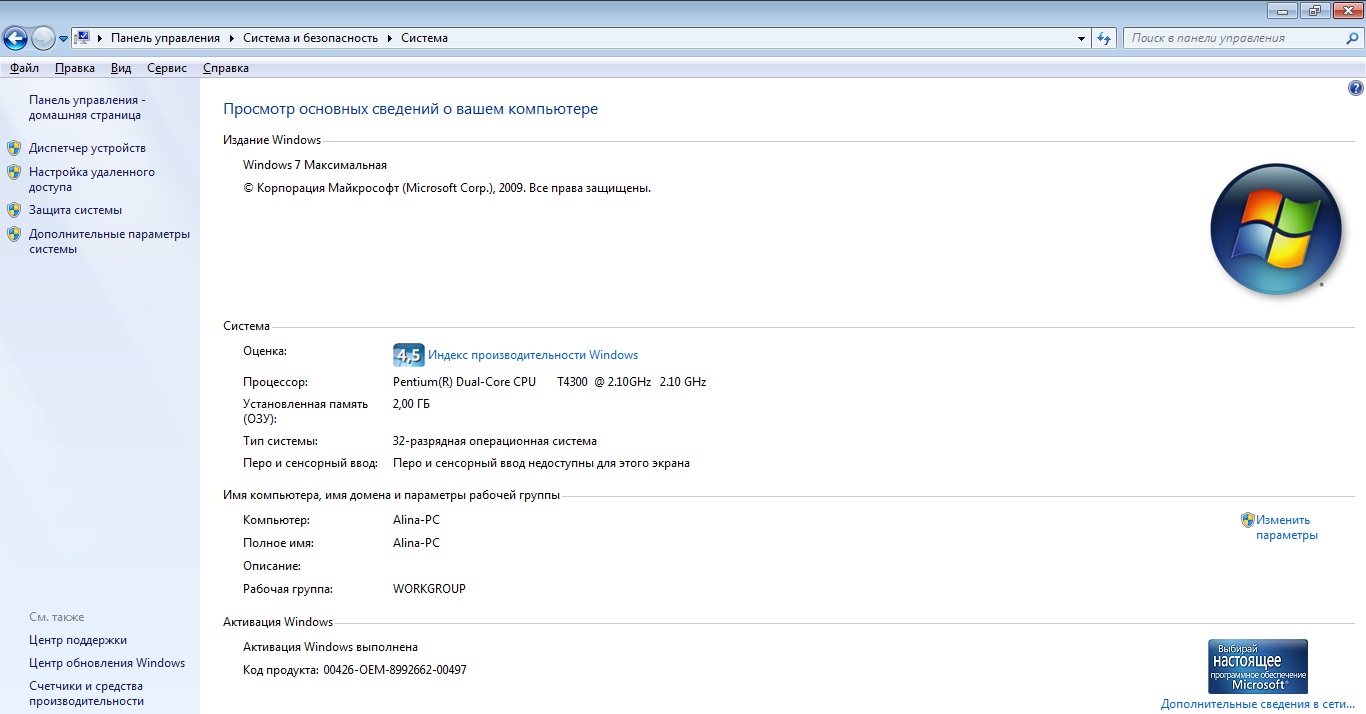

Компонент «Система» в панели управления используется для просмотра сводной информации о компьютере. Здесь приведены основные сведения об оборудовании, например имя компьютера. Для изменения системных параметров используются ссылки в левой области окна «Система».
Компонент «Система» предоставляет сводку основных сведений о компьютере, включая следующие:
Windows выпуск. Содержит сведения об установленной на компьютере версии Windows.
Система. Указывается общая оценка индекса производительности Windows для этого компьютера. Указаны тип, частота и количество процессоров, если на компьютере установлено несколько процессоров. Например, если установлено два процессора, то в строке будет указано «(2 процессора)». Также отображается объем установленной оперативной памяти (ОЗУ) и, в некоторых случаях, сколько памяти использует Windows. Дополнительные сведения об общей оценке компьютера и о том, что она обозначает, см. в разделе Что такое индекс производительности Windows?
Имя компьютера, имя домена и параметры рабочей группы. Указаны имя компьютера и сведения о рабочей группе или домене. Эти сведения можно изменить и добавить учетные записи пользователей, нажав кнопку Изменить параметры.
Активация Windows. Активация подтверждает подлинность установленной копии Windows, что способствует предотвращению пиратского использования программного обеспечения. Дополнительные сведения см. в разделе Активация Windows: вопросы и ответы.
Диспетчер устройств
С помощью диспетчера устройств можно устанавливать и обновлять драйвера аппаратных устройств, изменять параметры этих устройств и устранять неполадки в их работе. С помощью диспетчера устройств можно выполнять следующие задачи:
Определять, правильно ли работает установленное на компьютере оборудование.
Изменять параметры конфигурации оборудования.
Указывать драйвера устройств, загруженные для каждого из устройств, а также получать сведения о каждом из драйверов устройств.
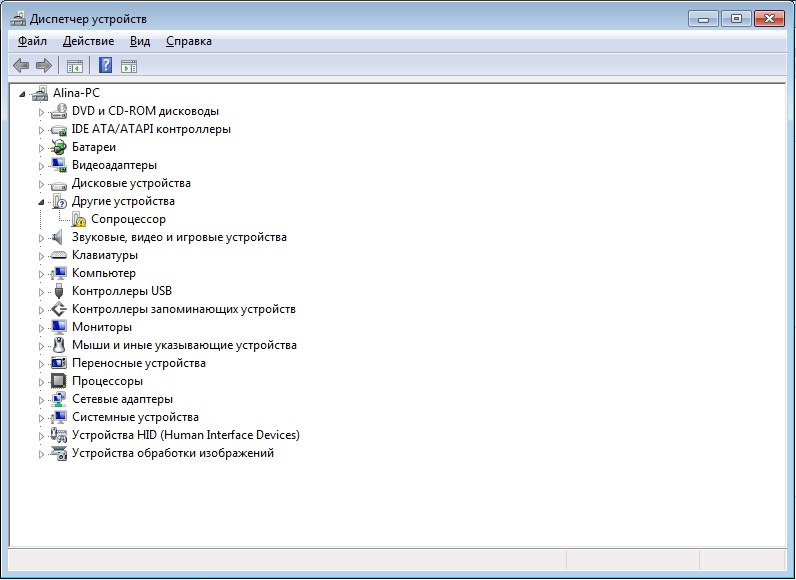

Менять расширенные параметры и свойства устройств. Устанавливать обновленные драйвера устройств.
Включать, отключать и удалять устройства.
Выполнять откат к предыдущей версии драйвера.
Просматривать устройства на основе их типа, их подключения компьютеру или используемых ими ресурсов.
Отображать или скрывать скрытые устройства, которые не обязательно должны отображаться, но могут требоваться для расширенного устранения неполадок.
Как правило, с помощью диспетчера устройств можно проверять состояние оборудования и обновлять драйвера устройств на компьютере. Опытные пользователи, досконально понимающие структуру оборудования компьютера, могут также использовать диагностические возможности диспетчера устройств для устранения конфликтов устройств и изменения параметров ресурсов.
Обычно для изменения параметров ресурсов не требуется использовать диспетчер устройств, поскольку ресурсы выделяются системой автоматически при установке оборудования.
С помощью диспетчера устройств можно управлять устройствами только на локальном компьютере. На удаленном компьютере диспетчер устройств действует только в режиме «только чтение», который позволяет просматривать, но не изменять конфигурацию оборудования на этом компьютере.
Драйвер устройства представляет собой программное обеспечение, с помощью которого Windows может взаимодействовать с отдельным устройством. Драйвер устройства устанавливается для обеспечения работы Windows с новым оборудованием.
Защита системы
Защита системы - это компонент, который регулярно создает и сохраняет информацию о системных файлах и параметрах компьютера. Защита системы также сохраняет предыдущие версии измененных файлов. Эти файлы сохраняются в точках восстановления, которые создаются непосредственно перед значимыми системными событиями, такими как установка программы или драйвера устройства. Они также создаются автоматически раз в неделю, если за предыдущую неделю не было создано других точек восстановления, однако можно создавать точки восстановления вручную в любое время. Защита системы автоматически включена для диска, на котором установлена ОС Windows. Защиту системы можно включить только для дисков, отформатированных с использованием файловой системы NTFS.
Существует два способа воспользоваться преимуществами защиты системы.
Если компьютер работает медленно или с ошибками, то с помощью восстановления системы можно восстановить состояние системных файлов и параметров компьютера на предшествующий момент времени с использованием точки восстановления. Дополнительные сведения о восстановлении системы см. в разделе Восстановление системы: вопросы и ответы.
Если файл или папка были случайно изменены или удалены, можно восстановить их предыдущую версию, которая сохраняется как часть точки восстановления.
Дополнительно
Быстродействие. Позволяет задать параметры визуальных эффектов, использования процессора, оперативной и виртуальной памяти.
Профили пользователей. Профиль пользователя представляет собой набор параметров, благодаря которым внешний вид компьютера и его работа соответствуют желаниям пользователя. В нем содержатся параметры фона рабочего стола, экранных заставок, указателей, звука и другие параметры. Профили пользователей позволяют применять персональные параметры при каждом входе в ОС Windows.
Профиль пользователя отличается от учетной записи пользователя, которая используется для входа в Windows. У каждой учетной записи есть по крайней мере один связанный с ней профиль пользователя.
Брандмауэр Windows
Брандмауэр представляет собой программный или аппаратный комплекс, который проверяет данные, входящие через Интернет или сеть, и, в зависимости от настроек брандмауэра, блокирует их или позволяет им пройти в компьютер
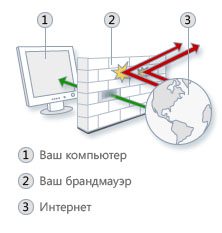 .

Брандмауэр поможет предотвратить проникновение хакеров или вредоносного программного обеспечения (такого как черви) в ваш компьютер через сеть или Интернет. Брандмауэр также помогает предотвратить отправку вредоносных программ на другие компьютеры.
Следующая иллюстрация показывает работу брандмауэра.
Электропитание
Схема управления питанием - это набор аппаратных и системных параметров, управляющих потреблением и экономией питания компьютером. Схемы управления питанием позволяют сэкономить энергию, максимально увеличить быстродействие системы или обеспечить оптимальное соотношение между ними. Схемы управления питанием по умолчанию (сбалансированная и энергосберегающая) подходят большинству пользователей. Пользователи могут также изменить параметры существующей схемы управления питанием или создать собственную схему.
Диспетчер задач
Диспетчер задач в операционных системах семейства Microsoft Windows — утилита для вывода на экран списка запущенных процессов и потребляемых ими ресурсов (в частности статус, процессорное время и потребляемая оперативная память). Также есть возможность некоторой манипуляции процессами.
Windows Task Manager в Windows NT можно вызвать, одновременно нажав клавиши Ctrl+Shift+Esc. В Windows NT и в Windows XP существует более известная комбинация клавиш — Ctrl+Alt+Del. Диспетчер задач можно также запустить по названию taskmgr.exe или кликнув правым кликом по панели задач и выбрав соответствующий пункт в всплывающем меню.
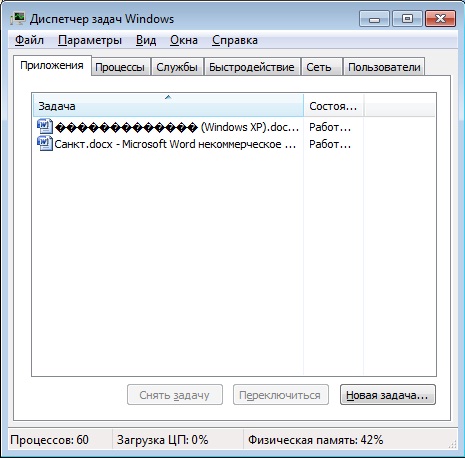
Рисунок 16 Диспетчер Задач (вкладка Приложения)
Диспетчер задач — встроенная в операционную систему утилита. Она содержит вкладки:
Приложения. Позволяет переключиться в нужное приложение, либо завершить его.
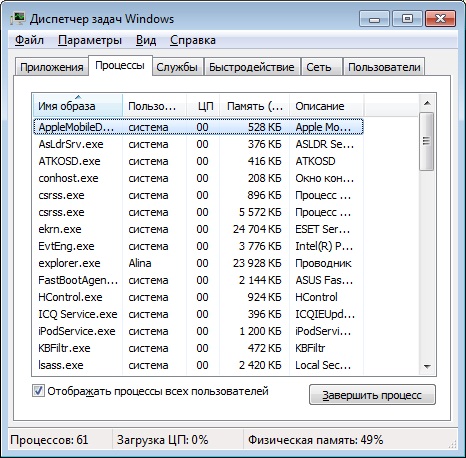
Процессы. Разнообразные данные обо всех запущенных в системе процессах, можно завершать, менять приоритет, задавать соответствие процессорам (в многопроцессорных системах)
Службы (начиная с Vista). Сведения обо всех службах Windows.
Быстродействие. Графики загрузки процессора (процессоров), использования оперативной памяти.
Сеть (отсутствует в случае отсутствия активных сетевых подключений). Графики загрузки сетевых подключений.
Пользователи (только в режиме администратора). Манипулирование активными пользователями.
Основные процессы:
CSRSS.EXE
Процесс отвечает за окна консоли, за создание и удаление потоков, а также частично за работу 16-битной среды MS-DOS. Он относиться к подсистеме Win32 пользовательского режима (WIN32.SYS же относиться к ядру Kernel) и должен всегда выполняться.
EXPLORER.EXE
Пользовательская среда, содержащая такие компоненты, как Панель задач, Рабочий стол и тому подобное. Его практически всегда можно закрывать и снова открывать без каких-либо последствий.
INTERNAT.EXE
Загружает различные выбранные пользователем языки ввода, показывает на панели задач значок >, который позволяет переключать языки ввода. С помощью панели управления возможно без использования данного процесса безо всяких проблем переключать раскладку клавиатуры.
LSASS.EXE
Этот локальный сервер авторизации отвечает за IP-директивы безопасности (интернет- протоколы) и загружает драйвер безопасности. Он запускает процесс, отвечающий за авторизацию пользователей. При успешной авторизации пользователя приложение создаёт и присваивает ему специальный протокол. Все запущенные далее процессы используют этот протокол.
MSTASK.EXE
Отвечает за службу планирования Schedule, которая предназначена для запуска различных приложений в определённое пользователем время.
SMSS.EXE
Диспетчер сеансов запускает высокоуровневые подсистемы и сервисы. Процесс отвечает за различные действия, например запуск Winlogon и Win32 процессов, а также за операции с системными переменными. Когда Smss определяет, что Winlogon или Csrss закрыты, он автоматически выключает систему.
SPOOLSV.EXE
Обеспечивает создание очереди на печать, временно сохраняя документы и факсы в памяти.
SVCHOST.EXE
Этот всеобъемлющий процесс служит хостингом для других процессов, запускаемых с помощью DLL. Поэтому иногда работают одновременно несколько Svhost. С помощью команды > можно вывести на экран все процессы, использующие Svchost.
SERVICES.EXE
Процесс управления системными службами. Запуск, окончание, а также все остальные действия со службами происходят через него.
SYSTEM
Выполняет все потоки ядра Kernel.
SYSTEM IDLE PROCESS
Этот процесс выполняется на любом компьютере. Нужен он, правда, всего лишь для мониторинга процессорных ресурсов, не используемых другими программами.
TASKMGR.EXE
Процесс диспетчера задач, закрывать который крайне не рекомендуется.
WINLOGON.EXE
Отвечает за управление процессами авторизации пользователей.
WINMGTM.EXE
Основной компонент клиентской службы Windows. Процесс запускается одновременно с первыми клиентскими приложениями и выполняется при любом запросе служб.