Исследование возможностей операционной системы Windows
Быстродействие
Дескриптор
Дескриптор - лексическая единица (слово, словосочетание) информационно-поискового языка, выражающая основное смысловое содержание какого-либо текста. Используется при информационном поиске документов в информационно-поисковых системах.
Файловый дескриптор — это неотрицательное целое число. Когда мы открываем существующий файл и создаем новый файл, ядро возвращает процессу файловый дескриптор.
Дескриптор сегмента — служебная структура в памяти, которая определяет сегмент. Длина дескриптора равна восьми байтам.
Дескриптор шлюза — служебная структура данных, служащая для различных переходов. Используется только в защищённом режиме. В реальном режиме некоторым аналогом может служить дальний адрес. Длина дескриптора стандартна и равна восьми байтам.
Приложение, которому требуется выполнить ввод/вывод, вызывает функцию open, чтобы создать дескриптор файла, применяемый для доступа к файлу. В операционной системе дескриптор файла реализован как массив указателей на внутренние структуры данных. Система сопровождает отдельную таблицу дескрипторов файлов для каждого процесса. При открытии файла процессом система помещает указатель на внутренние структуры данных для этого файла в таблицу дескрипторов файлов процесса и возвращает индекс таблицы в вызывающий оператор. В прикладной программе достаточно только присвоить этот дескриптор переменной и использовать его в последующих вызовах, которые запрашивают операции с файлами. Операционная система использует дескриптор как индекс таблицы дескрипторов процесса и переходит по указателю к структурам данных, содержащим всю информацию о файле. Таблица дескрипторов процесса используется для хранения указателей на внутренние структуры данных для файлов, открытых процессом. Процесс (приложение) использует дескриптор при обращении к файлу.
В API-интерфейсе сокетов реализовано новое абстрактное понятие для сетевой связи — сокет(IP-адрес плюс № порта, по), по которому устанавливается взаимодействие конкретных процессов на различных узлах сети. Как и файл, каждый активный сокет обозначается небольшим целым числом, называемым дескриптором сокета. Операционная система размещает дескрипторы сокетов в той же таблице дескрипторов, что и дескрипторы файлов. Поэтому в приложении не может присутствовать и дескриптор файла, и дескриптор сокета с одним и тем же значением.
В операционной системе предусмотрена отдельная системная функция socket, вызываемая приложением для создания сокета; функция open используется в приложении только для создания дескрипторов файлов. Общий замысел, который лег в основу разработки интерфейса сокетов, состоял в том, чтобы для создания любого сокета было достаточно одного системного вызова. Сразу после создания сокета приложение должно выполнить дополнительные системные вызовы для указания точных сведений о его назначении. Этот принцип можно пояснить, рассмотрев структуры данных, сопровождаемые системой.
Потоки и процессы
Приложение – самодостаточный набор машинных инструкций, обеспечивающий решение конкретной задачи. Процесс обычно определяют как экземпляр (или копию) выполняемой программы (приложения). В Win32 процессу отводится 4Гбайта адресного пространства. В этом адресном пространстве расположен exe-файл, код и данные DLL-библиотек. Кроме того, процессу принадлежат такие ресурсы, как файлы, динамические области памяти и потоки (thread). Ресурсы, которые создаются при жизни процесса, обязательно уничтожаются при его завершении.
В MSDN процесс определяется как контекст безопасности, в котором выполняется приложение. Обычно контекст безопасности связан с пользователем и приложения получают его уровень полномочий. (The security context under which an application runs. Typically, the security context is associated with a user, so all applications running under a given process take on the permissions and privileges of the owning user.)
Для того чтобы процесс что-либо выполнял, в нем обязательно должен быть хоят бы один поток. Поток можно определить как такой фрагмент программного кода, который выполняется последовательно. Именно потоки отвечают за исполнение программного кода, помещенного в адресное пространство процесса. При создании процесса в Win32 первый (первичный – primary) поток создается системой автоматически. Далее этот поток может порождать другие потоки, которые в свою очередь могут порождать третьи и т.д. Таким образом, процесс может включать произвольное число потоков, которые можно создавать и уничтожать. Процесс завершается, когда завершается выполнение первичного потока.
Приоритеты процессов и потоков. Операционная система распределяет процессорное время между потоками, выделяя каждому из них определенную долю времени (квант). Процессорное время выделяется по очереди каждому потоку, но при этом учитывается также приоритет потока. Когда прекращается выполнение первичного потока процесса, уничтожается и сам процесс.
Многопоточные процессы организуются в тех случаях, когда требуется избежать "узких" мест. Например, если процесс ожидает завершения файловой операции, связи с другим компьютером или просто вывода на экран какого-либо сложного изображения, то он попросту простаивает. В этом случае можно организовать отдельный поток или потоки, которые будут выполнять код параллельно; повысить скорость функционирования процесса в целом за счет того, что некритическая часть кода выполняется потоками с более низким приоритетом; использовать на полную мощь многопроцессорный компьютер. В этом случае каждый поток может исполняться на отдельном процессоре.
Интерфейс Win32 API позволяет управлять созданием и уничтожением потоков, распределением времени между потоками и приоритетами процессов и потоков. Процессы могут иметь классы приоритетов.
Классы приоритетов процессов
ABOVE_NORMAL_PRIORITY_CLASS
Больше NORMAL_PRIORITY_CLASS, но ниже HIGH_PRIORITY_CLASS.
BELOW_NORMAL_PRIORITY_CLASS
Больше IDLE_PRIORITY_CLASS, но ниже NORMAL_PRIORITY_CLASS.
HIGH_PRIORITY_CLASS
Высший приоритет. Такой приоритет имеет, например, диспетчер задач Windows
IDLE_PRIORITY_CLASS
Низший приоритет (фоновый процесс). Такой процесс получит время только в том случае, если в системе нет других исполняемых потоков. Типичный пример – программа заставка.
NORMAL_PRIORITY_CLASS
Нормальный приоритет. Абсолютное большинство процессов, в том числе системных, имеют этот приоритет.
REALTIME_PRIORITY_CLASS
Самый высокий (реального времени) приоритет. Потоки этого процесса вытесняют все другие. Этот приоритет надо использовать с большой осторожностью и только на короткое время. К примеру, выполнение процесса с таким приоритетом «остановит» мышь или кеширование дисковых операций.
Функция Win API SetPriorityClass позволяет изменить приоритет процесса на этапе выполнения приложения:
BOOL SetPriorityClass(
HANDLE hProcess, // дескриптор процесса
DWORD dwPriorityClass // класс приоритета);
Класс реального времени используется только для процессов, которые, например, обрабатывают высокоскоростные потоки данных и завершаются за короткое время. Так как процесс реального времени имеет приоритет более высокий, чем большинство процессов ОС, то неаккуратное его использование может привести к зависанию системы.
Класс с высоким приоритетом также используется достаточно редко. Например, он может понадобиться в случае связи с каким-либо внешним устройством, которое, если не получит сигнал в течение короткого времени, отключается.
Большинство процессов выполняется с нормальным приоритетом. Это означает, что процесс не требует какого-либо повышенного внимания со стороны ОС.
Процессы с фоновым приоритетом получают время только в том случае, если у диспетчера задач нет других процессов. Примеры таких процессов – это программы-заставки, автосохранение или реорганизация данных и т.п.
Интерфейс Win32 API предлагает всего 32 уровня приоритета с номерами 0..31. Windows распределяет процессорное время между потоками в соответствии с их приоритетом, а не приоритетом процессов. (Процесс в Windows считается инертным, т.е. сам по себе он ничего не выполняет, а имеет смысл только при наличии в нем хотя бы одного потока.) При создании нового потока ему назначается такой же приоритет, как и у породившего его процесса. Вместе с тем приоритет потока можно изменять (свойство TThread.Priority в Delphi или функция Win API SetThreadPriority) при его создании или в процессе выполнения:
BOOL SetThreadPriority( HANDLE hThread, // дескриптор потока int nPriority // приоритет потока);
THREAD_PRIORITY_ABOVE_NORMAL
На 1 выше приоритета процесса
THREAD_PRIORITY_BELOW_NORMAL
На 1 ниже приоритета процесса
THREAD_PRIORITY_HIGHEST
На 2 выше приоритета процесса
THREAD_PRIORITY_IDLE
Приоритет 1 для классов приоритета процесса IDLE_PRIORITY_CLASS, BELOW_NORMAL_PRIORITY_CLASS, NORMAL_PRIORITY_CLASS, ABOVE_NORMAL_PRIORITY_CLASS или HIGH_PRIORITY_CLASS.
Приоритет 16 для REALTIME_PRIORITY_CLASS.
THREAD_PRIORITY_LOWEST
На 2 ниже приоритета процесса
THREAD_PRIORITY_NORMAL
Приоритет потока совпадает с приоритетом процесса
THREAD_PRIORITY_TIME_CRITICAL
Приоритет 15 для классов приоритета процесса IDLE_PRIORITY_CLASS, BELOW_NORMAL_PRIORITY_CLASS, NORMAL_PRIORITY_CLASS, ABOVE_NORMAL_PRIORITY_CLASS или HIGH_PRIORITY_CLASS. Приоритет 31 для REALTIME_PRIORITY_CLASS
Примечание. Для Windows 2000/XP параметр nPriority может принимать также значения - 7, - 6, -5, - 4, - 3, 3, 4, 5 или 6. За дополнительной информацией обращайтесь к разделу Scheduling Priorities в справочной системе MSDN.
Память
Физическая память
Одним из основных ресурсов любого компьютера является физическая память. Диспетчер памяти Windows наполняет память кодом и данными активных процессов, драйверов устройств и самой операционной системы. Так как в большинстве систем объем кода и данных, к которым производится обращение, превышает емкость физической памяти, то она демонстрирует, какой код и какие данные оказываются задействованы в тот или иной момент. Объем памяти влияет на производительность - когда данные или код, нужный процессу или операционной системе, отсутствует в памяти, диспетчер памяти вынужден подгружать его с диска.
Помимо воздействия на производительность, объем физической памяти обуславливает ограничения других ресурсов. К примеру, объем невыгружаемого пула (буферов операционной системы, выделяемых из физической памяти) напрямую зависит от объема физической памяти. Кроме того, характеристики физической памяти определяют предел виртуальной памяти системы, объем которой примерно равен сумме емкости физической памяти и максимального объема всех настроенных файлов подкачки. Наконец, объем физической памяти косвенно сказывается на максимальном количестве процессов. Об этом я подробно расскажу в предстоящей публикации об ограничениях, связанных с процессами и потоками.
Ограничения памяти в ОС Windows Server
Особенности поддержки физической памяти в ОС Windows продиктованы ограничениями оборудования, условиями лицензирования, характеристиками структур данных операционной системы и вопросами совместимости драйверов. На странице "Ограничения памяти в различных выпусках ОС Windows" (на английском языке) веб-узла MSDN изложены ограничения памяти, характерные для различных версий Windows и номеров SKU в рамках каждой версии.
Как видите, во всех серверных версиях ОС Windows разным номерам SKU соответствуют разные формы поддержки физической памяти, обусловленные условиями лицензионных соглашений. К примеру, 32-разрядная версия ОС Windows Server 2008 Standard поддерживает лишь 4 ГБ физической памяти, в то время как 32-разрядная версия Windows Server 2008 Datacenter - 64 ГБ. С другой стороны, 64-разрядная версия ОС Windows Server 2008 Standard поддерживает всего 32 ГБ физической памяти, а 64-разрядная версия Windows Server 2008 Datacenter - целых 2 ТБ. Систем с физической памятью объемом 2 ТБ не так уж много - участники рабочей группы по вопросам производительности ОС Windows Server знают пару таких, одна из которых в какой-то момент была собрана в их собственной лаборатории.
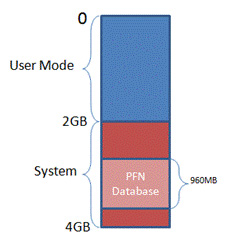
Максимальный для 32-разрядных систем объем памяти - 128 ГБ - поддерживается версией Windows Server 2003 Datacenter Edition. Такое ограничение связано с тем, что в более мощных системах структуры, применяемые диспетчером памяти для отслеживания физической памяти, потребляли бы слишком большую часть пространства виртуальных адресов. Диспетчер памяти отслеживает страницы памяти при помощи массива, называемого базой данных PFN, и в целях оптимизации производительности отображает все содержимое этой базы в виртуальную память. Так как каждая страница памяти представлена структурой данных объемом 28 байт, в системе с физической памятью емкостью 128 ГБ для размещения базы данных PFN потребуется 930 МБ. В 32-разрядных ОС Windows предусмотрено пространство виртуальных адресов объемом 4 ГБ, зависящее от оборудования и по умолчанию распределяемое между текущим процессом пользовательского режима (например, блокнотом) и системой. В таких условиях база данных PFN объемом 980 МБ занимает почти половину из доступных 2 ГБ системной части пространства виртуальных адресов, а значит, на отображение ядра, драйверов устройств, системного кэша и других структур данных системы остается всего 1 ГБ (см. иллюстрацию). По той же причине в таблице ограничений объема памяти указаны пониженные лимиты для SKU при загрузке в режиме настройки систем с объемом памяти 4 ГБ (иначе называемом 4GT и включаемом параметрами загрузки /3GB или /USERVA файла Boot.ini и параметром /Set IncreaseUserVa программы Bcdedit). Дело в том, что для этого режима характерна такая схема разделения физической памяти, при которой процессам пользовательского режима достается 3 ГБ, а системе - всего 1 ГБ. В целях повышения производительности в ОС Windows Server 2008 для системных нужд резервируется более значимая доля адресного пространства. Для этого максимальный объем физической памяти, поддерживаемый в 32-разрядных версиях ОС, сокращается до 64 ГБ.
Диспетчер памяти мог бы высвободить память путем выборочного отображения фрагментов базы данных PFN в системные адреса по мере необходимости, однако этот вариант слишком сложен и имеет потенциал снижения производительности, связанного с дополнительными операциями отображения и отмены отображения. Лишь недавно стали появляться системы настолько производительные, чтобы такой вариант можно было рассматривать как реалистичный. Впрочем, так как размер системной части адресного пространства не является ограничением для отображения всей базы данных PFN в 64-разрядных версиях ОС Windows, поддержка большего объема памяти реализована именно в них.
Версия ОС Windows Server 2008 Datacenter поддерживает до 2 ТБ физической памяти. Такое ограничение не связано ни с особенностями реализации, ни с возможностями оборудования - все дело в том, что корпорация Майкрософт не объявляет о поддержке конфигураций, которые мы не в состоянии протестировать. На момент выпуска ОС Windows Server 2008 "рекорд" по объему памяти находился на отметке 2 ТБ - на этом и остановились.
Ограничения памяти в клиентских версиях ОС Windows
64-разрядные клиентские версии ОС Windows поддерживают разные объемы памяти - от 512 МБ в Windows XP Starter до 128 ГБ в Vista Ultimate. В то же время, все 32-разрядные клиентские версии ОС Windows, в том числе Windows Vista, Windows XP и Windows 2000 Professional, поддерживают физическую память в объеме до 4 ГБ. 4 ГБ - это максимальный физический адрес, доступный в стандартном режиме управления памятью x86. Некоторое время назад поддержка памяти в объеме свыше 4 ГБ была бессмысленна - системы с таким объемом памяти, даже серверные, встречались чрезвычайно редко.
К моменту разработки пакета обновления 2 (SP2) для ОС Windows XP появление клиентских систем с объемом памяти свыше 4 ГБ уже прогнозировалось, что заставило разработчиков приступить к интенсивному тестированию Windows XP на подобных системах. Кроме того, в пакете обновления 2 (SP2) для ОС Windows XP была реализована поддержка расширений физических адресов (PAE) по умолчанию для устройств, поддерживающих технологию No Execute, что, во-первых, необходимо для предотвращения исполнения данных (DEP), а во-вторых, обеспечивает возможность поддержки памяти в объеме более 4 ГБ.
В ходе тестирования выяснилось, что многие системы аварийно завершают работу, зависают и отказываются загружаться. Происходит это из-за того, что некоторые драйверы устройств, в особенности аудио- и видеоустройств, которые, в основном, встречаются в клиентских системах, а не в серверах, запрограммированы на работу с физическими адресами в пределах 4 ГБ. Эти драйверы, оказываются, обрубают адреса свыше 4 ГБ, что приводит к повреждению содержимого памяти со всеми вытекающими последствиями. В серверных же системах, которые, как правило, оснащаются менее специфичными устройствами с относительно простыми и надежными драйверами, подобные проблемы обнаружены не были. Выявленные недостатки экосистемы драйверов заставили применительно к клиентским версиям ОС отказаться от работы с памятью в объеме свыше 4 ГБ, несмотря на то, что теоретически её адресация возможна.
Фактические ограничения памяти в 32-разрядных клиентских системах
Согласно официальным условиям лицензии, в 32-разрядных клиентских версиях ОС допускается установка памяти в объеме до 4 ГБ. Фактически же лимит поддержки объема памяти ниже - кроме того, он зависит от набора микросхем и характеристик подключенных устройств. Дело в том, что в таблицу физических адресов включается не только оперативная память, но и память устройств. При этом для совместимости с 32-разрядными операционными системами, которые не способны обрабатывать адреса свыше 4 ГБ, в системах x86 и x64 память устройств отображается ниже границы адресации 4 ГБ. Предположим, если в системе установлено 4 ГБ оперативной памяти, а окна в память сетевых адаптеров, аудио- и видеоустройств в сумме составляют 500 МБ, то 500 МБ из 4 ГБ оперативной памяти окажутся за границей адресации.
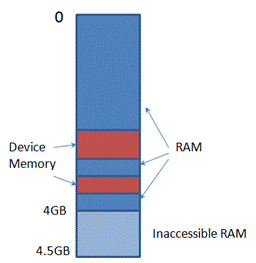
Следовательно, оснащение 32-разрядной системы с клиентской версией ОС Windows памятью объемом 3 ГБ и выше, вполне возможно, не принесет желаемого эффекта. В ОС Windows 2000, Windows XP и Windows Vista RTM с объемом доступной памяти можно ознакомиться в диалоговом окне System Properties (Свойства системы), на странице Performance (Быстродействие) диспетчера задач. В ОС Windows XP и Windows Vista (в том числе с пакетом обновления 1 (SP1)) эти сведения можно также получить с помощью служебных программ Msinfo32 и Winver. С выходом пакета обновления 1 (SP1) для ОС Windows Vista некоторые из этих инструментов стали указывать объем установленной, а не доступной, памяти, о чем сказано в специальной статье базы знаний Microsoft.
Как свидетельствует утилита Msinfo32, при загрузке моего ноутбука под управлением 32-разрядной версии Vista доступно 3,5 ГБ памяти из четырех установленных.
Схему распределения физической памяти можно узнать с помощью служебной программы Meminfo.
Как преодолеть ограничения
Из трех основных ресурсов - процессора, памяти и дисковой подсистемы - характеристики памяти, как правило, оказывают наибольшее влияние на общую производительность системы. Чем памяти больше, тем лучше. Быть уверенными в том, что весь потенциал установленной памяти реализован, вам помогут 64-разрядные версии ОС Windows. Они, между прочим, предоставляют ряд других преимуществ по части производительности, о которых я расскажу в одном из предстоящих выпусков серии "Преодолевая ограничения Windows", посвященном виртуальной памяти и её ограничениям.
Виртуальная память
Виртуа́льная па́мять — технология, которая была разработана с целью увеличения общего объема памяти, организации множества адресных пространств памяти, их защиты и автоматизации процесса перемещения машинного кода и данных между основной памятью компьютера и вторичным хранилищем.
В настоящее время эта технология имеет аппаратную поддержку на всех современных процессорах.
В случае расположения данных на внешних запоминающих устройствах память может быть представлена, например, специальным разделом на жёстком диске (partition) или отдельным файлом на обычном разделе диска.
Также существует термин swap (англ. swap, /swɔp/) также означающий виртуальную память (точнее способ её представления), или же означает подкачку данных с диска.
Применение механизма виртуальной памяти позволяет: упростить адресацию памяти клиентским программным обеспечением; рационально управлять оперативной памятью компьютера (хранить в ней только активно используемые области памяти); изолировать процессы друг от друга (процесс полагает, что монопольно владеет всей памятью).
Страничная организация виртуальной памяти
В большинстве современных операционных систем виртуальная память организуется с помощью страничной адресации. Оперативная память делится на страницы: области памяти фиксированной длины (например, 4096 байт), которые являются минимальной единицей выделяемой памяти (то есть даже запрос на 1 байт от приложения приведёт к выделению ему страницы памяти). Процесс обращается к памяти с помощью адреса виртуальной памяти, который содержит в себе номер страницы и смещение внутри страницы. Операционная система преобразует виртуальный адрес в физический, при необходимости подгружая страницу с жёсткого диска в оперативную память. При запросе на выделение памяти операционная система может «сбросить» на жёсткий диск страницы, к которым давно не было обращений. Критические данные (например, код запущенных и работающих программ, код и память ядра системы) обычно находятся в оперативной памяти (исключения существуют, однако они не касаются той части, которая отвечает за использование файла подкачки).
В семействе операционных систем Microsoft Windows место для хранения страниц на жёстких дисках должно быть выделено заранее. Пользователь может положиться на автоматический механизм или самостоятельно указать размер области виртуальной памяти на каждом из разделов диска. На указанных разделах операционной системой создаётся файл pagefile.sys требуемого размера, который и хранит «сброшенные» из оперативной памяти страницы.
Сегментная организация виртуальной памяти
Механизм организации виртуальной памяти, при котором виртуальное пространство делится на части произвольного размера — сегменты. Этот механизм позволяет, к примеру, разбить данные процесса на логические блоки. Для каждого сегмента, как и для страницы, могут быть назначены права доступа к нему пользователя и его процессов. При загрузке процесса часть сегментов помещается в оперативную память (при этом для каждого из этих сегментов операционная система подыскивает подходящий участок свободной памяти), а часть сегментов размещается в дисковой памяти. Сегменты одной программы могут занимать в оперативной памяти несмежные участки. Во время загрузки система создает таблицу сегментов процесса (аналогичную таблице страниц), в которой для каждого сегмента указывается начальный физический адрес сегмента в оперативной памяти, размер сегмента, правила доступа, признак модификации, признак обращения к данному сегменту за последний интервал времени и некоторая другая информация. Если виртуальные адресные пространства нескольких процессов включают один и тот же сегмент, то в таблицах сегментов этих процессов делаются ссылки на один и тот же участок оперативной памяти, в который данный сегмент загружается в единственном экземпляре. Система с сегментной организацией функционирует аналогично системе со страничной организацией: время от времени происходят прерывания, связанные с отсутствием нужных сегментов в памяти, при необходимости освобождения памяти некоторые сегменты выгружаются, при каждом обращении к оперативной памяти выполняется преобразование виртуального адреса в физический. Кроме того, при обращении к памяти проверяется, разрешен ли доступ требуемого типа к данному сегменту.
Виртуальный адрес при сегментной организации памяти может быть представлен парой (g, s), где g — номер сегмента, а s — смещение в сегменте. Физический адрес получается путем сложения начального физического адреса сегмента, найденного в таблице сегментов по номеру g, и смещения s.
Недостатком данного метода распределения памяти является фрагментация на уровне сегментов и более медленное по сравнению со страничной организацией преобразование адреса.
Свопинг
Один из механизмов реализации виртуальной памяти, при котором отдельные запущенные процессы (обычно неактивные) перемещаются из ОЗУ на жёсткий диск, освобождая ОЗУ для загрузки других процессов. Основное отличие этого механизма от страничного заключается в том, что процессы перемещаются между ОЗУ и жестким диском целиком, поэтому иногда некоторые процессы могут полностью отсутствовать в ОЗУ. При наступлении условий активизации процесса он возвращается диспетчером памяти в ОЗУ. Существуют различные алгоритмы выбора процессов на загрузку и выгрузку, а также различные способы выделения оперативной и дисковой памяти загружаемому процессу.
Фрагментация файла подкачки
В процессе работы файл (раздел диска, или файл на разделе) подкачки может стать фрагментированым, то есть непрерывные виртуальные области памяти будут состоять из многочисленных отдельных (разрывных) областей в файле подкачки. При считывании и записи данных страниц много времени будет уходить на перепозиционирование головок жёсткого диска на начало очередной области. Это может привести к падению производительности всей системы. Использование свопинга особенно эффективно, если запущено много интерактивных приложений, которые потребляют большой объем ОЗУ, но при этом практически не занимают процессорное время.
Методики эффективной организации файла подкачки
Одним из способов выделения места для swap‐файла (раздела) является кратное выделение памяти, когда объём этого файла равен объёму оперативной памяти, умноженному на 1, на 2, на 3.
Если на компьютере имеется более одного жёсткого диска, то для более быстрого обращения к файлу подкачки его желательно разместить на наименее нагруженном запросами чтения/записи физическом диске. Хорошим выбором будет физический диск, с которого не запускается ОС или приложения.
Следует учесть пропускную способность интерфейса жёсткого диска (IDE/SATA), а также характеристики самих дисков. Лучше разместить файл подкачки на диске, который имеет наибольшую скорость чтения/записи.
В Windows скорость чтения из небольших разделов больше у FAT32 по сравнению с NTFS[2], однако, благодаря более высокой устойчивости NTFS к сбоям и значительным объёмам современных винчестеров, разделы с FAT32 ныне редко используются.
При наличии на компьютере значительного объёма ОЗУ (1 и более гигабайт) и использовании большинства популярных ОС семейств GNU/Linux и MS Windows (кроме Windows Vista/7) можно полностью отключить подкачку. При использовании различных версий Windows Vista также можно отключить подкачку, однако, в силу ресурсоёмкости этой системы, желательно при этом иметь не менее 2 Гб физической памяти.
Дополнительные сведения
Из файла (раздела) подкачки зачастую можно извлечь конфиденциальную информацию, используемую при работе вычислительной системы. Поэтому при работе с секретными данными обычно производится очистка swap — например, с помощью утилиты sswap из комплекта secure remove.
Алгоритмы определения устаревших страниц
При выделении места для новой страницы бывает необходимо удалить какую-либо страницу, в данный момент находящуюся в памяти. Правила замещения страниц служат для принятия решения о том, какую именно страницу следует удалить из памяти. Идеальным кандидатом является «мёртвая» страница, которая больше не потребуется кому-либо (например, относится к завершённому процессу). Если же таких страниц нет в памяти (или их количества недостаточно), используется правило локального или глобального замещения страниц:
Правило локального замещения выделяет каждому процессу или группе взаимосвязанных процессов определённое количество страниц. Если процессу нужна новая страница, он должен заменить одну из собственных.
Правило глобального замещения страниц позволяет брать страницы любого процесса, используя глобальные критерии выбора. Для реализации данного подхода необходимо выбрать критерий, по которому будет приниматься решение о страницах, хранимых в памяти.
Наиболее часто используемые критерии поиска:
Less Recently Used. Удаляются те страницы, доступ к которым производился наиболее давно. Считается, что в последующем к таким страницам будет происходить минимум обращений.
Last Recently Used. Удаляются недавно освободившиеся страницы. Подразумеваются страницы только что завершившихся процессов.
Недостатки
В случае расположения данных виртуальной памяти на внешних запоминающих устройствах (например, жестких дисках), как чаще всего и происходит — доступ к памяти замедляется (по сравнению с оперативными запоминающими устройствами).
4. Анализ
Работая над отчётом по операционной системе Windows, я применила имеющиеся знания и получила новые в области программного обеспечения. В процессе работы мною было отмечено, что Windows – оптимальная операционная система для непрофессиональных пользователей. Для более опытных пользователей и профессионалов были созданы другие операционные системы. Windows имеет много возможностей для администрирования и выполнения повседневных задач.
Я впервые столкнулась такими утилитами, как исправление ошибок локального диска, брандмауэром, дефрагментатором диска. Хотя все они всегда оставались на виду – в меню Пуск. Кроме того, я познакомилась с программой WordPad.
Windows содержит множество программ и утилит, позволяющих оптимизировать процесс работы с ней. Но в силу того, что большинство пользователей не являются профессионалами, обладающими обширными знаниями, они не используются.
В ОС Windows распространены пользовательские программы для выполнения различных прикладных задач. Но поле их деятельности ограничено, поэтому профессиональные пользователи предпочитают использовать другие специализированные программы.
5. Вывод
Операционная система Windows – оптимальная среда для работы большинства пользователей. Она получила своё распространении благодаря широкому охвату полей деятельности потенциальных пользователей и простоте освоения.
Наиболее удобной и используемой являлась версия Windows XP. Даже после создания новой версии Vista и её широкой рекламе, она не сдала своих позиций, поскольку новая ОС не отличалась высокой производительностью и требовала неоправданно много сетевых ресурсов.
На смену Vista пришла новая система Windows 7, которая сочетала в себе функциональность XP и оформление и новые возможности Vista. Я, как пользователь версии 7 могу похвально о ней отозваться и только в её пользу провести сравнение с ранее мне известными версиями Windows. Я считаю, что для компьютеров позже 2008 года производства она является идеальной, т. к. их ресурсы позволяют использовать новые возможности системы, созданные для повышения функциональности, производительности и т. д.
Для более старых компьютеров оптимальной является, несомненно, Windows XP. Поскольку компания Microsoft долго не радовала пользователей новыми версиями, а разрабатывала улучшения для существующей, XP сумела завоевать много сторонников.