Исследование возможностей проектирования, создания и использования компьютерного тестирования в системе дистанционного обучения Moodle
Единицы измерения в ответах должны быть написаны студентами без пробелов от соответствующего числового значения. Предупредите в содержании вопроса об этом своих студентов при использовании единиц измерения!
По умолчанию возможен ввод 4-х вариантов ответов. При необходимости можно увеличить их количество, нажав кнопку Добавить 2 ответа.
Можно добавить единицы измерения с соответствующими им коэффициентами, нажав кнопку Добавить 2 модуля.
2.6.1.4 Вычисляемый вопрос
При изменении категории по умолчанию нажмите кнопку Обновить категорию для обновления информации об общих шаблонах.
В поле Содержание вопроса введите формулу, содержащую шаблон, в который при каждом тестировании подставляются случайные значения из указанных диапазонов. Шаблоны представляют собой буквы латинского алфавита, заключенные в фигурные скобки. Например, вопрос с использованием формулы суммы может быть представлен в следующем виде: сколько будет {a} + {b}?
В этом случае в поле Формула правильного ответа= нужно ввести {a} + {b}.
Формула в примере использует операцию сложения (+). Также допустимы операции - (вычитание), * (умножение), / (деление) и% (остаток от деления). Кроме того, Вы можете использовать некоторые математические функции языка PHP.
Среди них есть 24 функции с одним аргументом:
abs - абсолютное значение;
acos - арккосинус;
acosh - инверсный гиперболический косинус;
asin - арксинус;
asinh - инверсный гиперболический синус;
atan - арктангенс;
atanh - инверсный гиперболический тангенс;
ceil - округление дробей в сторону увеличения;
cos - косинус;
cosh - гиперболический косинус;
deg2rad - конвертирует число из градусов в радианы;
exp - экспонента (e в указанной степени);
expm1 - возвращает exp (число) - 1, вычисляемое способом, который обеспечивает точность, даже если значение близко к нулю;
floor - округляет дробь в сторону уменьшения;
log10 - логарифм с основанием 10;
log1p - возвращает log (1 + число), вычисляемое способом, который обеспечивает точность, даже если значение близко к нулю
log - натуральный логарифм;
rad2deg - конвертирует число из радиан в градусы;
round - округляет число с плавающей точкой/float;
sin - синус;
sinh - гиперболический синус;
sqrt - квадратный корень;
tan - тангенс;
tanh - гиперболический тангенс.
2 функции с двумя аргументами:
atan2 - арктангенс двух переменных;
pow - возведение в произвольную степень.
А также функции, которые могут иметь два и более аргументов:
max - находит наибольшее значение;
min - находит наименьшее значение.
Кроме того, Вы можете использовать функцию pi, у которой отсутствуют аргументы, однако не забывайте дописывать после нее круглые скобки. Правильная запись выглядит так: pi ().
Шаблоны могут быть аргументами функций, для этого их нужно заключать в круглые скобки. Например, sin ({a}) + cos ({b}) * 2. Нет никаких ограничений для помещения одной функции внутрь другой, как в этом примере: cos (deg2rad ({a} + 90)) и т.п.
Подробности об использовании функций языка PHP можно найти в документации на русском языке на официальном сайте PHP (php/manual/ru/ref. math. php).
Оценка - абсолютно правильное значение ответа должно иметь оценку 100%. Остальные варианты в этом случае можно не заполнять.
Можно заполнить несколько частично правильных ответов и выставить им оценки от 5% до 90%.
Поле Погрешность ± - укажите допустимую погрешность (может быть в виде десятичной дроби с разделителем ТОЧКОЙ. Запятую не использовать!).
Выберите из списка Тип погрешности - Относительная, Номинальная и Геометрическая. Если мы укажем, что верным ответом на вопрос будет 200 и установим погрешность в 0.5, то различные погрешности будут работать по-разному:
Относительная: Допустимый промежуток будет вычислен путем умножения верного ответа на 0.5 (в нашем случае это даст 100). Таким образом, верным ответом будет считаться значение в промежутке между 100 и 300 (200 ± 100). Это полезно, если величина правильного ответа может сильно отличаться при различных значениях, подставленных в формулу.
Номинальная: Это простейший тип погрешности, но не очень гибкий. Верный ответ должен быть между 199.5 и 200.5 (200 ± 0.5). Этот тип может использоваться, если величины разных правильных ответов не сильно отличаются.
Геометрическая: Верхний предел допустимого интервала вычисляется как 200 + 0.5*200, то есть так же, как и для Относительной погрешности. Нижний предел рассчитывается как 200/ (1 + 0.5). То есть правильный ответ, в таком случае, должен быть между 133.33 и 300. Это полезно для сложных вычислений, где нужно использовать большую относительную погрешность (в 1 и более) для верхнего предела, но, при этом, она не приемлема для нижнего предела, поскольку это сделает ноль правильным ответом для всех случаев.
Укажите в поле В правильных ответах отображать... точность, с какой будет отображаться правильный ответ и формат - десятичных знаков или значащих цифр. Например: если установлено значение 3 значащих цифры, то верный ответ 13.333 будет отображен как 13.3; 1236 будет отображено как 1240; 23 как 23.0 и т.д. А если установлено значение 3 десятичных знака, то верный ответ 13.333333 будет отображен как 13.333; 12.3666 будет отображено как 12.367; 23 как 23.000.
Абсолютно правильное значение ответа должно иметь оценку 100%. Остальные варианты в этом случае можно не заполнять. Можно заполнить несколько частично правильных ответов и выставить им оценки от 5% до 90%.
В вариантах ответов также может указываться одна или несколько единиц измерения (кг, г, мг; см, м, км и т.п.) и соответствующие им коэффициенты (0,01; 0,1; 10; 100; 1000 и т.п.). По умолчанию уже установлен коэффициент 1,0 и к нему нужно только указать размерность. Указанные коэффициенты применяются и к погрешностям.
Единицы измерения в ответах должны быть написаны студентами без пробелов от соответствующего числового значения. Предупредите об этом своих студентов в содержании вопроса при использовании единиц измерения!
По умолчанию возможен ввод 2-х вариантов ответа. При необходимости можно увеличить их количество, нажав кнопку Добавить еще бланк ответа.
Можно добавить единицы измерения с соответствующими им коэффициентами, нажав кнопку Добавить 2 модуля единиц.
После заполнения полей формы нажмите кнопку Следующая страница для выбора свойств набора данных или кнопку Следующая страница (новый вопрос) для выбора свойств набора данных для НОВОГО вопроса (только в режиме редактирования существующего вопроса). Выберите, будут ли в вопросе использованы уже существующие наборы данных или для него должны быть созданы новые общие или частные шаблоны и нажмите кнопку Следующая страница для перехода к редактированию набора данных - добавлению и удалению значений переменных.
Набор данных должен содержать не менее одного параметра. Значения параметров в набор данных можно добавлять вручную или сгенерировать автоматически, используя встроенный генератор случайных чисел. Для ручного добавления значения нужно ввести значение в поле Параметр {…} и нажать кнопку Добавить. Для сохранения вопроса он должен содержать не менее 2-х значений одного параметра.
Для автоматического добавления значений параметра необходимо заполнить все поля: Диапазон значений (ввести минимальное и максимальное значения), количество допустимых Десятичных знаков в значениях, Распределение генерируемых значений в диапазоне - равномерное или логарифмическое (чаще генерируются значения из нижней области диапазона). Затем нужно выбрать из списка количество добавляемых значений (от 1 до 100) и нажать кнопку Добавить.
Добавленные значения параметров располагаются в нижней части страницы. Часть их них всегда можно удалить, выбрав из списка удаляемое количество последних значений и нажав кнопку Удалить.
Всегда можно использовать ранее сгенерированные и удаленные значения параметров. Для этого выберите пункт многократно использовать предыдущее доступное значение и нажмите кнопку Добавить. При выборе пункта принудительное обновление будут добавлены вновь сгенерированные значения.
Учтите, если выбранное количество добавляемых значений больше, чем имеется в указанном диапазоне, то будут сгенерированы ПОВТОРЯЮЩИЕСЯ значения.
После добавления необходимого количества значения параметров для использования их в тесте нажмите кнопку Сохранить.
2.6.1.5 Вложенные ответы
Это очень гибкий тип вопросов, подобный популярному формату, известному как Cloze. Такие вопросы состоят из текста (в формате Moodle), непосредственно в который вставляются вопросы. В вопрос типа Вложенные ответы могут включаться следующие типы вопросов:
Короткий ответ.
Числовой.
Множественный выбор.
В настоящее время отсутствует графический интерфейс для создания таких вопросов, поэтому Вам необходимо использовать текстовое поле и специальный формат для создания вопросов. Вопросы можно импортировать из файла, созданного в другой программе, например Hot Potatoes.
Для вопроса типа "Короткий ответ" можно указать комментарий для любого ответа, кроме явно указанных ответов. Для этого в качестве последнего варианта ответа используется символ звездочка (*).
Вводимые интернет-адреса (www.moodle) автоматически преобразуются в гиперссылки www.moodle, а смайлики: -) - в изображения.
Далее в качестве примера приведен текст вопроса в редакторе Moodle:
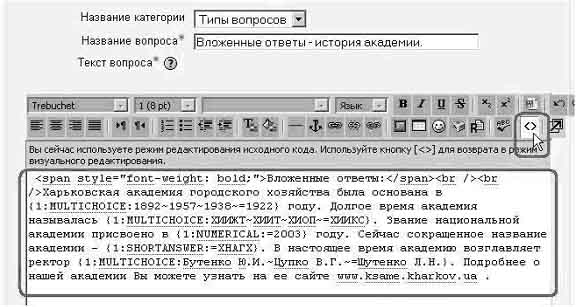
Рисунок 2.9 - Вопрос типа Вложенные ответы в редакторе Moodle и отображение этого вопроса в браузере:
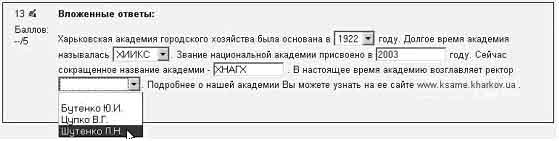
Рисунок 2.10 - Отображение вопроса типа Вложенные ответы в браузере
2.6.1.6 Вопрос на соответствие
Параметр Перестановка - установка флажка обеспечивает случайный порядок следования отдельных вопросов в этом вопросе. Необходимо, чтобы также был включен случайный порядок ответов в настройках теста. (Варианты ответов в вопросах на соответствие всегда располагаются случайным образом и не зависят от настроек теста).
В качестве вариантов вопросов (не вариантов ответов!) кроме текста могут использоваться формулы и изображения. Для этого в поля ответов вставляются гиперссылки на изображения в виде HTML-тегов
Учитывайте одну особенность ввода вариантов ответов. Поля их ввода не поддерживают HTML-форматирование и введенный текст всегда располагается в ОДНОЙ СТРОКЕ. При значительной длине введенного текста он не помещается по ширине окна браузера и на странице возникает горизонтальная полоса прокрутки. Поэтому студент при ответе на подобный вопрос вынужден прокручивать страницу вправо, чтобы дойти до стрелки, управляющей выпадающим списком. В связи с этим он НЕ МОЖЕТ одновременно видеть варианты вопросов и соответствующие им ответы! Если невозможно сократить тексты ответов, то поменяйте местами ответы с вопросами (последние при длинном тексте автоматически располагаются на нескольких строках).
2.6.1.7 Короткий ответ
Чувствительность ответа к регистру - параметр определяет, важен ли регистр в ответе, т.е. различаются или нет заглавные и прописные буквы. В последнем случае ответы "Киев" и "киев" будут признаны верными.
В случае единственного правильного ответа его оценка должна соответствовать 100%. Другие варианты заполнять не следует.
Правильным ответом может быть и число, т.е. допустимы варианты, когда правильными ответами на вопрос будут "24" и "двадцать четыре".
Создание вопросов типа короткий ответ требует однозначной трактовки вопроса. Ведь студент не видит возможные варианты ответов и не выбирает из имеющихся вариантов, а должен ввести ответ сам. Всегда учитывайте возможность написания студентом синонимов к введенному правильному ответу, правильного ответа с другим окончанием, в другом падеже и т.д.
Вы можете использовать символ "звездочка" (*) в качестве шаблона, заменяющего любую последовательность символов. Например, крас*ый будет соответствовать любому слову или фразе, начинающейся с "крас" и заканчивающейся "ый" (красный, красивый, красочный). Наиболее удобно использовать звездочку в конце слова для указания возможности использования различных окончаний (аналитическ*). Когда звездочка не используется, ответы сравниваются побуквенно. Обращайте внимание на орфографию!
В случае ввода в качестве правильных ответов нескольких слов-синонимов, можно за каждое из них выставить разные оценки.
2.6.1.8 Случайный вопрос на соответствие
После небольшого вступления студенту предлагается несколько вопросов и соответствующее число ответов. Для каждого из вопросов только один ответ является правильным. Студент должен выбрать для каждого вопроса соответствующий ему ответ. Каждый вопрос автоматически имеет одинаковый вес.
Отличие данного типа от Вопроса на соответствие в том, что вопросы случайно выбираются из набора вопросов типа Короткий ответ, находящихся в данной категории. При каждом прохождении теста выбираются разные вопросы. Количество вопросов можно регулировать значением параметра Количество выбираемых вопросов.
Один и тот же вопрос несколько раз в одном тесте использоваться НЕ МОЖЕТ! Поэтому в данной категории как минимум должно присутствовать то количество вопросов типа Короткий ответ, которое задано параметром Количество выбираемых вопросов!
Учтите, что если часть вопросов типа Короткий ответ уже используется в этом тесте в качестве самостоятельных вопросов, то для использования в тесте Случайного вопроса на соответствие количество вопросов Короткий ответ в данной категории должно быть увеличено на количество самостоятельно используемых в тесте Коротких ответов.
При использовании Случайного вопроса на соответствие все вопросы типа Короткий ответ в данной категории должны относиться к одной области знаний. Иначе студенту будет достаточно легко выбрать соответствие.
2.6.1.9 Описание
Этот тип вопроса на самом деле вопросом не является. Все что он делает - отображает некоторый текст, не требующий никакого ответа от студента. Может содержать изображение под текстом.
Описание можно использовать, чтобы отобразить описание следующей группы вопросов.
Может использоваться Общий отзыв, но он отображается только на странице просмотра. Содержание "вопроса" отображается и при прохождении попыток теста и на странице просмотра. НЕ ЗАДАВАЙТЕ в Описании вопросы студентам, они на них ответить НЕ СМОГУТ!
2.6.1.10 Эссе
На вопрос (который может включать и изображения) студент пишет ответ в формате эссе. При создании вопроса эссе необходимо заполнить 3 поля: название вопроса, текст вопроса и общий комментарий, которые для удобства отображаются одновременно.
Вопрос Эссе - единственный из всех типов вопросов, который требует ручного оценивания преподавателем.
Ответы на вопросы эссе оцениваются преподавателем только после того, как он их просмотрит; преподаватель может оставить отзыв и оценить эссе студента.
Обычно студент может ввести ответ, используя HTML-редактор Rich-text. Однако, если на странице содержится больше одного вопроса эссе, то Rich-text редактор будет доступен только для первого вопроса.
2.6.1.11 Случайный вопрос
Это средство, которое разрешает случайным образом выбирать для включения в тест имеющиеся в данной категории вопросы. Случайный вопрос не содержит собственной учебной информации, это только ссылка на другие вопросы этой категории.
Когда Вы помещаете Случайный вопрос в тест, то при каждом тестировании на его место будет подставлен некоторый вопрос, выбранный случайным образом из данной категории.
Один и тот же вопрос в одном тесте несколько раз использоваться НЕ МОЖЕТ! Поэтому категория должна содержать "лишние" вопросы, явно не включенные в тест.
Максимальная оценка для выбранного вопроса всегда будет такой, какая установлена для Случайного вопроса.
Если Вы создаете тест, содержащий 10 случайных вопросов, то каждый студент, скорее всего, получит различные наборы из 10 вопросов при каждой попытке пройти тест (при достаточном количестве "свободных" вопросов в данной категории).
Помните, что Вы можете использовать Случайные и неслучайные вопросы одновременно, если хотите, чтобы какие-то конкретные вопросы были обязательно включены в тест. Для этого случайные вопросы нужно выделить в отдельную подкатегорию.
2.6.1.12 Вопросы типа Image Target
Для расширения возможностей тестирования был добавлен новый тип вопросов Image Target (moodle/mod/data/view. php? id=6009).
Для того, чтобы установить данный модуль, необходимо скачать архив с сайта MOODLE и распаковать его в директорию quiz на сервере MOODLE. После этого необходимо разрешить доступ к этой папке на сервере, иначе модуль может некорректно работать. Так же необходимо включить поддержку Javascript в браузере.
Этот тип вопроса подразумевает, что пользователь выберет нужную зону изображения, которая и будет являться ответом. Этот вид вопроса не похож ни на какой другой, поскольку он использует механизмы Javascript.
Такой вопрос очень полезен для больших картинок со множеством элементов. Допустим, преподаватель хочет узнать, разбирается ли студент в портах вводавывода. Он находит фотографию задней стенки ПК, где расположены порты, загружает её в курс, добавляет вопрос типа Image Target и определяет зону, где расположен COM-порт. После этого студент заходит в тест, смотрит на картинку и мышкой выбирает тот порт, который кажется ему похожим на COM. Если он угадывает, попав мышкой в нужную зону, то ему выводится комментарий к правильному ответу и начисляются баллы.
2.6.2 Создание тестовых вопросов в редакторе Word
Использование редактора Word существенно ускоряет создание тестовых вопросов, особенно если речь идет о большом количестве подобных или однотипных вопросов, так как Word позволяет скопировать вопрос в буфер обмена, а потом несколько раз вставлять его, легко внося нужные исправления.
Вопрос можно подготовить на компьютере, не подключенном к Интернету. Преимуществом Word является и то, что он осуществляет проверку орфографии.
Чтобы воспользоваться этим способом создания вопросов надо:
1. Создать файл Word на основе специального шаблона, разработанного Mikko Rusama.
2. Создать в этом файле тестовые вопросы и экспортировать их в формат GIFT.
3. Импортировать в Ваш курс вопросы из файла в формате GIFT.
Как загрузить и открыть файл шаблона Файл шаблона можно скачать с сайта moodle (moodle/file. php/25/files/Moodle_v09_FullRussian. dot).
Файл шаблона Moodle_v09_FullRussian. dot можно получить в ЦДО ХНАГХ.
Сохраните файл шаблона на свой локальный компьютер. Лучше его сохранять там, где сохраняются все шаблоны Word (по умолчанию эта папка имеет название c: Documents and SettingsИмя пользователяApplication DataMicrosoftШаблоны).
В таком случае Вы сможете создавать файлы на основе этого шаблона, выбрав в меню Файл > Создать > Шаблоны на моем компьютере >Moodle_v09_FullRussian.
Если же Вы запишете шаблон в другую папку, то будете открывать его как любой другой файл.
Однако, куда бы Вы не записали файл шаблона, прежде чем его открыть, надо обязательно убедиться, что в Word не установлен высокий уровень безопасности, иначе макросы этого шаблона будут отключены и шаблон не будет выполнять своих функций.
Итак, Вам надо выбрать в меню: Сервис > Макрос > Безопасность > Средняя > ОК:
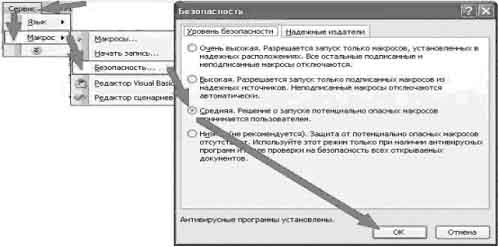
Рисунок 2.11 - В Word следует установить средний уровень безопасности
Средний уровень безопасности означает, что при открытии файла, содержащего макросы, пользователю выводится соответствующее предупреждение, так как макросы - это программы, а среди них могут быть и вирусы. Если пользователь не уверен, он имеет возможность отключить макросы.
В файле этого шаблона макросы полезные и, открывая этот файл, Вам надо нажать кнопку Не отключать макросы:
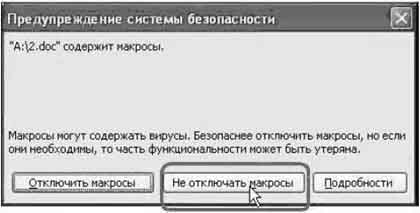
Рисунок 2.12 - Предупреждение системы безопасности
2.6.2.1 Как вводить вопрос, пользуясь шаблоном
Открыв файл шаблона Moodle_v09_FullRussian. dot, Вы увидите образцы тестовых вопросов (рисунок 2.13).
Они приведены лишь для того, чтобы показать Вам, как выглядят вопросы в этом шаблоне. Ознакомившись с образцами, удалите их и переходите к созданию собственных вопросов.
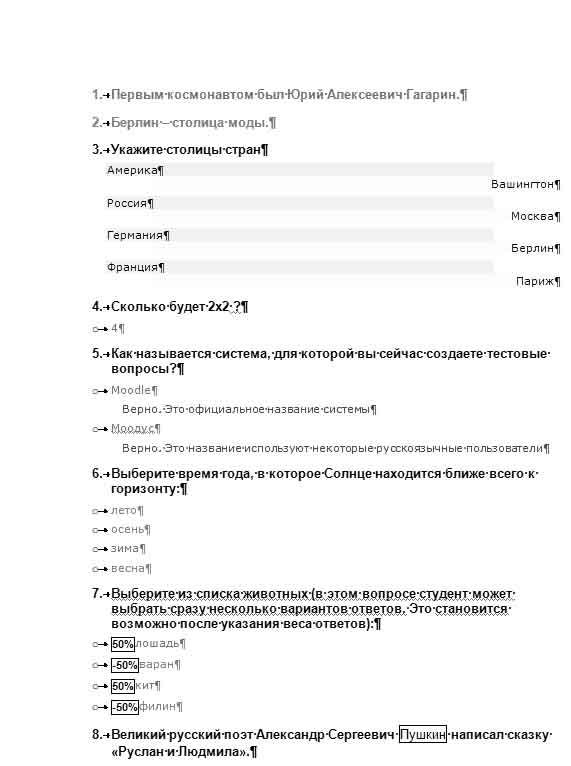
Рисунок 2.13 - Образцы тестовых вопросов
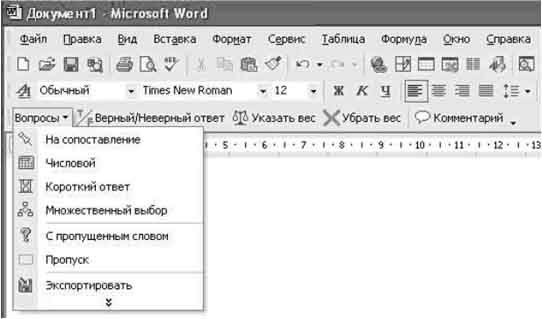
Рисунок 2.14 - Чтобы ввести новый вопрос, раскройте список меню Вопросы и выберите в нем один из следующих шести типов вопросов:
1. Альтернативный (Верно/Неверно). Здесь Вы можете ввести утверждение, которое студенты должны распознать как правильное или неправильное, дав ответ Верно или Неверно. Для удобства правильные ответы здесь и в рассмотренных ниже других типах вопросов отображаются зеленым цветом, ошибочные - красным.
2. На соответствие. После введения самого вопроса, Вам надо сформировать два списка: левый и правый (например, список стран и список их столиц). Левый список подсвечивается синим цветом, правый - желтым. Студенты должны установить правильное соответствие между элементами двух списков. Списки должны содержать не меньше трех элементов. При введении списка переход от одного элемента к другому осуществляется нажатием клавиши Enter.
3. Числовой вопрос. Введя текст вопроса, нажмите Enter и введите ответ в форме числа. Целую часть числа от десятичной дроби следует отделять точкой, а не запятой.
4. Короткий ответ. Введя текст вопроса, нажмите Enter и введите ответ. Если ответов несколько, то каждый из них вводится в отдельной строке. Ответы могут быть как правильные, так и неправильные. Изменение статуса ответа из правильного на неправильный и наоборот осуществляется с помощью кнопки Верный/Неверный ответ.
5. Множественный выбор. Этот вопрос может допускать как один, так и несколько правильных ответов. Вам надо ввести сначала текст вопроса, потом ответ на него. Изменение статуса ответа из правильного на ошибочный и наоборот осуществляется с помощью кнопки Верный/Неверный ответ. Если правильных ответов несколько, то Вы должны задать весовые коэффициенты: положительные для каждого правильного и отрицательные для каждого неправильного ответа. Для введения коэффициентов, установите курсор в строку с текстом вопроса и нажмите кнопку Указать вес. Вам будет предложен набор числовых значений, которые Вы можете скорректировать, однако при этом сумма положительных коэффициентов всегда должна составлять 100%, так как оценка студента вычисляется путем добавления коэффициентов всех выбранных им ответов. Если сумма окажется отрицательной, она обнуляется. Если Вы хотите удалить весовые коэффициенты, воспользуйтесь кнопкой Убрать вес.
6. С пропущенным словом - это вариант вопроса с коротким ответом. Преподавателю надо вести какую-то фразу, потом выделить в ней одно слово и выбрать в меню Вопросы опцию Пропуск. В результате вместо данного слова студенты увидят на экране символы подчеркивания и их задача будет заключаться в том, чтобы правильно ввести это пропущенное в фразе слово.
В вопросах типов 3, 4 и 5 к каждому варианту ответа преподаватель имеет возможность ввести свой комментарий, который будет отображаться студенту при выборе им этого варианта ответа. Чтобы ввести комментарий, установите курсор в строку нужного ответа и нажмите кнопку Комментарий.
2.6.3 Как экспортировать созданные в Word вопросы
Перед экспортом вопросов желательно еще раз проверить правильность их введения, в частности: есть ли кружочек перед каждым вариантом ответа, отображаются ли правильным цветом верные и неверные ответы, комментарии преподавателя, списки соответствия и т.п. Для этого может быть полезным и отображение стилей, примененных в вопросе. Чтобы увидеть эти стили, выберите в меню Сервис > Параметры > Вид и установите в поле ширина полосы стилей значение, отличное от нуля, например - 2 см.
Завершив проверку, сохраните созданный файл (возможно еще придется вносить в него какие-то исправления), а потом выберите в меню Вопросы опцию Экспортировать. В результате будет создан файл, который содержит описание этих вопросов в формате GIFT. Этот файл можно сохранить на диске, а потом импортировать в Moodle.
2.7 Экспорт вопросов
Moodle обеспечивает экспорт вопросов теста вместе с категориями в текстовый файл.
Открыть страницу экспорта тестовых вопросов в файл можно несколькими способами:
Нажать ссылку Вопросы в блоке Управление и выбрать вкладку Экспорт.
Нажать ссылку Тесты в блоке Элементы курса, на открывшейся странице нажать кнопку Редактирование вопросов и выбрать вкладку Экспорт.
Экспорт вопросов в текстовый файл возможен в различных форматах. GIFT - это наиболее подходящий формат для экспорта вопросов в текстовый файл. Он разработан для облегчения создания вопросов преподавателями.
GIFT поддерживает вопросы множественного выбора, альтернативный (верно/неверно), короткий ответ, вопросы на соответствие, эссе, описание, числовые вопросы и вопросы с пропущенными словами. Вопросы различных типов могут быть совмещены в одном файле, формат также поддерживает названия вопросов, комментарии к вариантам ответов, отзыв и процентное оценивание.
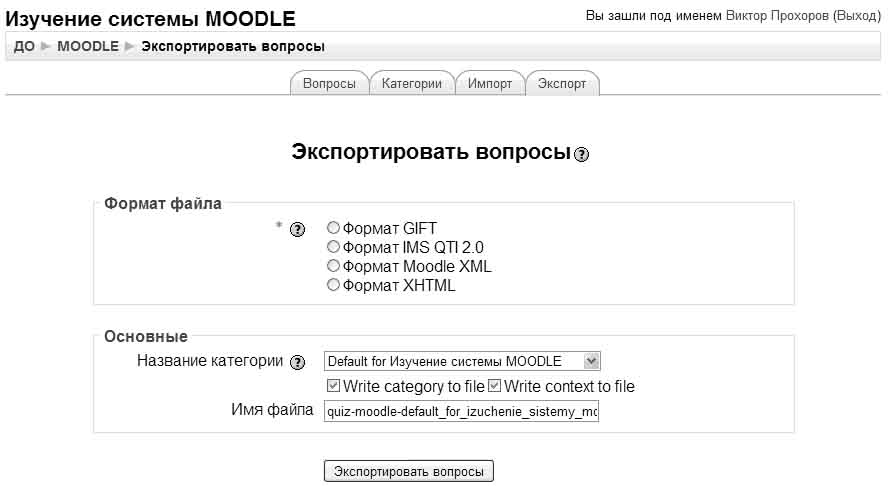
Рисунок 2.15 - Окно для экспортирования вопросов
GIFT не поддерживает вычисляемые вопросы, случайные вопросы на соответствие и вопросы с вложенными ответами.
Некоторые форматы импорта (GIFT и XML) позволяют включить в файл название категории, она будет воссоздана при импорте. Для этих данных, которые будут включены в файл, должно быть отмечено соответствующее поле. Для желаемого теста выберите закладку Экспорт, укажите название категории, желаемый формат, имя файла и выполните экспорт. Текстовый файл должен быть сохранен в кодировке UTF-8. Полученный файл можно загрузить на локальную машину клиента и затем перенести в другую систему, импортируя его.
2.8 Импорт вопросов
Moodle обеспечивает импорт вопросов теста вместе с категориями из текстового файла в банк тестовых вопросов.
Открыть страницу импорта тестовых вопросов из файла можно несколькими способами:
Нажать ссылку Вопросы в блоке Управление и выбрать вкладку Импорт.
Нажать ссылку Тесты в блоке Элементы курса, на открывшейся странице нажать кнопку Редактирование вопросов и выбрать вкладку Импорт.
В открывшейся форме нужно выбрать необходимые значения полей (рисунок 2.16).
Название категории: используется выпадающий список для выбора категории, в которую будут импортироваться вопросы.
Некоторые импортируемые форматы (GIFT и XML) позволяют определять категорию в самом импортируемом файле. Чтобы это сработало, должно быть отмечено поле из файла. Если это не будет сделано, то вопросы войдут в выбранную категорию независимо от любых команд в файле.
Если категории, определенные в импортируемом файле не существуют, то они будут созданы.
Формат файла: рекомендуемый формат - GIFT.
Сравнить оценки: При импорте вопросов их оценки должны совпадать со значениями из списка от 100% до 0% с определенными промежуточными значениями.
Для этого поля есть два значения. Они определяют действие при несовпадении импортируемого значения значениям в списке:
Ошибка, если оценки нет в списке. Если вопрос содержит не перечисленные в списке оценки, то возникнет ошибка, и этот вопрос не будет импортирован.
Ближайшее значение оценки. Если вопрос содержит не перечисленные в списке оценки, то они автоматически получают значения, наиболее близкие к значениям в списке. Некоторые форматы импорта производят запись непосредственно в базу данных и могут обойти эту проверку.
Остановка при ошибке. Вопросы импортируются в два этапа. Сначала импортируемый файл проверяется на правильность. Затем идет запись в базу данных. Если этот параметр выбран (рекомендуемое значение) и ошибка