Электронные таблицы Excel 2003
Ctrl + Ins и Shift + Ins – вставка в буфер и из буфера обмена в документ
Перемещение по рабочему листу.
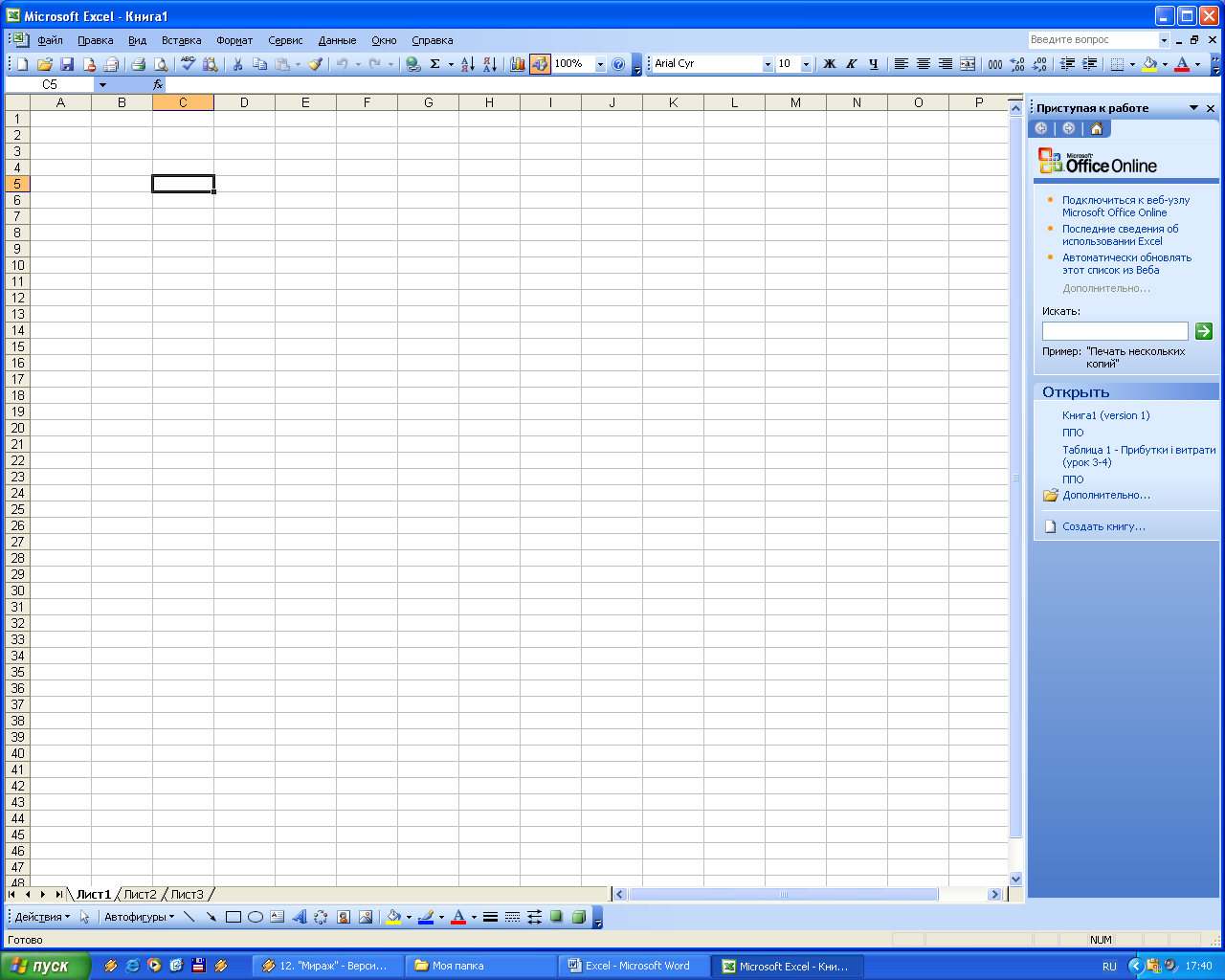
Для выбора ячейки используются клавиши управления курсором или мышь. Данные и формулы вводить в текущий рабочий лист или другие листы этой же рабочей книги.
Выбор ячейки.
Активная ячейка имеет тонкие черные границы. Данные и формулы помещаются в активную ячейку. Чтобы изменить содержимое ячейки, то необходимо ее сделать активной.
Выбор мышью:
Навести указатель мыши (форма толстого «+») на необходимую ячейку.
Щелкнуть левой кнопкой мыши – активация ячейки.
Выбор клавишами управления курсором
| Клавиша (и) | Перемещение |
| → | На 1 ячейку вправо |
| ← | На 1 ячейку влево |
| ↓ | На 1 ячейку вниз |
| ↑ | На 1 ячейку вверх |
| Ctrl +→ | К правой границе области данных – диапазон ячеек, содержащий данные и ограниченные пустыми ячейками или границами рабочего листа |
| Ctrl+← | К левой границе области данных. |
| Ctrl+↓ | К нижней границе области данных. |
| Ctrl+↑ | К верхней области данных |
| Home | В первую ячейку строки |
| Ctrl +Home | В первую ячейку рабочего листа |
| Ctrl + End | В последнюю ячейку рабочего листа (в правый нижний угол) |
| PqUp | Вверх на 1 экран |
| PqDn | Вниз на 1 экран |
| Alt + PqDn | Вправо на 1 экран |
| Alt + PqUp | Влево на 1 экран |
| Ctrl + PqDn | К следующему рабочему листу |
| Ctrl + PqUp | К предыдущему листу |
Прокрутка рабочего листа
Щелчок на соответственной кнопке полос прокрутки, перетаскивание бегунков – прокручивание рабочего листа. На экране отображается подсказка - какая область рабочего листа отобразится после отпускания бегунка.
перемещение к конкретной ячейке и переход к другому рабочему листу.
Используется команда «Перейти»:
Правка => Перейти – появится окно «Переход».
В поле Ссылка ввести имя нужной ячейки.
Щелкнуть «ОК».
Для перехода к другому рабочему листу – щелкнуть на нужном ярлыке (активный лист – ярлык с полужирным названием).
Выбор нескольких ячеек.
Диапазон данных – две или несколько ячеек листа (необязательно смежных).
Выбрав диапазон ячеек, можно редактировать, выделить Ж, К, Ч шрифтами, изменить гарнитуры и кегль и т. д. данные ячеек.
На прямоугольные области можно ссылаться: указать имя ячейки в левом верхнем и правом нижнем углу группы через «:».
Например: В2:С4 – содержащие ячейки В2, С2, В3, С3, В4, и С4.
С помощью мыши: перетащить мышь из левого верхнего угла в правый нижний прямоугольного диапазона.
Щелчок на заголовке столбца – выделяется столбец, на заголовке строки – строку; специальная кнопка – выделяет весь лист.
Щелчок в каком-нибудь месте листа – снятие выделения.
Выделение диапазона клавиатурой:
активизировать первую ячейку диапазона.
нажать и не отпускать Shift.
клавишами управления курсором выделить необходимые ячейки.
<Ctrl+пробел >, щелчок на имени столбца – выделение столбца.
< Ctrl + Shift + пробел > - выбор всего рабочего листа.
< Shift + пробел >, щелчок на имени строки – выделение строки.
Нажав Ctrl можно выделить несмежные диапазоны, щелкая по необходимых диапазонам мышкой; а можно перемещаться в выделенном диапазоне.
Форматирование данных.
По разному появляются числа, выравнивать заголовки, настраивать ширину столбцов, обрамлять ячейки, изменять гарнитуру, кегль, начертание, цвет или фон шрифта.
Форматирование с помощью панели инструментов.
Кнопки панели инструментов:
1. выделить содержимое ячеек полужирным;
2. выделить содержимое курсивом;
3. выделить содержимое подчеркиванием;
4. выбрать название шрифта;
5. выбрать кегль шрифта, указав размер;
6. изменить цвет шрифта;
7. изменить цвет фона.
Форматирование с помощью диалогового окна.
Окно Шрифт:
Выделить шрифт.
Формат => Ячейки.
Выбрать вкладку «Шрифт».
В списке «Шрифт» выбрать необходимую гарнитуру (в образец - отображается).
В списке указать начертание.
В списке «Размер» выбрать необходимый кегль.
Для изменения необходимого цвета необходимо выбрать нужную опцию в палитре, появляющейся после щелчка на стрелке «Цвет».
В списке «Подчеркивание выбрать тип линии подчеркивания».
Для специальных эффектов (зачеркивание, нижний или верхний индекс). Установить необходимый флажок.
Нажать «ОК».
Число. Первая вкладка этого окна, позволяющая выбрать требуемый числовой формат, была описана выше, в разделе "Ввод чисел и текста*'.
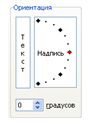
Выравнивание. Данная вкладка позволяет расположить текст в ячейке в направлении снизу вверх или сверху вниз (Ориентация), выровнять по правому, левому, нижнему или верхнему ее краю (Выравнивание), Можно также переносить слова текста (переносить по словам).
Шрифт. На этой вкладке имеются опции, предоставляющие возможность задавать тип и размер шрифта, начертание, цвет и разнообразные эффекты.
Граница. Форматирование ячеек предполагает выбор обрамляющих рамок, так как при печати таблиц на бумаге рамки являются совершенно необходимым атрибутом их внешнего вида. При отсутствии рамок их роль будут выполнять линии сетки таблицы, а это далеко не всегда упрощает восприятие. Вкладка Граница позволяет задавать любые границы, для которых может быть задан любой цвет или тип линий.
Установка линий для ячейки (или диапазона ячеек) выполняется следующим образом. Вначале необходимо выбрать требуемый тип и цвет линии (раздел Линия, опции тип линии и цвет). Затем следует воспользоваться одной из кнопок раздела Все (опции нет, внешние или внутренние), чтобы задать как внешние, так и внутренние границы. Кроме того, можно также установить только определенное сочетание линий, например верхнюю и левую (раздел Отдельные). Следует отметить, что в обоих случаях в макете ячейки, имеющемся в данной вкладке, сразу отображаются все вносимые изменения.
Кроме
того, в Excel
функцию установки
рамок для выделенных
ячеек выполняет
кнопка Границы
 ,
расположенная
на панели
Форматирование.
При нажатии
левой кнопки
мыши на стрелке,
расположенной
на этой кнопке,
выводится
палитра стилей
рамок, которые
можно использовать
для обрамления
ячеек.
Когда выбран стиль рамок, его изображение появляется на левой части кнопки и становится активным. После нажатия кнопки изображенный на ней стиль рамки применяется для выделенной в данный момент области; Самый первый вариант рамки в списке стилей убирает все обрамления в выделенной области.
Вид. С помощью параметров данной вкладки можно устанавливать цвет заливки для выбранной ячейки, а также тип узора, который при этом будет использоваться.
Защита, Опции этой вкладки позволяют задать режим защиты ячейки от изменений, а также выбрать режим, при котором в строке формул не отображается формула, введенная в форматируемую ячейку.
Наряду
с описанными
вкладками, на
панели Стандартная
имеется
кнопка Объединить
и поместить
в центре
 ,
которая центрирует
текст самой
левой ячейки
в горизонтальном
направлении
в пределах всех
выделенных
ячеек, находящихся
справа.
Изменение шрифта, используемого по умолчанию.
По умолчанию используется гарнитура «Arial» кегль 10. для изменения надо:
В меню Сервис выбрать «Параметры».
Выбрать вкладку «Общие».
В списке «Стандартный шрифт» выбрать необходимую гарнитуру.
В списке «Размер» выбрать кегль.
Нажать «ОК» для ввода формата.
Выравнивание содержимого ячеек.
По умолчанию – числа выравниваются по правому краю, текст – по левому.
1. Выбрать ячейки.
2. Щелкнуть по необходимой кнопке выравнивания на панели инструментов форматирования.
С помощью кнопок изменения отступа можно установить расстояние между данными и границами ячейки.
Выравнивание в меню:
Формат => Ячейки – вкладка «Выравнивание»: горизонтальное и вертикальное выравнивание, установка переносов слов (флажок «Переносить по словам»), ориентация.
Объединить и поместить в центре.
1. Выбрать диапазон ячеек.
2.
Несколько ячеек
будут слиты
щелчком на
кнопке
 - «Объединить»,
заголовок
расположится
по центру.
10.6. Специальные форматы.
При вводе автоматически применяется формат «Общий». Кнопками выбирается: денежный, процентный или формат с разделителями, кнопка Увеличить или Уменьшить разрядность.
Формат => Ячейки – вкладка «Число» в списке «Числовые форматы» надо выбрать необходимую категорию. В правой части вкладки отобразятся опции, доступные для указанного типа. Установить необходимую опцию и нажать «ОК».
Ширина столбцов и строк.
Если число не помещается в ячейке то оно может представляться в экспоненциальном виде, а если нельзя применить этот вид – в ячейке выводятся «решетки» - «# # # #» (количество решеток = количеству символов, которые могут быть выведены в данном столбце).
Изменить ширину столбца можно перетаскивая границу столбца или выделив столбец выполнить Формат => Столбец => Ширина и указать нужный размер, дважды щелкнуть по правой границе столбца или Формат => Столбец => Автоподбор ширины. Аналогично для высоты строки.
Автоформат.
Формат => Автоформат – установка более целесообразного формата. Можно установить собственные изменения формата: нажать кнопку «Параметр», где выбирают опции в блоке «Изменить».
Как привлечь внимание к важным данным.
Обрамление ячеек можно сделать линиями и специальными узорами, или с помощью панели инструментов.
выбрать диапазон;
щелкнуть на кнопке «Границы»;
выбрать нужный образец.
Через меню:
Формат => Ячейки – вкладка «Границы», выбрать необходимое; для рамки другим цветом – выбрать цвет. В области Отдельные указать, к каким сторонам ячейки добавить указанные линии.
Заливки цветом:
Формат => Ячейки – во вкладке «Вид» выбрать цвет. Для добавления узора – щелкнуть на списке Узор и выбрать необходимую опцию. Образец – показывать результат.
Формат => Лист => Подложка – установка фона: в окне выбрать файл формата графики, графика этого файла и будет использоваться как фоновый узор.
Ускоренное форматирование.
Для быстрого форматирования формата необходимо:
выделить ячейки;
щелкнуть на кнопке «Копировать формат» (курсор станет в виде кисти для рисования);
выделить ячейки, к которым надо применить копирующий формат.
Стили
Пока данных в таблице немного, проблемы с их обработкой, как правило, не возникают. Однако при увеличении объема информации у пользователя наверняка возникнет необходимость в упорядочении форматов данных, ибо если этого не сделать, то даже простая задача изменения формата может вызвать серьезные проблемы.
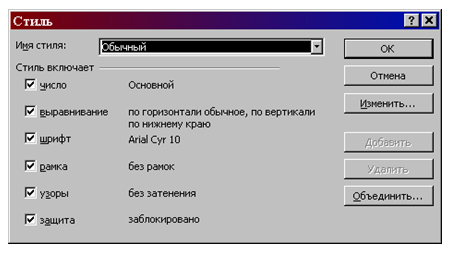
В понятие стиля входят следующие элементы: формат представления чисел, тип и размер шрифта, тип выравнивания, вид рамки, наличие узора и защиты. Можно применить определенный стиль к выделенной области ячеек, а также к любому рабочему листу рабочей книги.
Для создания стиля используется команда Формат => Стиль. Выполнение этой команды открывает диалоговое окно Стиль.
В поле ввода Имя стиля отображается имя стиля, который Применяется к выделенным ячейкам. В этом окне можно просмотреть существующие стили.
Нажатие кнопки Изменить выводит окно диалога Формат ячеек, 1 котором можно выбрать стили для применения к ячейкам. После Определения стиля в окне диалога Формат ячеек нужно нажать кнопку Добавить для добавления выбранного стиля. Кнопка Удалить выполняет удаление стиля, выделенного в поле Имя стиля.
Для применения стиля к выделенным ячейкам таблицы необходимо выполнить следующие действия:
1. Выделить на рабочем листе книги нужную область.
2. Выбрать команду Формат => Стиль, после чего на экране Появится диалоговое окно Стиль.
3. Выбрать из раскрывающегося списка Имя стиля требуемый стиль и нажать клавишу Enter или кнопку ОК. После этого в выделенных ячейках будет установлен указанный стиль.
Ряды данных.
В Excel разработан механизм ввода рядов данных. Под рядами данных подразумеваются данные, отличающиеся друг от друга на фиксированный шаг, причем данные не обязательно должны быть Числовыми.
Чтобы создать ряд данных, необходимо выполнить следующие действия:
1. Ввести в ячейку первый член ряда.
2. Выделить область, где будет расположен ряд. Для этого нужно подвести указатель мыши к черному квадрату в правом нижнем углу выделенной ячейки (в этот момент указатель мыши преобразуется с белого крестика на черный), после чего нажать левую кнопку мыши.
3. Далее, удерживая нажатой кнопку мыши, необходимо выделить нужную часть строки или столбца. В этом случае после завершения действия выделенная область будет заполнена данными.
Ряд данных может быть построен и другим способом, если будет указан шаг построения. Для этого нужно ввести вручную второй член будущего ряда, выделить обе ячейки и, установив указатель мыши на черный квадрат в правом нижнем углу выделенной области, продолжить выделение до нужной области. При этом способе две первые ячейки, значения которых были заданы вручную, определяют шаг ряда данных.
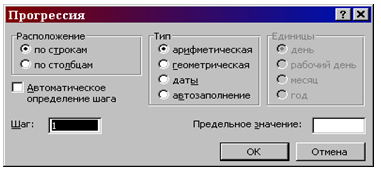
Для построения произвольных рядов данных необходимо выбрать команду Правка => Заполнить => Прогрессия. После ее выполнения появится диалоговое окно Прогрессия, в котором можно установить параметры ряда данных.
Для завершения процесса задания ряда данных необходимо нажать кнопку ОК.
В Excel можно увеличивать или уменьшать значения на постоянную величину, а также умножать значения на постоянный множитель. Для этого в окне диалога Прогрессия имеется переключатель типов.
В режиме автозаполнения могут быть продолжены различные типы данных. Возможность автозаполнения логически продолжает некоторые заданные последовательности, например Кв.3, Кв.4, Кв.5. Можно использовать автозаполнение непосредственно на рабочем листе с помощью курсора или с помощью окна диалога Прогрессия.
Если флажок Автоматическое определение шага установлен, то значение шага вычисляется на основании значения в верхней или левой ячейке выделения, в частности, для создания наиболее близкой к ряду прямой (для линейного тренда) или экспоненциальной линии (для экспоненциального тренда).
Оформление страниц.
Чтобы увидеть, как будет выглядеть лист при выводе на печать, надо выполнить команду меню Файл => Предварительный просмотр.
Установка полей.
По умолчанию поля: верхнее, нижнее – 2.5 см.; левое, правое – 2 см., которые можно изменить в режиме предварительного просмотра или с помощью диалогового окна.
Предварительный просмотр – перетаскивать линии полей документа, устанавливая отступы от краев бумаги (установки отобразятся на экране).
Файл => Предварительный просмотр или щелчок на соответствующей кнопке – активизация режима.
Кнопка Поля – отступы от краев страницы обозначаются штриховыми линиями.
Щелкнуть на границе рабочего листа и перетащить.
Кнопка «Закрыть» - возврат в обычный режим.
Точные значения:
Файл => Параметры страницы вкладка «Поля».
Щелкнуть на необходимом счетчике.
Нажать ОК.
Настройка страницы.
Чтобы разместить красиво и правильно на листе таблицу можно изменять ориентацию таблицы; масштабировать или автоматически расположить всю информацию на нужном количестве страниц. Доступ к возможностям Excel осуществляется в меню Файл => Параметры страницы.
Файл => Параметры страницы вкладка Страница.
Выбрать ориентацию: книжная или альбомная.
Если надо увеличить или уменьшить масштаб отображения данных на бумаге: щелкнуть на счетчике и ввести масштаб в % переключатель «разместить не более чем на:» и задать количество страниц.
Ввести «размер бумаги».
Задать качество печати.
Указать нумерацию.
Нажать ОК.
Вкладка «Колонтитулы» можно ввести колонтитулы на страницу Excel поддерживает ряд предопределенных колонтитулов; можно выбрать другой или на их основе создать свой собственный страничный заголовок.
Настройка параметров печати рабочего листа.
Можно задать колонтитулы, выделять линии сетки, примечания, заголовки и т. д. Можно вводить сквозные заголовки строк и столбцов на каждом листе.
Файл => Параметры страницы вкладка Лист.
Если надо вывести на печать не весь лист, а диапазон – укажите диапазон.
Для печати одинаковых заголовков на каждой страницы ввести в полях «сквозные строки» и «сквозные столбцы:».
Установить необходимые опции: сетка (печать сетки) черно-белая (черно-белый вариант), черновая (быстрая печать с невысоким качеством) и заголовки строк и столбцов (вывод цифр строк и букв столбцов). В выпадающем списке «примечание» указывается, нужно ли выводить примечания, и в каком виде.
Указать последовательность вывода страниц: «вниз, затем вправо» или «вправо, затем вниз», поставив флажок.
Нажать ОК.
Разделение листов на страницы.
Способы:
Установить флажок «Авторазбивка на страницы» во вкладке Вид окна Параметры (Сервис => Параметры) – разделитель страниц появится на экране при печати или предварительном просмотре листов.
Вставка => Разрыв страницы – установив курсор в ячейку, с которой будет начинаться новая страница:
В колонке А – для горизонтального распределителя,
В строке 1 – для вертикального разделителя.
Вставка => Убрать разрыв страницы, предварительно выделив диапазон в рамках которого убираются разделители.
Предварительный просмотр.
Файл => Предварительный просмотр или кнопка «Просмотр» в диалоговых окнах «Печать» или «Параметры страницы».
Перед тем как распечатать готовый документ на бумаге, можно просмотреть на экране, как он будет выглядеть в результате распечатки. Для этой цели служит режим предварительного просмотра. В данном режиме документ выводится постранично, а не сплошным текстом. Расположение на странице данных, подписей, диаграмм и т. д. максимально соответствует тому, как будет выглядеть документ в напечатанном виде.
Перейти
в режим предварительного
просмотра можно
либо с помощью
команды Предварительный
просмотр из
меню Файл,
либо
нажав кнопку
 в Стандартной
панели
инструментов.
В режиме просмотра верхняя часть окна содержит ряд кнопок управления данным режимом.

Далее - переход к следующей странице;
Назад - возврат к предыдущей странице;
Масштаб - переключение масштаба (крупный/мелкий);
Печать - окончание просмотра с отображением диалогового окна Печать;
Страница - вывод диалога Параметры страницы;
Поля - включение/выключение режима визуального редактирования полей на макете страницы;
Разметка страницы - включение режима разметки страницы (для возврата в обычный режим следует выполнить команду Вид => Обычный);
Закрыть - окончание режима предварительного просмотра;
Справка - отображение справочной информации по данной теме.
Печать листов.
Файл => Печать или кнопка «Печать» панели «Стандартная» или окон «Параметры страницы»и «Предварительный просмотр».
Поля:
1. «Имя» - выбор типа принтера,
2. «Вывести на печать» - выбор опций:
«Выделенный диапазон» - печать выделенных диапазонов;
«Выделенные листы» - печать активных или выделенных листов;
«Всю книгу» - все листы книги;
3. «Печатать» - указать диапазон страниц,
4. «Число копий» - копии страниц,
5. «Печать в файл» - сохранение печати в виде файла, этот файл можно печатать вне среды Excel.
<Ctrl> - выделить группу листов.
11.7. Использование шаблонов рабочих листов.
Можно использовать готовые бланки таблиц и заполнить своими данными.
Пустые листы – «шаблоны»; с ними легко создать отсчеты, счета, заказы и платежные формы. Для создания листа на основе шаблона:
Файл => Создать.
Вкладка «Решения»; отобразится список доступных шаблонов для их просмотра – щелкнуть по пиктограмме.
Выбрать шаблон и нажать «ОК». внеся свои данные можно создать рабочий лист и на его основе свой собственный шаблон.
Типы данных.
В основном используются два типа данных:
1. Величины – задают некоторое фиксированное вводимое значение: дату, число, время, имя, цену товара и т. д.
Данные такого типа составляют неизменяемую часть рабочего листа. При вводе используемой буквы или цифры.
2. Формулы – введенные величины, используются для вычисления значений формул. При изменении величины готовые значения формул пересчитываются автоматически.
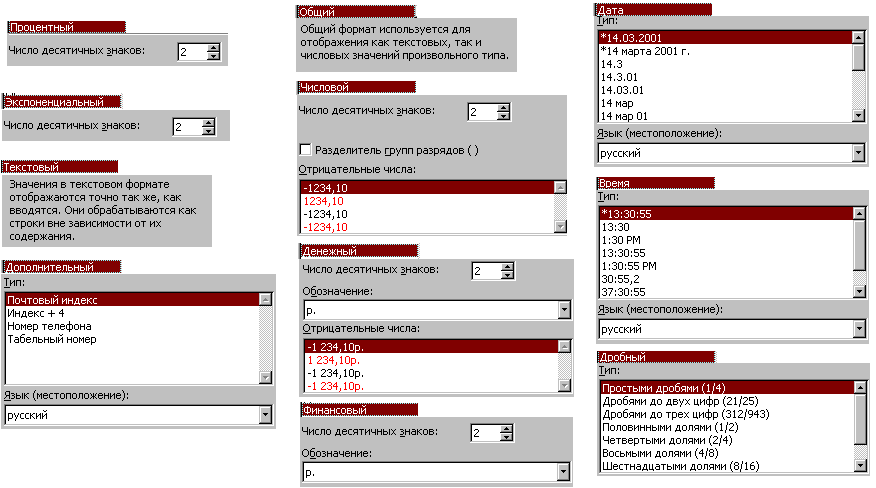
Формат => Ячейки
(Ctrl+1)
вкладка «Число»
- просмотр всех
форматов чисел:
Общий, Все форматы,
Финансовый,
Денежный, Процентный,
Экспоненциальный
в виде основания
и показателя
степени
(1,03Е+05-1,03*105),
числовой формат,
формат простыми
дробями (33 );
дата, время,
текстовый;
7-значный почтовый
индекс (1234567), индекс
+ 4 знака (1234567+1234), номер
телефона (123-4567).
Можно создать свой формат, он появится в разряде «Все форматы». Надо в строке Код (Тип) записать:
0-на месте цифр (напр.: 000 000,00)
#- там, где в числе нет цифры, соответствующей разряд останется пустым.
«название»- наименование, появится после числа
Дата – время:
Г – год, Д – число, ММ – месяц числом, МММ – буквами сокращенно, ММММ – полностью, ч – часы, м – минуты, с – секунды.
 -
формат по образцу:
1 ряд щелкнуть
– 1 ячейка, 2 раза
– несколько
ячеек.
Ввод текста.
Выделить ячейку.
Ввести текст в строке формул появится крестик и галочка – метка. <Esc> или крестик – прекращение ввода без внесения изменений.
<Enter> завершает ввод или галочка. Осуществится переход на ячейку. Можно использовать клавиши управления курсором.
Текст по умолчанию выравнивается по левому краю. Длинные данные не помещаются в ячейку, то они выходят за пределы ячейки, подпись урезается, если соседняя (справа) ячейка заполнена, а содержимое ячейки не изменяется Можно:
Формат => Ячейки, вкладка «Выравнивание» поставить флажок «Переносить по словам» или Формат => Столбец => Высота или Формат => Строка => «Автоподбор высоты».
Увеличить ширину столбца - Формат => Столбец => Ширина или Формат => Столбец> Автоподбор ширины.
Увеличить высоту строки. Формат => Строка => Высота или Формат => Строка => «Автоподбор высоты».
Если текст не помещается в ячейке, то ячейка заполняется «#».
Ввод чисел
(числа: целые, действительные, с экспонентом, дроби).
выделить ячейку.
ввести число: «-» или в скобки – ввод отрицательных чисел. В строке формул появится крестик и галочка – метка.
< Enter > - завершение ввода (или щелчок по галочке).
Осуществится переход к следующей ячейке. Можно использовать ←, →, ↓ ,↑.
Числа выравниваются по правому краю (по умолчанию). Не помещается в ячейке числа отображенные в экспоненциальной форме.
Ввод даты и времени.
Дату:
Выбрать ячейку.
Ввести дату (разделитель – точка или дефис: 09.05.02. Янв. – 2002.) (Формат 1/7/2000 или 01/07/2000 отображается 01/07/00).
Нажать <Enter>.
Время:
Выбрать ячейку.
Ввести время с использованием одного из следующих форматов: 15:30; 3:30 РМ (РМ – пополудни, РМ – латинские) 15:30:00; 3:30:00 РМ.
Нажать <Enter>.
Можно определить количество дней между датами – обычным вычитанием.
Дата определяется исходя из количества дней, прошедших с 1 января 1900 года. Время кодируется: время суток, выраженное в часах, делится на 24 часа – получается время, благодаря этому время можно +, -, (математические операции).
Правка окно Параметры список «Переход к другой ячейке после ввода информации» - направление курсора при нажатии <Enter>.
Ускоренный ввод.
Ускоренный ввод:
автоматический ввод,
автоматическое заполнение,
копирование однотипных или повторяющихся данных, а затем вставка в нужное место.
Excel запоминает все, что было введено, и предугадывает желание пользователя. Можно не набирать одно и тоже несколько раз, достаточно ввести несколько первых символов и нажать <Enter>.
Автозаполнение: при включении флажка «Автозаполнение значений ячеек» вкладки «Правка» окна «Параметры».
последовательности чисел: занести первые два члена, выделить ячейки и протянуть за квадратик.
последовательности дат: ввести первую из них (на 1 сутки); 2 даты и протянуть.
одинаковый текст: скопировать фрагмент, а затем вставить.
увеличить число в тексте – протягиванием автоматически.
если ячейка содержит формулу, то в результате автозаполнения копия будет содержать все ячейки выбранного диапазона. Относительные ссылки настраиваются соответствующим образом, а абсолютные останутся неизмененными (см. Ссылки на ячейки).
Автозаполнение маркером:
заполнить 1-ю ячейку
заполнить 2-ю ячейку (1 и 2 – задают шаблон)
выделить эти две ячейки
навести мышь на маркер – маленький черный квадрат в правом нижнем углу 2-ой ячейки (указатель станет «+»)
перетащить маркер, выделяя необходимый диапазон
отпустить кнопку мыши
Работа с рабочими листами.
Данные можно редактировать (и формулы), можно модифицировать.
Редактирование данных.
Для внесения изменений надо:
1. Выбрать ячейку.
2. Дважды щелкнуть по ячейке или нажать F2, предварительно выделив ячейку, или щелкнуть в строке формул. Появится курсор, станут активными кнопки строки формул.
(Del –удаление символа справа, Backspace – слева от курсора).
Для редактирования формул – щелкнуть по знаку «=» в строке формул – на экране отобразится палитра формул.
3. Внести изменения. Для перемещения исполнительной клавиши управления курсором или мышь.
4. <Enter> или галочка – метка в строке формул – завершение редактирования.
<Esc> - отмена редактирования.
Правка => Отменить – восстановление данных ячейки (или )
Для Удаления данных надо:
1. Выбрать ячейки или их диапазоны.
2. Нажать <Delete> или Правка => Очистить – появится подменю с пунктами: Все – форматы, значения, примечания.
Форматы – только форматы.
Содержимое – только значения.
Примечание – примечания.
Перестройка рабочего листа.
Для переделки рабочего листа исполняются команды: Вырезать, Вставить, Копировать.
а) Перемещение данных
Переместить данные можно так:
1. Выбрать ячейку или диапазон ячеек, которые надо переместить.
2. Правка => Вырезать (или соответствующая кнопка панели инструментов). Данные выделяются с помощью бегущей рамки.
3. В верхнем левом углу той области, в которой надо переместить данные, выбрать ячейку. Новые данные вставятся поверх старых.
4. нажать <Enter> или Правка => Вставить (кнопка панели). На новое место переместится выделенная область.
Можно переместить мышью: установить курсор на границе диапазона (курсор станет в виде стрелки) и при нажатой кнопке отбуксировать диапазон, если буксировать на другой лист – нажать <Alt> и щелкнуть по ярлыку листа.
б) Копирование данных.
Можно копировать содержимое одной ячейки в другую, заполнить данными ячейки целый диапазон, дублировать содержимое целых диапазонов.
Для перемещения и копирования данных исполняются комбинации клавиш:
Ctrl + X - вырезать (фрагмент удаляется)
Ctrl + C - копирование
Ctrl + V – вставить
Надо: 1. Выбрать ячейки или диапазон.
2. Правка => Копировать (или кнопка панели инструментов). Данные выделяются бегущей пунктирной рамкой.
3. Для диапазона – выбрать ячейку в левом верхнем углу. Если содержимым одной ячейки заполняется целый диапазон – надо выделить диапазон.
4. <Enter> или Правка => Вставить (или кнопка панели) скопируется диапазон.
Что можно делать с целым листом.
Рабочая область состоит по умолчанию из трех рабочих листов. Иногда хватает одного листа, а для сложных книг требуется множество листов.
Список Масштаб панели инструментов «Стандартная» - изменение масштаба изображения листа от 25% до 200%. Элемент «По выделению» - позволяет выводить на экран только выделенный диапазон ячеек.
а) Добавление листов:
1. Выбрать рабочий лист. Новый лист будет вставлен перед активным листом.
2. Вставка => Лист.
б) Названия листов можно изменять (по умолчанию Лист 1, Лист 2 …):
1. Дважды щелкнуть по ярлыку листа (название подсветится).
2. Ввести новое имя.
3. Нажать <Enter>.
или Формат => Лист => Переименовать или щелкнуть правой кнопкой и выбрать «Переименовать» - откроется окно «Переименование листа», в поле «Имя листа» вводится новое имя.
в) Удаление ненужных листов – уничтожаются и данные:
1. Выбрать лист.
2. Правка => Удалить лист.
3. Удалить данные щелчком на кнопке ОК.
Для упорядочения листов – щелкнуть на ярлыке нужного листа и перетащить его в другое место.
Для отображения недостающих названий листов надо воспользоваться кнопками прокрутки листов, расположенных в левой нижней части рабочей книги.
Отобразится на экране ярлычок следующего листа ярлычок последнего листа
г) Разделение окна – на 2 или 4 части позволяет рассматривать разные части одного и того же листа.
Окно => разделить – разделение окна по месту расположения активной ячейки. Каждая часть имеет полосы прокрутки.
Окно => Снять разделение (или дважды щелкнуть по разделителю окна) – снимается разделение.
д) Закрепление заголовков строк и колонок. При прокрутке листов заголовки исчезают с экрана. Для закрепления областей надо поместить курсор под строку или справа от столбца, которые надо закрепить и выполнить команду Окно => Закрепить область. Вставится темная рамка для пометки закрепленной области. Область остается неподвижной при перемещении.
Окно =>