Электронные таблицы Excel 2003
К элементам, которые можно изменять, относятся:
"пол" объемной диаграммы;
"стенки" объемной диаграммы;
стрелки;
оси;
диаграммы;
серия данных (любая);
линии сноски;
линии сетки;
габаритные линии;
легенды;
графические области;
линии серии;
текст;
полосы прокрутки.
Для перехода к форматированию элемента диаграммы есть много способов. С этой целью можно выбрать элемент из списка в панели инструментов.
Как правило, двойной щелчок мыши на объекте в окне диаграммы поднимает диалоговое окно, содержащее доступные опции форматирования. Для вызова этого диалогового окна можно также воспользоваться пунктом меню Формат, где будет находиться подпункт, соответствующий выделенному объекту, например Выделенный ряд. Наконец, окно форматирования можно вызвать, щелкнув правой кнопкой мыши на изменяемом объекте и выбрав в локальном меню нужный подпункт, например Формат рядов данных.
Ввод присоединенного текста заголовка. Для задания заголовков осей и/или всей диаграммы служит пункт меню Диаграмма | Параметры диаграммы. Во вкладке Заголовки нужно выбрать объекты, которые требуется озаглавить.
Перечень объектов различается в зависимости от типа диаграммы.
Такой текст, относящийся к конкретному объекту, входящему в состав диаграммы, называется присоединенным.
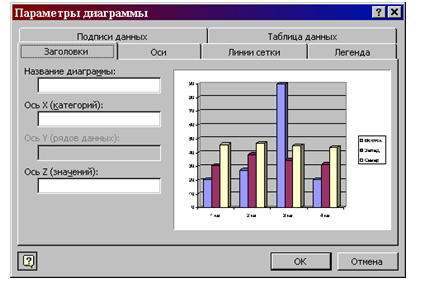
Любую из присоединенных текстовых областей можно изменять с помощью соответствующего пункта меню Формат, например Выделенное название диаграммы. При форматировании текста используются стандартные приемы и специальные эффекты.
Ввод неприсоединенного текста диаграммы. В отличие от присоединенного текста, неприсоединенный текст легко перемещать в пределах диаграммы, так как он не привязан ни к одному из объектов. Для его ввода достаточно просто начать печатать в режиме редактирования диаграммы. Ввод текста завершается нажатием клавиши Еsс. После этого вокруг текста появляется рамка с маркерами, и текст можно форматировать стандартными средствами.
Краткий обзор команд меню и наиболее важных инструментов:
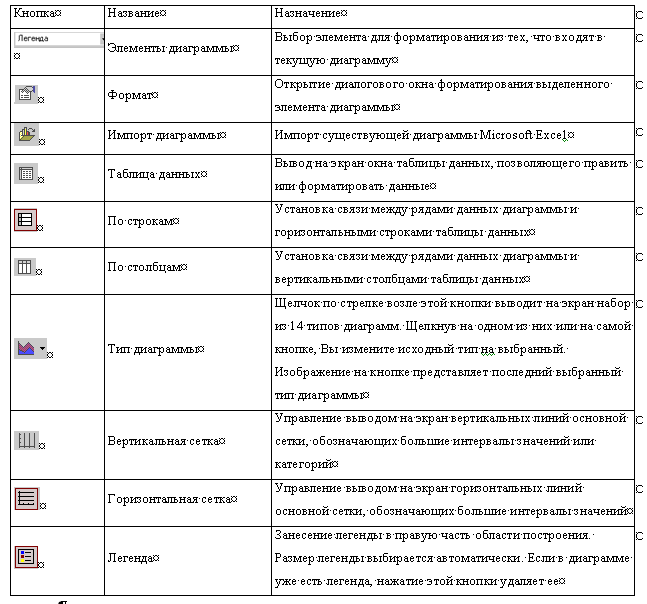
Для создания диаграмм обязательно надо определиться, соотношение между какими числовыми данными ей предстоит отображать. Следует учитывать следующие обстоятельства:
заголовки строк и столбцов используются в качестве названий осей и легенды (обозначения рядов данных),
на круговой диаграмме может быть представлен только один ряд данных,
если рабочий лист содержит вычисляемые итоговые значения, то весьма вероятно, что их не захотите отображать на диаграмме.
Создание диаграммы.
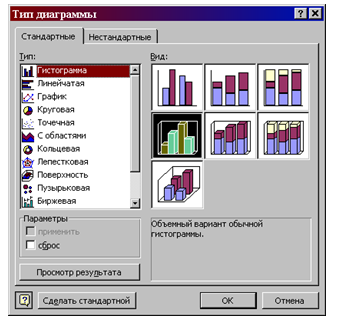
Существует 15 типов диаграмм, имеющих несколько видов. Построение мастером диаграмм:
Выбрать диапазон.
Вставка => Диаграмма (Мастер диаграмм).
С помощью окон и вкладок выбирают параметры диаграммы. При наведении указателя – всплывает подсказка.
Элементы диаграммы
| Область диаграммы | Область, занимаемая всей диаграммой можно изменять ее заливку, шрифт и окружающую рамку |
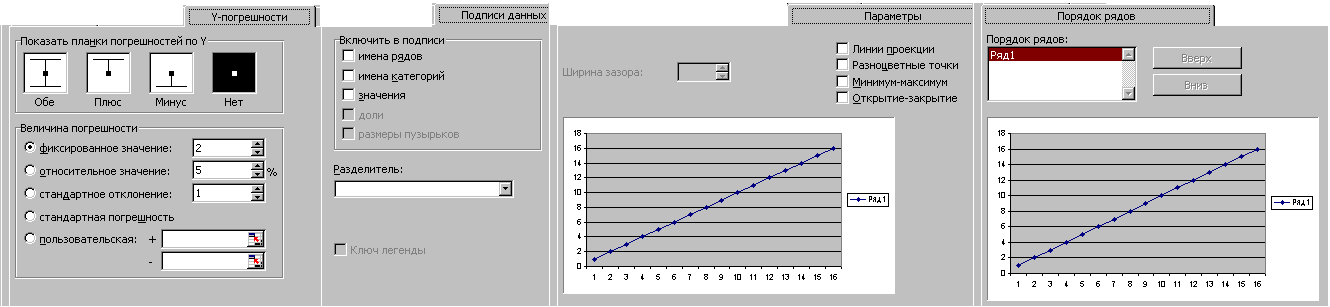
| Ряд данных | Один из наборов данных диаграммы. Каждый ряд отображается на диаграмме конкретным цветом, описание в легенде. Можно изменять порядок рядов, способ и цвет заливки, перекрытие и ширину зазора между рядами, ось, по которой строятся ряды и подписи данных |
| Область построения диаграммы | Область, в которой отображается соотношение между числовыми значениями. Можно изменять рамку, цвет и способ заливки |
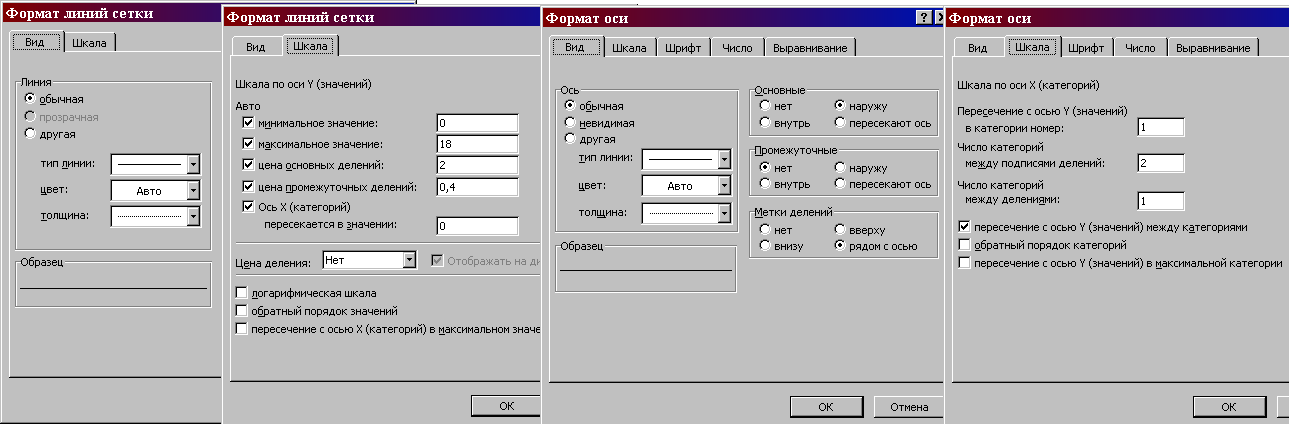
| Линии сетки | Прямые линии, отображаются в области построения диаграмм. Можно изменять тип, цвет и толщину, настроить масштаб сетки |
| Ось значений | Ось у – вертикальная ось. Изменяются тип, цвет, толщина оси, настраивается шкала, шрифт, формат чисел и их ориентация |
| Ось категорий | Ось х – горизонтальная ось. Изменяются тип, цвет, толщина оси, настраивается шкала, шрифт, формат чисел и их ориентация |
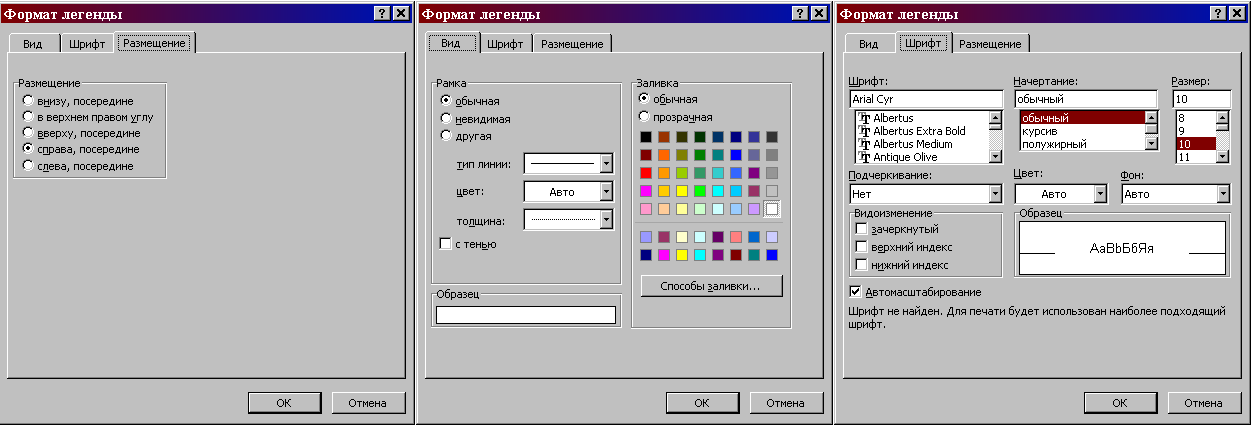
| Легенда | Ключ к пониманию диаграмм. Показывает, каким цветом какой ряд данных выводится. Меняется рамка, цвет, способ заливки, настраивается шрифт, указывается расположение легенды (внизу по центру, вверх по правому углу) |
Диапазон – указывается диапазон ячеек, значение которых используется построением диаграмм.
Выбрать – тип и вид диаграмм.
Текст в колонках и строках – название колонок и строк.
Для редактирования диаграмм:
1. Активизировать диаграмму.
2. Щелкнуть по элементу
↑,↓ - перемещение между элементами
←,→выбор точек ряда
Имя выделенного объекта появляется в строке формул – в поле имя.
Для редактирования удобно использовать контекстное меню, которое содержит операции для выделенного элемента.
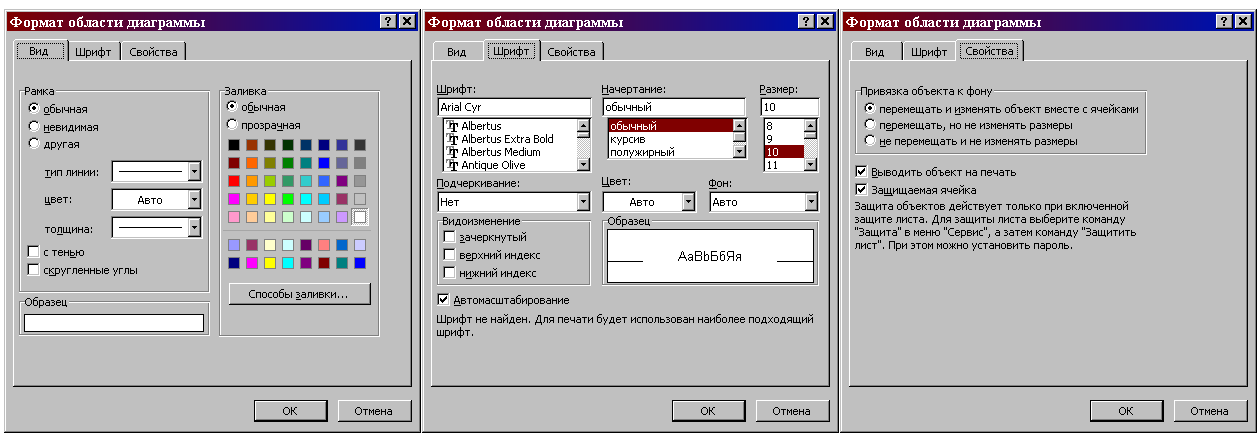
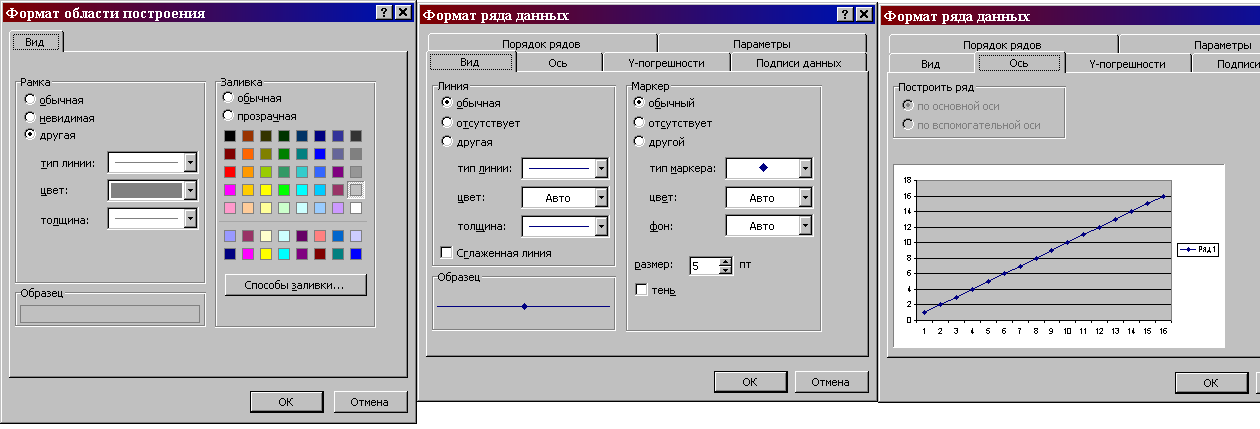
Формат ряда данных
Манипуляция данными.
Excel поддерживает несколько инструментальных средств СУБД: формы ввода, сортировка и т. д.
Сортировка данных.
Выбрать любую непустую ячейку.
Данные => Сортировка (появится окно «Сортировка диапазона»).
В списке «Сортировать по » указать поле, по которому сортируется рабочий лист.
Если выбран «Идентифицировать поля по подписям» (1-я строка диапазона), то в выпадающем списке приводятся названия столбцов первой строки; опция «обозначением столбцов листа», 1-я строка рассматривается как обычная запись – в списке: Столбец А …
Выбрать порядок сортировки: по возрастанию или по убыванию. Сортировка сразу по нескольким полям – используются списки «Затем по» и «В последнюю очередь, по». Указать в них поля, по которым надо упорядочивать данные, если значения предыдущих полей совпадут.
«ОК».
Быстрая
сортировка:
щелкнуть в
любой ячейке
столбца и по
кнопке
 или
 .
При выполнении этой команды отображается диалоговое окно Сортировка диапазона, в котором имеются следующие основные разделы:
Сортировать по - выбор столбца, по которому нужно сортировать в первую очередь;
Затем по - определение столбца, по ячейкам которого следует выполнять сортировку в том случае, если равны соответствующие значения в столбце, указанном в поле Сортировать по.
В последнюю очередь по - выбор столбца, по которому сортировка должна выполняться в случае равенства значений в ячейках каких-либо строк первых двух столбцов, которые выбраны в полях Сортировать по и Затем по.
При этом в каждом из приведенных разделов можно указать направление сортировки (по возрастанию или по убыванию).
Кроме того, в этом окне имеется также размен Идентифицировать поля по, который отображает в полях сортировки либо содержимое первой строки выделенного диапазона ячеек, либо название соответствующего столбца листа.
Фильтрация.
1. Выбрать непустую ячейку; Данные => Фильтр => Автофильтр. В 1-ой строке столбца появится стрелка выпадающего списка. При помощи этих кнопок можно выбрать строки таблицы, которые необходимо вывести на экран.
2. Активизировать заголовок столбца, который надо отфильтровать.
3. < Alt+a> или стрелка выпадающего списка – критерий фильтра.
4. Указать критерий:
(Все) – отобразить все данные,
(Первые 10) – вывод записи с наибольшим (наименьшим) значением указанного поля (просмотр от 2 до 500 записей),
(Условие…) – использовать пользовательский Автофильтр - указывается то значение, которое «пропускается» через фильтр,
(Пустые) – отображает на экране записи, которые ничего не содержат,
(Непустые) – содержащие строки.
5. После выбора – выводятся отфильтрованные данные (числа становятся синими в номерах строк).
Опция (Все) – возврат всех записей.
При выборе одной из опций раскрывающегося списка: Все, Первые 10 или Условие, на экран могут выводиться все строки списка, часть списка наибольших или наименьших значений, а также элементы списка удовлетворяющие указанному условию.
Данные => Фильтр => Автофильтр (повторно) – возврат в обычный режим просмотра (без фильтра). Стрелки исчезнут.
В Excel списком называется снабженная метками последовательность строк рабочего листа, содержащих в одинаковых столбцах данные одного типа.
В отфильтрованном списке выводятся на экран только те строки, которые содержат определенное значение или отвечают определенным критериям. При этом остальные строки оказываются скрытыми.
При использовании сложных критериев следует применять команду Расширенный фильтр.
Оба режима фильтрации вызываются в результате выбора команды Данные => Фильтр.
При выборе из списка команды Первые 10 появляется диалоговое окно, в котором следует выбрать количество и качество (т. е. наибольшие или наименьшие) отображаемых элементов.
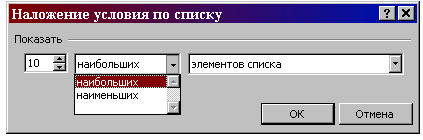
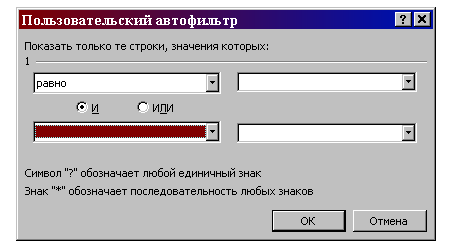
С другой стороны, команда Условие отображает окно, позволяющее устанавливать логические условия, определяющие режим фильтрации.
В частности, в левой части окна следует выбрать требуемое условие (равно, больше, меньше и т. д.), а в правой - либо выбрать значение из списка, либо задать собственное. Наряду с этим, при выделении какого-либо значения (а не команды) в раскрывающемся списке Excel временно скрывает строки, которые не содержат данный элемент. Для возвращения исходного списка следует выбрать команду Данные => Фильтр => Отобразить все или Данные => Фильтр => Автофильтр.
Команда Данные => Фильтр => Расширенный фильтр позволяет отыскивать строки с помощью более сложных критериев, по сравнению с пользовательскими автофильтрами.
При фильтрации списка в этом случае используются два типа критериев: множественные и вычисляемые. Множественные критерии применяются, когда нужно определить более двух критериев сравнения для одного столбца. Вычисляемые критерии применяются при использовании результатов вычислений в операциях сравнения.
Например, можно вывести на экран только те строки, у которых значение стоимости продажи больше, чем среднее за квартал.
Команда Расширенный фильтр использует для фильтрации данных интервал критериев. При этом в таблице отображаются только те строки, которые удовлетворяют всем критериям, записанным в интервале критериев.
Область Обработка содержит переключатель, который может быть установлен в одно из положений: фильтровать список на месте или скопировать результат на другое место. При установке переключателя в положение фильтровать список на месте на экране отображаются только те строки, которые удовлетворяют указанному критерию.
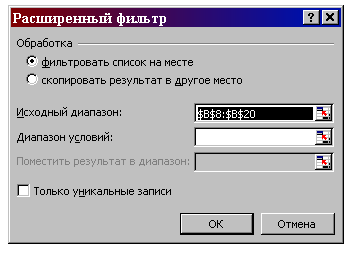
При выборе скопировать результат в другое место отфильтрованные данные копируются на другой рабочий лист или в другую область на том же рабочем листе.
В поле ввода Исходный диапазон указывается интервал, содержащий список, который подлежит фильтрации. В это поле следует вводить ссылки на таблицу или базу данных.
В ноле ввода Диапазон условий указывается интервал ячеек на рабочем листе, который содержит требуемые критерии.
В поле ввода Поместить результат в диапазон указывается интервал ячеек, в который копируются строки, удовлетворяющие критериям. Это поле доступно только в том случае, когда выбран переключатель скопировать результат в другое место.
Флажок Только уникальные записи предназначен для отображения только неповторяющихся строк.
Объекты.
Можно вставлять объекты, созданные другими программами.
1. Вставка => Объект.
2. Выбрать тип объекта во вкладке «Создание» (запускается соответствующая программа, работающая с объектом).
Правка => Вставить – вставка объекта из буфера обмена.
3. Вкладка «Создание из файла» -указывается файл, в котором находится объект, который вставляется.
4. Вставка => Рисунок – вставка графики из графического файла: выбирается тип рисунка и выбирается сам рисунок, или указывается файл с рисунком, а в поле «Рисунок» отображается сам рисунок.
Создание несложных рисунков – панель инструментов «Рисование». Щелчок по объекту – выделяет его. Объект можно перемещать, удалить, очистить, скопировать.
Двойной щелчок над объектом – запуск программы, которая работает с ним.
77