Разработка виртуальной лабораторной работы на базе виртуальной асинхронной машины в среде MATLAB
Запустить систему на моделирование, двигатель начнёт разгоняться, и скорость дойдёт до холостого хода, в установившемся режиме остановить модель. Открыть блок «Построение механической характеристики» при этом вызовется подпрограмма построения характеристики в графическом окне Figure и построит динамическую механическую характеристику пуска двигателя (рисунок 6.3). Если необходимо, вызвать редактор свойств осей через меню Edit→Axes properties (рисунок 6.4) и изменить пределы осей X и Y до удобных. Через меню File→Export сохранить характеристику как рисунок, предварительно создав для этого на диске собственную папку. Окно с характеристикой закрыть. В блоке «n, M, I1=f(t)» просмотреть переходные процессы скорости, момента и тока статора во времени (рисунок 6.5). Нажатие сочетания клавиш «Alt + Print Screen» на клавиатуре приведёт к копированию активного окна в буфер, т.е. окна с переходными процессами, откуда их можно вставить в графическую программу Paint или в Word. Сохранить рисунок с переходными процессами в ранее созданной папке для создания отчёта.
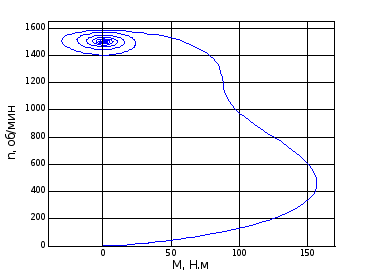
Рисунок 6.3 - Динамическая механическая характеристика двигателя при пуске без нагрузки с параметрами короткого замыкания
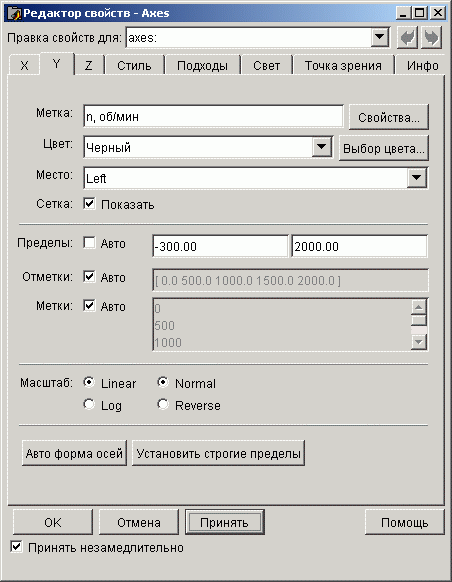
Рисунок 6.4 - Редактор свойств осей
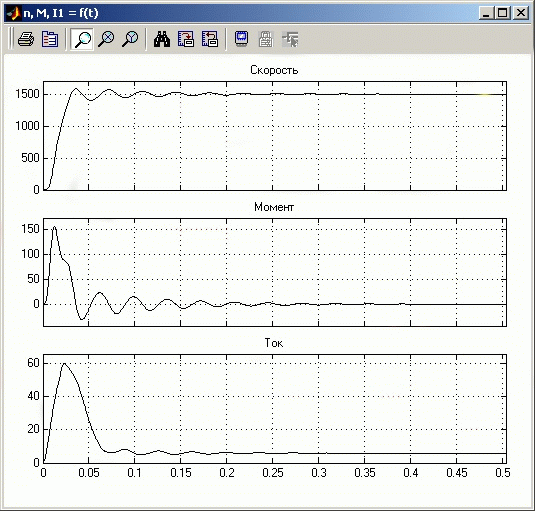
Рисунок 6.5 - Переходные процессы скорости, момента и тока статора во времени при пуске двигателя без нагрузки с параметрами короткого замыкания
6.4.5 Снятие естественной механической характеристики
Механической характеристикой называют зависимость частоты вращения ротора от вращающего электромагнитного момента.
Механическая характеристика называется естественной, если она соответствует номинальному напряжению, номинальной частоте и отсутствию внешних сопротивлений в цепях обмоток [6].
По методике пункта 6.4.2 ввести в блок AD параметры номинального режима. Блок Klych и Dinamika переключить в нижнее положение. В блоке α•М2 задать скорость нарастания нагрузки Slope равной 0,15•Мн. Это значение обуславливается тем, что при большой скорости нарастания нагрузки механическая характеристика становится динамической и появляется отклонение от естественной характеристики, что наглядно видно из рисунка 6.6, а при очень маленькой скорости нарастания нагрузки процесс вычисления занимает много времени.
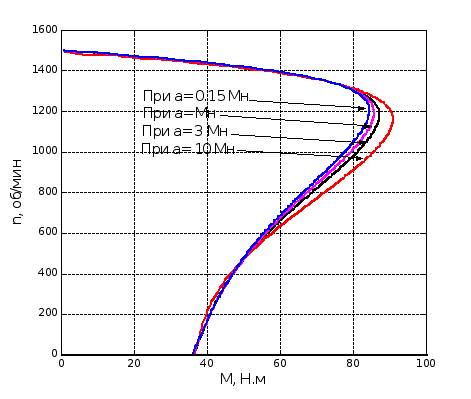
Рисунок 6.6 – Механические характеристики при различных значениях α
Запустить систему на моделирование, двигатель начнёт разгоняться и скорость дойдёт до холостого хода, по завершении переходного процесса блок α•М2 начнёт нагружать двигатель и в блоке XY (рисунок 4.18) будет отображаться статическая механическая характеристика. При нагрузке больше критической двигатель остановится и прейдёт в режим противовключения. При отрицательной частоте вращения приблизительно равной 0.3ּn1 об/мин остановить модель. Открыв блок «Построение механической характеристики» вызовется подпрограмма построения механической характеристики в графическом окне Figure, окно с характеристикой не закрывать.
Повторить опыт, предварительно изменив в блоке α•М2 скорость нарастания нагрузки в поле Slope на отрицательное значение. При отрицательной нагрузке двигатель прейдёт в генераторный режим с отдачей электроэнергии в сеть. При частоте вращения приблизительно равной 2ּn1 об/мин остановить модель. Повторно открыть блок «Построение механической характеристики», при этом снятая новая характеристика построится вместе с уже имеющейся (рисунок 6.7).
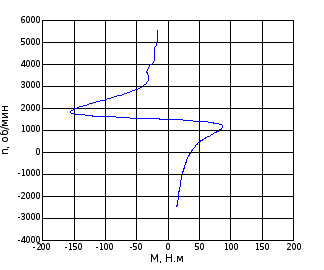
Рисунок 6.7 - Механическая характеристика АД во всех режимах работы
Вызвать редактор свойств осей и изменить пределы осей X и Y до удобных. Сохранить характеристику на диске как рисунок и закрыть окно.
6.4.6 Построение естественных рабочих характеристик
При изменении нагрузки двигателя изменяются токи в обмотках, мощности, частота вращения и другие эксплуатационные показатели. Под рабочими характеристиками поминают зависимость подводимой мощности, тока, скольжения, КПД и коэффициента мощности от отдаваемой мощности на валу при неизменных значениях напряжения, частоты тока питающей сети и внешних сопротивлений в цепях обмоток [6].
Рабочие характеристики снимают при увеличении нагрузки от холостого хода до 1.3 номинальной. Опыт производится аналогично пункту 6.4.5 при параметрах номинального режима. Скорость нарастания нагрузки в блоке α•М2 должна быть 0.15•Мн.
Запустить систему на моделирование, при нагрузке более 1.3 от номинальной (показания контролировать на цифровом дисплее «n, M») остановить модель. Открыв блок «Построение рабочих характеристик» получить снятые характеристики (рисунок 6.8) и сохранить их на диске как рисунок.
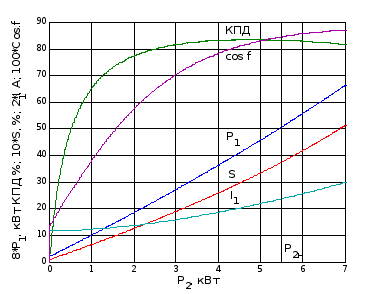
Рисунок 6.8 - Рабочие характеристики
Повторить опыт, сняв одну точку при нагрузке М2=0.5ּМн. Для этого необходимо переключить блок Klych в верхнее положение и в блоке М2 установить значение равное 0.
Запустить систему на моделирование, после разгона двигателя до холостого хода открыть блок М2 и установить в нём заданную нагрузку. В установившемся режиме снять показания: n, M2, P1, I1 и по этим данным рассчитать рабочие характеристики при заданной нагрузке по формулам:
 ,
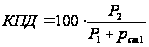 ,
 ,
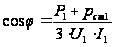 ,
к входной мощности добавляется мощность потерь в стали рсm1, так как в модели она не учитывается.
6.4.7 Снятие искусственных механических характеристик
Характеристики, не соответствующие номинальным значениям напряжения и частоты тока питающей сети, а также при наличии сопротивлений в цепях обмоток называют искусственными [6].
Во всех опытах ключ Dinamika в нижнем положении.
Снять естественную и искусственные характеристики при трёх значениях U1 и построить их в одних осях. Естественная характеристика снимается при U1= U1н. Для снятия искусственных характеристик необходимо задать напряжение U1< U1н, открыв блок «Ввод данных», при этом на экране появится меню (рисунок 5.12). Нажав кнопку «Амплитуда фазного напряжения (V, B)» в окне команд MATLAB появится приглашение ввести новое значение напряжения, следует ввести его и нажать «Enter» (рисунок 6.10), по завершении ввода данных нажать «Выход».

Рисунок 6.9 - Приглашение ввести новое значение напряжения в окне команд MATLAB
Опыт проводить по методике пункта 6.4.5 при значениях напряжения 0.5U1н, 0.75U1н и U1н, снятие характеристики в генераторном режиме не производить. Результаты представлены на рисунке 6.9.
Снять естественную и искусственные характеристики при трёх значениях f1 и построить их в одних осях. Для снятия характеристик необходимо задать через меню ввода данных частоту равную 0.7f1н, f1н и 1.3f1н. Методика снятия характеристик аналогична пункту 6.4.7.1. Результаты представлены на рисунке 6.10.
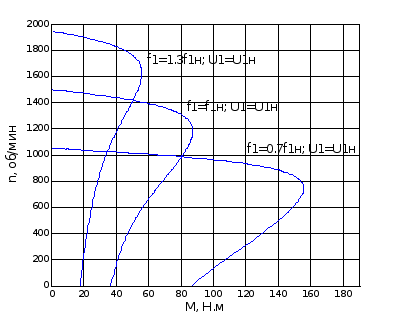
Рисунок 6.10 - Механические характеристики при трёх значениях f1
Снять естественную
и искусственные
характеристики
при трёх значениях
f1
и
 ,
построить их
в одних осях.
Для снятия
характеристик
необходимо
задать через
меню ввода
данных значения
частот тока
0.5f1н
при напряжении
0.5U1н,
0.75f1н
при напряжении
0.75U1н
и f1н
при напряжении
U1н
так, чтобы
сохранялось
условие
.
Методика снятия
характеристик
аналогична
пункту 6.4.7.1. Результаты
представлены
на рисунке
6.11.
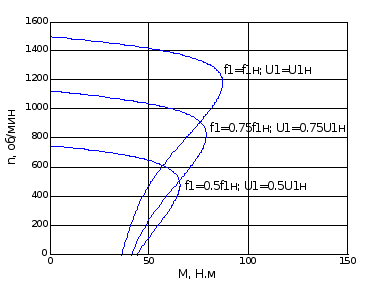
Рисунок 6.11 -
Механические
характеристики
при трёх значениях
частоты f1
и
6.5 Изучение двигателя с фазным ротором
Описание принципа действия, устройства, способов пуска и регулирования скорости приведено в разделе 2.
6.5.1 Ознакомление со схемой лабораторной работы
Для выбора схемы необходимо в окне MATLAB (рисунок 6.1) выбрать в качестве текущего каталога папку, в которой находится файл со схемой асинхронного двигателя с фазным ротором: «C:MATLAB6p5workADAFRAFR.mdl». На экране появится схема модели лабораторной работы для исследования асинхронного двигателя с фазным ротором, представленная на рисунке 6.12.
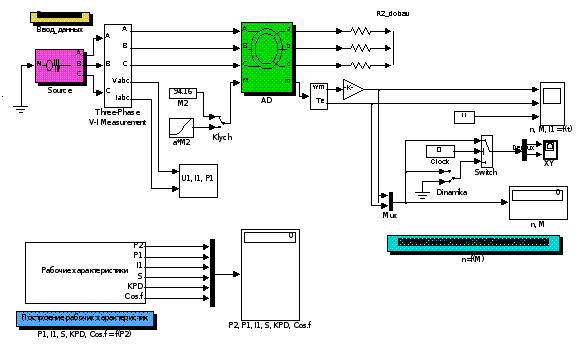
Рисунок 6.12 - Схема модели лабораторной работы для исследования двигателя с фазным ротором
Схема аналогична схеме двигателя с короткозамкнутым ротором, отличием является блок AD, в настройках которого указан фазный ротор и наличие блоков добавочного сопротивления R2_dobav в каждой фазе ротора.
6.5.2 Ввод данных в модель
Данные исследуемого двигателя для своего варианта (таблицы П4 и П6) необходимо ввести в модель, для этого необходимо дважды щёлкнуть левой кнопкой мыши по блоку асинхронной машины AD и в открывшемся окне ввести данные двигателя. В качестве примера использован двигатель 4АНК160М4У3.
6.5.3 Пуск при заданном пусковом сопротивлении
Воспользовавшись блоком «Ввод данных», в меню установить добавочное пусковое сопротивление для своего варианта (таблица П6). Это сопротивление обеспечивает пуск двигателя при значении пускового момента, равного 0.85 от критического.
Блок Klych и Dinamika установить в верхнее положение, открыть блок М2 и установить в нём значение равное 0.
Запустить систему на моделирование, двигатель начнёт разгоняться, и скорость дойдёт до холостого хода, в установившемся режиме остановить модель. Открыть блок «Построение механической характеристики», в графическом окне Figure построится динамическая механическая характеристика пуска двигателя (рисунок 6.13). Если необходимо, вызвать редактор свойств осей и изменить пределы осей X и Y до удобных. Сохранить характеристику как рисунок в предварительно созданной папке на диске. Окно с характеристикой закрыть. Открыв блок «n, M, I1=f(t)» просмотреть переходные процессы скорости, момента и тока статора во времени (рисунок 6.14). Скопировать в буфер активное окно, т.е. окно с переходными процессами, откуда их можно вставить в графическую программу Paint или в Word. Сохранить рисунок с переходными процессами в ранее созданной папке для создания отчёта.
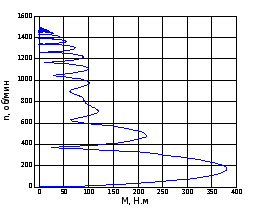
Рисунок 6.13 - Динамическая механическая характеристика двигателя при пуске без нагрузки с пусковым сопротивлением
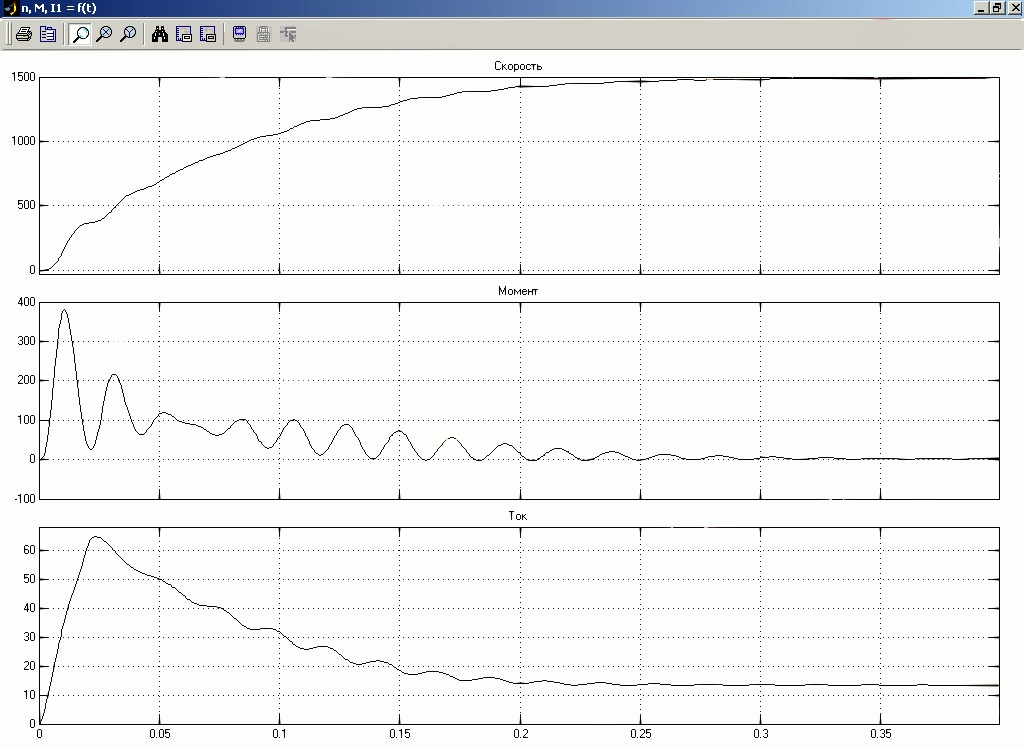
Рисунок 6.14 - Переходные процессы скорости, момента и тока статора при пуске без нагрузки с пусковым сопротивлением
6.5.4 Снятие естественной механической характеристики
Воспользовавшись блоком меню «Ввод данных», установить добавочное сопротивление равное 0. Блок Klych и Dinamika переключить в нижнее положение. В блоке α•М2 задать скорость нарастания нагрузки в графе Slope равной 0,15•Мн.
Запустить систему на моделирование, выполнение проводить аналогично пункту 6.4.5.
6.5.5 Построение естественных рабочих характеристик
Рабочие характеристики снимают при увеличении нагрузки от холостого хода до 1.3 номинальной.
Опыт производится аналогично пункту 6.5.4. Запустить систему на моделирование, при нагрузке более 1.3 от номинальной остановить модель. Открыв блок «Построение рабочих характеристик», получить снятые характеристики (рисунок 6.15) и сохранить их на диск как рисунок.
Повторить опыт, сняв одну точку при нагрузке М2=0.5ּМн аналогично пункту 6.4.6.
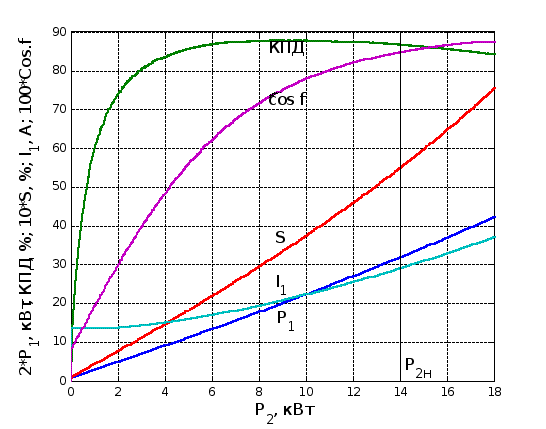
Рисунок 6.15 - Рабочие характеристики
6.5.6 Снятие искусственных механических характеристик
Во всех опытах ключ Dinamika в нижнем положении.
При разном значении U1
Снять естественную и искусственные характеристики при трёх значениях U1 и построить их в одних осях. Естественная характеристика снимается при U1= U1н. Для снятия искусственных характеристик необходимо задать напряжение U1< U1н, открыв блок «Ввод данных», при этом на экране появится меню. Нажав кнопку «Амплитуда фазного напряжения (V, B)» в окне команд MATLAB появится приглашение ввести новое значение напряжения, следует ввести его и нажать «Enter» (рисунок 6.11), по завершении ввода данных нажать «Выход».
Опыт проводить по методике пункта 6.4.5 при значениях напряжения 0.5U1н, 0.75U1н и U1н, снятие характеристики в генераторном режиме не производить. Результаты представлены на рисунке 6.16.
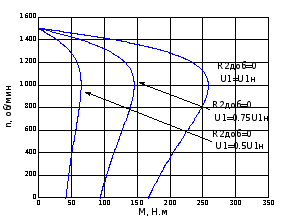
Рисунок 6.16 - Механические характеристики при трёх значениях U1
Снять естественную и искусственные характеристики при трёх значениях добавочного сопротивления в цепи ротора и построить их в одних осях. Для снятия характеристик необходимо ввести через меню ввода данных добавочное сопротивление равное 0, R2пуск и 0.5 R2пуск. Методика снятия характеристик аналогична пункту 6.5.6.1. Результаты представлены на рисунке 6.17.
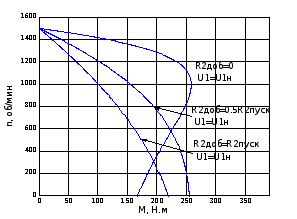
Рисунок 6.17 - Механические характеристики при трёх значениях R2доб
Снять естественную и искусственные характеристики при трёх значениях U1 и R2доб, и построить их в одних осях. Для снятия характеристик необходимо задать через меню ввода данных R2доб = 0 при U1= U1н, R2доб = R2пуск при напряжении 0.8U1н и R2доб = 0.5R2пуск при напряжении 0.9U1н. Методика снятия аналогична пункту 6.5.6.1. Результаты представлены на рисунке 6.18.
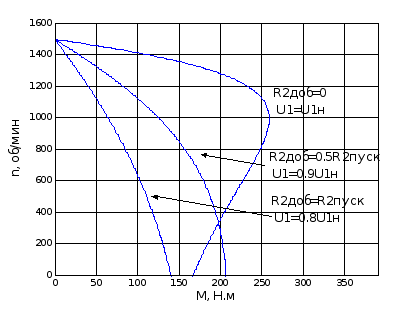
Рисунок 6.18 - Механические характеристики при трёх значениях R2доб и U1н
7. РАЗРАБОТКА ПРОГРАММНОГО ОБЕСПЕЧЕНИЯ ВИРТУАЛЬНЫХ ЛАБОРАТОРНЫХ РАБОТ
В ходе разработки виртуальных лабораторных работ возникла необходимость в дополнительных программах. Эти программы написаны на встроенном в MATLAB языке программирования, который носит название
Как уже было сказано в разделе 5, в схеме имеются специальные блоки «Ввод данных», «Построение механической характеристики» и «Построение рабочих характеристик», при открытии которых вызываются необходимые программы. Назначение этих блоков понятно из их названия и также описано в пункте 5.
Блок «Ввод данных» использует программу «AKZ_menu.m» или «AFR_menu.m», в зависимости от исследуемого двигателя с короткозамкнутым или фазным ротором.
Данная программа позволяет ввести в блоки схемы необходимые данные, и основана на условии выбора одной из предложенных позиций. При выборе, какой либо позиции предлагается ввести значение необходимой величины, которое впоследствии вводится в параметры блока в схеме, тем самым позволяет избежать многократного процесса изменения значения это величины, если она используется несколькими блоками.
Блок «Построение механической характеристики» использует программу «n_f_M.m». Данная программа отвечает за построение механической характеристики. Она считывает данные вектора скорости и момента, формирует графическое окно Figure, название характеристики, оси и подписи осей и в полученном окне строит механическую характеристику.
Блок «Построение рабочих характеристик» использует программу «Rabochiе.m». Программа аналогична выше описанной, считывая данные входной и выходной мощности, тока статора, скольжения, КПД и коэффициента мощности она выполняет построение рабочих характеристик в графическом окне Figure..
Для упрощения расчёта данных для двигателя написана следующая программа «Raschet_Dvigok.m». Эта программа реализует переход от параметров Г-образной схемы замещения к Т-образной и рассчитывает параметры необходимые для моделирования.
8. РАСЧЕТ ЗАТРАТ НА РАЗРАБОТКУ ПРОГРАММНОГО МАТЕМАТИЧЕСКОГО ОБЕСПЕЧЕНИЯ (ПМО)
8.1 Исходные данные
количество форм переменной входной информации –два;
сложность алгоритма – три;
количество форм выходной информации – два;
степень новизны комплекса задач – В;
сложность алгоритма – три;
объём входной информации – до 50000 документострок;
сложность организации контроля входной информации – 11;
сложность организации контроля выходной информации – 22;
использование стандартных типов проектов и моделей – 25 %;
проект разрабатывается с учётом обработки информации в режиме работы в реальном времени.
8.2 Определение затрат времени на разработку (ПМО) по стадиям проектирования
Расчёт произведён по литературе [8] и данные сведены в таблице 8.1.
Таблица 8.1 - Определение затрат времени на разработку программного обеспечения по стадиям разработки проекта
|
Стадия Разработки Проекта |
Затраты времени | Поправочный коэффициент | Затраты времени с учётом ПК, дней | ||
|
Значение, дней |
Осно-вание | Значение | Основание | ||
| 1 Разработка технического задания | |||||
|
Затраты времени разработчика постановки задачи Затраты времени разработчика ПО |
29,00 29,00 |
Таблица 4.1 норма 13Г Таблица 4.1 норма 13Г |
0,65 0,35 |
Примечание к таблице 4.1 Примечание к таблице 4.1 |
18,85 10,15 |
| 2 Разработка программы | |||||
|
Затраты времени разработчика постановки задачи Затраты времени разработчика ПО |
44,00 44,00 |
Таблица 4.2 норма 13Г Таблица 4.2 норма 13Г |
0,7 0,3 |
Примечание к таблице 4.2 Примечание к таблице 4.2 |
30,8 13,2 |
| 3 Отладка программы | |||||
| Затраты времени разработчика постановки задачи | 14,00 |
Таблица 4.27 норма 3В |
К1=0,832 К2=1 К3=1,26 Кобщ=1,05 |
п.1.7(таблица 1.1) п.1.7(таблица 1.3) п.1.9(таблица 1.5) Кобщ=К1∙К2∙К3 |
14,7 |
|
Затраты времени разработчика ПО |
12,00 |
Таблица 4.28 норма 3В |
К1=0,832 К2=1 К3=1,26 Кобщ=1,05 |
п.1.7(таблица 1.1) п.1.7(таблица 1.3) п.1.9(таблица 1.5) Кобщ=К1∙К2∙К3 |
12,6 |
Исходя из таблицы на разработку программного математического обеспечения одному человеку требуется 179 дней. Норма рабочего времени на 2006 год составляет 168 часов в месяц, т.е. 168/8=21 день в месяц.
8.3 Основная заработная плата программиста в месяц
ЗП1=ЗПТ12∙(Кр∙Кнс∙Ксев – 1)∙Кн, (8.1)
где ЗПТ12 –тарифная заработная плата программиста двенадцатого разряда по единой тарифной сетке, ЗПТ12= 2317,68р
Кр- районный коэффициент, Кр=1,3;
Кнс- коэффициент, учитывающий непрерывный стаж работы, Кнс=1,2;
Ксев- северный коэффициент, Ксев=1,25;
Кн- коэффициент начисления на заработную плату, Кн=1,85.
ЗП1=2317,68∙(1,3∙1,2∙1,25-1)∙1,85=4073,3 р.
Полная заработная плата программиста в месяц, р
ЗП0=ЗП1∙(1+РФСН/100)∙(1+РДЗ/100), (8.2)
где РФСН – отчисления в фонд социальных нужд, РФСН=26 %;
РДЗ – отчисления на дополнительную заработную плату, РДЗ=8 %.
ЗП0=4073,3∙(1+8/100)∙(1+26/100)=5542,9 р.
Затраты на выплату ЗП исполнителю программы
 руб.,
(8.3)
где НВР – расчетная норма времени на разработку программы, дней;
ФВР – месячный фонд времени, дней. ФВР = 21.
8.4 Расчет затрат на требующееся машинное время
Результирующий поправочный коэффициент
 ,
(8.4)
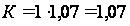
где К1 – коэффициент, учитывающий степень новизны, группу сложности алгоритма, К1 = 1;
К2 - коэффициент, учитывающий объем входной информации, = 1,07.
Затраченное машинное время
 ,
(8.5)
где НВР – время работы ЭВМ, НВР = 66 часов.
 часов.
Затраты машинного времени равны
 руб.,(8.6)
где СТ – стоимость одного часа машинного времени (по данным вычислительного центра ДВГТУ), СТ = 65р.
8.5 Расчет суммарных затрат на разработку ПМО
 руб. (8.7)
8.6 Экономическая эффективность
Полученная виртуальная модель лабораторной работы намного превосходит по техническим и экономическим возможностям реальную физическую лабораторную установку. В созданной виртуальной лабораторной работе имеется широчайший спектр возможностей по исследованию асинхронной машины в различных режимах работы, что в реальной лаборатории требует больших финансовых расходов из-за дороговизны необходимого оборудования и затрат на электроэнергию.
Большим плюсом разрабатываемых лабораторных работ является то, что виртуальную лабораторию можно использовать в дистанционном обучении студентов и в различных учебных заведениях, где нет возможности поработать в реальной лаборатории. Единственное, что необходимо для работы виртуальной лаборатории, это наличие персонального компьютера, который в наше время является общедоступным и имеется в каждом учебном заведении.
9. ЭЛЕКТРОБЕЗОПАСНОСТЬ ПРИ РАБОТЕ ЗА КОМПЬЮТЕРОМ
9.1 Вопросы эксплуатации
Ни для кого не секрет, что компьютеризацию сегодня принято считать панацеей – только компьютер может повысить эффективность образования и промышленности, банковского дела и торговли, объединить через Интернет весь мир. И, очевидно, эта "пандемия" неостановима. Как всякий новый этап в развитии общества, компьютеризация несет с собой и новые проблемы. И одна из наиболее важных – экологическая. Много слов в печати и в других СМИ сказано о вредном влиянии компьютера на здоровье пользователей. Некоторые бойкие авторы даже грозят вымиранием человечеству, сидящему за дисплеями. Необходимо объективно оценивать эти проблемы, ибо для борьбы с любой опасностью, прежде всего надо знать, что она собой представляет! У экологической проблемы компьютеризации две составляющие. Первая определяется физиологическими особенностями работы человека за компьютером. Вторая – техническими параметрами средств компьютеризации. Эти составляющие – "человеческая" и "техническая" – тесно переплетены и взаимозависимы. Исследования подобных проблем – предмет эргономики, науки о взаимодействии человека, основной целью которой является создание совершенной и безопасной техники, максимально ориентированной на человека, организация рабочего места, профилактика труда. Эргономика изучает трудовую деятельность в комплексе, в ней объединяются научные дисциплины, развивавшиеся прежде независимо друг от друга.
9.2 Влияние работы за компьютером на организм человека
Зрительная работа - уже в первые годы компьютеризации было отмечено специфическое зрительное утомление у пользователей дисплеев, получившее общее название "компьютерный зрительный синдром" (CVS-Computer Vision Syndrome). Причин его возникновения несколько. И, прежде всего – сформировавшаяся за миллионы лет эволюции зрительная система человека, которая приспособлена для восприятия объектов в отраженном свете (картин природы, рисунков, печатных текстов и т. п.), а не для работы с дисплеем. Изображение на дисплее принципиально отличается от привычных глазу объектов наблюдения – оно светится; состоит из дискретных точек; оно мерцает, т. е. эти точки с определенной частотой зажигаются и гаснут; цветное компьютерное изображение не соответствует естественным цветам (спектры излучения люминофоров отличаются от спектров поглощения зрительных пигментов в колбочках сетчатки глаза, которые ответственны за наше цветовое зрение). Но не только особенности изображения на экране вызывают зрительное утомление. При работе на компьютере часами у глаз не бывает необходимых фаз расслабления, глаза напрягаются, их работоспособность снижается. Большую нагрузку орган зрения испытывает при вводе информации, так как пользователь вынужден часто переводить взгляд с экрана на текст и клавиатуру, находящиеся на разном расстоянии и по-разному освещенные. В чем же выражается зрительное утомление? Сегодня уже миллионы пользователей жалуются на затуманивание зрения, трудности при переносе взгляда с ближних на дальние и с дальних на ближние предметы, кажущееся изменение окраски предметов, их двоение, неприятные ощущения в области глаз – чувство жжения, "песка", покраснение век, боли при движении глаз.
Микротравма - это постепенный износ организма в результате ежедневных нагрузок. Большинство нарушений в организме происходит из-за накапливающихся микротравм. Такой тип повреждений не возникает вдруг, как перелом руки или ноги (микротравма). Прежде, чем вы почувствуете боль, может пройти несколько месяцев сидения в неправильной позе или повторяющихся движений. Боль может ощущаться по-разному: в виде жжения, колющей или стреляющей боли, покалывания.
Повторяющиеся действия - приводят к накоплению продуктов распада в мышцах. Эти продукты и вызывают болезненные ощущения. Очень трудно предотвратить повторяющиеся движения кистей и ладоней при работе на компьютере, однако регулярные перерывы и упражнения на растягивание мышц могут это предотвратить.
Осанка - это положение, которое принимает ваше тело, когда вы сидите за компьютером. Последствия при неправильной осанки:
- головные боли,
- боль в шее,
- боль в руках и кистях.
Электромагнитное излучение - Спектр излучения компьютерного монитора включает в себя рентгеновскую, ультрафиолетовую и инфракрасную области, а также широкий диапазон электромагнитных волн других частот. Опасность рентгеновских лучей специалисты считают пренебрежимо малой, поскольку этот вид излучения поглощается веществом экрана. В настоящее время внимание исследователей привлекают биологические эффекты низкочастотных электромагнитных полей, которые до недавнего времени считались абсолютно безвредными, так как, в отличие от ионизирующих излучений, низкочастотные электромагнитные поля не могут расщеплять или ионизировать атомы, т.е. не обладают свойствами, которые ряд ученых связывают с возникновением опухолей и других заболеваний. Однако результаты сотен лабораторных экспериментов, начавшихся в 60-х годах и разросшихся в 70-х и 80-х, показывали, что электромагнитные поля с частотой 60 Гц могут инициализировать биологические сдвиги (вплоть до нарушения синтеза ДНК) в клетках животных. Эпидемиологические исследования и работы другого рода показали, что существует несомненная связь между нахождением в местах, где проходят линии электропередача, и возникновением опухоли у детей. Для того чтобы ограничить потенциально опасные излучения видео дисплейных терминалов пользователь может предпринять следующие шаги.
9.3 Физиологические меры безопасности работы человека за компьютером
Зрительная профилактика - плотно закрыть глаза руками так, чтобы через них не проходил свет. Следить при этом за тем, чтобы посадка была удобной. Особое внимание - на спину и шею, они должны быть прямыми