Автоматизированное рабочее место менеджера по рекламе
На выходе мы имеем сводный отчет об объектах недвижимости с привязкой к агенту, который занимается продажей этого объекта.
Учет расходов на рекламу по каждому объекту недвижимости подразумевает ведение журнала выходов рекламы с указанием стоимости одного объявления.
Учет ведется с целью контроля расходования денежных средств на рекламу, а также для предоставления отчетов о расходах клиентам при завершении сделки.
Входной информацией здесь будет факт выгрузки объявления в рекламу, стоимость одного выхода объявления и список сотрудников.
На выходе мы имеем журнал отправок в рекламу с указанием газеты, даты отправки, стоимости строки, которая для каждой газеты и для каждой категории объектов недвижимости своя.
Отчеты о расходах на рекламу по отделу или по всей компании формируются по требованию руководства для принятия оперативных управленческих решений.
Отчеты о расходах на рекламу по конкретному объекту недвижимости формируются по требованию агента для предоставления данного отчета клиенту, в качестве доказательства о проделанной работе и израсходованных средствах.
Для формирования отчетов на входе необходимо иметь журнал отправок в рекламу, список сотрудников, список объектов, список СМИ.
На выходе мы будем иметь отчеты о расходах на рекламу в разрезе дат, агентов, объектов, отделов и т.д. в электронной или печатной форме.
На основе данных журнала отправок в рекламу, списка объектов недвижимости, списка агентов и списка СМИ могут быть рассчитаны расходы на рекламу по объекту недвижимости (Rob) по следующей формуле (1):
-
Rob = i Cgkd ,
(1)
где i – суммирование по объекту;
Cgkd- стоимость строки g-ой газеты по категории k за дату d, руб.
Расчет расходов на рекламу по объекту недвижимости в разрезе дат (Rd) должен быть осуществлен по формуле (2):
-
Rd= i d1d2 Cgkd,
(2)
где d1d2- суммирование строк с даты d1 по дату d2.
Расчет расходов на рекламу в разрезе агентов (Ra) должен быть осуществлен по формуле (3):
-
Ra = j i Cgkd,
(3)
где j- суммирование расходов по объектам недвижимости i по агенту j.
Расчет расходов на рекламу в разрезе отделов (Rot) должен быть осуществлен по формуле (4):
-
Rot = ot j i Cgkd ,
(4)
где ot-суммирование расходов на рекламу по отделу ot.
2.3.6 Информационное обеспечение
На основе анализа входной и выходной информации можно провести проектирование базы данных.
Так как база данных реляционная, то все сущности связаны между собой через ключевые поля, причем среди связей присутствуют как связи один к одному, так один ко многим.
В базе данных представлено 8 основных сущностей и 13 дополнительных.
Логическая структура БД представлена на рисунке 2.17.
Сущность «Отделы» содержит информацию об отделах компании (отдел коммерческой недвижимости, отдел жилой недвижимости, отдел аренды и т.д.). Данная таблица связана с таблицей «Сотрудники» (связь один-ко-многим).
Сущность «Сотрудники» содержит информацию о сотрудниках компании. Она связана с таблицами «Договора» (связь один-ко-многим), «Телефоны» (связь один-ко-многим), «Объекты недвижимости» (связь один-ко-многим), «Строки выгрузки» (связь один-ко-многим).
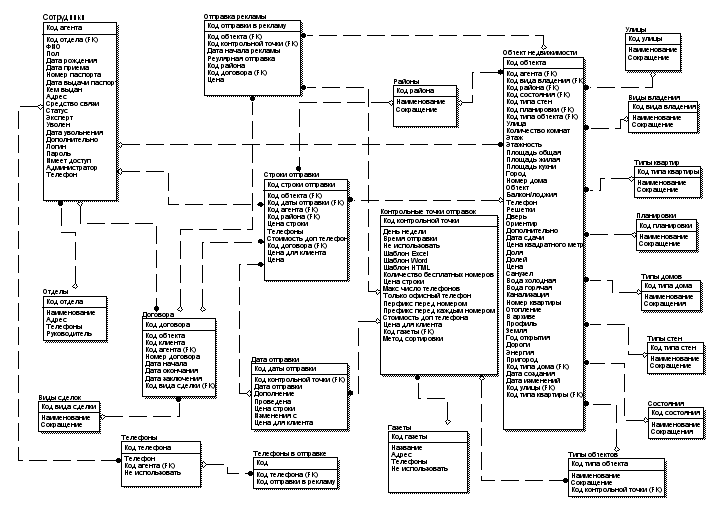
Рисунок 2.17 - Логическая модель БД ИС «Реклама»
Сущность «Договора» содержит информацию о договорах компании (дата заключения, номер, дата начала, дата окончания). Она связана с таблицами «Виды сделок» (связь один-ко-многим), «Строки отправки» (связь один-ко-многим), «Отправка рекламы» (связь один-ко-многим).
Сущность «Строки отправки» содержит информацию об отправке объекта в рекламу. Она связана с таблицами «Районы» (связь один-ко-многим), «Объект недвижимости» (связь один-ко-многим), «Дата отправки» (связь один-ко-многим).
Сущность «Отправка рекламы» содержит факт отправки объекта в рекламу. На основе данных из этой таблицы производится выгрузка рекламы. Данная таблица связана с таблицами «Объект недвижимости» (связь один-ко-многим), «Контрольные точки отправок» (связь один-ко-многим).
Сущность «Контрольные точки отправок» содержит информацию о контрольных точках отправки объекта в рекламу, для каждого СМИ свои контрольные точки. Она связана с таблицами «Газеты» (связь один-ко-многим), «Дата отправки» (связь один-ко-многим), «Типы объектов» (связь один-ко-многим), «Отправка рекламы» (один-ко-многим).
Сущность «Объекты недвижимости» содержит информацию об объектах недвижимости, которые необходимо рекламировать. Для внесения информации об объекте недвижимости используются данные из таблиц «Типы объектов» (связь один-ко-многим), «Состояния » (связь один-ко-многим), «Типы стен» (связь один-ко-многим), «Планировки» (связь один-ко-многим), «Типы квартир» (связь один-ко-многим), «Виды владения» (связь один-ко-многим), «Улицы» (связь один-ко-многим), «Районы» (связь один-ко-многим).
Этап физического проектирования связан с построением модели физического размещения данных на носителе (рисунок 2.18). От результатов проектирования на этом этапе зависит выполнение таких требований как эффективность, производительность и надежность функционирования.
База данных состоит из 21 таблицы в формате Paradox 7.
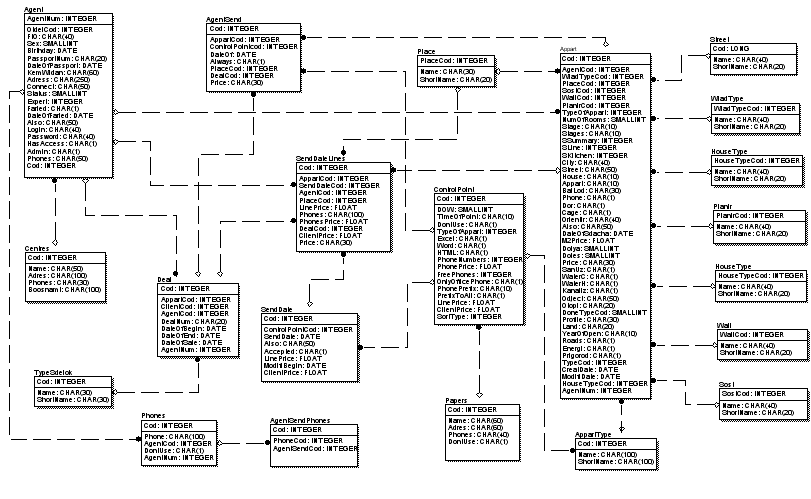
Рисунок 2.18 – Физическая модель БД ИС «Реклама»
Структура программного обеспечения информационной системы «Реклама» будет состоять из следующих частей: справочники, ввод данных, действия, подготовка рекламы, отчеты.
Данное разделение выполнено с точки зрения удобства работы системой и быстрого поиска необходимой информации.
«Справочники» представляют собой диалоговое окно и предназначены для ввода информации в систему и используются блоком ввод данных при вводе объектов недвижимости, а также при отправке объектов в рекламу и формировании отчетов о расходах на рекламу.
«Ввод данных» необходим для ввода в систему информации об объектах недвижимости и сотрудниках компании. При вводе информации используются данные из справочников для оперативного ввода информации в систему.
Действия будут включать возможность создание архивной копии и восстановления информации из базы данных на случай сбоев в системе и угрозе потери данных.
Подготовка будет включать настройку шаблонов для подготовки рекламы и выгрузку подготовленных объявлений по настроенным шаблонам. Выгрузка будет использовать данные из блоков «Справочники» и «Ввод данных».
Отчеты будут формироваться на основе данных из блоков «Подготовка рекламы» и «Справочники». Блок будет включать в себя отчеты по расходам на рекламу в сумме по агентству, по агенту и по объекту недвижимости.
На рисунке 2.19 приведена схема структуры программного обеспечения информационной системы «Реклама».
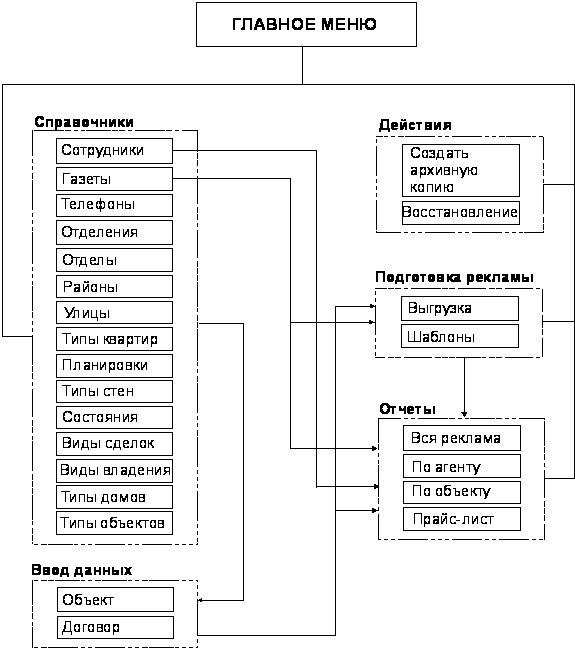
Рисунок 2.19 – Структура ИС «Реклама»
2.3.7 Описание комплекса технических средств
Аппаратные средства - персональный компьютер на базе процессора AMD со 256Мб ОЗУ.
Для установки программы требуется около 5 Мб дискового пространства.
Компьютер должен иметь:
процессор Intel 80486DX и выше;
оперативную память не ниже 128Мбайт;
жесткий диск не менее 20 Gb;
размер свободного пространства на жестком диске компьютера не менее 1Гб;
накопитель на гибких магнитных дисках 3.5” или устройство чтения компакт-дисков;
цветной SVGA монитор;
печатающее устройство;
устройство ввода клавиатура;
манипулятор мышь.
2.3.8 Программное обеспечение
Для выполнения данной работы необходимы программные средства визуальной разработки - Delphi 6 при поддержке операционной системы Windows XP;
Система рассчитана на работу под управлением ОС Windows'9x, 2000 и XP.
Для работы программы, необходимо чтобы на компьютере была установлена СУБД Borland Database Engine 5, которая поставляется вместе с пакетом Delphi 6, а также вместе с дистрибутивом данной программы.
2.3.9 Программа и методика испытаний (компонентов, комплексов
средств автоматизации, подсистем, систем) – тестирование
системы
Процесс тестирования должно проводиться в 3 этапа:
проверка в нормальных условиях;
проверка в экстремальных условиях;
проверка в исключительных ситуациях.
При проверке в нормальных условиях программе должны передаваться характерные данные, модулирующую обычную работу оператора.
Проверка в экстремальных условиях подразумевает ввод граничных значений для данных, ввод большого количества записей или наоборот сведение количества записей к нулю.
Проверка в исключительных ситуациях подразумевает ввод заведомо неверных данных, или данных расположенных на границах допустимой области, данных, содержащих пробелы, цифры и буквы в разнообразных недопустимых сочетаниях.
Проверка в нормальных условиях включает в себя проверку системы на ряде тестов (таблицы 2.1, 2.2, 2.3, 2.4, 2.5 и 2.6).
Таблица 2.1 - Заполнение справочника «Сотрудники»
| Заполняемое поле | Значение поля |
| Отдел | 1 отдел |
| ФИО | Козякина Янина Павловна |
| Пол | женский |
| Дата рождения | 11.03.1967 |
| Номер паспорта | 579593 |
| Когда выдан | 28.04.2001 |
| Кем выдан | ОВД Железнодорожного района |
| Место жительства | ул. Северо-Западная, 25-46 |
| Дата приема на работу | 01.08.2005 |
| Статус сотрудника | Эксперт |
| Как можно связаться | т.д. 77-78-31 |
При вводе этих данных система должна сохранить анкету без вывода каких-либо сообщений.
Таблица 2.2 - Добавление объекта недвижимости
-
Заполняемое поле Значение поля Тип объекта Квартира Город Барнаул Район Центральный район Улица Анатолия Заполняемое поле Значение поля Дом 224 Квартира - Ориентир - Дополнительная информация чистая продажа Количество комнат 3 Этаж 7 Этажей 9 Планировка Изолированные Тип объекта 121 серия Тип стен Панельный Балкон-лоджия 2л/з Общая 66 Жилая 42 Кухня 8 Телефон да Решетки нет Мет.дверь да Вода холодная да Вода горячая да Состояние Удовлетворительное состояние Вид владения Долевое Доля - Долей - Цена 1250
При вводе этих данных система должна сохранить анкету без вывода каких-либо сообщений.
Таблица 2.3 - Добавление объекта в рекламу
-
Заполняемое поле Значение поля Дата отправки Купи-Продай среда 19.04.2006 22 р. Телефон 61-86-18 Район для газеты Центр Заполняемое поле Значение поля Договор 1/59 Цена (если пусто, то из анкеты) - Отправлять всегда Да
При вводе этих данных система сохраняет информацию об отправке и на основе этих данных осуществляется выгрузка рекламы.
Таблица 2.4 - Выгрузка рекламы
-
Заполняемое поле Значение поля Газета Купи-Продай День Среда Тип недвижимости Квартира Дата отправки 19.04.2006 Цена строки 22 Цена клиента - Время 9:00:00 Принимать объекты измененные с - Примечание -
После ввода этих данных необходимо нажать кнопку OK и система автоматически должна внести добавленную выгрузку в список выгрузок. Когда выгрузка добавлена в список выгрузок ее нужно акцептовать, нажав кнопку «Провести». При нажатии на эту кнопку система должна показать строку состояния процесса, по его завершении система должна прибавить стоимость строки объявления к общим расходам на рекламу и при нажатии на кнопку «Строки выгрузки» должен появиться список объектов недвижимости отправленных в рекламу. Должна быть реализована возможность выгрузки этого списка в Word и Excel.
Таблица 2.5 - Формирование отчета
-
Параметры отчета Значение поля Агент Козякина Янина Павловна Объект Квартира на Анатолия Продолжение таблицы 2.5 Параметры отчета Значение поля Период 19.04.2006-19.04.2006 Отчет по объекту Да
После чего, по нажатие на кнопку «Печать» система должна выдать отчет.
Таблица 2.6 – Содержание отчета
| Содержание отчета | Значение поля |
| Заголовок | Отчет о расходах на рекламу по объекту |
| Период | С 19.04.2006 до 19.04.2006 |
| ФИО агента | Козякина Янина Павловна |
| Адрес объекта | Ул.Анатолия, 224 |
| Газета | Купи-Продай |
| Дата отправки | 19.04.2006 |
| Стоимость | 22,00 |
| Стоимость за телефон | 0,00 |
| Итого | 22,00 |
Программа должна показать отличную работу и не вызвать никаких нареканий.
Проверка в экстремальных условиях и исключительных ситуациях, которая подразумевает ввод граничных значений для данных, ввод большого количества записей или наоборот сведение количества записей к нулю, а также ввод заведомо неверных данных, или данных расположенных на границах допустимой области, данных, содержащих пробелы, цифры и буквы в разнообразных недопустимых сочетаниях, не должна привести к сбоям в системе, так как для данных отсутствуют граничные значения для данных, а ввод заведомо неверных данных может повлиять лишь на итоговые данные в отчетах.
3. ИС «РЕКЛАМА» ДЛЯ АГЕНТСТВА НЕДВИЖИМОСТИ
«ДЕЛОВАЯ НЕДВИЖИМОСТЬ»
Руководство по использованию ИС «Реклама»
Руководство пользователя предназначено для того, чтобы научить пользователя программы работе с ней. При этом предполагается, что он имеет некоторый начальный навык работы с компьютером, т.е. умеет работать с клавиатурой и мышью, ориентируется в сообщениях выдаваемых компьютером, знает, что такое Windows, окно и т.п.
Информационная система «Реклама» автоматизирует процессы подготовки, подачи и учета рекламы для агентств недвижимости.
Информационная система «Реклама» разработана с использованием программного средства визуальной разработки - Delphi 6 при поддержке операционной системы Windows XP.
Система рассчитана на работу под управлением ОС Windows'9x, 2000 и XP.
Для работы программы, необходимо чтобы на компьютере была установлена СУБД Borland Database Engine 5, которая поставляется вместе с пакетом Delphi 6, а также вместе с дистрибутивом данной программы.
При установке системы необходимо зарегистрировать пользователей системы, назначить права и установить пароль. Это должен делать администратор системы.
3.1.1 Работа в режиме администратора
В режиме функционирования «Администратор» доступны следующие функции:
ведение списков сотрудников;
ведение списка СМИ;
ведение справочников, необходимых для работы;
формирование прайс-листа объектов недвижимости;
выгрузка рекламного объявления по шаблонам;
учет расходов на рекламу по каждому объекту недвижимости;
формирование отчетов по рекламе по каждому объекту недвижимости;
разграничение доступа пользователей к системе;
создание архивных копий справочников и документов.
Начало работы с системой
Для запуска программы необходимо выбрать Пуск→Программы→Реклама, либо ярлык на рабочем столе.
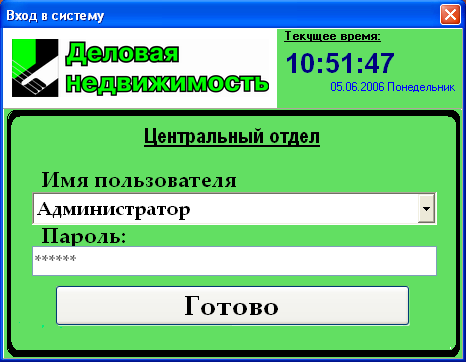
Рисунок 3.1 - Запуск информационной системы «Реклама»
Для входа в систему необходимо выбрать пользователя и ввести пароль, после чего необходимо нажать кнопку Готово.
После выполненных действий откроется рабочая область программы (рисунок 3.2).
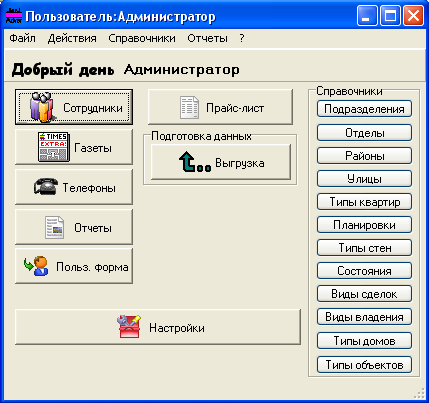
Рисунок 3.2 – Рабочая область программы
Работа со справочниками
При первом запуске системы необходимо заполнить и настроить справочники.
Доступ к справочникам осуществляется через пункт меню «Справочники» или через кнопки быстрого доступа, расположенные в правой части рабочей области программы.
Для каждого справочника заложен свой перечень режимов обработки информации, такие как возможность добавления, редактирования, удаления, просмотра.
Справочники используются для формирования отчетов, добавления объектов в рекламу, а также для заполнения карточки объектов недвижимости, сотрудников, газет.
Справочник «Сотрудники» предназначен для хранения информации о сотрудниках компании. Информация содержит ФИО сотрудника, его паспортные данные, дату приема на работу, контактные телефоны. Редактирование элемента справочника производится в отдельном диалоговом окне при нажатии кнопки «Изменить».
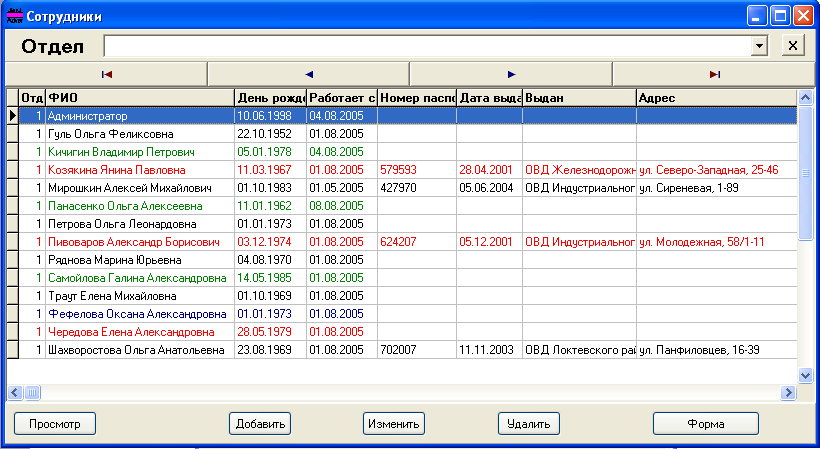
Рисунок 3.3 - Справочник «Сотрудники»
Для добавления нового сотрудника необходимо нажать кнопку «Добавить». После чего появится диалоговое окно для ввода данных (рисунок 3.4). Чтобы просмотреть текущую запись необходимо нажать кнопку «Просмотр».
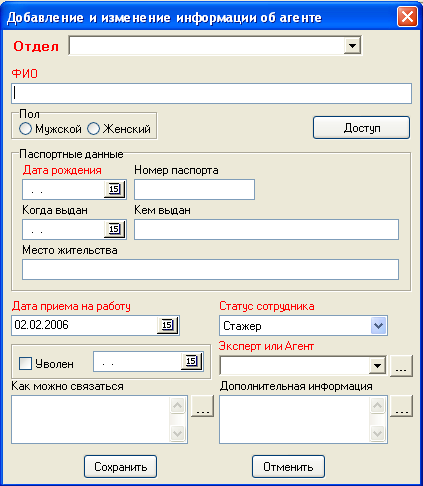
Рисунок 3.4 - Добавление элемента в справочник
Кнопка «Доступ» предназначена для назначения прав доступа и пароля для входа в систему конкретному пользователю.
Администратор имеет доступ к объектам недвижимости всех пользователей и может войти в их пользовательскую форму через кнопку «Форма».
Справочник «Газеты» предназначен для хранения информации о печатных изданиях, в которые подается реклама.
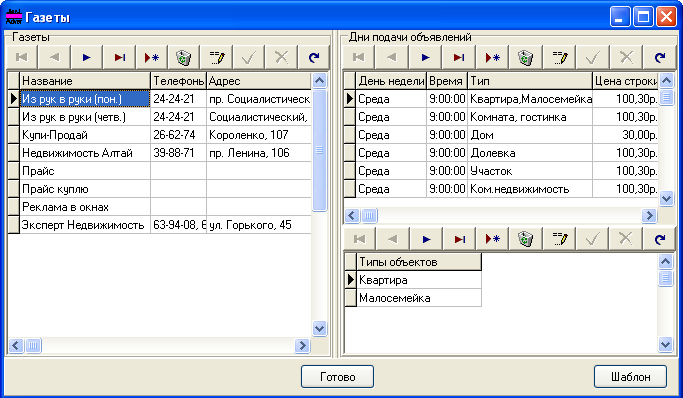
Рисунок 3.5 - Справочник «Газеты»
Данный справочник содержит название адрес, телефон печатного издания, а также контрольные точки отправок рекламы для каждого издания.
Для
добавления
записи предназначена
пиктограмма
 .
На экране появится
диалоговое
окно для ввода
данных (рисунок
3.6).
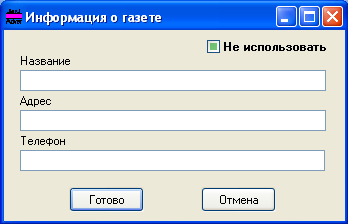
Рисунок 3.6 - Добавление элемента в справочник
Редактирование
записи производится
в отдельном
диалоговом
окне при нажатии
на пиктограмму
 .
Для настройки шаблонов выгрузки предназначена кнопка «Шаблон».
Добавление
контрольных
точек отправок
в рекламу для
каждой газеты
производится
в правой части
окна при нажатии
на пиктограмму
.
При нажатии
появляется
окно для добавления
информации
(рисунок 3.7).
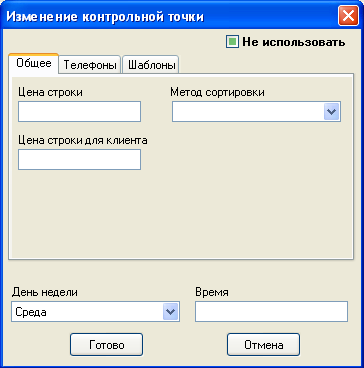
Рисунок 3.7 - Добавления контрольных точек (закладка «Общее»)
В данном окне Вы видите три закладки «Общее», «Телефоны», «Шаблоны». На закладке «Общее» определяется цена строки объявления в данной газете, метод сортировки. Закладка «Телефоны» отображает информацию об используемых для рекламы телефонах, максимальном количестве возможных номеров, цену за дополнительные телефоны, а также позволяет установить префикс перед номером (рисунок 3.8).
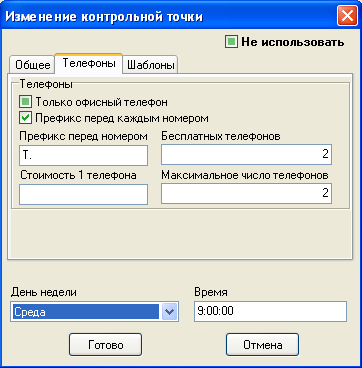
Рисунок 3.8 - Добавления контрольных точек (закладка «Телефоны»)
На закладке «Шаблоны» прописываем путь к шаблону для выгрузки (рисунок 3.9)
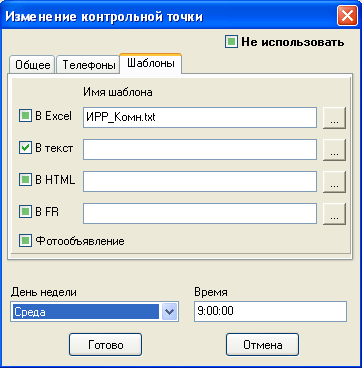
Рисунок 3.9 - Добавления контрольных точек (закладка «Шаблоны»)
Справочник «Отделения» предназначен для хранения информации об отделениях компании (Ленинское отделение, Индустриальное отделение и т.д.)
Справочник «Отделы» предназначен для хранения информации об отделах компании (отдел жилой недвижимости, отдел коммерческой недвижимости, отдел аренды и т.д.).
Справочник «Районы» хранит информацию о города и сокращения к ним. Разные газеты используют разную градацию по районам и различные сокращения к ним. Информация из данного справочника используется при заполнении информации об объекте недвижимости и добавлении объекта недвижимости в рекламу.
Справочник «Улицы» список улиц города и сокращения к ним. Информация из данного справочника используется при заполнении информации об объекте недвижимости.
Справочники «Типы квартир» содержит список типов квартиры и сокращения, используемые в разных газетах. Информация из данного справочника используется при заполнении информации об объекте недвижимости.
Справочник «Планировки» содержит информацию о существующих планировках квартир и сокращений к ним для печатных изданий. Информация из данного справочника используется при заполнении информации об объекте недвижимости.
Справочник «Типы стен» содержит информацию о существующих типах стен и сокращений к ним для печатных изданий. Информация из данного справочника используется при заполнении информации об объекте недвижимости.
Справочник «Состояния» содержит информацию о возможных состояниях объекта недвижимости и сокращений к ним для печатных изданий. Информация из данного справочника используется при заполнении информации об объекте недвижимости.
Справочник «Виды сделок» содержит информацию о существующих видах сделок и сокращений к ним для печатных изданий. Информация из данного справочника используется при заполнении информации об объекте недвижимости.
Справочник «Виды владения» содержит информацию о видах владения на объекты недвижимости и сокращений к ним для печатных изданий. Информация из данного справочника используется при заполнении информации об объекте недвижимости.
Справочник «Типы домов» содержит информацию о возможных типах домов по принадлежности к какому-либо городу или району города и сокращений к ним для печатных изданий. Информация из данного справочника используется при заполнении информации об объекте недвижимости.
Справочник «Типы объектов» содержит информацию о типах объектов недвижимости и сокращений к ним для печатных изданий. Информация из данного справочника используется при заполнении информации об объекте недвижимости.
Выгрузка рекламных объявлений
После того, как в программу внесена информация об объектах недвижимости, которые необходимо рекламировать, и выбраны печатные издания, где должна идти реклама, администратору необходимо провести выгрузку текстов объявлений.
Для осуществления выгрузки необходимо нажать кнопку «Выгрузка» в рабочей области программы, после чего на экране появится окно выгрузки данных (рисунок 3.10).
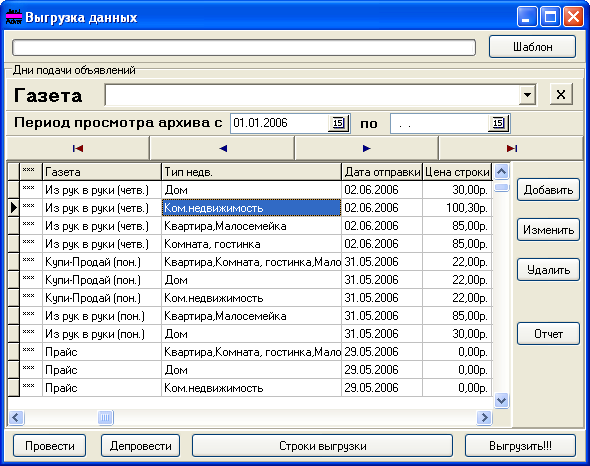
Рисунок 3.10 – Выгрузка данных
Добавление в выгрузку осуществляется по нажатие кнопки «Добавить», после чего появляется диалоговое окно «Подача объявления» (рисунок 3.11).
Для добавления в выгрузку необходимо выбрать печатное издание, по которому производится выгрузка, а также категорию объектов недвижимости (квартиры, дома, коммерческая недвижимость и т.д.), дату отправки и стоимость строки объявления, после чего нажать кнопку «Готово».
После того, как определена категория объекта недвижимости и печатное издание для выгрузки, необходимо нажать кнопку «Провести».
По нажатие кнопки «Провести» происходит отнесение стоимости строки объявления на каждый объект недвижимости находящийся в выгрузке. Таким образом, осуществляется учет расходов на рекламу по каждому объекту недвижимости. На основе данных учета формируются отчеты о расходах на рекламу.
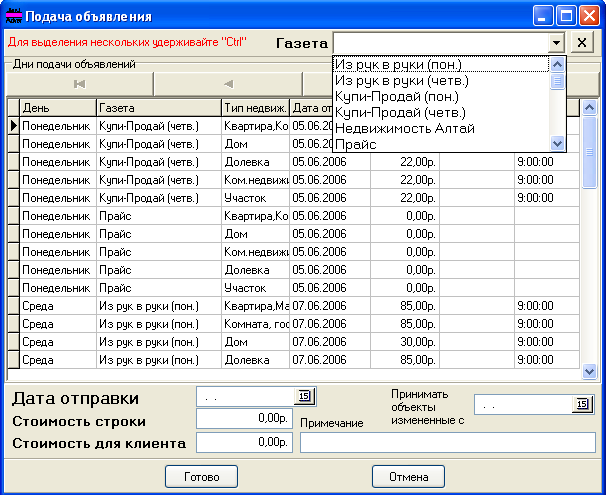
Рисунок 3.11 – Подача объявления
Чтобы просмотреть все строки, попавшие в выгрузку необходимо нажать кнопку «Строки выгрузки».
Для того чтобы выгрузить эти строки по определенному шаблону необходимо нажать кнопку «Выгрузить». Выгрузка осуществляется в программы Word и Excel на выбор. Выгруженные тексты объявлений можно сохранить в файл или распечатать.
Здесь же можно сформировать отчет о расходах на рекламу по произведенной выгрузке.
Формирование отчетов
Как и в любой другой автоматизированной системе, работающей с базой данных в данной системе, производство отчетов является важнейшей частью и конечной целью всей работы.
На сегодняшний день система обеспечивает производство отчетов о расходах на рекламу в различных разрезах.
Доступ к блоку отчеты осуществляется через пункт меню «Отчеты» или через кнопку быстрого доступа «Отчеты» в рабочей области программы.
На рисунке 3.12 представлена форма для выбора параметров отчета.
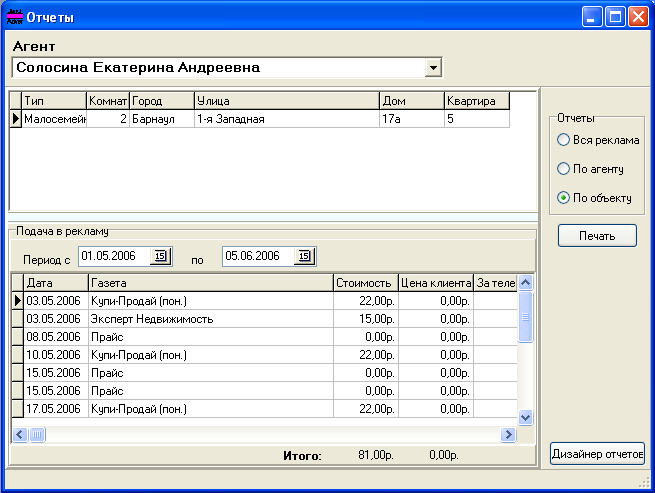
Рисунок 3.12 – Подготовка отчета
Для формирования отчета необходимо выбрать фамилию агента, объект недвижимости, а также отчетный период. Отчеты могут быть сформированы по агенту в целом (по всем объектам недвижимости, которые рекламирует агент), по объекту недвижимости, по отделу в целом. Пример отчета приведен на рисунке 3.13.
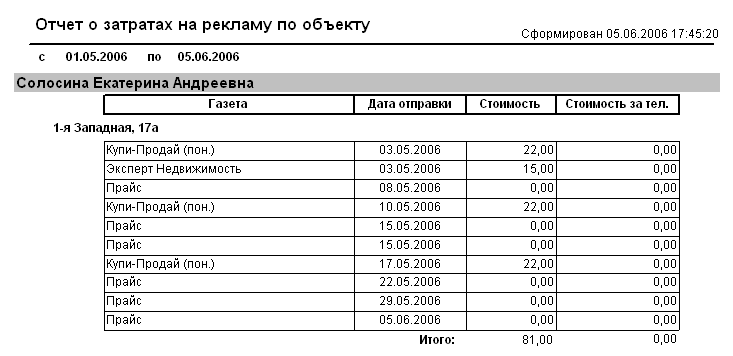
Рисунок 3.13 – Отчет о расходах на рекламу
Сервисные функции
Как и следует из названия, сервисные функции призваны обеспечить решение двух задач:
выполнение операций по обслуживанию системы (работа с базой, настройка параметров и т.д.);
обеспечение пользователя необходимым инструментарием для повышения комфортности работы с системой.
Функции доступные только администратору:
пути доступа;
резервное копирование баз данных.
Доступ к служебным сервисным функциям можно получить, только зайдя в систему под паролем администратора. Данное ограничение введено для гарантированного сохранения целостности данных, защиты их от несанкционированного доступа.
3.1.2 Работа в режиме пользователя
В режиме функционирования «Пользователь» доступны следующие функции:
ведение списка объектов недвижимости, которые необходимо рекламировать;
добавление объекта недвижимости в рекламу;
просмотр прайс-листа;
просмотр отчетов о расходах на рекламу;
занесение проданных объектов недвижимости в архив.
При входе в систему в режиме пользователя на экране появится рабочая область, представленная на рисунке 3.14.
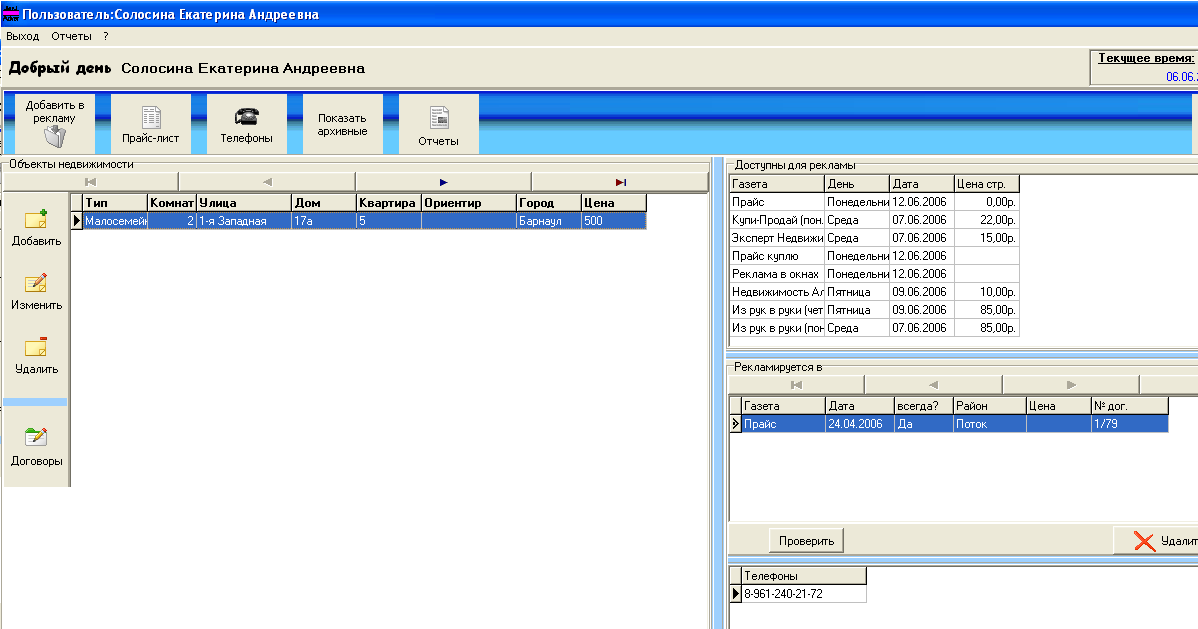
Рисунок 3.14 – Рабочая область в режиме «Пользователь»
Для того, чтобы добавить объект недвижимости в рекламу пользователь должен внести в БД информацию об объекте недвижимости (наименование объекта, его характеристики и т.д.). Добавление информации осуществляется путем нажатия кнопки «Добавить» в отдельном диалоговом окне, представленном на рисунке 3.15.
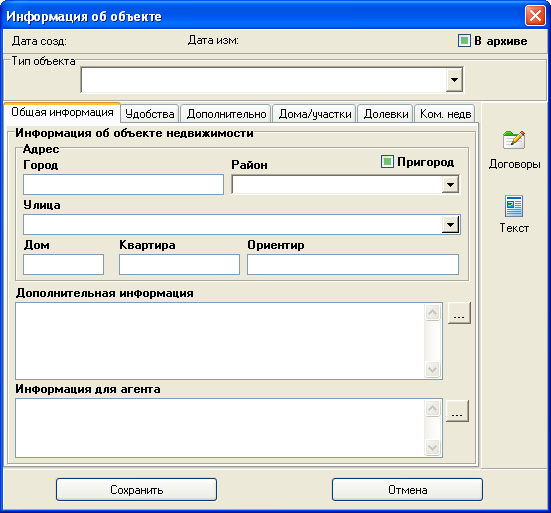
Рисунок 3.15 – Добавление объекта недвижимости
Редактирование и просмотр информации об объекте недвижимости осуществляется также в отдельном диалоговом окне.
Заполнив карточку объекта и сохранив введенную информацию, пользователь формирует список объектов недвижимости, которые необходимо рекламировать.
Пользователь должен определить список телефонов, на которые можно подавать рекламу. Доступ к данному списку осуществляется через кнопку «Телефоны» в рабочей области программы (рисунок 3.16).
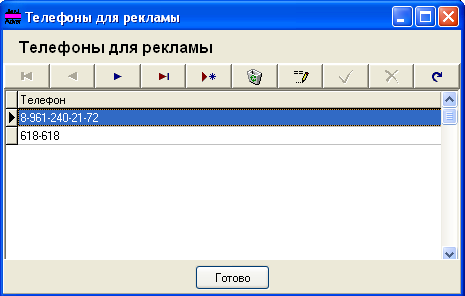
Рисунок 3.16 – Телефоны для рекламы
Перед тем, как добавить объект недвижимости в рекламу, пользователь должен внести в список «Договоры» договор, на основании которого агент продает объект недвижимости и дает объект в рекламу. Необходимо внести номер договора, вид сделки, даты заключения и окончания договора.
Доступ к списку осуществляется через кнопку «Договоры» в рабочей области программы (рисунок 3.17).
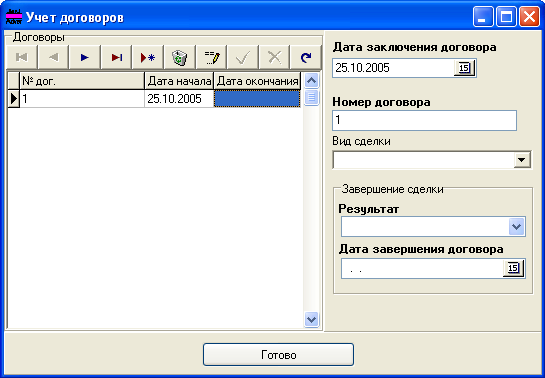
Рисунок 3.17 – Учет договоров
Чтобы добавить объект недвижимости в рекламу, пользователь должен нажать кнопку «Добавить в рекламу» в рабочей области программы. По нажатии этой кнопки на экране появиться список печатных изданий, в которых можно разместить рекламу о продаже объекта недвижимости (рисунок 3.18). Выбрав печатное издание, телефоны для рекламы, район для газеты, цену объекта (по умолчанию цена берется из карточки объекта недвижимости), а также договор, который является основой для подачи рекламы, необходимо нажать кнопку «Готово» и объект будет добавлен в рекламу.
Для удобства пользователя в правой части рабочей области расположен список газет «Доступны для рекламы», содержащий газеты, в которых можно разместить рекламу. Ниже находится список «Рекламируется в», который содержит список газет, в которые пользователь добавил рекламу.
Прекращение подачи рекламы при продаже объекта или при расторжении договора осуществляется путем удаления из списка «Рекламируется в», который находится в правой части рабочей области программы.
Когда реклама по объекту недвижимости прекращена объект можно отправить в архив. Для того, чтобы отправить объект недвижимости в архив необходимо в карточке объекта недвижимости поставить галочку напротив слова архив.
В программе предусмотрен просмотр списка объектов недвижимости включая архивные, и не отображая их. Это свойство может быть установлено по нажатии на кнопку «Показать архивные», и отключено при повторном нажатии на эту кнопку.
Также в режиме функционирования «Пользователь» доступна функция формирования отчетов, и пользователь в любой момент может получить оперативный отчет о расходах на рекламу по любому из продаваемых им объектов недвижимости. Причем пользователь может видеть только отчеты, относящиеся к его объектам недвижимости, а доступ к расходам на рекламу других пользователей для него закрыт.
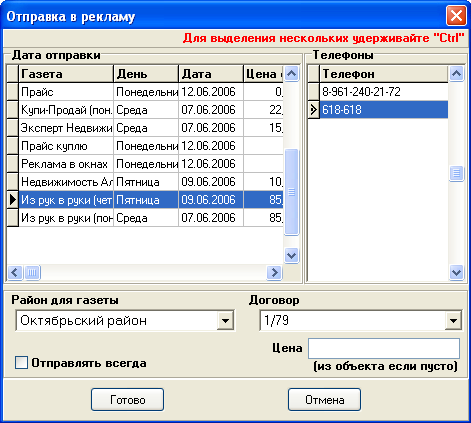
Рисунок 3.18 - Отправка в рекламу
Доступ к отчетам осуществляется через кнопку «Отчеты» и осуществляется по тому же принципу, который был описан выше.
- Расчет экономической эффективности от внедрения АИС
«Реклама»
Целью написания данного раздела является определение затрат на разработку и внедрение АИС «Реклама» для предприятия ООО «Деловая недвижимость», расчёт экономического эффекта от внедрения данного продукта в эксплуатацию.
- Затраты на разработку и внедрение
Затраты на разработку включают в себя все расходы связанные с разработкой данного ПП: приобретение компьютера, установка ОС, установка языка программирования, установка СУБД, заработная плата программистов, амортизация компьютера.
Рассчитаем расходы разработчика на разработку ПП.
К капитальным затратам относятся единовременные затраты, связанные с разработкой и внедрением проектных решений. Расчет этих затрат осуществляется по формуле 5:
-
 ,
(5)
где
 - предпроектные
затраты на
создание системы
(на специальное
обучение проектного
персонала,
обследование
объекта, разработку,
согласование
и утверждение
технического
задания), руб.
-
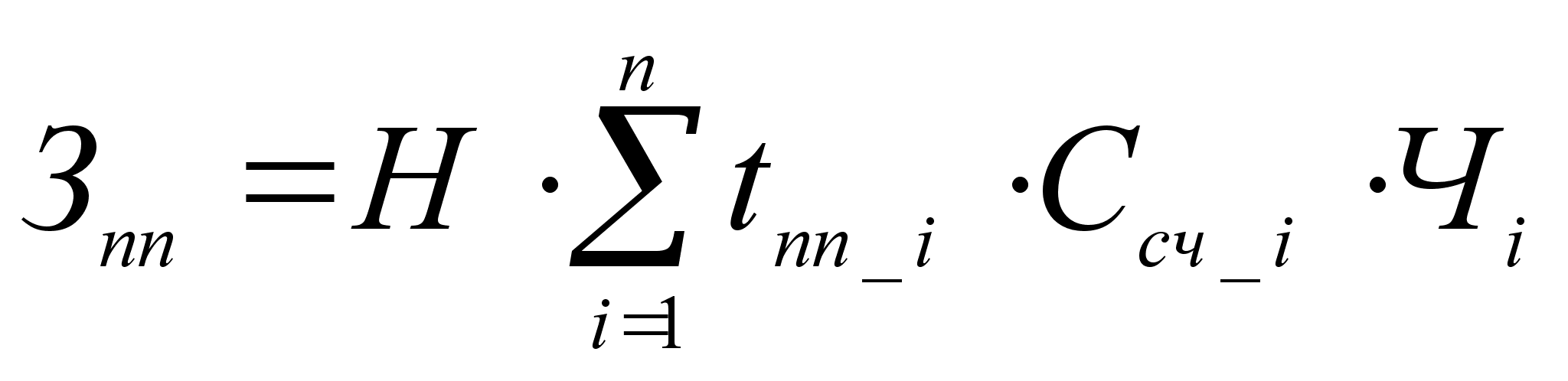 ,
(6)
где
 -
коэффициент
накладных
расходов (в
расчетах берется
по данным конкретной
проектной
организации
или равным
1.8);
 -
затраты времени
на работу,
выполняемую
на предпроектной
стадии, час
(возьмем 24 часа
для руководителя
проекта и 72 часа
для программиста);
 -
среднечасовая
ставка специалиста,
выполняющего
работу, руб.
-
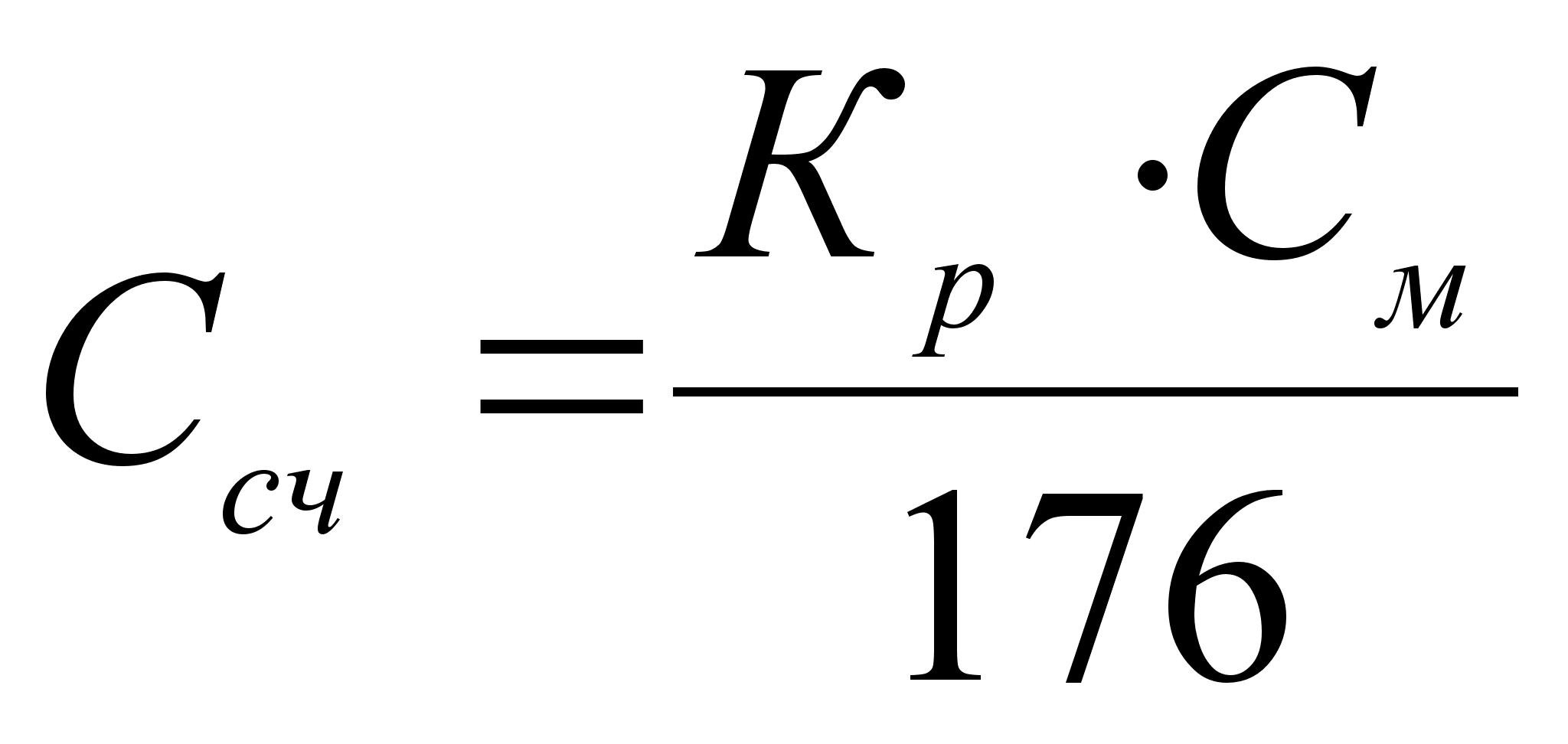 ,
(7)
где
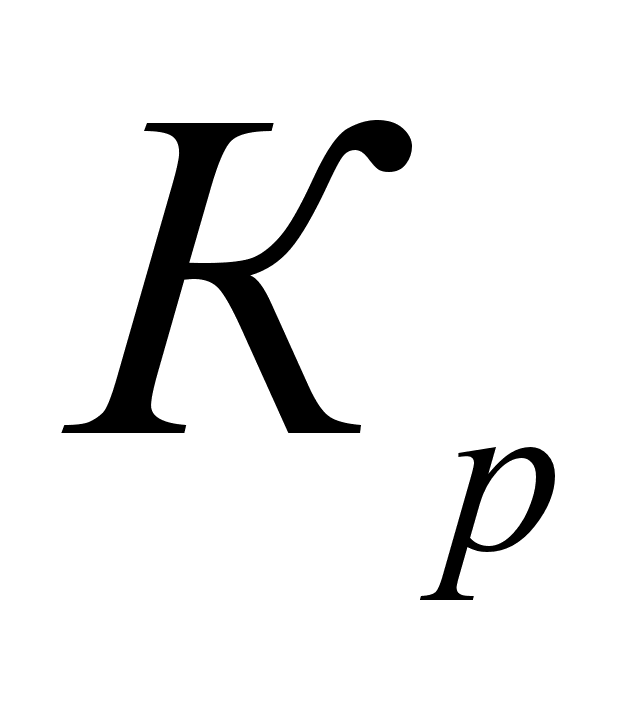 -
районный коэффициент
(для Алтайского
края он равен
1.15);
 - месячный
оклад (ставка,
заработок)
специалиста,
руб. (месячная
ставка руководителя
проекта 3000 руб.,
а месячная
ставка программиста
 =2500
руб.).
Получаем, что
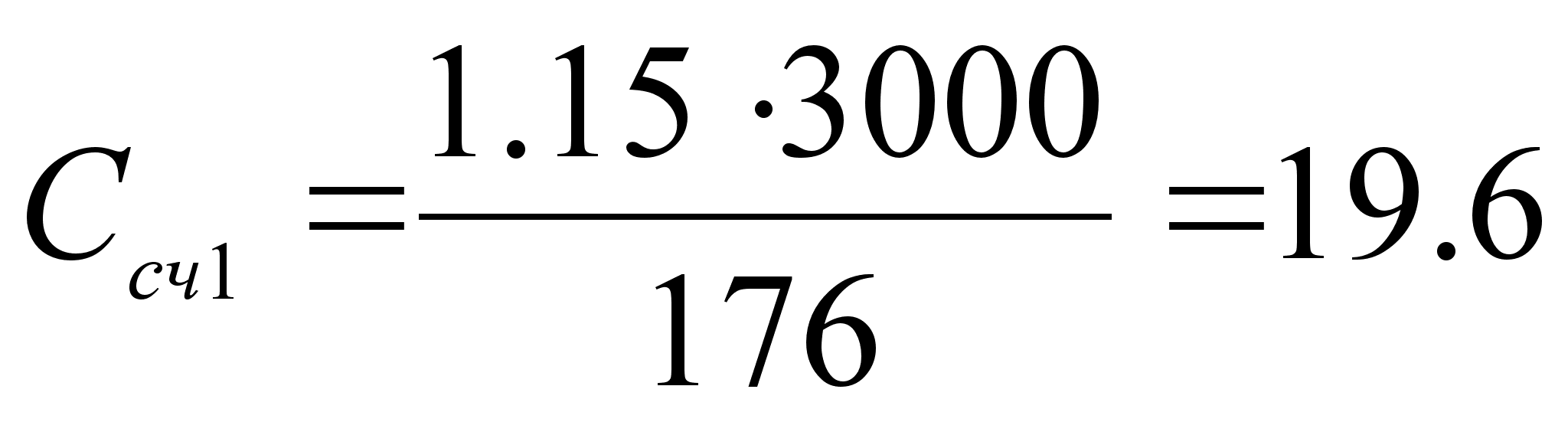 ( руб./час);
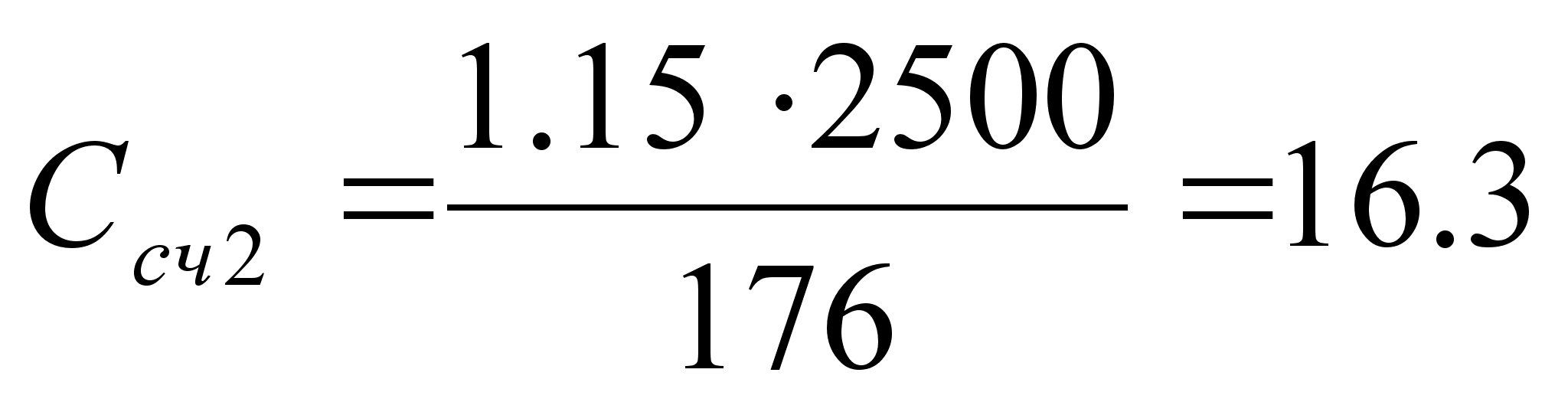 (руб./час);
 -
численность
специалистов,
выполняющих
работу, чел.;
Рассчитаем предпроектные затраты на создание системы:
 (руб.).
Проектные затраты на создание системы, руб.:
-
 ,
(8)
где
 -
затраты времени
на работы,
выполняемые
на проектной
стадии