АСУ целевыми программами в некоммерческой организации
Являясь высокопроизводительной платформой серверных приложений, Windows 2000 (NT) Server обладает следующими возможностями:
поддержка симметричной мультипроцессорной обработки на машинах, имеющих до 32 процессоров;
переносимость на основные высокопроизводительные процессоры (Intel, DEC Alpha, MIPS, PowerPC);
В Windows NT Server 4.0 включены следующие улучшения, дополнительно повышающие производительность серверных приложений:
оптимизация для процессоров класса Intel Pentium и Pentium Pro;
новый протокол взаимодействия между процессорами;
улучшенная техника кэширования;
настройка алгоритмов, исключающая блокировку исполнения процессов;
в Windows NT Server 4.0 также введены новые интерфейсы программирования (API - Application Programming Interface), помогающие разработчикам приложений создавать высокопроизводительные программы.
2.5.2. Выбор СУБД
Одним из основных критериев выбора СУБД является оценка того, насколько эффективно внутренняя модель данных, поддерживаемая системой, способна описать концептуальную схему. Системы управления базами данных, ориентированные на персональные компьютеры, как правило, поддерживают реляционную или сетевую модель данных. Подавляющее большинство современных СУБД – реляционные.
К преимуществам реляционной модели данных, изложенным в п. 2.3.1. следует добавить также следующие:
Независимость логической структуры от физического и пользовательского представления.
Гибкость структуры базы данных – конструктивные решения не ограничивают возможности разработчика БД выполнять в будущем самые разнообразные запросы.
Так как реляционная модель не требует описания всех возможных связей между данными, впоследствии разработчик может задавать запросы о любых логических взаимосвязях, содержащихся в базе, а не только о тех, которые планировались первоначально.
СУБД Microsoft Access 97 является системой управления базами данных реляционного типа. Данные хранятся в такой базе в виде таблиц, строки (записи) которых состоят из наборов полей определенных типов. С каждой таблицей могут быть связаны индексы (ключи), задающие нужные пользователю порядки на множестве строк. Таблицы могут иметь однотипные поля (столбцы), и это позволяет устанавливать между ними связи, выполнять операции реляционной алгебры. Типичными операциями над базами данных являются определение, создание и удаление таблиц, модификация определений (структур, схем) существующих таблиц, поиск данных в таблицах по определенным критериям (выполнение запросов), создание отчетов о содержимом базы данных.
СУБД позволяет задавать типы данных и способы их хранения. Можно также задать критерии (условия), которые СУБД будет в дальнейшем использовать для обеспечения правильности ввода данных. В самом простом случае условие на значение должно гарантировать, что не будет введен случайно в числовое поле буквенный символ. Другие условия могут определять область или диапазоны допустимых значений вводимых данных.
Microsoft Access предоставляет максимальную свободу в задании типа данных (текст, числовые данные, даты, время, денежные значения, рисунки, звук, электронные таблицы). Можно задавать также форматы хранения представления этих данных при выводе на экран или печать. Для уверенности, что в базе хранятся только корректные значения, можно задать условия на значения различной степени сложности.
Так как Microsoft Access является современным приложением Windows, можно использовать в работе все возможности DDE (динамический обмен данными) и OLE (связь и внедрение объектов). DDE позволяет осуществлять обмен данными между Access и любым другим поддерживающим DDE приложением Windows. В Microsoft Access можно при помощи макросов или Access Basic осуществлять динамический обмен данными с другими приложениями.
OLE является более изощренным средством Windows, которое позволяет установить связь с объектами другого приложения или внедрить какие-либо объекты в базу данных Access. Такими объектами могут быть картинки, диаграммы, электронные таблицы или документы из других поддерживающих OLE приложений Windows.
В Microsoft Access для обработки данных базовых таблиц используется мощный язык SQL (структурированный язык запросов). Используя SQL можно выделить из одной или нескольких таблиц необходимую для решения конкретной задачи информацию. Access значительно упрощает задачу обработки данных. Совсем не обязательно знать язык SQL. При любой обработке данных из нескольких таблиц Access использует однажды заданные связи между таблицами.
В Microsoft Access имеется также простое и в то же время богатое возможностями средство графического задания запроса – так называемый «запрос по образцу» (query by example), которое используется для задания данных, необходимых для решения некоторой задачи. Используя для выделения и перемещения элементов на экране стандартные приемы работы с мышью в Windows и несколько клавиш на клавиатуре, можно буквально за секунды построить довольно сложный запрос.
Microsoft Access спроектирован таким образом, что он может быть использован как в качестве самостоятельной СУБД на отдельной рабочей станции, так и в сети – в режиме «клиент-сервер». Поскольку в Microsoft Access к данным могут иметь доступ одновременно несколько пользователей, в нем предусмотрены надежные средства защиты и обеспечения целостности данных. Можно заранее указать, какие пользователи или группы пользователей могут иметь доступ к объектам (таблицам, формам, запросам) базы данных. Microsoft Access автоматически обеспечивает защиту данных от одновременной их корректировки разными пользователями. Access также опознает и учитывает защитные средства других подсоединенных к базе данных структур (таких, как базы данных Paradox, dBASE и SQL).
Практически все существующие СУБД имеют средства разработки приложений, которые могут использованы программистами или квалифицированными пользователями при создании процедур для автоматизации управления и обработки данных.
Microsoft Access предоставляет дополнительные средства разработки приложений, которые могут работать не только с собственными форматами данных, но и с форматами других наиболее распространенных СУБД. Возможно, наиболее сильной стороной Access является его способность обрабатывать данные электронных таблиц, текстовых файлов, файлов dBASE, Paradox, Btrieve, FoxPro и любой другой базы данных SQL, поддерживающей стандарт ODBE. Это означает, что можно использовать Access для создания такого приложения Windows, которое может обрабатывать данные, поступающие с сетевого сервера SQL или базы данных SQL на главной ЭВМ.
Все выше сказанное позволило остановить выбор на СУБД Access для постановки и решения задачи автоматизации учета и документооборота в процессе разработки и реализации целевых программ в РООИ «СОРАТНИК».
2.5.3. Структура разработанного приложения
2.5.3.1. Таблицы
Работа в Access начинается с определения реляционных таблиц и их полей, которые будут содержать данные. Таблица хранит сведения по конкретному вопросу, соответствующему определенной сущности логической модели БД. Данные в таблице организованы в столбцы ("поля") и в строки ("записи").
В Access существует два режима работы с таблицей - режим конструктор или режим таблицы. В режиме конструктора таблицы можно создать целую таблицу, добавляя новые поля или удаляя и настраивая существующие поля таблицы. Чтобы добавить поле, в верхней части окна таблицы следует ввести имя поля и определить его тип. Чтобы переименовать поле, достаточно изменить его имя в столбце "Имя поля". Каждое поле имеет свойства, изменяя которые, можно управлять сохранением, обработкой и отображением данных поля. Набор доступных свойств определяется типом данных поля. Для определения записей таблицы необходимо задание уникальных меток - первичных ключей, согласно логической модели БД. Ключевые поля в таблицах используются для создания межтабличных связей. Чтобы определить ключ, достаточно выделить строку с описанием нужного поля и нажать кнопку «Ключ» на панели инструментов.
Входящие в базу данных «РООИ «СОРАТНИК» таблицы, содержащие необходимые сведения, используемые в процессе подготовки и реализации целевых программ, были созданы на основании логической модели БД, приведенной в пункте 2.3.1.2., с использованием режима конструктора таблиц. Ниже на рис. 39 представлено окно создания таблицы "Инвалид" в режиме конструктора.
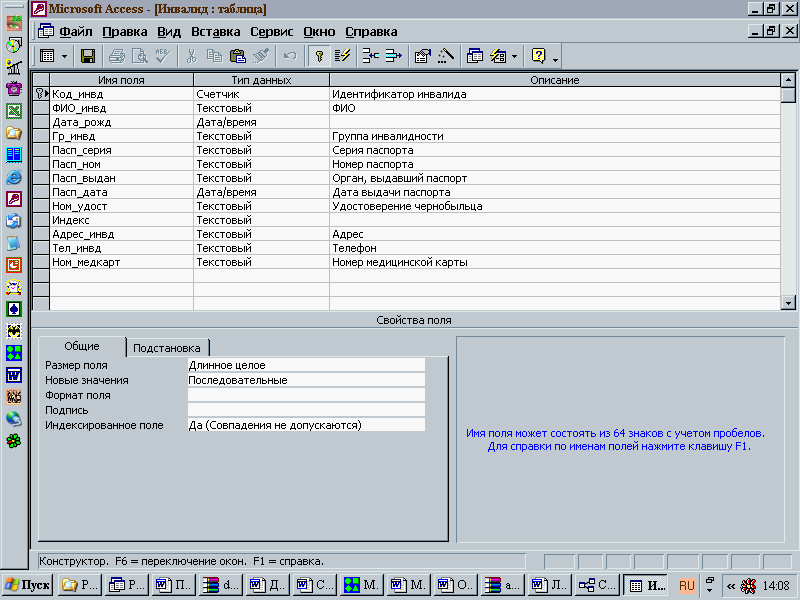
Рисунок 39
Для просмотра, добавления, изменения или удаления данных можно воспользоваться режимом таблицы. Это простейший способ просмотра и редактирования данных по строкам и столбцам. Также можно проверить орфографию и напечатать табличные данные, отфильтровать и отсортировать записи, изменить внешний вид таблицы или изменить структуру таблицы, добавив или удалив столбцы.
Конечным результатом этапа определения таблиц БД является таблица реляционных связей БД «РООИ «СОРАТНИК», приведенная на рис.40.
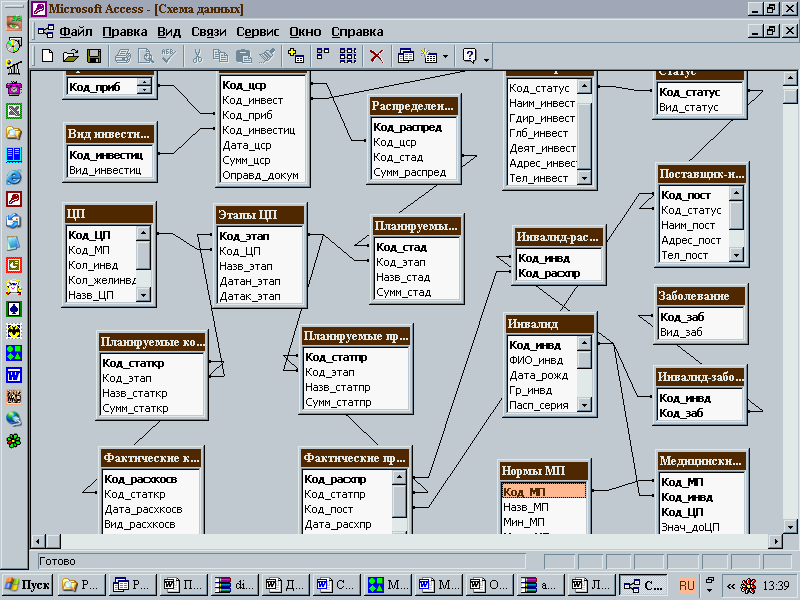
Рисунок 40
2.5.3.2. Формы
Таблица - полезное средство для просмотра и изменения, но работать с ними не всегда удобно, а данные представлены в них не очень наглядно. Формы – одно из основных средств для работы с базами данных в Access - используются для ввода новых записей (строк таблиц), просмотра и редактирования уже имеющихся данных, задания параметров запросов и вывода ответов на них и др. Формы представляют собой прямоугольные окна с размещенными в них элементами управления. Существует возможность создания форм динамически при исполнении программы, однако естественным режимом их создания является режим визуального конструирования. Выбор команды Форма в меню «Вставка» выводит на экран окно Новая Форма, позволяющее задать таблицу или запрос, для которых создается новая форма, и указать режим ее создания. Кроме создания формы «вручную», создание формы можно автоматизировать, используя Мастер форм (FormWizard). Кроме того, можно создать специальные формы, в том числе с листами данных (Autoform: Datasheet), диаграммами (Chart Wizard) и сводными таблицами (PivotTable Wizard) в формате Excel.
Элементами управления могут быть графические примитивы, надписи, рисунки и другие статические объекты, которые не изменяются при переходе между записями. Сюда же следует отнести текстовые поля, содержимое которых модифицируется при передвижении по записям. Элементы управления могут использоваться для ввода и отображения дат, а также для выполнения вычислений и вывода результата. Элементами управления являются кнопки команд, которые активизируют исполнение различных операций; объекты типа подчиненные формы (бланк таблицы, дочерней по отношению к форме); объекты, облегчающие восприятие данных, такие как календарь или счетчик; а также элементы пользователя. В большинстве случаев для создания элемента управления достаточно перетащить его на форму из панели инструментов. Каждый элемент помещается в определенный раздел формы. В зависимости от типа раздела (Заголовок формы, Область данных и др.) элемент управления будет появляться однажды, отображаться на каждой странице, в каждой группе записей или для каждой записи.
В качестве примера на рис. 41 представлена форма созданная для упрощения заполнения и редактирования записей базы данных «РООИ «СОРАТНИК» по членам организации.
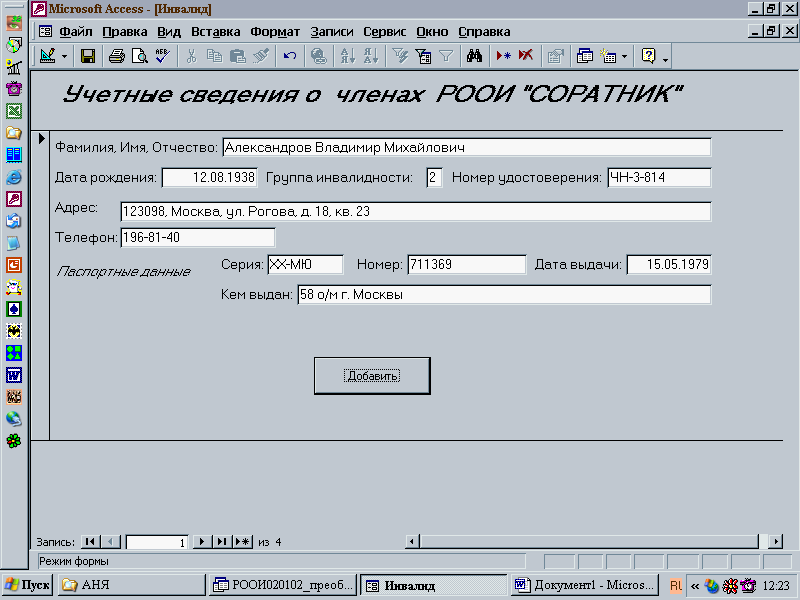
Рисунок 41
2.5.3.3. Запросы
Одним из основных инструментом выборки и обработки данных в СУБД являются запросы. В Microsoft Access имеется удобное для пользователя диалоговое графическое средство формирования запроса по примеру (Query By Example, QBE), с помощью которого легко может быть построен сложный запрос.
Запрос строится на основе одной или нескольких взаимосвязанных таблиц. При этом могут использоваться таблицы базы данных, а также сохраненные таблицы, полученные в результате выполнения других запросов. Кроме того, запрос может строиться непосредственно на другом запросе с использованием его временной таблицы с результатами. Запрос QBE содержит схему данных, включающую используемые таблицы и бланк запроса. При конструировании запроса достаточно, работая мышью, выделить и перетащить необходимые поля из таблиц, представленных в схеме данных запроса, в бланк запроса и ввести условия отбора записей.
В качестве примера, наглядно иллюстрирующего выборку и обработку данных при помощи инструментария запросов в разработанном приложении по автоматизации процесса управления целевыми программами в РООИ «СОРАТНИК», в данном подразделе дипломного проекта приводится механизм определения общих медико-статистических результатов от внедренной целевой программы экспертно-медицинским отделом организации.
Экспертно-медицинский отдел РООИ «СОРАТНИК» периодически проводит оценку функциональных показателей состояния здоровья инвалидов с выявлением возможной роли 14-и экотоксичных факторов в формировании функциональных нарушений.
Эти работы основываются на применении метода термоэлектропунктурной диагностики и медикаментозного тестирования по Р. Фоллю. Согласно этому методу, критерием функционального неблагополучия является сдвиг равновесного электропотенциала кожи в биологически активных точках представительства ряда основных функциональных систем. Этот показатель измеряется электрометрическим способом и в норме составляет от 50 до 58 условных единиц – ЕФ (единиц Фолля).
Результаты измерений исходных показателей в этих точках интерпретируются как отклонения от нормы в сторону «гипо»- или «гиперфункции». При этом, значения показателей ниже 48 ЕФ и неустойчивость показателей с быстрым их уменьшением более чем на 2 ЕФ, а также – превышение показателей уровня 70 ЕФ, квалифицируются как признаки явного патологического состояния. Если значения показателей, выходя за пределы «нормы», все же не достигают вышеописанных отклонений, то это состояние расценивается как «предпатологическое». На рис.42 изображена шкала оценки состояния обследуемого в зависимости от значения медицинских показателей. Наибольшие функциональные отклонения от «нормы» указывают на ту систему, которая наиболее вероятна в отношении патогенеза заболевания, что служит основанием для соответствующих выводов и рекомендаций.
Предъявление того или иного фактора экотоксичного типа в форме гомеопатического аналога (нозода) проявляет реактивность обследуемых. При этом, любой из нозодов может «ухудшить», «улучшит» или не повлиять на исходные показатели. Позитивные результаты реакции, демонстрирующие «улучшение» показателей, трактуются как свидетельство вовлеченности данного фактора в патогенез выявленных нарушений.
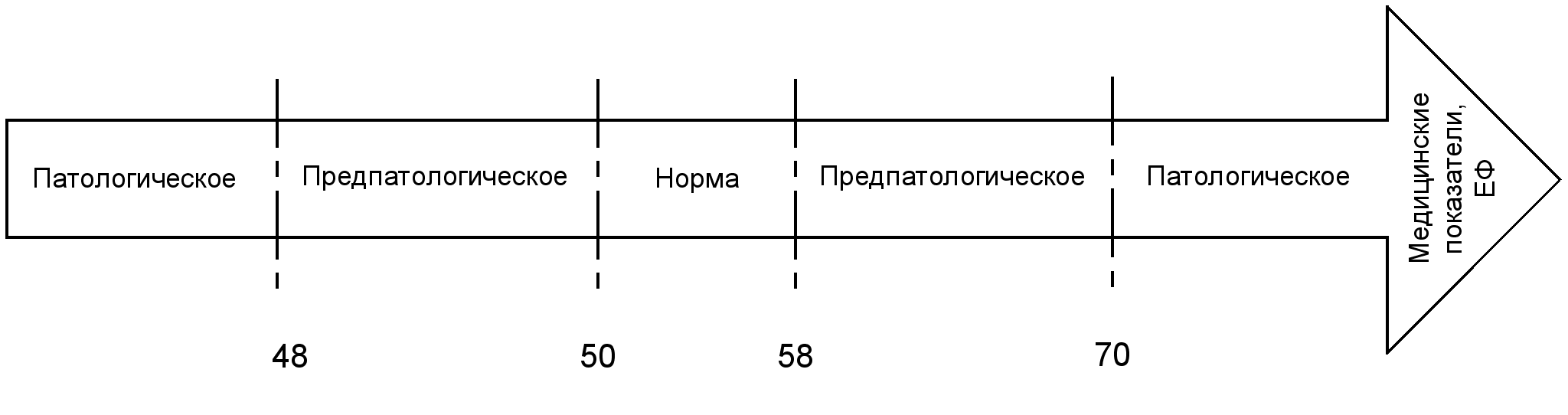
Рисунок 42
В разработанной базе данных РООИ «СОРАТНИК» необходимая для дальнейших манипуляций информация хранится в таблицах «Нормы МП» и «Медицинские показатели» (см п.п. 2.3.1.2.).
Для того чтобы выявить влияние конкретной целевой программы на состояние здоровья инвалидов, принявших в ней участие, необходимо произвести фиксирование значений отдельных медицинских показателей каждого из обследуемых инвалидов до и после внедренной целевой программы. Таким образом, нам остается определить каким образом повлияла целевая программа на смещение априорных результатов по векторной шкале оценки медицинских показателей (рис. 43) и сделать соответствующие выводы.
На рис. наглядно видно, что оптимальные результаты состояния здоровья инвалидов достигаются тогда, когда значения конкретных медицинских показателей попадают в интервал «норма». Соответственно, если в результате проведенного лечения значения показателей приблизились к этому интервалу, общее состояние обследуемого улучшилось, в противном случае наблюдается негативное влияние примененных методов лечения и медицинской реабилитации инвалидов. Таким образом, можно построить запрос, определяющий расстояние между значением до/после целевой программы и интервалом «норма» по каждому показателю. И определить качественные изменения в этих расстояниях.
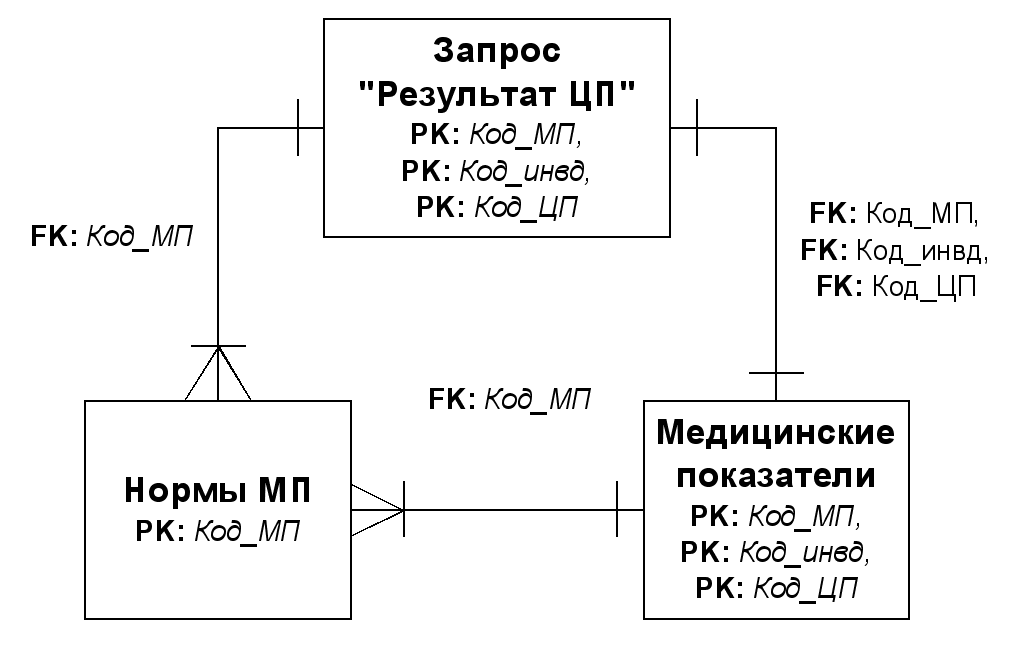
Рисунок 43
Запрос «Результат_ЦП» |
|||
|
Поле |
Тип |
Длина |
Способ формирования |
| Код_МП |
Числовой |
Длинное целое |
Таблица «Медицинские показатели» |
| Код_инвд |
Числовой |
Длинное целое |
Таблица «Медицинские показатели» |
| Код_ЦП |
Числовой |
Длинное целое |
Таблица «Медицинские показатели» |
| Назв_МП |
Текстовый |
50 |
Таблица «Нормы медицинских показателей» |
|
Вычисляемое поле_1 |
Числовой |
Длинное целое |
| [Знач_доЦП]![ Медицинские показатели] – [Мин_МП]![ Нормы медицинских показателей]| |
|
Вычисляемое поле_2 |
Числовой |
Длинное целое |
| [Знач_доЦП]![ Медицинские показатели] – [Макс_МП]![ Нормы медицинских показателей] | |
|
Вычисляемое поле_3 |
Числовой |
Длинное целое |
| [Знач_послеЦП]![ Медицинские показатели] – [Мин_МП]![ Нормы медицинских показателей] | |
|
Вычисляемое поле_4 |
Числовой |
Длинное целое |
| [Знач_послеЦП]![ Медицинские показатели] – [Макс_МП]![ Нормы медицинских показателей] | |
|
Вычисляемое поле_5 |
Числовой |
Длинное целое |
IF [Знач_доЦП]![ Медицинские показатели] BETWEEN [Мин_МП]![ Нормы медицинских показателей] AND [Макс_МП]![ Нормы медицинских показателей]; THEN 0; ELSE MIN ([Вычисляемое поле_1]![Результат_ЦП]; [Вычисляемое поле_2]![Результат_ЦП]) |
|
Вычисляемое поле_6 |
Числовой |
Длинное целое |
IF [Знач_послеЦП]![ Медицинские показатели] BETWEEN [Мин_МП]![ Нормы медицинских показателей] AND [Макс_МП]![ Нормы медицинских показателей]; THEN 0; ELSE MIN ([Вычисляемое поле_3]![Результат_ЦП]; [Вычисляемое поле_4]![Результат_ЦП]) |
|
Вычисляемое поле_7 |
Числовой |
Длинное целое |
([Вычисляемое поле_5]![Результат_ЦП]; [Вычисляемое поле_6]![Результат_ЦП]) |
| Результат |
Текстовый |
50 |
IF [Вычисляемое поле_7]![Результат_ЦП]>=0; THEN «улучшение»; ELSE «ухудшение» |
В разработанном приложении по автоматизации процесса управления целевыми программами в РООИ «СОРАТНИК» механизм описанного выше запроса был реализован в режиме конструктора (рис. 44), который позволяет наглядно отобрать нужные данные из интересующих таблиц и легко установить условия и ограничения отбора.
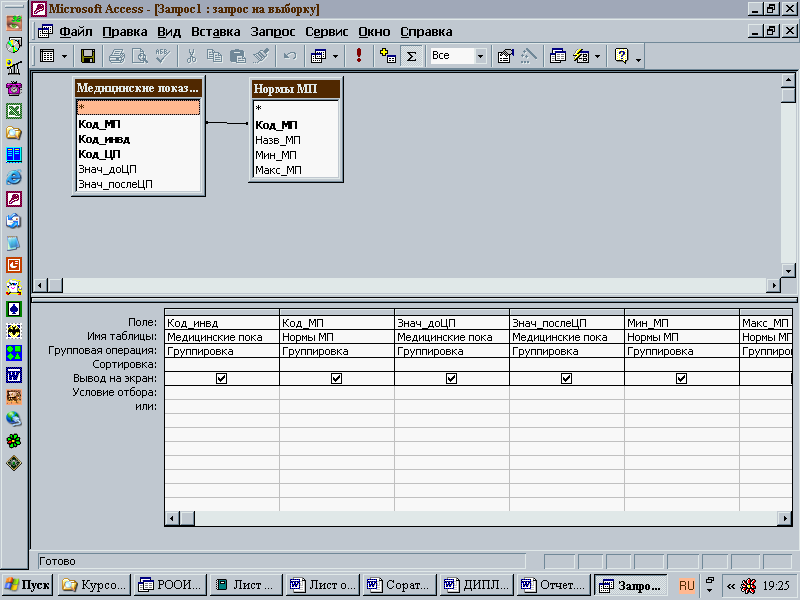
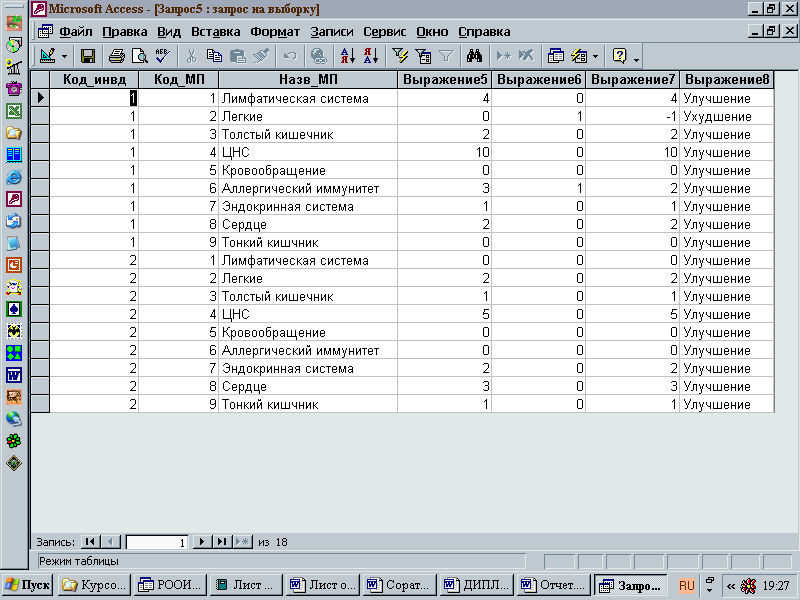
Рисунок 45
Рисунок 44
2.5.3.4. Отчеты
Средства разработки отчетов в Access предназначены для конструирования макета отчета, по которому может быть осуществлен вывод данных в виде выходного печатного документа. Эти средства позволяют создавать отчет сложной структуры, обеспечивающий вывод взаимосвязанных данных из многих таблиц, их группировку, вычисление данных. При этом могут быть выполнены самые высокие требования к оформлению документа.
Перед началом конструирования отчета пользователь должен спроектировать его макет. При этом определяется состав и содержание разделов отчета, размещение в нем значений, выводимых из полей таблиц базы данных, и вычисляемых реквизитов, определяются поля, по которым нужно группировать данные. Для каждого уровня группировки определяются заголовки и примечания, вычисляемые итоговые значения. Кроме того, оформляются заголовки и подписи реквизитов отчета. Определяется также порядок вывода данных в отчете.
Отчет может создаваться с помощью мастера или в режиме конструктора отчетов. Во многих случаях удобно использовать мастера отчетов. Созданный мастером отчет можно доработать и отредактировать в режиме конструктора.
При необходимости вывода в отчете результатов решения задачи в качестве основы для отчета может быть использован многотабличный запрос. На запрос могут быть возложены наиболее сложные виды выборки и предварительной обработки данных. Разнообразные возможности конструктора отчетов позволяют легко структурировать и оформить полученные в запросе данные.
Для примера рассмотренного в п.п. 2.5.3.3. запроса по определению медицинских результатов по итогам реализации целевой программы в разработанном приложении сформирован отчет «Лист обследования» с указанием значений медицинских показателей до и после проведения целевой программы и общим заключением об изменении показателя после внедрения целевой программы. Отчет представлен в Приложении 13.
- Оценка экономической
эффективности
Оценка экономической эффективности любой задачи АСУ производится путем сравнения затрат по базовому варианту решения задачи, то есть без учета тех методов и подходов, которые предлагает проектировщик, с затратами оцениваемого варианта (с учетом тех проектных решений, которые предлагает проектировщик). Существуют четыре основных показателя, использующихся для оценки экономической эффективности:
Годовой экономический эффект (Эг ) – вся сумма прибыли, которую получит объект от автоматизации рассматриваемой задачи.
Годовая экономия (Э) – прибыль, которую получит объект в связи с сокращением себестоимости единиц продукции после автоматизации задачи.
Расчетный коэффициент эффективности капвложений (Ер) – прибыль, которую получит объект на рубль вложенных средств в капитальных затратах, приходящихся на данную задачу.
Срок окупаемости капитальных вложений (Ток) – период времени, за который окупаются затраты, связанные с автоматизацией данной задачи.
В общем случае автоматизация задачи предполагает один из следующих возможных вариантов:
рассматриваемая задача на объекте решалась только ручным способом;
задача на объекте решалась на устаревшей вычислительной технике и переводится на новую технику;
задача решалась на старом комплексе технических средств и переводится на новую вычислительную платформу;
задача решалась на старом комплексе технических средств переводится на новый комплекс технических средств.
Очевидно, что в нашем случае осуществляется 1–ый вариант автоматизации задачи, т. к. ранее отбор исходных данных и составление требуемых отчетов производился на объекте практически в ручную без применения автоматизированных средств учета информации.
Годовой экономический эффект – разница между базовым вариантом решения задачи (до ее модернизации) и оцениваемого варианта (все затраты, связанные с автоматизацией задачи) – определяется по формуле:
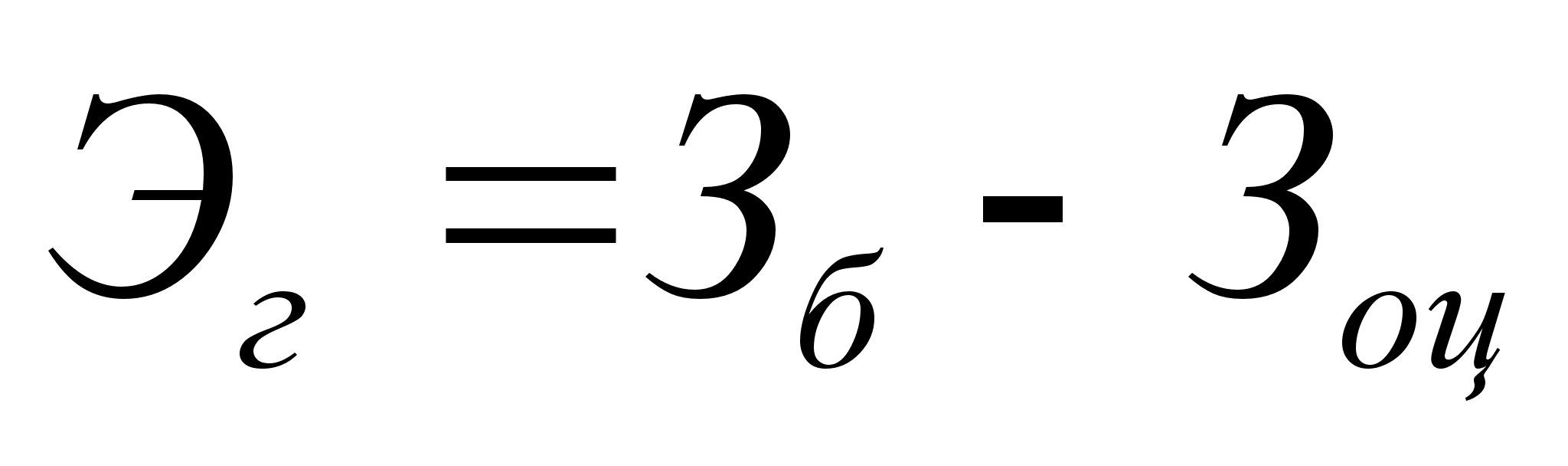 ,
где
Зб - затраты
по базовому
варианту,
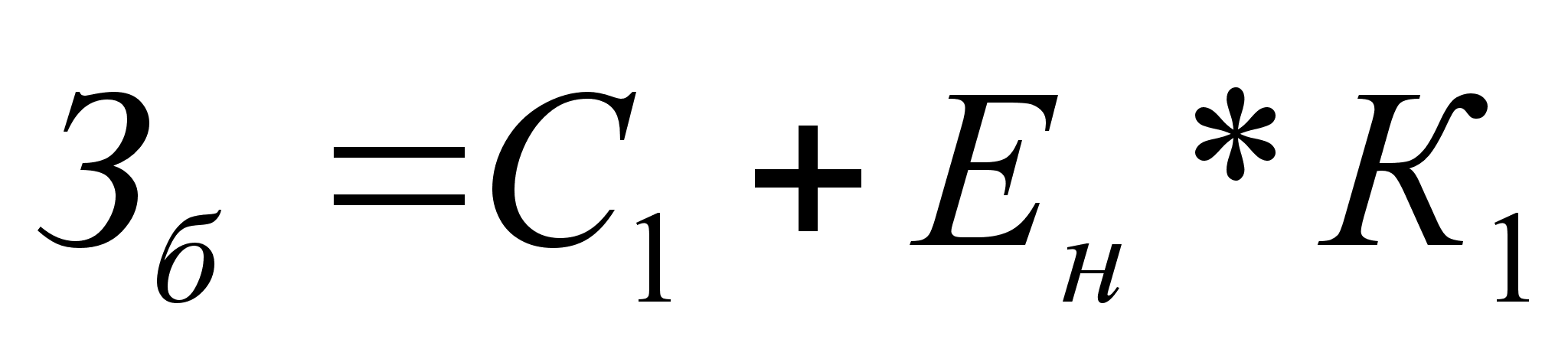 ,
где
С1 – себестоимость решения задачи до внедрения проектного решения;
К1 – капитальные затраты, приходящиеся на данную задачу до ее автоматизации;
Ен - нормативный коэффициент эффективности капитальных вложений, равен 0.1.
Зоц - затраты
оцениваемого
варианта,
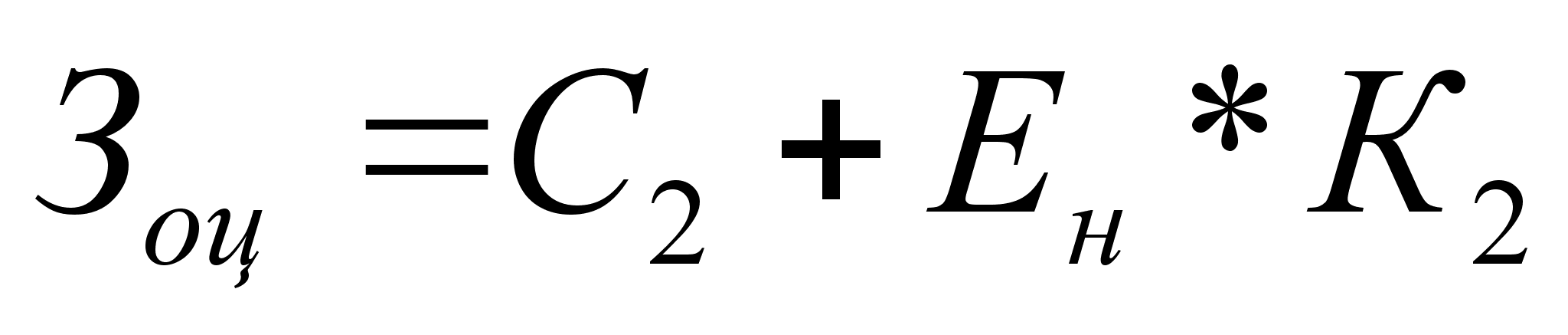 ,
где
С2 – себестоимость решения задачи до внедрения проектного решения;
К2 – капитальные вложения на автоматизацию задачи;
Как правило, затраты, связанные с автоматизацией задачи в оцениваемом варианте предполагают приобретение дополнительного комплекса технических средств либо использование более совершенной ВТ и вычислительной платформы, поэтому К2 > К1 и Эг определяется по формулам:
 ;
 .
Разница между себестоимостью продукции до и после внедрения задачи – годовая экономия (Э), разница между капитальными затратами до и после автоматизации – дополнительные капвложения (Кд), следовательно,
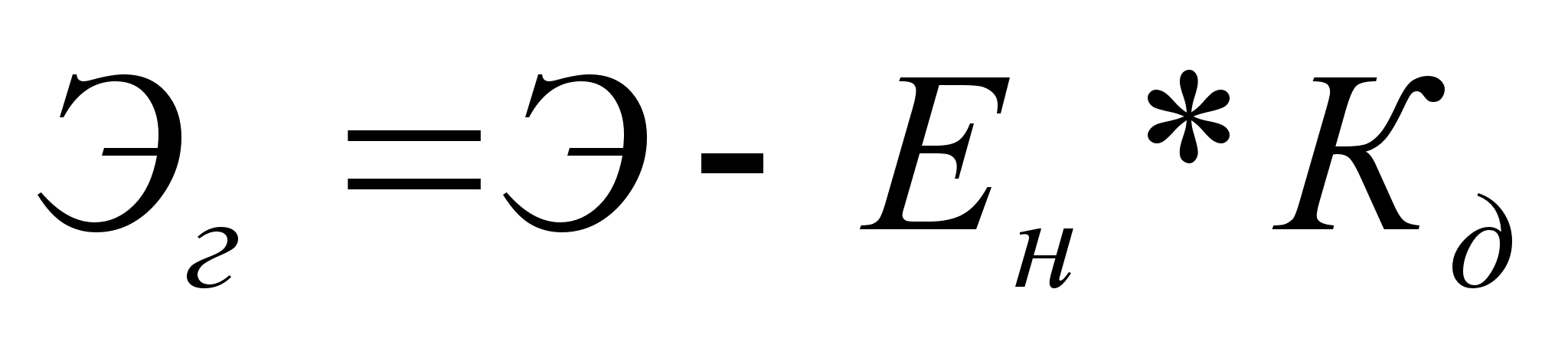 .
В общем случае, затраты, связанные с автоматизацией задачи по базовому и оцениваемому вариантам могут включать:
затраты ручного труда, связанные с работой тех управленческих работников, которые решают данную задачу вручную (Зр);
затраты эксплуатационные, связанные с решением задачи на ВТ (Зэкс );
затраты, связанные с проектированием задачи (Зпр);
затраты капитальные, связанные со стоимостью вычислительных средств, приходящихся на данную задачу (Зк).
Зр и Зэкс всегда списываются на себестоимость решения задачи, Зк и Зпр списываются через нормативный коэффициент.
Т.е.
 ,
а
 ,
тогда
 .
Рассмотрим отдельно все составляющие годовой экономии.
Затраты
ручного труда
-
 ,
где
Тр – время одноразового решения задачи работником в часах;
Кр – количество раз решения задачи в году;
tч – часовая тарифная ставка работника, занимающегося решением задачи;
= 1,33 - коэффициент, учитывающий премии и различные виды доплат.
R = 1,41 - коэффициент, учитывающий отчисления по социальному страхованию.
Затраты
эксплуатационные
-
 ,
где
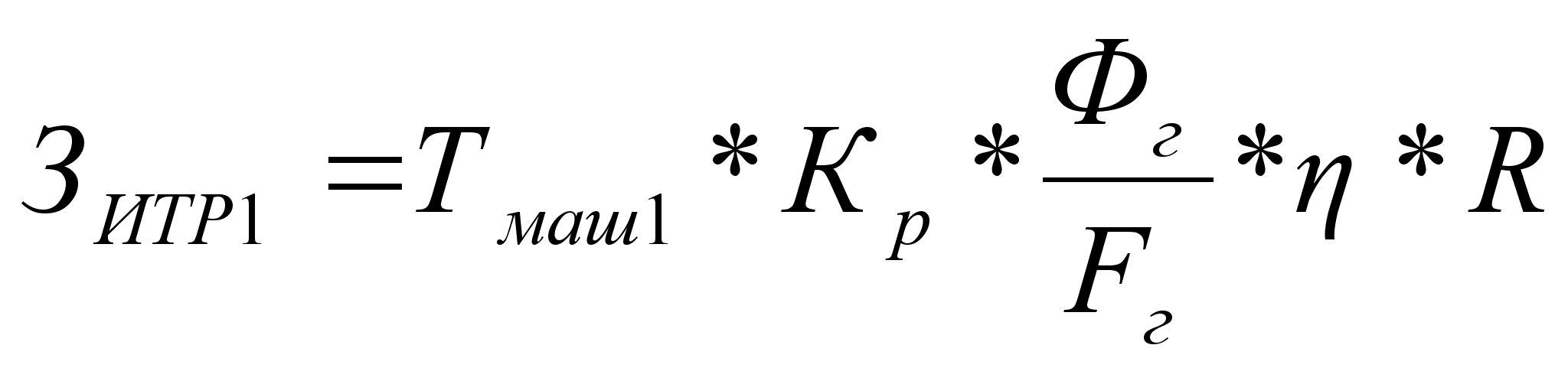
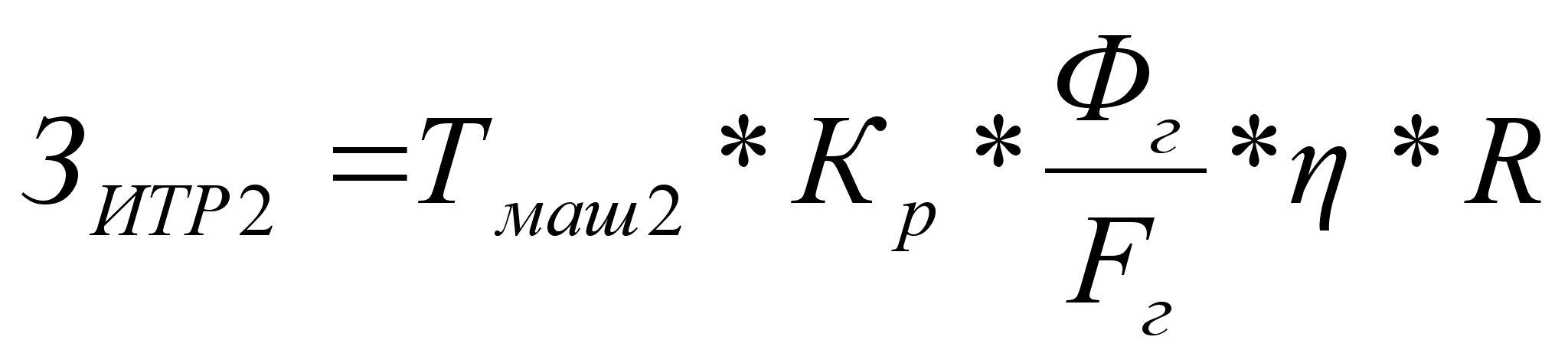
Зитр – зарплата ИТР, обслуживающих ВТ, которую в свою очередь, можно посчитать по формуле:
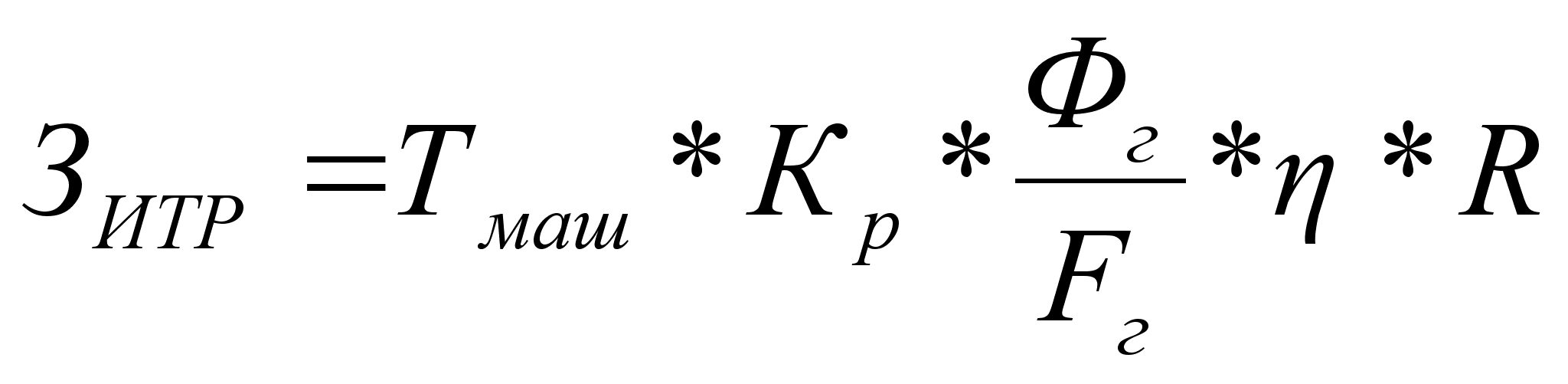 ,
где
Тмаш – затраты машинного времени на одноразовое решение задачи (в часах);
Фг – годовой фонд заработной платы ИТР, обслуживающих ВТ, руб.;
Fг – годовой фонд времени работы ЭВМ.
Затраты на
электроэнергию
-
 ,
где
Nэвм – уставная мощность ЭВМ, равна 0.3 кВт;
Цэл – стоимость 1 кВт/час электроэнергии, равна 0.63 руб.;
Кисп – коэффициент использования энергоустановок по мощности, равен 0.9.
Амортизационные
отчисления
-
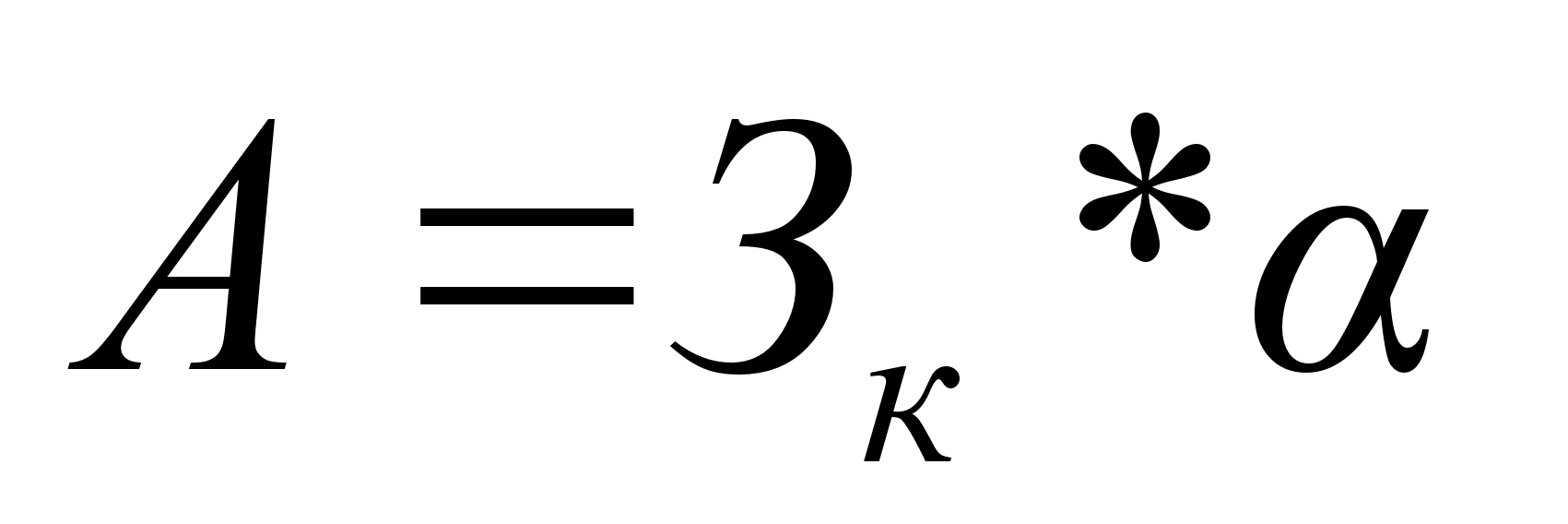 ,
где
- норма амортизационных отчислений, равна 0,125;
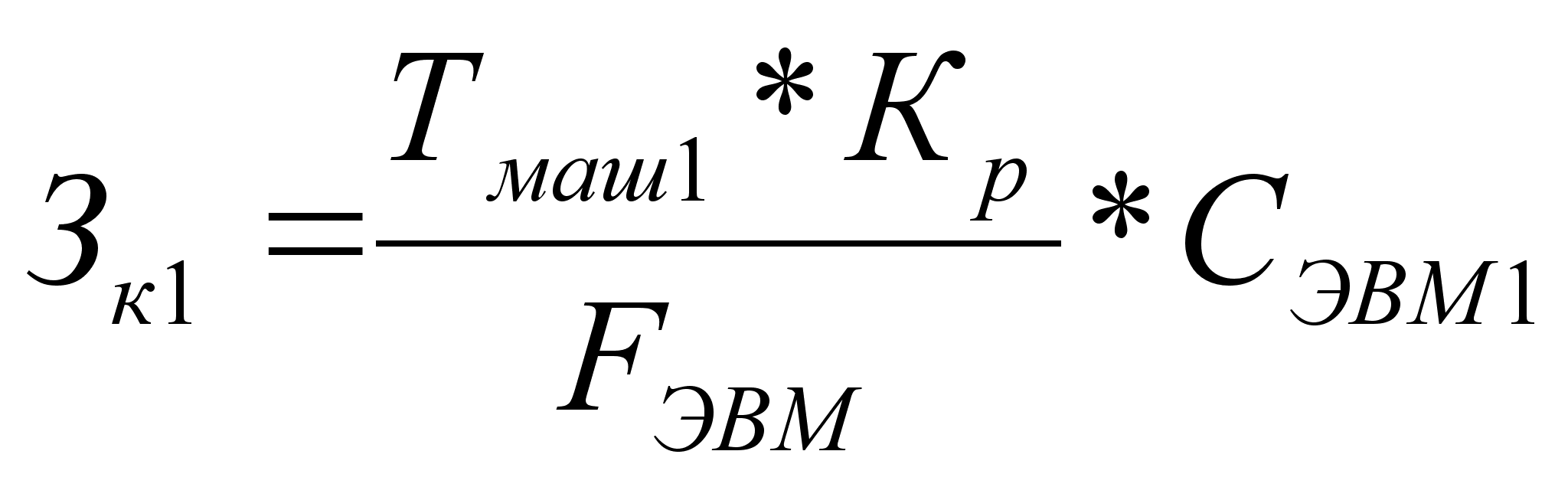
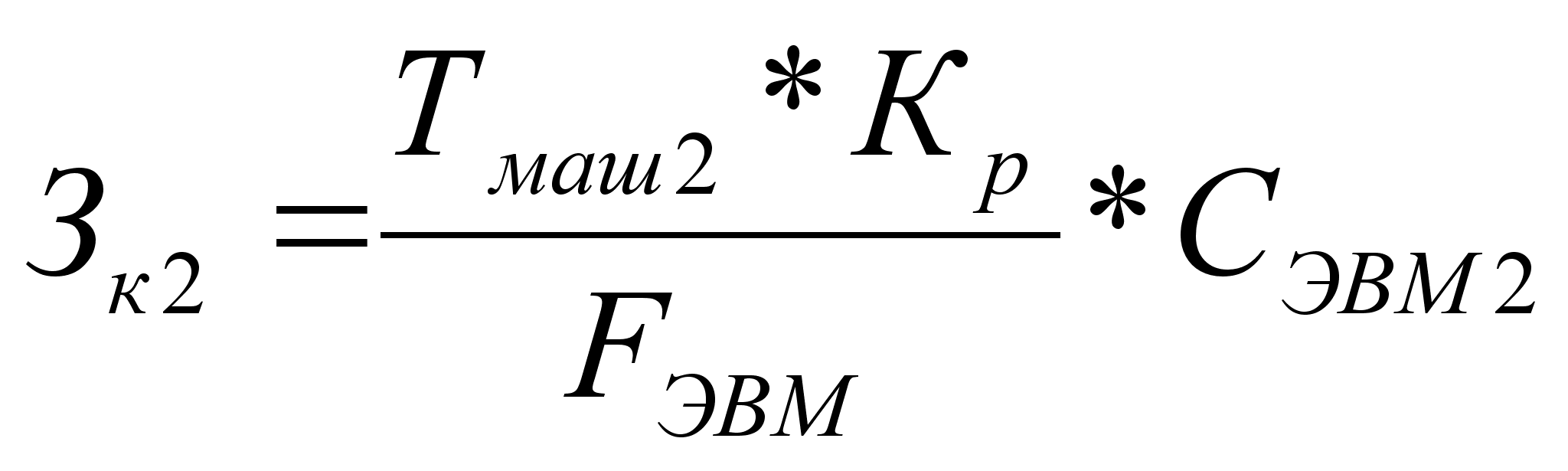
Капитальные
затраты на
задачу -
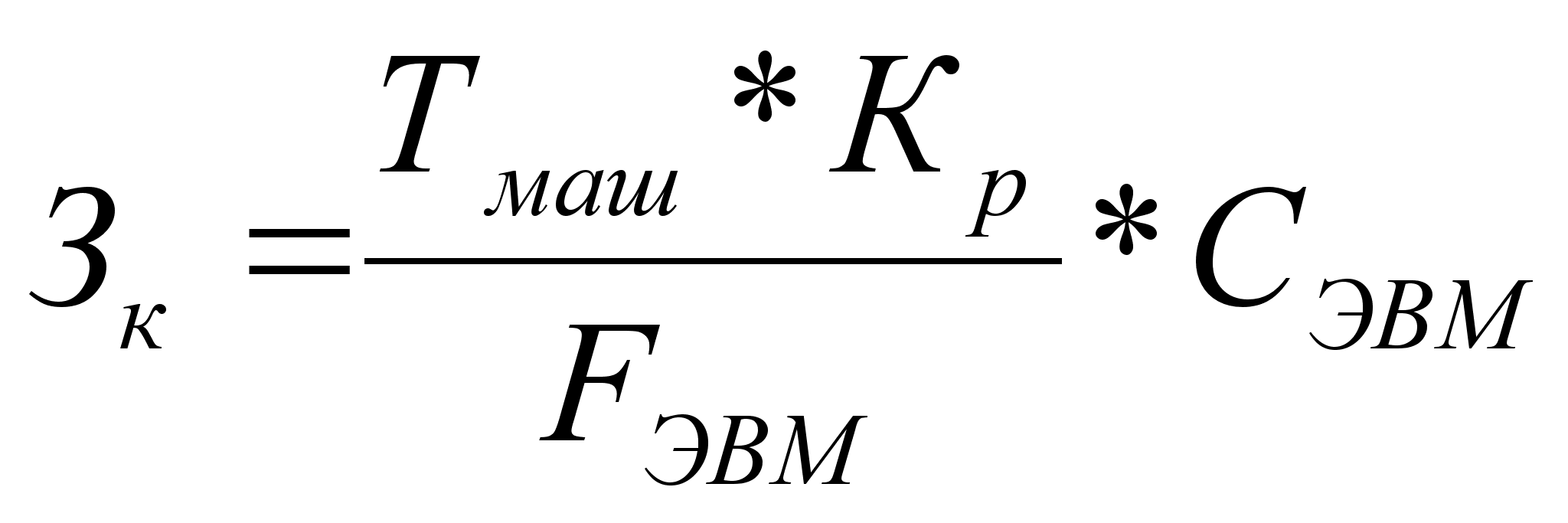 ,
где
Fэвм – годовой фонд времени работы ЭВМ;
Сэвм – стоимость ЭВМ;
Затраты на
запасные части,
материалы,
ремонт -
 ,
где
К(зч + м+р) – сумма коэффициентов:
нормы расхода запчастей = 3,5;
норма расхода материалов = 1,5;
коэффициент ремонта = 3,25.
Затраты
проектирования
-
 ,
где
Тпр – время проектирования в месяцах;
К – количество проектировщиков;
В данном случае рассматривается задача по автоматизации единого учета, контроля, хранения информации и обеспечения регламентированного электронного документооборота в процессе разработки и реализации целевых программ в РООИ «СОРАТНИК». Рассчитаем все показатели временно-трудовых затрат для подзадачи регистрации учетных сведений в процессе формирования и реализации целевых программ в единой информационной базе организации и выполнении запросов на выборку отдельных данных по заданным параметрам:
|
Рассчитываемый показатель |
Значение |
|
Тр1 – время одноразового решения задачи работником при базовом варианте, часы |
2 часа |
|
Тр1 – время одноразового решения задачи работником при оцениваемом варианте, часы |
0,16 часа |
| Количество раз решения задачи в день, раз | 3 |
| Количество дней в году, дни | 365 |
| Количество праздничных дней в году, дни | 10 |
| Количество выходных дней в году, дни | 52 недели*2=104 |
| Количество рабочих дней в году, дни |
|
|
Кр – количество раз решения задачи в году, раз |
|
| Средний месячный фонд времени, дни | 21 |
| Рабочее время в день, часы | 7 |
| Средний месячный фонд времени работника, часы |
|
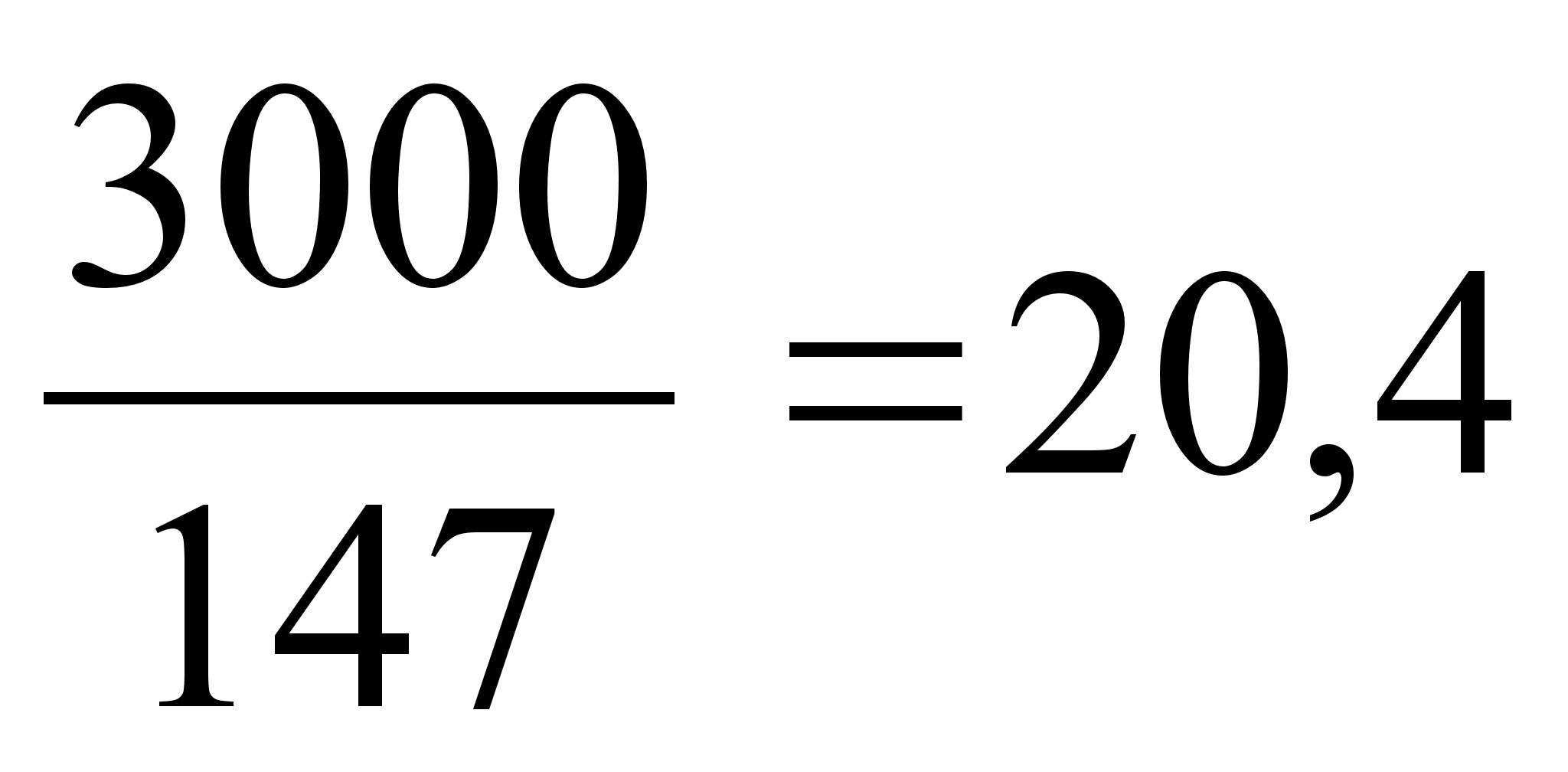
| Месячная заработная плата работника, занимающегося решением задачи, руб. | 3000 |
|
tч – часовая тарифная ставка работника, занимающегося решением задачи, руб. в час |
|
| - коэффициент, учитывающий отчисления в соц.страх | 1,33 |
| R – коэффициент, учитывающий дополнительные премии | 1,41 |
|
Затраты
ручного труда
(базовый вариант) |
|
|
Затраты
ручного труда
(оцениваемый
вариант) |
|
|
Тмаш1 – затраты машинного времени на одноразовое решение задачи базовым способом, часы |
0 |
|
Тмаш2 – затраты машинного времени на одноразовое решение задачи оцениваемым способом, часы |
0,0003 |
|
Фм – месячная заработная плата работника, занимающегося обслуживанием ВТ, руб. |
4000 |
|
Fэвм – годовой фонд времени работы ЭВМ, часы (количество дней в году помноженное на количество рабочих часов в день) |
|
|
ЗИТР1 - затраты
на заработную
плату ИТР,
обслуживающих
ВТ (базовый
вариант)
|
0 |
|
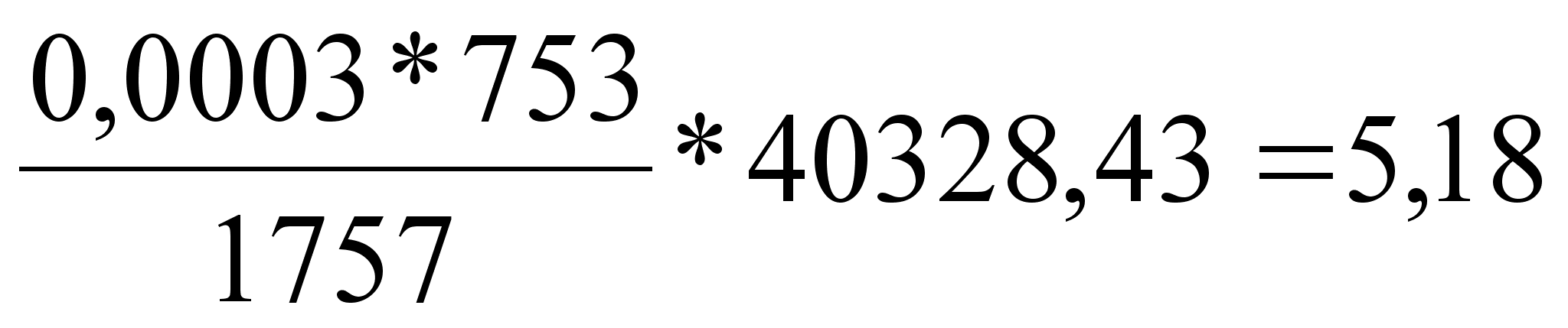
ЗИТР2 - затраты на заработную плату ИТР, обслуживающих ВТ (оцениваемый вариант)
|
|
|
Nэвм – уставная мощность ЭВМ, кВт |
0,3 |
|
Цэл – стоимость 1 кВт/час электроэнергии, руб. |
0,63 |
|
Кисп – коэффициент использования энергоустановок по мощности |
0,9 |
|
Затраты на
электроэнергию
в базовом
варианте -
|
0 |
|
Затраты на
электроэнергию
в оцениваемом
варианте -
|
|
|
Сэвм – стоимость ЭВМ, $ |
1324,85 |
|
Курс 1$ ЦБРФ (на 12.01.2002) |
30,44 |
|
Сэвм – стоимость ЭВМ, руб. |
|
|
Капитальные затраты на задачу (базовый вариант) –
|
0 |
|
Капитальные затраты на задачу (оцениваемый вариант) –
|
|
| - норма амортизационных отчислений | 0,125 |
|
Амортизационные
отчисления
в базовом
варианте -
|
0 |
|
Амортизационные
отчисления
в оцениваемом
варианте -
|
|
|
Коэффициент К(зч+м+р) |
|
|
Затраты на
запасные части,
материалы,
ремонт -
|
0 |
|
Затраты на
запасные части,
материалы,
ремонт -
|
|
|
Затраты
эксплуатационные
(базовый вариант)-
|
0 |
|
Затраты
эксплуатационные
(оцениваемый
вариант)-
|
|
|
К
|








 ,
руб.
 ,
руб.

 ,
руб.
 ,
руб.


 ,
руб.
 ,
руб.
 ,
руб.
 ,
руб.