Информационные технологии создания и обработки баз данных с помощью MS Access XP
МЕТОДИЧЕСКИЕ УКАЗАНИЯ
по курсу «Информатика»
В методических указаниях излагается материал для освоения и приобретения навыков работы с СУБД MS ACCESS XP. Рассматриваются основные понятия, способы создания таблиц базы и схемы взаимосвязей между ними. Дается методика разработки и использования форм для ввода, корректировки и просмотра данных, применения диалоговых средств выборки и обработки данных, конструирования отчетов.
Рассматриваемая технология разнообразных средств СУБД MS ACCESS XP позволит успешно применять данный пакет для решения практических задач.
Предназначены для студентов очной формы обучения дипломированных специалистов по направлению 521500 Менеджмент, специальностям 061100 Менеджмент организации, 061500 Маркетинг, 060400 Финансы и кредит.
Ил. 52. Табл. 3. Библиогр.: 2 назв.
Содержание
Введение
1. Цель работы
2. Краткие сведения и основные понятия
3. Интерфейс Access
4. Начало работы в Microsoft Access
5. Создание таблиц данных
5.1. Создание таблицы в режиме конструктора
5.2. Создание таблицы в режиме таблицы
5.3. Создание таблицы с помощью мастера таблиц
6. Поиск, сортировка и фильтрация данных
6.1. Поиск и замена значений в полях
6.2. Сортировка записей
6.3. Использование фильтра
7. Построение реляционной базы данных и разработка инфологической модели
8. Разработка форм
8.1. Разработка формы с помощью мастера форм
8.2. Разработка многотабличных форм
9. Запросы
9.1. Разработка запроса в режиме конструктора
9.2. Разработка запросов на редактирование данных
9.2.1. Запросы на обновление данных
9.2.2. Запросы на удаление данных
9.2.2. Запросы на добавление данных
10. Разработка отчетов
10.1. Создание однотабличного отчета в режиме конструктора
10.2. Создание отчета на основе запроса
11. Задание к лабораторной работе
12. Используемая литература
Введение
Microsoft Access – это одно из приложений, входящих в состав пакета Microsoft Office. Приложение является мощной программой обработки баз данных, которую можно использовать для хранения, сортировки и управления практически любыми типами данных. В качестве примеров можно привести имена и адреса, информацию о продавцах и складах и даже любимые рецепты.
Microsoft Access является системой управления реляционными базами данных. Реляционная база данных (relational database) – это такая база данных (БД), записи которой можно сравнивать друг с другом и другими источниками данных и анализировать в целях создания динамического источника данных. Содержание такой БД может изменяться на основе результатов сортировки, запросов или других операций с данными. Хотя Microsoft Access является довольно мощной программой, ее легко использовать. БД определяется простым указанием полей данных, которые должны содержаться в базе (например, имя, адрес и индекс). Можно легко создавать формы, которые помогут вводить данные в базу, не задумываясь о работе программы управления этой БД, просматривать введенные данные в удобном виде, создавать запросы для отбора информации, удовлетворяющей определенным условиям и формировать отчеты.
Цель работы
Изучение программы обработки баз данных Microsoft Access. Получение навыков создания баз данных, форм для работы с ними, межтабличных связей, умения выбрать определенные данные по запросам, а также конструирования различных видов отчетов.
Краткие сведения и основные понятия
Microsoft Access – это система управления базами данных (СУБД). СУБД является универсальным программным инструментом создания и обслуживания БД, позволяет не только хранить большие массивы данных в определенном формате, но и обрабатывать их, представляя в удобном для пользователей виде. Access дает возможность автоматизировать часто выполняемые операции, разрабатывать удобные формы для ввода, корректировки и просмотра данных, составлять сложные отчеты. В Microsoft Access база данных включает в себя все объекты, связанные с данными, в том числе и те, которые предназначены для автоматизации работы с ними, такие, как таблицы, формы, запросы, отчеты, программный код.
СУБД Access включает в себя разнообразные и многочисленные относительно автономные программные средства, ориентированные на создание объектов базы данных и приложений пользователя.
Средства графического конструирования позволяют пользователю создавать объекты базы данных и объекты приложения с помощью многочисленных графических элементов, не прибегая к программированию. Диалоговые средства представлены разнообразными мастерами, которые в режиме ведения диалога с пользователем позволяют создавать объекты и выполнять разнообразные функции по реорганизации и преобразованию БД. Среди многочисленных средств следует выделить средства для создания:
таблиц и схем баз данных;
запросов выборки, отбирающих и объединяющих данные нескольких таблиц в виртуальную таблицу, которая может использоваться во многих задачах приложения;
запросов на изменение баз данных;
экранных форм, предназначенных для ввода, просмотра и обработки данных в диалоговом режиме;
отчетов, предназначенных для просмотра и вывода на печать данных из базы и результатов их обработки в удобном для пользователя виде.
В СУБД поддерживаются различные модели данных.
Модель данных – это метод (принцип) логической организации данных, используемый СУБД. Наиболее известными являются иерархическая, сетевая и реляционная модели. В СУБД для ПЭВМ поддерживается преимущественно реляционная модель, которую отличает простота и единообразие представления данных простейшими двумерными таблицами.
Основной логической структурной единицей манипулирования данными является строка таблицы – запись. Структура записи определяется составом входящих в нее полей. Совокупность полей записи соответствует логически связанным реквизитам, характеризующим некоторую сущность предметной области. Типовыми функциями СУБД по манипулированию данными являются: выборка, добавление, удаление, изменение данных.
Microsoft Access называет объектами все, что может иметь имя, такими объектами являются таблицы, запросы, формы, макросы и модули. Рассмотрим список объектов Microsoft Access.
Таблица – объект, который используется для хранения информации. Таблица содержит поля (поле – столбец таблицы; поле содержит определенное свойство объекта; каждое поля имеет имя; внутри имени поля нельзя использовать пробелы; для связки между словами можно ставить знак подчеркивания; тип поля определяет множество значений, которые может принимать данное поле в различных записях; в реляционных базах данных используется четыре основных типа полей: числовой, символьный, дата, логический; логический тип соответствует полю, которое может принимать всего два значения: "да" – "нет" или "истина" – "ложь"), в которых хранятся различного рода данные, например, фамилия и адрес, и записи (запись – строка таблицы; одна запись содержит информацию об отдельном объекте, описываемом в БД).
Запрос – объект, который позволяет пользователю получить нужные данные из одной или нескольких таблиц. Для создания запроса можно использовать QBE (запрос по образцу) или инструкции SQL. Можно создавать запросы на выборку, удаление или добавление данных, можно создавать новые таблицы, используя данные одной или нескольких таблиц, которые уже существуют.
Форма – объект, предназначенный в основном для ввода данных, отображения их на экране или управления работой приложения.
Отчет – объект, предназначенный для создания документа, который впоследствии может быть распечатан или включен в документ другого приложения.
Макрос – объект, представляющий собой структурированное описание одного или нескольких действий, которые, по мнению разработчика, должен выполнить Access в ответ на определенное событие.
Модуль – объект, содержащий программы на Microsoft Access Basic, которые позволяют разбить процесс на более мелкие действия и обнаружить ошибки, которые невозможно обнаружить с помощью макросов. Модули могут быть независимыми объектами, содержащими функции, которые вызываются из любого места приложения, также модули могут быть «привязаны» к отдельным формам или отчетам для реакции на происходящие в них изменения.
Интерфейс Access
Access имеет характерный для всех приложений Microsoft Windows удобный графический интерфейс, ориентированный на комфортную работу пользователя. Для работы с таблицами БД и другими объектами Access предоставляет многочисленные команды меню и контекстно-зависимые панели инструментов. В Access, как и в других приложениях Microsoft Office XP, часто выполняемые задачи вынесены в области, которые отображаются вместе с базой данных. В Access область задач Создание файла (New File) позволяет, не прерывая работы, быстро создавать новые документы или открывать файлы, область задач Поиск (Search) – выполнять поиск файлов, область задач Буфер обмена (ClipBoard) - выбирать объекты для вставки.
Пользователь имеет возможность переносить объекты БД и их элементы с помощью мыши. Например, любую таблицу или запрос можно перенести из окна БД в окно схемы данных. Для установления связи между объектами можно в схеме данных переместить поле из одной таблицы в другую. Для размещения подчиненной формы в главной достаточно перенести в нее ранее созданную форму или даже просто перенести таблицу-источник в конструируемую форму.
В Access предусмотрено широкое использование технологии, которая помогает пользователю ориентироваться в выборе необходимых действий и обеспечивает высокую производительность труда за счет автоматизации выполнения основных функций. Выдача Помощником контекстно-зависимой справочной информации помогает принять решение, как лучше выполнить то или иное действие или найти нужный инструмент в Access.
Справочная система Access построена на основе HTML. При вызове справки ее окно не заслоняет окна Access, которое автоматически изменяет размер, освобождая пространство для окна справки. В Access XP обеспечивается более удобный доступ к справочной системе через поле Введите вопрос, расположенное в строке меню.
Access располагает разнообразными диалоговыми средствами пользователя, которые позволяют создавать приложения для решения задач, не прибегая к разработке запросов на языке SQL или к программированию макросов или модулей на языке Microsoft Visual Basic for Applications. Для автоматизации процесса создания объектов базы данных (таблиц, запросов), схем базы данных и объектов приложения (форм, отчетов) используются специализированные диалоговые графические средства, называемые Конструктор (Design). Конструктор предоставляет пользователю набор инструментов, с помощью которых можно быстро создать и модифицировать объект. Предусмотрено автоматическое конструирование форм, запросов, отчетов, страниц и их элементов с помощью программ-мастеров и команд, начинающихся с приставки «авто».
Множество мастеров Access позволяет автоматизировать процесс создания таблиц БД, форм, запросов, отчетов, анализировать таблицы БД и выполнять многие другие работы. Практически для любых работ имеется Мастер (Wizard), который поможет их выполнить. Вот перечень некоторых из них: мастер подстановок, мастер запросов, мастера по созданию форм и отчетов, мастер кнопок, мастер анализа таблиц, мастер сводных таблиц, мастер баз данных и т.д.
Начало работы в Microsoft Access
Чтобы начать работу с СУБД Access, необходимо после загрузки операционной системы запустить ее. Это можно сделать, например, так: в меню Пуск выбрать пункт Программы и в появившемся меню щелкнуть на пункте Microsoft Access. Появившееся после запуска окно Access представлено на Рис. 52. Для быстрого запуска Access удобно иметь ярлык этой программы на рабочем столе Windows. Создать ярлык можно разными способами. Например, выберите программу Microsoft Access, как при ее запуске. Нажмите правую кнопку мыши. В контекстном меню последовательно выберите команды Отправить и Рабочий стол. Ярлык будет создан и отобразится на рабочем столе и запуск можно выполнить двумя нажатиями мыши на ярлыке.
Рассмотрим основные элементы окна Access: строка заголовка, строка меню, панель инструментов, область задач.
В строке заголовка содержится кнопка системного меню, название приложения и кнопки, управляющие представлением окна на экране.
Строка меню содержит несколько пунктов, каждый из которых имеет собственное ниспадающее меню, открываемое щелчком мыши на этом пункте. Ниспадающее меню содержит команды Access. Для получения справки о назначении команды можно вызвать справку, набрав команду Справка|Что это такое ?. Эта команда позволяет получить сведения как о доступных, так и о недоступных командах в текущем режиме Access.
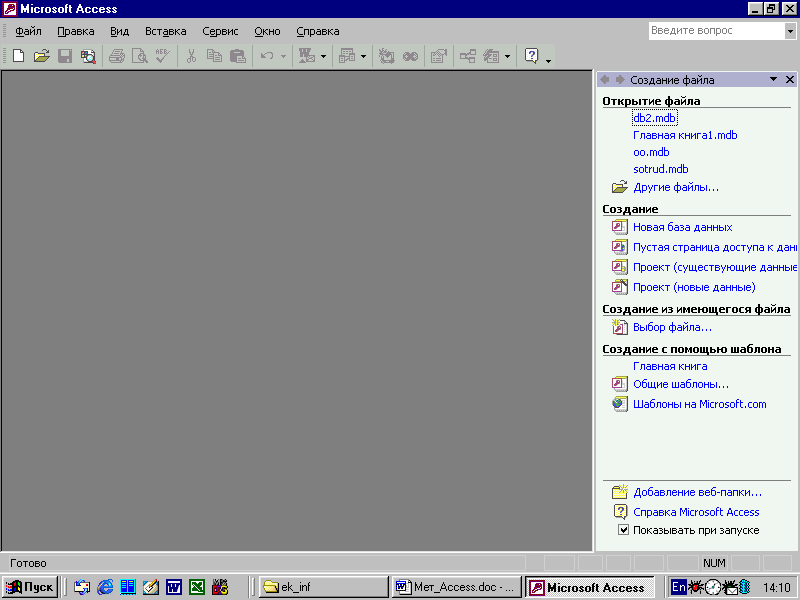
Рис. 52
Панель инструментов состоит из значков-кнопок, представляющих собой наиболее часто используемые команды меню. Кнопки панели позволяют, не обращаясь к командам, выполнить те же операции, но белее быстрым и удобным способом. Набор команд и их графических представлений на панели инструментов является основой интерфейса пользователя, который позволяет в диалоговом режиме выполнить основные работы в среде Access.
Панель Область задач отображается после запуска Access, она позволяет начать работу с базой данных (уже существующей или вновь создаваемой).
В отличие от многих других приложений (таких, как Word), пользователю нет необходимости специально сохранять базу данных. Сохранение выполняется автоматически после присвоения названия БД. Access записывает данные на диск всякий раз при вводе записей или внесении изменений в объекты БД. Именно поэтому в начале создания базы данных Access запрашивает ее название. Необходимо сохранять объекты внутри самой БД после их создания или редактирования (формы, отчеты, запросы и т.д.).
Создание таблиц данных
Рассмотрим на примере таблицы данных Преподаватели ее создание в MS ACCESS. Ее структура представлена в
Таблица 3.
| Имя поля | Тип данных | Размер поля |
| Код преподавателя | Счетчик | |
| Фамилия | Текстовый | 15 |
| Имя | Текстовый | 15 |
| Отчество | Текстовый | 15 |
| Дата рождения | Дата/время | Краткий |
| Должность | Текстовый | 9 |
| Дисциплина | Текстовый | 30 |
| Телефон | Текстовый | 9 |
| Оклад | Денежный |
При вводе данных в поле Должность должны вводиться только слова Профессор, Доцент или Ассистент. В противном случае на экране должно появляться сообщение о неверном вводе данных. Значение по умолчанию в этом поле сделаем Доцент.
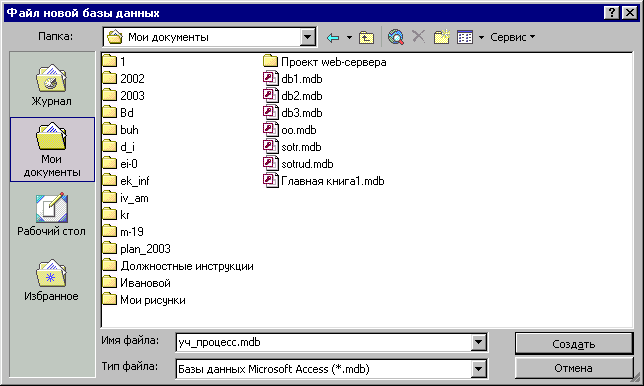
Рис. 52
Для создания новой базы данных после запуска Access на панели задач нужно выбрать пункт Новая база данных. Если панель задач не открыта, можно воспользоваться командами в строке меню Файл – Создать, после чего появится панель задач. После выбора пункта меню в появившемся окне (Рис. 52) нужно выбрать каталог, в котором будет сохранен файл БД, и задать имя файла новой БД. После нажатия кнопки Создать открывается окно новой БД (Рис. 52).
Access для создания новой таблицы БД предлагает три способа их создания: в режиме конструктора, с помощью мастера, путем ввода данных.
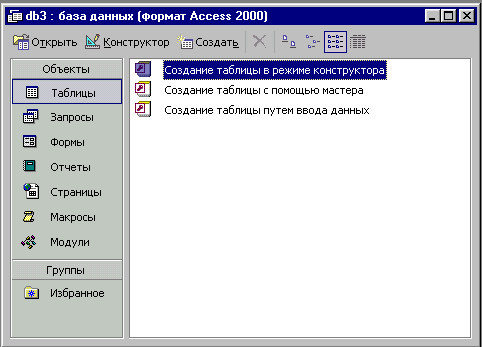
Рис. 52
Создание таблицы в режиме конструктора
При выборе режима конструктора появляется окно Таблица 1, в котором определяется структура таблицы БД (Рис. 52).
При отображении таблицы в режиме Конструктор в окне можно выделить три основные области: панель инструментов Конструктор таблиц, области панели Бланк и Свойства поля.
Область панели инструментов используют для модификации содержимого этой области. Основные кнопки панели:
Область панели Бланк – основная часть окна Режим конструктора таблиц. Здесь можно задать имена полей, типы данных и их описание. Область состоит из столбца маркера текущей строки и ключевого поля (крайний слева), столбцов Имя поля, Тип даных и Описание. В столбце Имя поля можно изменять (или назначать) имена полей. Имена должны содержать не более 64 символов, цифр и пробелов. Кроме того, они должны быть уникальны для данной таблицы. Типы данных, которые можно хранить в данном поле, определяются в данном столбце. Недопустимо заносить в поле данные несовместимого с ним типа. Нельзя, например, размещать текст в числовом поле.
В столбце Описание хранится информация о поле.
Общие свойства для каждого поля задаются в области Свойства полей, эти свойства можно установить, чтобы задать метод сохранения и отображения данных этого поля. Поля, создаваемые в режиме Конструктор, используются другими объектами базы данных, работающими с таблицами, например, формами, отчетами и запросами. Свойства полей изменяют на вкладках Общие и Подстановка.
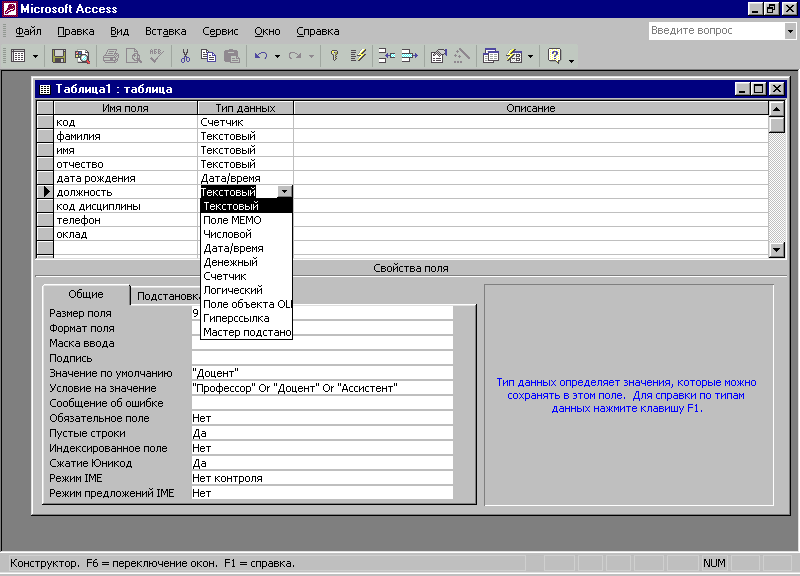
Рис. 52
На вкладке Подстановка задается свойство Тип элемента управления, которое определяет, в каком виде будет отображаться поле в таблице и в форме: в виде Поля, Списка или Поля со списком. Если для поля выбран тип элемента управления Список или Поле со списком, на вкладке Подстановка появляются дополнительные свойства.
Каждая таблица в реляционной БД должна иметь уникальный ключ, однозначно определяющий каждую запись. Это позволяет быстро найти и связать данные из разных таблиц в запросах, формах и отчетах. Ключевое поле должно содержать уникальные значения, такие как коды или инвентарные номера и не может содержать значения Null. Если для таблицы определен первичный ключ, то Access предотвращает дублирование ключа или ввод значения Null в эти поля. Ключ может быть простым или составным, включающим несколько полей (до 10). Для определения ключа выделите составляющие ключ поля и нажмите на панели инструментов Конструктор таблиц кнопку Ключевое поле или выполните команду меню Правка/Ключевое поле. Для ключевого поля автоматически строится индекс. Окно Индексы (Рис. 52) вызывается щелчком на кнопке просмотра и редактирования индексов Индексы на панели инструментов или выполнением команды меню Вид/Индексы.
В нашем
случае после
выбора создания
таблицы в режиме
конструктора
в столбце Имя
поля вводим
имена полей
из первого
столбца таблицы
, в столбце Тип
данных
выбираем типы
в соответствии
с значениями
во втором столбце
вышеуказанной
таблицы, размеры
полей из третьего
столбца таблицы
указываем на
вкладке Общие
в строке Размер
поля. Для
ввода огра
ничений на
значение поля
Должность
необходимо
сделать текущим
имя поля Должность,
далее на вкладке
Общие
в строке Значение
по умолчанию
ввести слово
Доцент.
Далее перейти
на строку Условие
на значение
и щелкнуть по
кнопке
 .
В появившемся
окне Построитель
выражений
набрать слова
Профессор,
Доцент и
Ассистент,
соединив их
логическим
выражением
OR
(или) (Рис. 52)
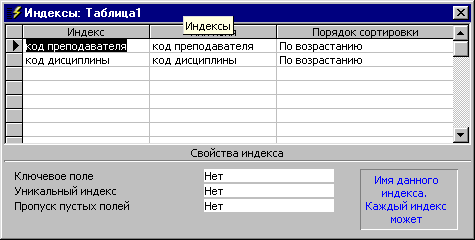
Рис. 52
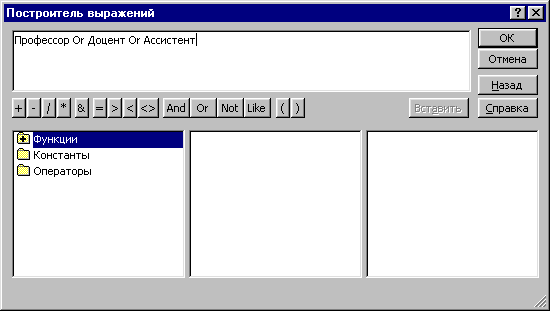
Рис. 52
Далее в строке Сообщение об ошибке введем текст «Такой должности нет, введите данные правильно».
В качестве ключевого поля задается «Код преподавателя».
Для сохранения таблицы нужно выбрать Файл/Сохранить. В окне сохранения указывается имя таблицы (например, Преподаватели).
Примечание. Режим конструктора позволяет в любой момент изменить ее структуру вне зависимости от способа ее создания.
Далее в режиме таблицы заполним эту таблицу (см.Рис. 52)
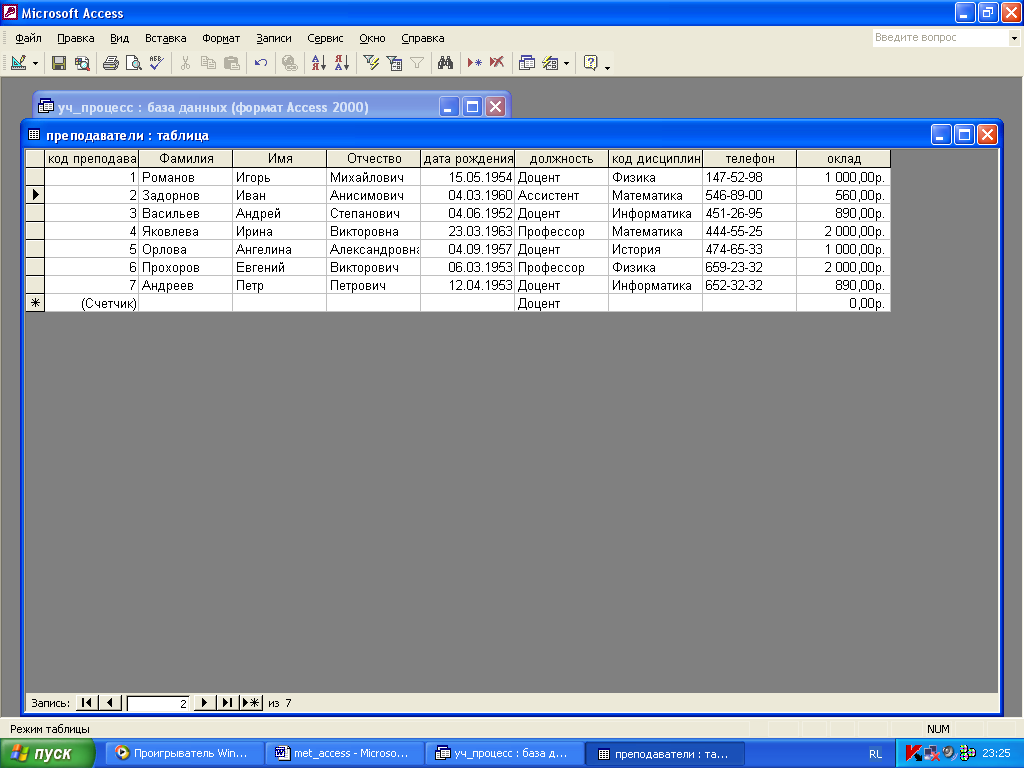
Рис. 52
Создание таблицы в режиме таблицы
При выборе режима таблицы пользователь может создать таблицу, не определяя предварительно ее структуру. Создание новой таблицы в режиме таблицы осуществляется выбором строки Создание таблицы путем ввода данных в рабочем поле окна базы данных или строки Режим таблицы в окне Новая таблица. После выбора режима открывается пустая таблица, в которую можно вводить данные (Рис. 52).
При сохранении этой таблицы Access проанализирует данные и автоматически присвоит соответствующий тип данных каждому полю, т.е. автоматически создает структуру таблицы. Таблица, предлагаемая Access в таком режиме создания, содержит 10 столбцов и 21 строку. Полям таблицы по умолчанию присваиваются имена Поле1, Поле2 и т.д. Любое поле этой таблицы можно переименовать в соответствии с требованиями пользователя, непосредственно редактируя имена в заголовке столбцов. Для этого дважды щелкните кнопкой мыши на области выделения столбца, содержащей его имя, или выполните команду Формат/Переименовать столбец. Если требуется создать таблицу, содержащую более 10 полей, то можно вставить новые столбцы. Для этого установите курсор в области столбца, слева от которого требуется вставить новый, и выполните команду Вставка/Столбец. Кроме переименования и вставки столбцов, допускается удаление столбцов или изменение их положения в таблице. Для удаления столбца его необходимо пометить, щелкнув кнопкой мыши на его заголовке, и выполнить команду Правка/Удалить столбец. Для перемещения столбца его следует пометить, оставив курсор на заголовке, нажать кнопку мыши и, удерживая ее, перетащить столбец в нужное место.
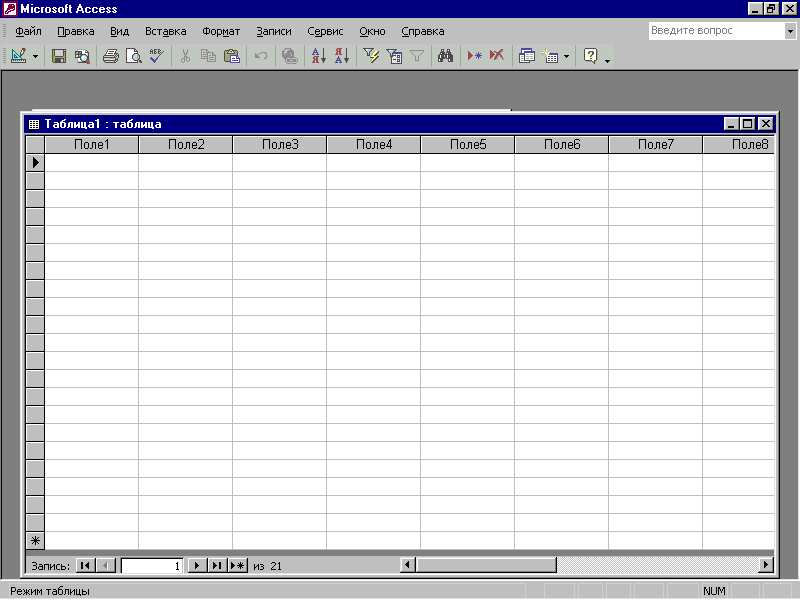
Рис. 52
По окончании ввода данных во все нужные столбцы необходимо сохранить таблицу, выполнив соответствующую команду. При сохранении таблицы выводится приглашение для создания ключевого поля. При выборе кнопки Да в таблицу будет добавлено ключевое поле типа Счетчик. Если введены данные, которые могут однозначно идентифицировать каждую запись, и их надо сделать ключевыми, то нужно нажать кнопку Нет. В этом случае пользователь должен самостоятельно создать ключ в режиме конструктора.
Создадим в этом режиме таблицу Код дисциплин, включив в нее следующие дисциплины: информатика, математика, физика, история. Присвоим каждой дисциплине код (Рис. 52).
После ввода данных переименуем поля, для этого дважды щелкнем мышкой в области названия Поле1 и введем Код дисциплины, аналогично поменяем имя поля Поле2 на Название дисциплины. После этого нужно закрыть таблицу и в окне на сохранение задать имя этой таблице (например, Дисциплины). При сохранении в случае отсутствия ключевых полей Access выводит сообщение (Рис. 52). В случае выбора кнопки Да Access автоматически добавляет еще одно поле типа Счетчик и делает его ключевым. Так как в нашем случае мы ввели ключевое поле (Код дисциплины), но не указали это, а собирались сделать это впоследствии, то мы должны выбрать кнопку Нет. Кнопка Отмена оставляет окно ввода данных в таблицу открытым.
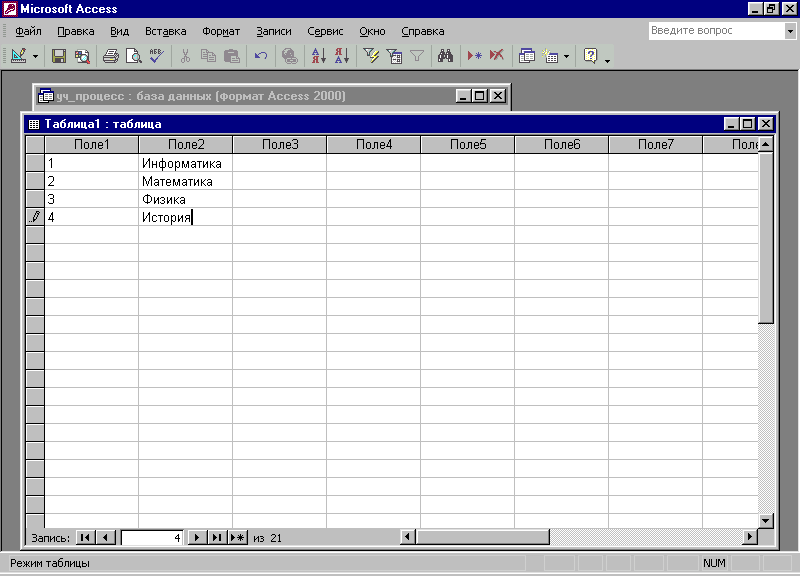
Рис. 52
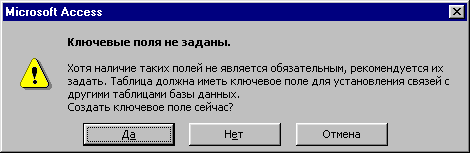
Рис. 52
Создание таблицы с помощью мастера таблиц
Мастер создания таблиц автоматически создает таблицу по одному из шаблонов. Начать работу мастера можно выбрав строку Создание таблицы с помощью мастера в рабочем поле объекта Таблицы окна базы данных или строку Мастер таблиц в окне Новая таблица. Мастер автоматически создает таблицу по одному из шаблонов. Пользователю предлагается для выбора более 50 образцов таблиц, предназначенных для использования в различных целях (Рис. 52). Каждая таблица шаблона содержит соответствующий набор полей, из которых пользователь может выбрать нужные для включения в создаваемую таблицу.
Включаемые в таблицу поля могут быть переименованы. Мастер определит ключ таблицы. Может быть создана связь новой таблицы с уже существующими в БД. При этом ключ новой таблицы будет включен в таблицу, с которой устанавливается связь. По запросу пользователя мастер создает форму для ввода данных в таблицу. После создания таблицы мастером можно в любое время доработать структуру таблицы в режиме конструктора.
Определив структуру, можно приступить к вводу данных в нее. Непосредственный ввод данных в таблицу осуществляется в режиме таблицы. Переход в этот режим из окна БД выполняется нажатием кнопки Открыть при выделенном объекте Таблица в окне БД. Переход в режим таблицы из режима конструктора осуществляется нажатием кнопки Вид на панели инструментов или выполнением команды Вид/Режим таблицы. Для удобства работы с таблицей можно изменить ее представление на экране. При этом можно менять ширину столбцов, высоту строки, шрифт данных таблицы, цвет текста, линии сетки и фона, оформление, которое может быть обычным, приподнятым или утопленным. Можно выводить на экран только те столбцы, которые нужны для текущей работы, или зафиксировать столбец при просмотре широких таблиц. Настройка макета выполняется в режиме таблицы.
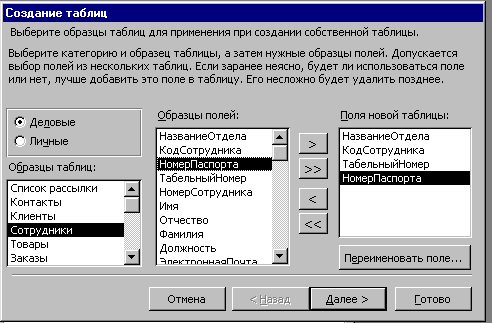
Рис. 52
Поиск, сортировка и фильтрация данных
Обработка данных в режиме таблицы и формы включает просмотр, добавление и удаление записей, обновление полей и множество других операций. Для выполнения основных работ в режиме таблицы и режиме формы предназначены соответствующие панели инструментов, которые могут быть дополнены и настроены для пользователя.
6.1 Поиск и замена значений в полях
Для поиска значений в текущем или во всех полях таблицы необходимо в режиме таблицы или формы воспользоваться командой меню Правка/Найти. В появившемся диалоговом окне Поиск и замена (Рис. 52) на вкладке Поиск в поле Образец вводится значение, которое требуется найти в полях таблицы. В раскрывающемся списке Поиск в выбирается область поиска. Если в таблице не выделен ни один из столбцов, этот список позволяет выбрать в качестве области поиска поле, в котором установлен курсор, или таблицу целиком. Если выделено несколько столбцов, то этот список не активен и поиск автоматически производится только в выделенных столбцах.
В раскрывающемся списке Совпадение можно выбрать степень совпадения значений: С любой часть поля, Поля целиком, С начала поля. Раскрывающийся список Просмотр позволяет выбрать направление поиска: Все, Вверх, Вниз. Если при сравнении требуется учитывать регистр и формат поля, необходимо, соответственно, установить флажки С учетом регистра и С учетом формата полей. После нажатия кнопки Найти далее отыскивается первое значение, удовлетворяющее условию поиска. Для получения следующего значения, удовлетворяющего условию поиска, необходимо продолжить поиск, нажимая кнопку Найти далее. Образец поиска может быть задан полным значением поля или его частью. При этом могут использоваться операторы шаблона.
Например, для поиска преподавателя с фамилией «Орлова» введем в окно Образец фамилию Орлова, в строке параметра Просмотр оставим Все (т.е. поиск по всем записям таблицы), в строке параметра Совпадение выберем С любой частью поля. После нажатия кнопки Найти далее курсор установится на запись, которая содержит в поле Фамилия значение Орлова. Повторное нажатие кнопки Найти далее приведет к появлению сообщения, что такой фамилии больше нет.
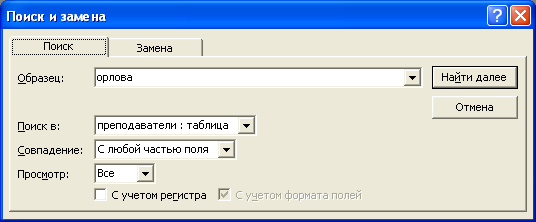
Рис. 52
Если в диалоговом окне выбрать вкладку Замена, оно дополнится раскрывающимся списком Заменить на, позволяющим ввести в найденные поля новое значение (Рис. 52). Кроме того, появятся две дополнительные кнопки, позволяющие управлять процессом замены.
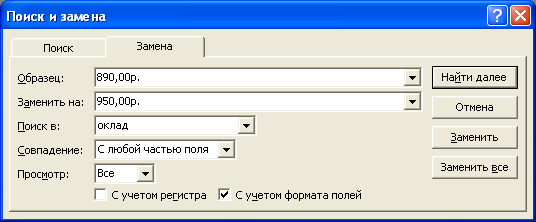
Рис. 52
Например, для замены оклада 890р. на 950р. на вкладке введем эти цифры в соответствующие поля. После нажатия кнопки Найти далее курсор переместится на первую запись с окладом 890р. Если нужно поменять 890 на 950 во всех записях таблицы, то нажимаем кнопку Заменить все, в противном случае выбираем Заменить или Найти далее.
6.2 Сортировка записей
Сортировка записей по возрастанию или убыванию значений одного поля может быть выполнена как в режиме таблицы, так и в режиме формы. Для этого курсор