Информационные технологии создания и обработки баз данных с помощью MS Access XP
|
|
- Сортировка по возрастанию |
|
|
- Сортировка по убыванию |


Для сортировки записей можно также использовать команду меню Записи/Сортировка.
Для сортировки записей по нескольким полям необходимо выделить соответствующие столбцы и выполнить команду сортировки. Сортируемые поля должны быть смежными, при этом старшим полем сортировки является поле, расположенное слева. Разместить поля таблицы в нужном порядке можно путем их выделения и перетаскивания при помощи мыши.
6.3 Использование фильтра
Для просмотра и корректировки записей БД, удовлетворяющих указанным пользователем условиям отбора, предусмотрена фильтрация таблицы. Фильтр – это набор условий, применяемый для отбора подмножества записей из таблицы, формы или запроса.
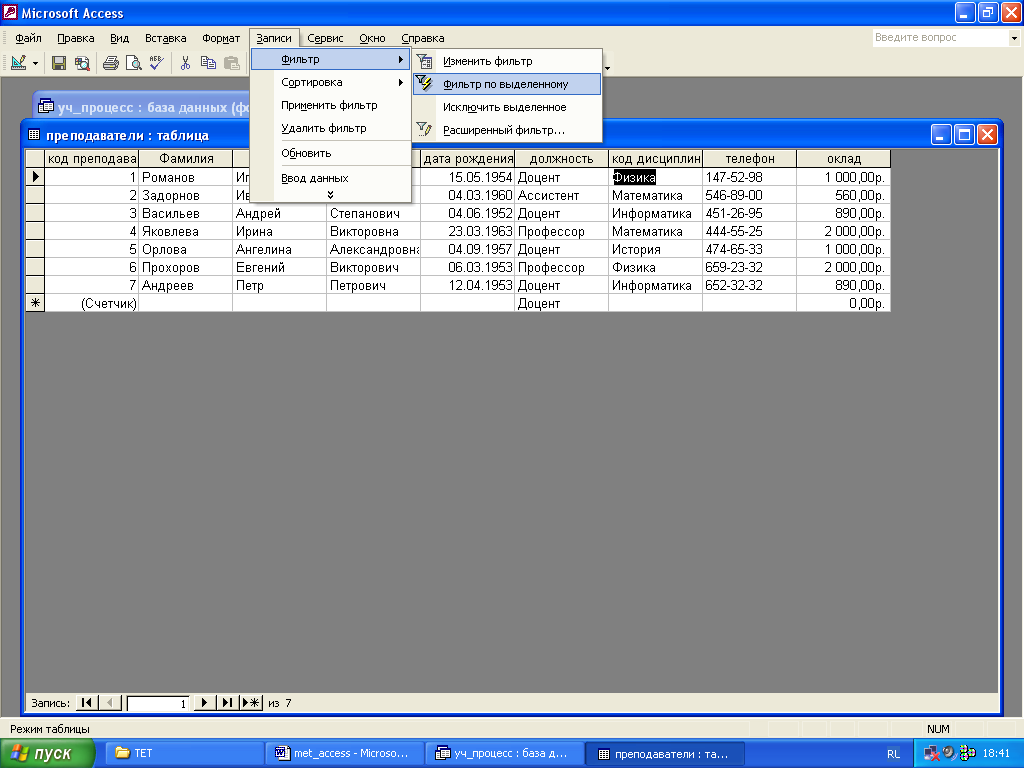
Рис. 52
Простейшим способом задания условия отбора записей является выделение в таблице или форме некоторого значения поля или его части (фильтр по выделенному). Для этого необходимо открыть таблицу в режиме таблицы и в поле, по которому надо сделать фильтр, выделить значение поля или его часть и выбрать команду Записи/Фильтр/Фильтр по выделенному или после выделения нажать правую кнопку мыши и в контекстном меню выбрать команду Фильтр по выделенному (Рис. 52). Для отбора записей, поля которых не содержат выделенного значения, необходимо после выделения значения выбрать команду Записи/Фильтр/Исключить выделенное.
В нашем примере в таблице Преподаватели в поле Код дисциплины выделим слово Физика, далее применим (по описанному выше правил) Фильтр по выделенному. В результате в окне таблицы останутся только те записи, кодом дисциплины в которых является Физика (см.Рис. 52)
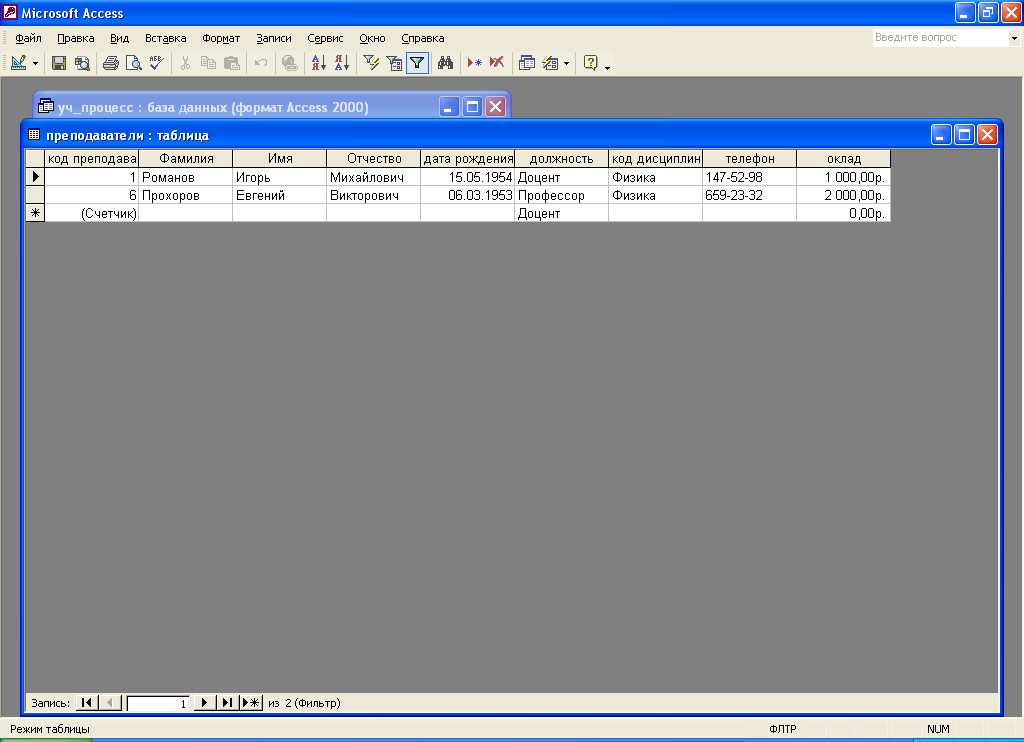
Рис. 52
Если необходимо работать со всеми записями таблицы, то действие фильтра можно отменить, воспользовавшись командой Записи/Удалить фильтр. При этом фильтр снимается с таблицы, но сохраняется, и в любой момент его можно применить повторно, используя команду Записи/Применить фильтр. Последний созданный командой Фильтр по выделенному или Исключить выделенное фильтр сохраняется автоматически при сохранении таблицы. При последующих открытиях таблицы этот фильтр может быть применен снова.
Кроме фильтра по выделенному можно использовать и другие: обычный и расширенный.
Обычный фильтр вызывается командой Записи/Фильтр/Изменить фильтр, расширенный фильтр – командой Записи/Фильтр/Расширенный фильтр.
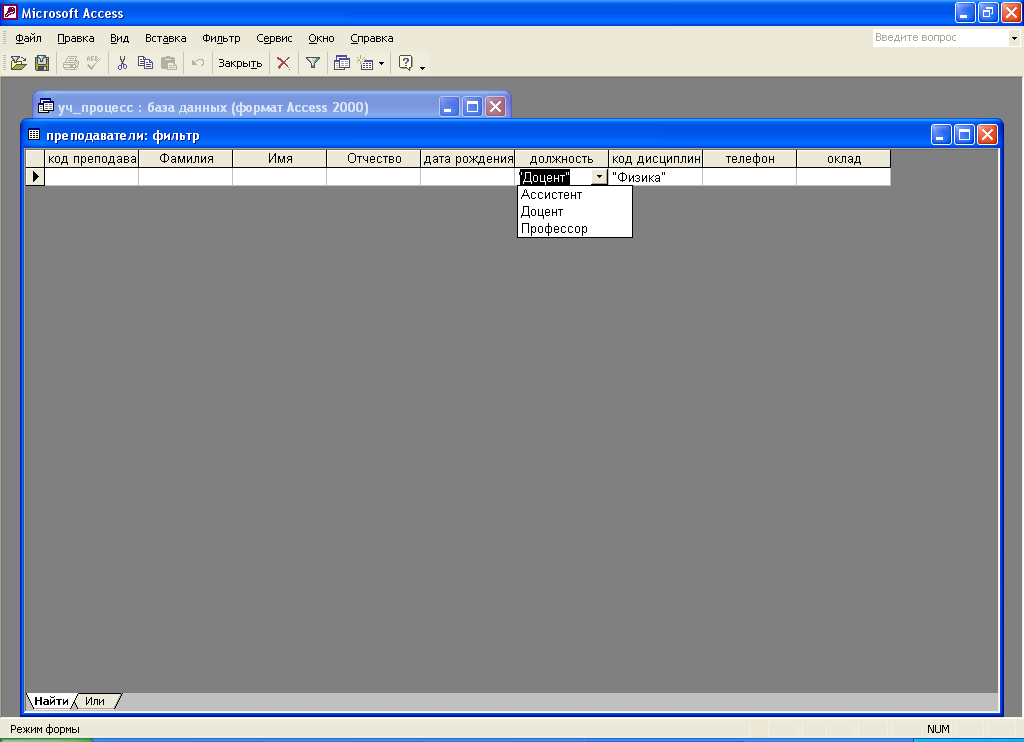
Рис. 52
После выполнения команды Записи/Фильтр/Изменить фильтр в окне обычного фильтра на экран выводится пустая таблица или форма для активного объекта БД. На вкладке Найти в поля фильтра вводятся значения, по которым будут отбираться записи. На Рис. 52 фильтрация осуществляется по значению Физика в поле Код дисциплины, а также по значению Доцент в поле Должность. Значения могут вводиться с клавиатуры или выбираться из списка, как это показано для поля Должность. Для того, чтобы указать альтернативный вариант отбора записей, включаемых результирующий набор, выбирается вкладка Или. При этом открывается новое поле фильтра для задания альтернативного варианта. Набор условий, введенных в разные поля, связывается логической операцией ИЛИ. Фильтр будет отбирать записи, содержащие в полях все значения, указанные на вкладке Найти, и записи, содержащие в полях все значения, указанные на вкладке ИЛИ. Для выполнения фильтрации нажмите кнопку Применение фильтра.
Расширенный фильтр вызывается командой Записи / Фильтр / Расширенный фильтр. При этом в окне расширенного фильтра (Рис. 52) выводится список полей активной таблицы. В нижней части окна выводится бланк запроса. В строку бланка запроса Поле из списка перетаскиваются мышью роля, по которым необходимо задать условия отбора записей. Кроме того, бланк запроса позволяет выбрать тип сортировки для одного или нескольких выбранных полей.
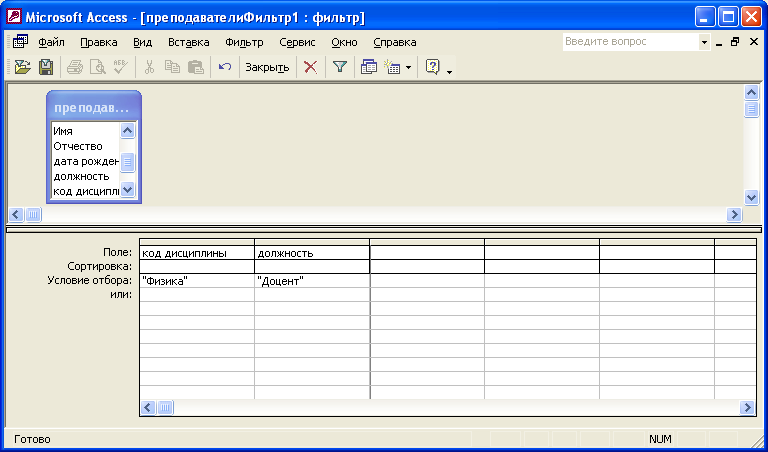
Рис. 52
Обычный и расширенный фильтры, так же как и фильтр по выделенному, сохраняется автоматически при сохранении таблицы, запроса или формы. При повторных открытиях объекта этот сохраненный фильтр является текущим и может использоваться по команде Записи/Применение фильтра. Если создается новый фильтр, он заменяет ранее сохраненный. Для уничтожения фильтра на панели инструментов Фильтр нажмите кнопку Очистить бланк и затем кнопку Применение фильтра. Только в этом случае фильтр будет уничтожен.
Для сохранения подготовленного фильтра нужно выполнить Записи/Фильтр/Изменить фильтр и нажать кнопку Сохранить как запрос на панели инструментов. В открывшемся окне Сохранение в виде запроса необходимо ввести имя сохраняемого запроса. В дальнейшем, вместо того, чтобы создавать фильтр заново, можно использовать существующий фильтр. Для этого в режиме Изменить фильтр воспользоваться командой Загрузить из запроса.
Построение реляционной базы данных и разработка инфологической модели
Одно из важнейших достоинств реляционных баз данных, как говорилось ранее, состоит в том, что можно хранить логически сгруппированные данные в разных таблицах и задавать связи между ними, объединяя их в единую базу. Для задания связи таблицы должны иметь поля с одинаковыми именами или хотя бы с одинаковыми форматами данных. Связь между таблицами устанавливает отношения между совпадающими значениями в этих полях. Такая организация данных позволяет уменьшить избыточность хранимых данных, упрощает их ввод и организацию запросов и отчетов.
В Access можно задать три вида связи между таблицами: Один-ко-многим, Многие-ко-многим, Один-к-одному. Связь Один-ко-многим – наиболее часто используемый тип связи между таблицами. В такой связи каждой записи таблицы А может соответствовать несколько записей таблицы В (поля с этими записями называют внешними ключами), а запись таблицы В не может иметь более одной соответствующей ей записи в таблице А. При связи Многие-ко-многим одной записи таблицы А может соответствовать несколько записей в таблице В, а одной записи таблицы В – несколько записей таблицы А. Такая схема реализуется только с помощью третьей (связующей) таблицы, ключ которой состоит по крайней мере из двух полей, одно из которых является общим с таблицей А, а другое – общим с таблицей В. При связи Один-к-одному запись в таблице А может иметь не более одной связанной записи в таблице В и наоборот. Это тип связи используют не очень часто, поскольку такие данные могут быть помещены в одну таблицу. Связь с отношением Один-к-одному применяют для разделения очень широких таблиц, для отделения части таблицы в целях ее защиты, а также для сохранения сведений, относящихся к подмножеству записей в главной таблице.
Рассмотрим создание модели на примере следующих таблиц: Преподаватели, Студенты, Дисциплины и Оценки. Структура первой таблицы описана в , структура таблицы Дисциплины представлена на Рис. 52, структура двух оставшихся таблиц представлена в и Таблица 3.
Таблица 3
| Имя поля | Тип данных | Размер поля |
| Код студента | Счетчик | |
| Фамилия | Текстовый | 15 |
| Имя | Текстовый | 15 |
| Отчество | Текстовый | 15 |
| Номер группы | Числовой | Целое |
| Телефон | Текстовый | 9 |
| Стипендия | Логический | Да/Нет |
Таблица 3
| Имя поля | Тип данных | Размер поля |
| Код студента | Числовой | Длинное целое |
| Код дисциплины | Числовой | Длинное целое |
| Оценки | Числовой | Байт |
Рассмотрим связь между объектами Студенты и Дисциплины. Студент изучает несколько дисциплин, что соответствует многозначной связи. Понятно, что каждая дисциплина изучается множеством студентов. Это тоже многозначная связь. Таким образом, связь между Студенты и Дисциплины – Многие-ко-многим (M : N). Множественные связи усложняют управление базой данных (в Access при такой связи нельзя использовать механизм каскадного обновления), поэтому использовать такие связи нежелательно и нужно строить реляционную модель, не содержащую связей типа Многие-ко-многим. Для свзи будем использовать объект Оценки. Каждый студент имеет оценки по нескольким дисциплинам, поэтому связь между Студенты и Оценки будет Один-ко-многим (1 : M). Каждую дисциплину сдает множество студентов, поэтому связь между Дисциплины и Оценки также будет Один-ко-многим (1 : M). В результате получаем информационно-логическую модель базы данных, приведенную на Рис. 52


 Студенты Дисциплины Преподаватели


 Оценки
Рис. 52
Для
создания логической
модели нужно
после создания,
по крайней
мере, структур
таблиц в окне
базы данных
нужно выполнить
команды Сервис/Схема
данных
или щелкнуть
на панели
инструментов
иконку
 .
После этого
откроется
пустое окно
Схема данных.
Для добавления
в схему таблиц
нужно выполнить
команды Связи/Добавить
таблицу
или щелкнуть
на панели
инструментов
соответствующую
иконку
 .
В окне Добавление
таблицы выбираем
нужную таблицу
(делаем текущей)
и нажимаем
кнопку Добавить.
После добавления
всех нужных
таблиц закрываем
окно нажатием
кнопки Закрыть.
После добавления
таблиц в схему
установим связи
между ними. Для
этого разместим
таблицы в нужном
порядке (установим
курсор мыши
в заголовок
таблицы и удерживая
кнопку мыши
нажатой перетаскиваем
ее). Далее выделяем
в таблице поле
для связи и
опять же, удерживая
кнопку мыши
нажатой, тянем
ее к соответствующему
полю другой
таблицы. На
экране появляется
окно Изменение
связей,
где определяется
тип отношения
(см.Рис. 52), указывается,
нужно ли обеспечивать
целостность
данных, а также,
нужно ли каскадное
обновление
связанных полей
и каскадное
удаление связанных
полей. После
нажатия кнопки
Создать
это окно закрывается,
а в схеме данных
появляется
«связь». После
создания всех
связей схема
данных выглядит,
как указано
на Рис. 52
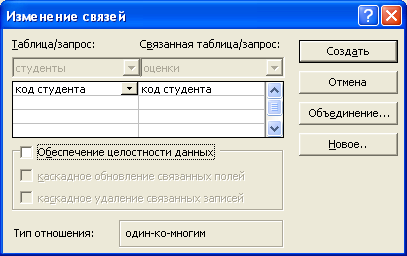
Рис. 52
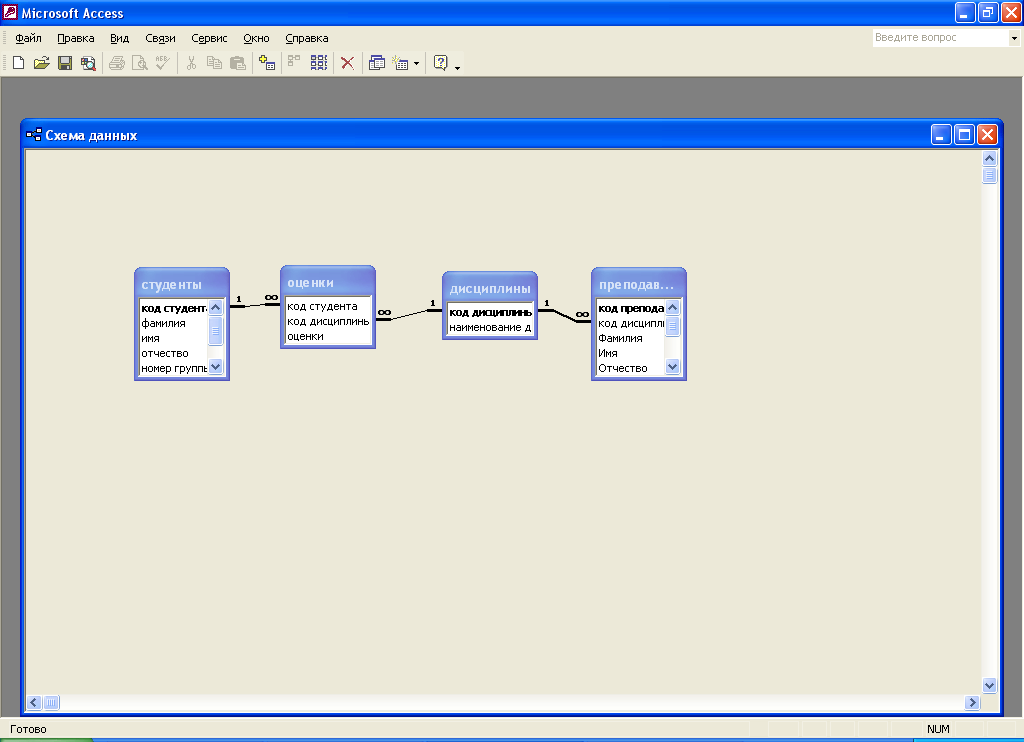
Рис. 52
Созданная схема данных будет в дальнейшем использоваться для создания форм, запросов и отчетов.
Разработка форм
Основой диалогового интерфейса пользователя для работы с БД являются формы. Через формы может осуществляться первоначальная загрузка данных во взаимосвязанные таблицы БД, просмотр данных, а также их корректировка. Работая с формой, можно добавлять и удалять записи из таблицы, изменять значения полей, получать расчетные данные. В процессе работы может осуществляться контроль вводимых данных. Access позволяет создавать однотабличные формы (на основе одной таблицы) и многотабличные (для работы с несколькими взаимосвязанными таблицами). Создавать формы можно в режиме Конструктора и с помощью Мастера форм.. Рассмотрим создание формы для ввода/вывода данных с помощью Мастера форм.. С его помощью можно легко получить типовой макет формы, а далее доработать ее средствами Конструктора форм.
8.1 Разработка формы с помощью мастера форм
Предположим, нам надо создать форму для ввода данных в таблицу Преподаватели. Чтобы начать создание формы, в окне БД (см.Рис. 52) нужно выбрать строку Формы. Для получения доступа к списку всех вариантов создания новой формы необходимо на панели инструментов окна БД нажать кнопку Создать. Для вызова Мастера форм в окне Новая форма выбираем соответствующую строку (Рис. 52).
Далее в
окне для выбора
источника нужно
выбрать таблицу,
для которой
создается
форма. После
выбора таблицы
запускаем
Мастер
форм. Появляется
окно Создание
форм (Рис. 52),
в котором Access
предлагает
выбрать те
поля, которые
должны присутствовать
в форме. Для
этого нужно
сделать текущим
соответствующее
поле и кнопкой
со стрелкой
 перенести его
в Выбранные
поля. Если
необходимо
поместить в
форме все поля
таблицы (как
в нашем случае),
то надо нажать
кнопку
 .
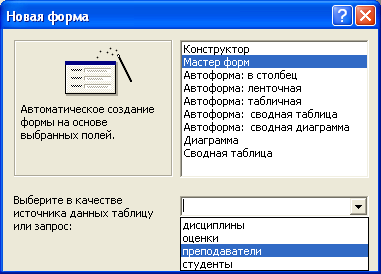
Рис. 52
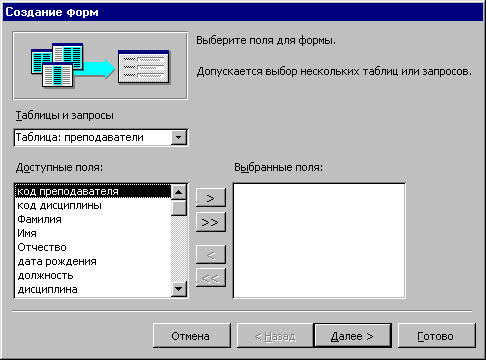
Рис. 52
В результате описанных выше действий окно Создание форм принимает вид, показанный на Рис. 52. для продолжения построения формы нажимаем кнопку Далее.
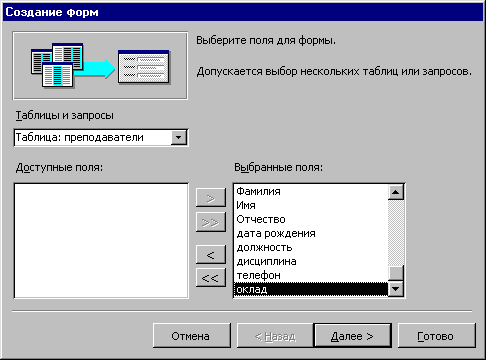
Рис. 52
В следующем окне Access предлагает выбрать внешний вид формы: в один столбец, ленточный, табличный, выровненный, сводная таблица или сводная диаграмма. В левой части окна предлагается образец выбранного внешнего вида. Мы выберем первый вариант – в один столбец (см.Рис. 52)
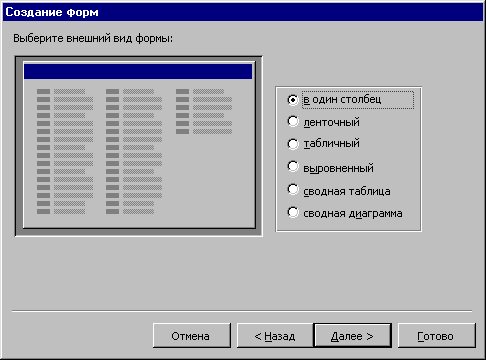
Рис. 52
При необходимости можно вернуться на шаг назад, нажав кнопку Назад или прервать создание формы, нажав кнопку Отмена. Мы выбираем кнопку Далее и выбираем стиль формы. Перечень стилей представлен на Рис. 52, в левой части опять присутствует образец выбранного стиля. Мы выбираем стиль Стандартный. И теперь остается последний шаг: задать имя формы (Рис. 52). На этом построение формы закончено.
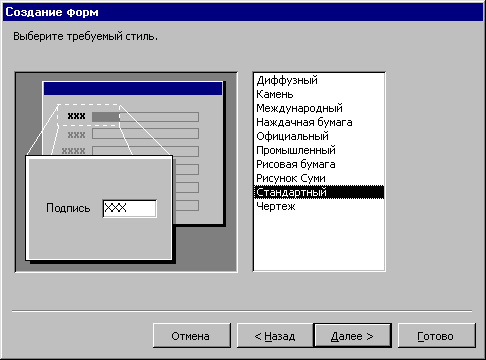
Рис. 52
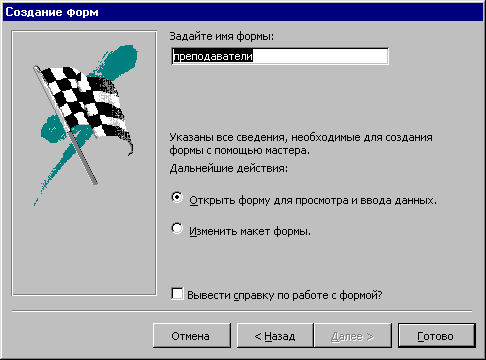
Рис. 52
Созданная форма представлена на Рис. 52. При необходимости ее можно изменить в режиме конструктора, передвигая и изменяя размеры элементов - заголовков полей, ячеек для ввода данных.
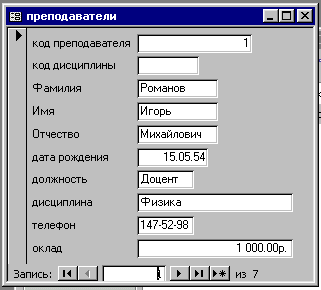
Рис. 52
В режиме формы, построенной по описанным выше правилам, можно выполнять поиск, сортировку, фильтрацию и выполнять корректировку данных. С помощью кнопок в нижней части формы можно переходить от одной записи к другой.
8.2 Разработка многотабличных форм
Теперь рассмотрим создание более сложной формы. Создадим форму, в которой с названиями дисциплин была бы связана подчиненная форма Студенты и подчиненная форма Оценки. Для этого выполним команду Создать в окне БД и текущей строке Формы. Выберем Мастер форм и нажмем кнопку Ок, не выбирая конкретную таблицу (Рис. 52). Выберем из таблицы Дисциплины поле Название дисциплины, из таблицы Студенты – поля Код студента, Фамилия, Имя, Отчество и Номер группы, из таблицы Оценки – поле Оценки. В следующем окне выберем вид представления данных (в левом окне текущим сделаем дисциплины). Выбрав таким же образом табличный вид подчиненной формы, стандартный стиль и задав имя формы, получим форму, представленную на Рис. 52. В представленной форме можно вводить оценки студентов по указанным дисциплинам. После создания такой формы в перечне форм в окне БД появится два новых имени: Дисциплины и Оценки подчиненная форма.
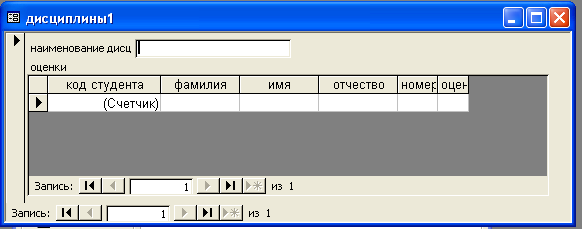
Рис. 52
Запросы
Запросы являются одним из основных инструментов выборки записей, обновления таблиц и обработки данных в таблицах БД. Результат выполнения запроса – это новая, чаще всего временная таблица, которая существует до закрытия запроса. Структура этой таблицы определяется выбранными полями. Условия отбора, сформулированные в запросе, позволяют фильтровать записи, составляющие результат объединения таблиц. Простейшие запросы могут быть созданы с помощью мастера. Любой запрос можно создать в режиме конструктора. В Access может быть создано несколько видов запроса:
Запрос на выборку – выбирает данные из взаимосвязанных таблиц и других запросов; результатом является таблица, которая существует до закрытия запроса; на основе этого вида могут строиться запросы других видов.
Запрос на создание таблицы – выбирает данные из взаимосвязанных таблиц и других запросов и сохраняет результат в новой постоянной таблице.
Запрос на обновление, добавление, удаление – запросы действия, в результате выполнения которых изменяются данные в таблицах.
Лучшим способом создания запроса является использование графического конструктора. Основные принципы конструирования различных запросов заложены в технике конструирования запроса на выборку, являющегося основой всех видов запросов.
9.1 Разработка запроса в режиме конструктора
Для создания запроса необходимо в окне БД выбрать строку Запросы и выбрать на панели иконку Создать. В открывшемся окне Новый запрос выбрать строку Конструктор (Рис. 52).
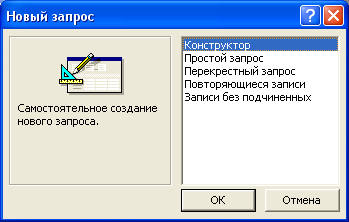
Рис. 52
Далее в открывшемся окне Добавление таблицы нужно выбрать используемые в запросе таблицы и нажать кнопку Добавить (Рис. 52). Для закрытия окна нажать кнопку Закрыть.
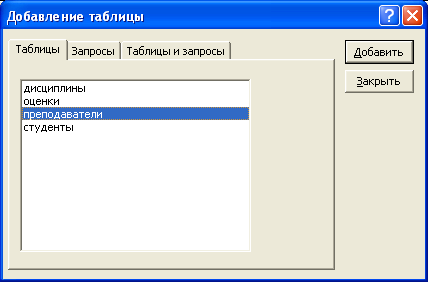
Рис. 52
В результате появится окно конструктора запросов – Запрос № : запрос на выборку (Рис. 52). Окно конструктора запросов разделено на две панели: схему данных запроса, которая включает выбранные таблицы, и бланка запроса по образцу, который нужно заполнить.
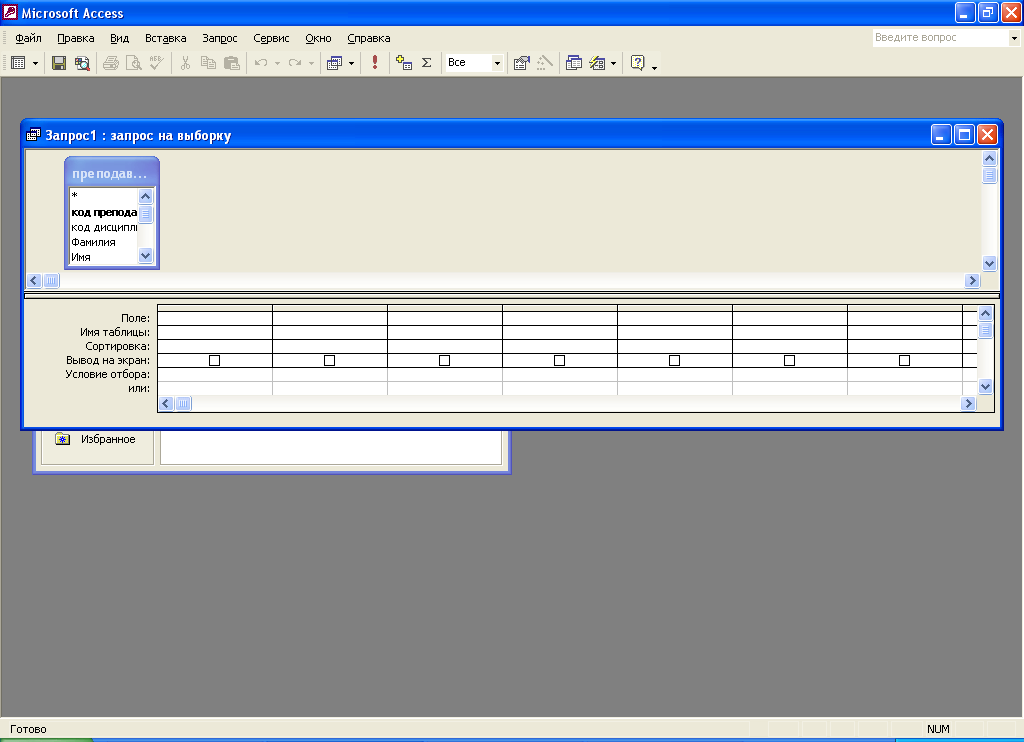
Рис. 52
Как конструировать запрос рассмотрим на примере: из таблицы Преподаватели отберем поля фамилии, имени, отчества и их должности. Для включения требуемых полей таблицы в соответствующие столбцы запроса можно воспользоваться следующими приемами:
В первой строке бланка запроса Поле щелчком мыши вызвать появление кнопки списка и выбрать из списка нужное поле; список содержит все поля таблицы, выбранной в запрос.
Переместить с помощью мыши требуемое поле из списка полей таблицы в схеме данных запроса в первую строку бланка запроса.
Дважды щелкнуть на имени поля таблицы в схеме данных запроса.
Для включения в запрос всех полей таблицы можно дважды щелкнуть на символе * (звездочка) в этом списке.
Выбрав нужные поля одним из описанных выше способов, получим сформированный запрос (Рис. 52).
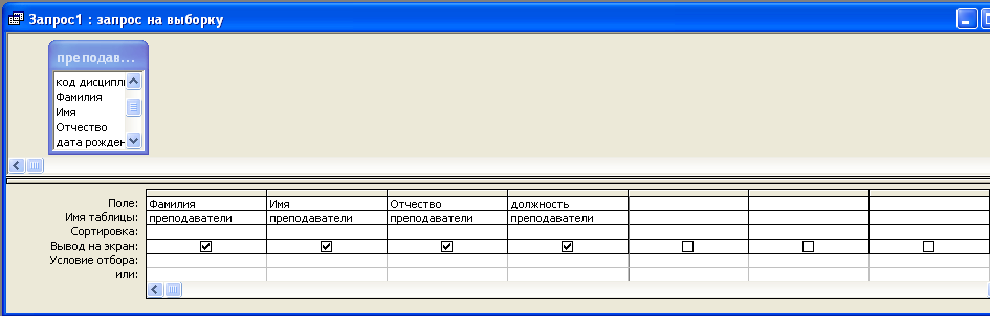
Рис. 52
Выполнить сформированный запрос можно выполнив команды меню Запрос/Запуск. В результате на экране появится таблица, соответствующая нашим условиям (Рис. 52).
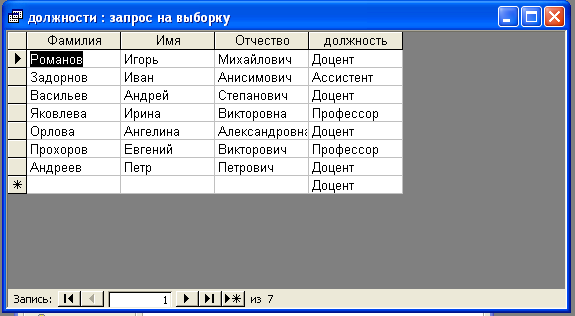
Рис. 52
Для сохранения запроса можно выполнить команды Файл/Сохранить или просто закрыть окно запроса. Появится вопрос, нужно ли сохранять созданный запрос. В случае подтверждения сохранения предлагается окно для ввода имени запроса.
Можно впоследствии модифицировать уже созданные запросы:
Добавление таблицы в схему данных запроса осуществляется с помощью команды Запрос/Добавить таблицу или нажатием соответствующей кнопки панели Конструктор запросов
Добавление поля в бланк запроса осуществляется посредством одного из рассмотренных выше действий, например, перемещением с помощью мыши имени поля из таблицы в схеме данных в нужное место бланка.
Удаление поля в бланке запроса требует предварительного выделения соответствующего столбца. Для этого следует переместить курсор в область маркировки столбца, где он примет вид направленной вниз черной стрелки, и щелкнуть кнопкой мыши. Далее нажать клавишу «Delete» или выбрать пункт меню Правка/удалить столбцы.
Для перемещения поля в бланке запроса нужно выделить с помощью мыши соответствующий столбец и переместить его на новую позицию. Столбец, на место которого перемещен новый, и все столбцы справа от него будут сдвинуты вправо.
Для отбора определенных записей из таблицы в запросе есть строка Условие отбора. Условием отбора является выражение, которое состоит из операторов сравнения и операндов. В качестве операндов выражения могут использоваться: литералы (конкретные значения, воспринимаемые Access так, как они записаны; в качестве литералов могут быть числа, текстовые строки, даты; текстовые строки заключаются в кавычки, даты в знаки #), константы (неизменяющиеся значения, которые определены в Access, например, True, False, Null, Да, Нет), идентификаторы (имена полей, таблиц, форм, отчетов и т.д.). Для формирования логических выражений в качестве условий отбора существует Построитель выражений. Для отбора из таблицы Преподаватели всех преподавателей, родившихся до 1960 года, запрос на выборку представлен на Рис. 52
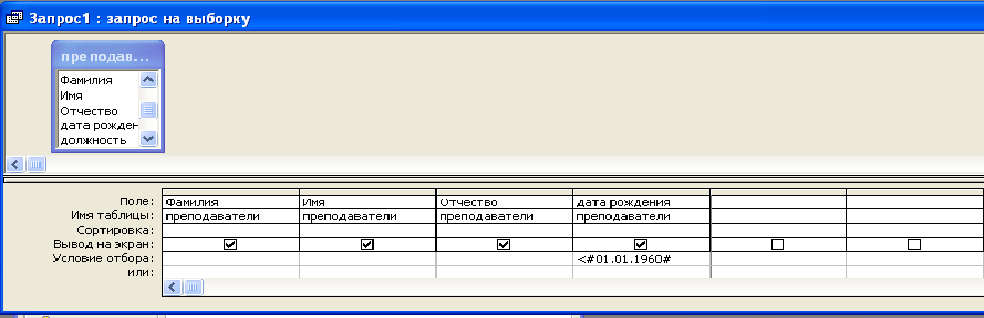
Рис. 52
По описанному выше правилу в запрос помещаем необходимые поля и в строке Условие отбора помещаем условие – <01/01/1960. В результате выполнения этого запроса получим новый список преподавателей (Рис. 52).
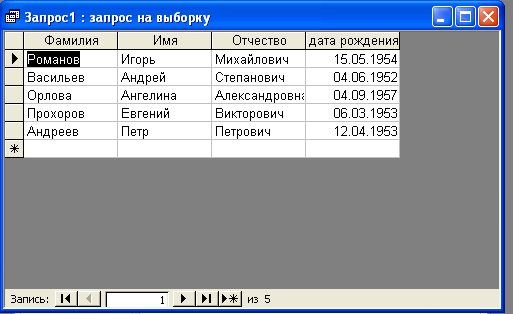
Рис. 52
9.2 Разработка запросов на редактирование данных
9.2.1 Запросы на обновление данных
Для обновления данных в полях таблиц может быть использован запрос на обновление. Изменения вносятся в группу записей, отбираемых с помощью указанных пользователем условий отбора. Значения для изменений в полях определяются в бланке запроса в поле Обновление. Чтобы задать запрос на обновление, необходимо сначала создать запрос на выборку, который затем преобразуется в окне конструктора запросов в запрос на обновление при выборе команды Обновление контекстного меню, появляющегося при нажатии кнопки Тип запроса на панели инструментов конструктора запросов, или команды меню Запрос/Обновление. После выполнения этой команды в бланке запроса появляется строка Обновление. Для отбора обновляемых записей следует включить в бланк запроса поля, требующие обновления, а также поля, по которым задаются условия отбора. Процедура задания условия отбора аналогична созданию запроса на выборку. Достаточно ввести в строку Обновление значение или выражение, определяющее новое значение поля. Для создания выражения можно воспользоваться построителем выражений. После выполнения команды