Файловые менеджеры
МИНИСТЕРСТВО ОБРАЗОВАНИЯ РОССИЙСКОЙ ФЕДЕРАЦИИ ФЕДЕРАЛЬНОЕ АГЕНСТВО ПО ОБРАЗОВАНИЮ ГОСУДАРСТВЕННОЕ ОБРАЗОВАТЕЛЬНОЕ УЧЕРЕЖДЕНИЕ ВЫСШЕГО ПРОФЕССИОНАЛЬНОГО ОБРАЗРВАНИЯ «БРЯНСКИЙ ГОСУДАРСТВЕННЫЙ УНИВЕРСИТЕТ ИМЕНИ АКАДЕМИКА И.Г. ПЕТРОВСКОГО»
кафедра информатики
РЕФЕРАТ
По дисциплине: «Информатика»
На тему: «Файловые менеджеры»
Выполнила студентка
ЕГФ (3 курс, гр.2)
Романенкова О.С.
Проверил
Чучин Д.И.
Брянск 2009
Оглавление
Введение
NORTON COMMANDER
1.1 Особенности работы в среде оболочки NORTON COMMANDER
1.2 Общая характеристика оболочки
1.3 Запуск программы NORTON COMMANDER
1.4 Справочная часть NORTON COMMANDER
1.5 Функциональные клавиши F1-F10
TOTAL COMMANDER
Внешний вид программы
Основные команды программы
WINDOWS COMMANDER
Установка и запуск
Взаимодействие с операционной системой
Архивирование
Поиск файлов
Сравнение и выделение
FTP- клиент
Другие возможности
Некоторые настройки
Просмотр содержимого каталогов в оболочке DOS NAVIGATOR
Вид панелей в оболочке DOS Navigator
Полный формат показа оглавления каталога
Строка статуса панели
Размеры панелей
Просмотр в панели дерева каталогов
Просмотр информации о диске
Режим быстрого просмотра файлов
Управление отображением панелей
Вывод архива
Заключение
Литература
Введение
К основным операциям с файловой структурой относятся:
навигация по файловой структуре;
запуск программ и открытие документов;
создание папок;
копирование файлов и папок;
перемещение файлов и папок;
удаление файлов и папок;
переименование файлов и папок;
создание ярлыков.
Все операции с файлами и папками в Windows можно выполнять несколькими различными способами. Каждый выбирает себе те приемы, которые ему кажутся наиболее удобными. Обычно с приобретением опыта работы на компьютере совокупность используемых приемов меняется.
Простейшие приемы работы с файловой структурой предоставляет иерархическая система окон папок, берущая свое начало от известной нам папки Мой компьютер. Диски, представленные в окне этой папки, можно открыть, а потом разыскать на них любые нужные папки и файлы. Копирование и перемещение файлов и папок из одной папки в другую можно выполнять путем перетаскивания их значков из окна одной папки в окно другой. Для удаления объектов можно использовать перетаскивание на значок Корзины, а можно пользоваться контекстным меню, которое открывается при щелчке правой кнопкой мыши на объекте. Для создания в папке ярлыка документа или программы можно использовать специальное перетаскивание или команду Создать → Ярлык из контекстного меню.
При таком подходе к операциям с файловой структурой следует иметь в виду несколько замечаний.
В Windows на экране обычно присутствует только одно окно папки. Если в окне папки открыть вложенную папку, то ее окно замещает предыдущее. Это неудобно, если надо выполнять операции перетаскивания между окнами. Чтобы каждая папка открывалась в собственном окне, надо включить следующий переключатель: Пуск → Настройка → Панель управления → Свойства папки → Общие → Открывать каждую папку в отдельном окне.
При перетаскивании значков объектов между папками, принадлежащими одному диску, автоматически выполняется перемещение объектов. Если нужно выполнить копирование, используют специальное перетаскивание.
При перетаскивании значков объектов между папками, принадлежащими разным дискам, автоматически выполняется копирование объектов. Если нужно выполнить перемещение, используют специальное перетаскивание.
1. NORTON COMMANDER
1.1 Особенности работы в среде оболочки NORTON COMMANDER
Оболочка Norton Commander, несомненно, является самой распространенной из используемых в настоящее время надстроек над DOS, преобразующих её командный пользовательский интерфейс в интерфейс типа «меню». Она настолько прочно запала в сердца пользователей ПК, что с ней не хотят расставаться даже те из них, которые уже давно работают в среде Windows, применяя оболочку Norton Commander в качестве «файлового манипулятора». Причины привязанности многих к «классической» оболочке Norton Commander в её исключительной простоте, привычности работы с ней, в экономном использовании ею ресурсов ПК. Оболочка Norton Commander стала настолько неотъемлемым, естественным атрибутом IBM - совместимого ПК, что всякий, кто по необходимости или любознательности знакомится с новой оболочкой, невольно проецирует её возможности на возможности оболочки Norton Commander.
1.2 Общая характеристика оболочки
Оболочка Norton Commander разработана американской фирмой Peter Norton Computing, которая с 1990 г. входит в состав корпорации Symantec.
Оболочка Norton Commander обеспечивает:
Отображение деревьев каталогов и содержимого каталогов (характеристик входящих в них файлов) в форме, наиболее удобной для восприятия человеком, в результате чего пользователь перестает чувствовать себя слепцом, не видящим на своих дисках ровным счетом ничего;
выполнение всевозможных действий с каталогами, файлами и целыми поддеревьями файловых структур, включая их создание, копирование, пересылку, переименование, удаление и поиск, а так же смену атрибутов файлов;
в максимальной степени естественную работу с архивами, включая отображение их содержимого, а также создание, обновление и распаковку архивов (архив представляет собой файл, в котором находится группа сжатых по специальному алгоритму файлов);
визуализацию файлов, подготовленных популярными текстами и графическими редакторами, системами управления базами данных, электронными таблицами и другими прикладными программами;
подготовку текстовых файлов;
выполнение из ее среды практически всех команд DOS;
запуск программ, для чего используются различные, наиболее удобные для пользователя способы;
выдачу информации о компьютере в целом, о дисках и об оперативной памяти;
поддержку межкомпьютерной связи через последовательный или параллельный порт (с использованием модуля Commander Link);
поддержку электронной почты через модем по телефонным линиям связи (при помощи модуля Term90, разработанного для корпорации Symantec фирмой BAUSCH datacom GmbH).
Оболочка Norton Commander, как и любая другая оболочка, упрощая взаимодействие пользователя с ПК, полностью все же не освобождает его от необходимости знать пользовательский интерфейс DOS, так как многие функции доступны только на уровне системы или реализуются на этом уровне гораздо эффективнее.
Оболочка Norton Commander, столь привлекательна не в последнюю очередь благодаря великолепным высокоскоростным средствам визуализации данных и развитыми средствами электронной почты.
Визуализация файла состоит в форматировании его содержимого (в подготовке для вывода на экран в форме, пригодной для восприятия) с последующим отображением результата на экране монитора. Формат файла распознается оболочкой автоматически, исходя из расширения его имени и, при необходимости, внутренней структуры.
К достоинствам рассматриваемой оболочки относятся:
высокая степень интеграции функций;
удобство выдачи команд DOS - выдавать их из среды оболочки даже удобнее, нежели взаимодействуя с DOS непосредственно;
поддержка иерархической системы меню (вложенных меню) для запуска программ;
простота освоения и удобство использования;
высокая устойчивость в работе и приемлемая защищенность от ошибок пользователя;
наличие удобного и понятного контекстно - чувствительного интерактивного справочника;
поддержка манипулятора типа мышь;
прекрасная, ничем не запятнанная репутация фирмы - изготовителя.
Наряду с неоспоримыми достоинствами имеются и некоторые недостатки. Среди них:
отсутствие средств сортировки каталогов в дереве файловой структуры;
невозможность выполнения групповых операций над файлами в различных каталогах, не говоря уже о файлах на различных дисках;
невозможность выполнения каких - либо действий с группами файлов, найденными на диске средствами оболочки (начиная с версии 4.0, выполнение действий с отдельными файлами возможно).
Оболочка Norton Commander не предъявляет к оборудованию ПК ни каких особых требований и может работать на всех используемых в настоящее время компьютерах, оборудованных винчестерским накопителем (правда, и без него ядро оболочки использовать можно).
Для размещения всех файлов, образующих оболочку, требуется около 1,8 Мбайт дискового пространства.
1.3 Запуск программы NORTON COMMANDER
NORTON COMMANDER запускается файлом nc.exe (либо ncsmall.exe, ncmain.exe). После запуска программы высвечивает на экране в так называемом "окне" содержимое активного каталога. Для передвижения по "окну" можно использовать стандартные клавиши управления положением курсора (стрелки, {Del}, {Ins}, {Home}, {End}, {PgUp}, {PgDn}). Стрелки служат для перемещения курсора в активном "окне". Клавиши {PgUp} и {PgDn} служат для постраничному перемещению по тексту соответственно вверх и вниз (перелистывание экранных страниц). Клавиши {Home} и {End} предназначаются для перемещения курсора в начало и конец строки соответственно. Клавиша {Ins} выполняет подсветку (выбор) программ для последующего копирования удаления и т.д. Для отмены подсветки достаточно повторно нажать на {Ins}. Работает только с именами файлов и не работает с именами подкаталогов. Клавиша {Del} служит для удаления символа, на котором находится курсор. Последний при этом остается на прежнем месте, а символы справа от курсора сдвигаются на одну позицию влево. Для перехода в другой подкаталог достаточно подвести "подсветку" (highlight) к имени подкаталога (подкаталоги изображаются в окне заглавными буквами) и нажать клавишу {Enter}. После этого в окне будет отображено содержимое данного подкаталога. Содержимое второго окна останется без изменения - это окно НЕ активно. Для смены активного окна (т.е. окна, в котором производится работа) достаточно нажать клавишу {Tab} или {Ctrl - I}.Эта операция меняет активное окно. Для возврата в подкаталог предыдущего уровня надо подвести подсветку к имени подкаталога предыдущего уровня и нажать {Enter} или {Ctrl - PgUp} (первый способ не срабатывает, если командная строка не пуста, второй же способ игнорирует заполненность командной строки.
NORTON COMMANDER позволяет также запустить любые заранее выбранные программы, используя специальное пользовательское меню. Для этого достаточно нажать функциональную клавишу {F2} и выбрать из предлагаемого списка программу. Этот список хранится в файле nc.mnu и может быть модифицирован по усмотрению пользователя.
1.4 Справочная часть NORTON COMMANDER
NORTON COMMANDER содержит довольно сжатую и не совсем полную подсказку (помощь), которая вызывается клавишей {F1} (обозначена как Help в строке - подсказке в нижней части экрана).
CURSOR MOVEMENT:
Указывает на команды управления курсором, позволяющие легко редактировать командную строку. Используя эти команды, можно внести изменения в ошибочно набранные имена файлов, ключи* команд и др. Клавиша {Esc} позволяет сбросить целиком всю набранную командную строку.
CURSOR MOVEMENT:
Char left ^S
Char right ^D
World left ^A
World right ^F
DELETE:
Поясняет команды редактирования текста как в командной строке, так и в режиме EDIT.
DELETE:
Char left ^H or <BS>
World left ^W or ^<BS>
Under cursor ^G or <Del>
World right ^T
Line ^Y
*Ключ - символ или группа символов, добавляемая к имени команды и служащая для расширения списка выполняемых с помощью данной команды действий.
OTHER:
{Ctrl - PgUp} - переход в активном окне в подкаталог предыдущего уровня (если таковой имеется).
{Ctrl - PgDn} - переход в подкаталог, на котором стоит подсветка.
{Ctrl - /} - переход в корневой подкаталог активного дисковода активного окна.
{Ctrl - R} - повторное считывание каталога дисковода в активное окно. Эту команду надо использовать, например, при смене флоппи - дисков в дисководах А и В. Эта команда сохранена для совместимости с более ранними версиями NORTON COMMANDER. В новых версиях вместо нее предпочтительней использовать команду {Alt - F1} для левого окна и {Alt - F2} для правого.
{Ctrl - E} - вызывает из специального буфера (тип стека) предыдущую команду. Размер этого буфера - 10 команд. При дальнейшем использовании этой команды в командную строку выводятся все более ранние команды.
{Ctrl - X} - выполняет вывод команд из буфера в обратной последовательности. Наличие этих двух команд позволяет легко просмотреть все содержимое этого буфера и выбрать нужную команду. При необходимости эту команду можно отредактировать.
Серая клавиша {+} позволяет выполнить подсветку группы файлов по определенному признаку. Признак задается так же, как и в команде вывода каталога MS DOS DIR с использованием квазисимволов «*» и «?».
Серая клавиша {-} позволяет отменить подсветку группы файлов активного окна. Работает аналогично предыдущей команде.
OTHER:
cd.. ^<PgUp>
cd<name> ^ <PgDn>
cd/ ^/
Reread directory ^R
Select/Unselect <Ins>
Next Command ^X
PANELS:
{Ctrl - I} или {Tab} - меняет активное окно.
{Ctrl - O} - выключает окна. При этом подсказка в последней строке (если она была) остается. При отключенных окнах вызов команд из буфера осуществляется клавишами управления курсором. Окна бывает полезно отключить, если необходимо посмотреть, что было выведено на экран какой - либо программой до входа или возврата в NORTON COMMANDER.
{Ctrl - P} - выключение только одного (неактивного окна).
{Ctrl - U} - меняет местами окна на экране.
{Ctrl - L} - эта команда позволяет на месте неактивного окна вывести дополнительную информацию о каталоге, дисководе. Если теперь с помощью клавиши {Tab} переключиться в это информационное окно, а потом нажать клавишу {F4}, то можно набрать текст, содержащий любую информацию о данном каталоге (подкаталоге). Для записи этого текста на диск надо выполнить команду SAVE (<F2>). После этого информация всегда будет отображаться в данном информационном окне при входе в этот каталог (подкаталог).
{Ctrl - B} - включает/выключает строку подсказки в нижней части экрана.
PANELS
Switch panels ^I or <Tab>
Panels on/off ^O
Panels 1 or 2 ^P
Swap panels ^U
Toggle status ^L
Toggle bar menu ^B
1.5 Функциональные клавиши F1 - F10
{F1} - вызов на экран помощи.
{F2} - вызов на экран меню пользовательских программ. С помощью этого меню, можно легко вызвать любую программу с диска, в каком бы подкаталоге она ни находилась. Установка меню пользователя производится при помощи опции Menu files edit в команде COMMANDES.
{F3} - просмотр содержимого файла в символьном виде. Эта команда выводит на экран в символьном виде содержимое файла, на который указывает подсветка. Если этот файл содержит текстовую информацию, то таким образом легко просмотреть файл любой длины, передвижение по файлу производится клавишами курсор вверх и курсор вниз, {PgUp}, {PgDn}. Клавиши {Home } и {End} позволяют сразу выйти на начало или конец файла соответственно. Боковое перемещение осуществляется либо клавишами бокового перемещения курсора, либо {Ctrl - влево} или {Ctrl - вправо}. Последние две команды осуществляют быстрое перемещение. Если просматриваемый файл не является текстовым, то на экране появится беспорядочный набор символов, что указывает на бинарный характер файла. В режиме просмотра можно также осуществить поиск заданной последовательности текстовых символов. Для этого надо выполнить функцию SEARCH ({F7}). Выход из режима просмотра {F10} или {Esc}.
{F4} - редактирование файла. С помощью этой команды можно осуществить простейшее редактирование файла. Команды редактирования указаны в подсказке в разделе DELETE. Подсказка редактора вызывается нажатием {F1}. При использовании этой функции следует соблюдать осторожность в случае смешанных (текстовых и бинарных) файлов, так как неосмотрительное изменение файла может сделать его совершенно непригодным для дальнейшего использования. После внесения исправлений в файл в верхней строке рядом с именем файла появляется символ «*», указывающий на то, что файл был видоизменен и не записан. При попытке выйти из этого режима с помощью {F10} или {Esc} NORTON COMMANDER предупредит о том, что файл был модифицирован и не записан на диск. Запись файла на диск с прежним именем производится командой {F2}. При этом резервная копия с расширением .bak не создается, что необходимо всегда помнить. В режиме редактирования возможна также функция поиска заданной последовательности символов ({F7}). Если файл содержит коды, не соответствующие буквенно - цифровым символам и некоторым управляющим кодам, то считывание прекращается. Максимальный размер файла - порядка 25 Кб. Для ввода некоторых управляющих необходимо нажать {Ctrl - Q}, а затем {Ctrl} и буквенную клавишу, соответствующую этому коду.
{F5} - копирование файлов. Эта команда может использоваться в двух режимах: в режиме с подсветкой выбранных файлов и без нее. Если нажать на {F5}, не произведя подсветки имен файлов, то будет произведено копирование файла, на котором установлен курсор, из активного окна в неактивное. При этом программа дополнительно запросит путь для копирования. Таким образом можно скопировать файл в ту директорию, в которой он уже есть, под другим именем. По умолчанию устанавливается путь на неактивное окно. Если же был подсвечен хотя бы один, то будет скопирован именно он, а не тот, на который указывает курсор. Если файл с таким именем уже существует, то NORTON COMMANDER запросит подтверждение на перезапись только этого файла или всех повторяющихся имен файлов. Точно так же требуется подтверждение на перезапись файла с защитой от записи.
{F6} - перемещение файла из одного подкаталога (дисковода) в другой. Действует аналогично команде {F5} с той лишь разницей, что в подкаталоге, откуда файл переносится, он стирается.
{F7} - создать каталог. Эта команда аналогична команде DOS MD.
{F8} - стереть файл (файлы). Команда аналогична команде {F5} и также делает дополнительный запрос при стирании защищенных от записи (read only) файлов.
{F9} - вызов меню управления режимами NORTON COMMANDER. При нажатии на эту клавишу в верхней части экрана появится командная строка:
Left Files Command Option Right
Выбрать соответствующий можно либо переместив подсветку, либо нажав первую букву слова.
Left Right
Brief Brief
Full Full
Info Info
Tree Tree
On/Off Ctrl - F1 On/Off Ctrl - F1
Name Name
eXtension eXtension
tiMe tiMe
Size Size
Unsorted Unsorted
Re - read Re - read
Drive... Alt - F1 Drive... Alt - F1
Команды LEFT и RIGHT совершенно аналогичны с одной лишь разницей, что первая управляет левым, а вторая правым окном. Отметка «Галочка слева» обозначает включенный режим. Включение/выключение производится клавишей {Enter} при соответствующем выборе (при помощи «подсветки») нужной строки.
Первая секция окошка управляет размером и функцией окон.
Brief - устанавливает в окне три столбца, в которые выводится только имя файла, без даты создания и размера.
Full - имена файлов расположены в один столбец с указанием даты создания и размера напротив каждого имени.
Info - вместо списков файлов данного каталога в окошко выводится справочная информация о дисководе или дискете и при наличии специального файла «DIRINFO» - справочная информация о данном каталоге.
Tree - в окно выводится фрагмент дерева данного диска. По этому дереву можно свободно перемещаться с помощью клавиш управления курсором. При этом во втором окне отображается содержимое того подкаталога, на имени которого в дереве установлен курсор.
On/Off - включение - выключение данного окна.
Вторая секция окошка управляет правилом, по которому располагаются (упорядочиваются) файлы в окне. Как видно, файлы могут быть упорядочены в алфавитном порядке по имени (Name), в алфавитном порядке по расширению имени (eXtension), по времени создания (tiMe), по размеру файла (Size), и в «естественном» порядке (Unsorted). Способ упорядочения можно выбрать как подсветкой, так и нажатием выделенной буквы (например tiMe - нажатием «M»).
Третья секция напоминает, что для повторного считывания каталога в окно надо нажать {Alt - F1} или {Alt - F2} - с возможностью выбора другого дисковода. Re - read без возможности смены активного дисковода.
Команда FILE служит для простого напоминания о назначении функциональных клавиш F1 - F10 и полностью дублирует подсказку внизу экрана.
Help F1
User menu F2
View F3
Edit F4
Copy F5
Rename/Move F6
Make directory F7
Delete F8
Quit F10
Наибольший интерес представляют команды Commands и Files.
При выборе COMMANDS на экране появится меню:
Commands
NCD tree Alt - F10
Find file Alt - F7
History Alt - F8
EGA lines Alt - F9
Swap panels Ctrl - U
Panels on/off Ctrl - O
Compare directories
Menu file edit
eXtension file edit
Каждую команду можно выполнить тремя способами:
- подвести «подсветку» и нажать {Enter};
- нажать комбинацию клавиш, указанную в правой части меню;
- нажать на ту букву, которая в имени команды изображена как заглавная.
NCD tree - на экран выводит изображение дерева данного каталога. При нажатии на любую алфавитно - цифровую клавишу подсветка устанавливается на первом имени подкаталога. Нажатие {Ctrl - Enter} устанавливает подсветку на имя следующего подкаталога, удовлетворяющего данному набору (символов должно быть больше одного). Если нажать {Enter}, то изображение дерева с экрана исчезнет и в текущем окне появится выбранный каталог.
Find file - позволяет найти на диске заданный файл. Допускается использование квазисимволов «*», «.», «?». Поиск ведется из корневого каталога активного диска «вглубь» независимо от текущего каталога. ChDir позволяет войти в каталог, в найден выделенный подсветкой файл из списка.
History - на экран выводится содержимое буфера (стека) командной строки, т.е. то, что выводится при нажатии {Ctrl - E} и {Ctrl - X}.
EGA lines - при использовании видеоконтроллера типа EGA переводит экран из 25 - строкового формата в 43 - строковый и обратно.
Swap panels и panels on/off служит для того, чтобы менять местами и выключать панели соответственно.
Compare directories - сравнение каталогов (подкаталогов) левого и правого окон. Несовпадающие имена файлов выделяются.
Menu file edit - включение редактирования файла управления меню. Этот режим ни чем, ни отличается от режима редактирования файла {F4} с той лишь разницей, что в нижней части экрана выдается подсказка, как этот файл должен быть устроен.
eXtension file edit - переведет NORTON COMMANDER в режим редактора, причем в нижней части экрана будет дана инструкция - подсказка о том, создавать этот файл.
В меню OPTIONS производится выбор режима функционирования программы. Отметка «Галочка» обозначает включенный режим. Включение/выключение производится клавишей {Enter} при соответствующем выборе (при помощи «подсветки») нужной строки.
Color...
Auto menus
Path prompt
Key bar Ctrl - B
Full screen
Mini status
Ins moves down
cLock
Editor...
Save setup Shift - F9
Color... - позволяет в зависимости от типа дисплея включать и выключать цвет. В случае черно - белого (монохромного) дисплея необходимо выбрать режим Black & White.
Auto menus - включение/выключение пути текущего каталога после приглашения DOS.
Key bar - включение/выключение строки - подсказки в нижней части экрана.
Full screen - включение меню на весь (кроме командной строки) экран или на пол-экрана.
Mini status - включение/выключение вывода в последней строке окна полной информации о файле, на котором установлен курсор.
Ins moves down - включение/выключение режима автоматического смещения курсора при подсветке имени файла клавишей {Ins}.
cLock - включение/выключение изображения текущего времени в правом верхнем углу экрана.
Editor... - позволяет включить режим, в котором при вызове редактора клавишей {F4} будет вызываться не встроенный редактор (обладающий весьма ограниченными возможностями), а любой редактор, который задан NORTON COMMANDER.
Save setup - запись на диск выбранного набора Options. После записи выбранного набора опции NORTON автоматически их восстановит при запуске системы.
2. TOTAL COMMANDER
Навигация по файловой структуре Windows может протекать в более удобной форме. Несмотря на достаточно широкие возможности стандартных средств (Мой Компьютер, Проводник) имеется огромное количество разнообразных средств работы с файлами и папками, которые позволяют быстро, наглядно выполнять основные операции и содержат разнообразные дополнительные возможности для управления процессов навигации. Одним из наиболее популярных средств на сегодняшний день является файловый менеджер Windows Commander (в последствии Total Commander).
В отличие от стандартной системы, ограничивающейся в целом лишь функциями работы с файлами и папками, Total Commander представляет на суд пользователя широкий выбор многочисленных дополнительных опций и необходимых инструментов, объединенных (в отличии от "Проводника") в единую оболочку и доступных с нескольких щелчков мыши. Используя стандартные возможности установленной операционной системы, для достижения той или иной цели (например, установка соединения с FTP-сервером, копирование информации из Сети, разрезание и склеивание файлов, групповое и одновременное переименование сразу нескольких объектов, просмотр и редактирование файлов, а также сравнение их содержимого и содержимого папок и директорий, и др.) Вам потребуется обратиться либо к другим приложениям, входящим в комплект поставки системы, либо к разбросанным по "софтверным" сайтам в интернете утилитам, выполняющим заданную функцию. Total Commander же позволит осуществить вышеописанные операции, как, впрочем, и многие другие, просто-напросто выбрав соответствующую функцию в главном меню программы.
2.1 Внешний вид программы
Несмотря на то, что главные задачи, поставленные в свое время разработчиками из компании Microsoft по отношению к работе пользователя - избавление от длительного выполнения многочисленных рутинных операций и обеспечение эффективной и быстрой работы с файловой системой - полностью совпадают с целями швейцарского разработчика, к созданию файлового менеджера программисты обеих разработок подошли принципиально иначе. Древовидному разбиению жесткого диска на многочисленные ветви и "ответвления" швейцарская альтернатива предпочла внешний вид весьма популярной ранее файловой оболочки Norton Commander под DOS, известный наличием двух фиксированных, расположенных рядом друг с другом, меню. Вместо отображения содержимого ветвей в правом главном меню, как это выполнено в Windows Explorer, Total Commander использует вывод информации о находящихся в каталоге файлах и поддиректориях непосредственно в вышеупомянутых меню, одновременно приспособленных и для передвижения пользователя по жесткому диску своего компьютера. Для навигации по жесткому диску, пользователь может использовать как клавиши-стрелки по клавиатуре, так и курсор мышки.
На первый взгляд внешний вид программы кажется несколько сумбурным и непрактичным, однако при детальном рассмотрении всех имеющихся в файловой оболочке функций, становится понятным, что каждая опция размещена на своей, отдельно ей предназначенной, полке в едином общем программном "шкафу". Кроме того, благодаря гибким возможностям настройки внешнего вида Total Commander, вы можете быстро и легко приспособить программу под свои потребности, разместив уже имеющиеся или же добавив собственные иконки функций таким образом, чтобы они всегда находились у вас под рукой и были доступны с первого взгляда.
Центральное окно программы, как и говорилось несколько выше, разделено на две равноправные части (рис.1) на соответственно левую и правую панели, по умолчанию также включающие сортировщик и фильтры отображаемых файлов. Столь удобное расположение окон позволяет выполнять файловые операции, одновременно имея перед глазами текущее "положение дел" в обеих выбранных папках. Так, например, при копировании информации из одного место в другое, вы сможете, не переходя по дереву жесткого диска, заранее взглянуть, что находится в той или иной директории, дабы не скопировать файл (каталог) или же целую группу файлов (каталогов) в "общую кучу" с другой информацией, а также, разумеется, одним нажатием клавиши создать новую папку и тем самым оградить себя от возникновения в последствии ненужных проблем.
Рис.1. Внешний вид программы «Total Commander»
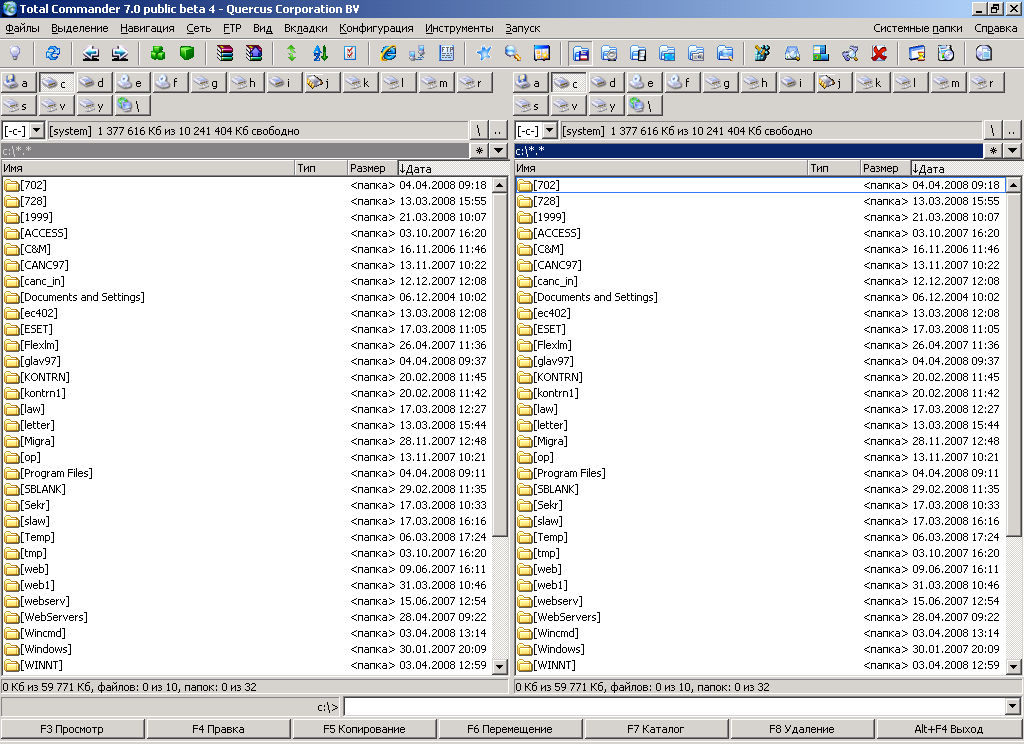
Размещенное в верхней части оболочки главное меню, подобно "Проводнику", включает в себя набор доступных в программе функций и опций, которые довольно успешно разбиты по специализированным рубрикам и подменю. Находящаяся чуть ниже Панель Инструментов состоит из различных ярлыков, каждый из которых представляет собой одну из многочисленных команд, позволяющих при желании и усердии пользователю настроить оболочку на свой вкус и лад. Не