Файловые менеджеры
Просмотр содержимого каталога в DOS Navigator значительно отличается от просмотра каталогов в Norton Commander. Это объясняется тем, что оболочка DOS Navigator написана с помощью пакета Borland Turbo Vision. Вследствие этого изменился не только общий вид панелей, но и назначения клавиш. Рассмотрим эти изменения по-подробнее.
4.1 Вид панелей в оболочке DOS Navigator
Рис.2. Вид экранных панелей в DOS Navigator.
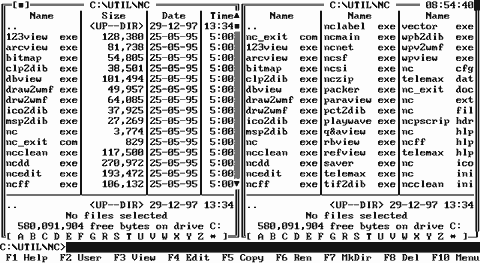
Вид неактивной панели в DOS Navigator остался тем же, что и в Norton Commander. Однако у активной панели появились:
a) Кнопка закрытия панели - квадратик в левом верхнем углу. Выбор его мышью закрывает панель.
b) Линии прокрутки вдоль левой стороны панели.
c) На нижней рамке панели появились буквы, обозначающие доступные компьютеру физические, логические и сетевые диски. Выбор любой буквы мышью приведет к выдаче на панель оглавления текущей директории выбранного диска.
d) В DOS Navigator отсутствует меню левой и правой панелей. Вместо этого в системном меню файловой оболочки находятся восемь пунктов. Вид меню зависит от того, какая панель активна в данный момент.
e) Вызов системного меню осуществляется клавишей F10 (как в WIMP-интерфейсе и Borland Turbo Vision).
f) В этой файловой оболочке возможен вызов более одной панели. Для этого необходимо в системном меню выбрать пункт Manager, а в нем -пункт New... (быстрое сочетание клавиш -F10, M, N; клавиша акселератор -Ctrl+F3). После выбора этого пункта появится окно со списком доступных системе дисков. Выбрав букву из списка, Вы откроете две панели с оглавлением каталога выбранных Вами дисков. Закрыть эти панели можно, выбрав в пункте Windows системного меню пункт Close (быстрое сочетание клавиш -F10, W, C; клавиша -акселератор -Ctrl+F4).
g) В этой оболочке можно произвольно менять цвета отображаемых элементов. Для этого необходимо вызвать диалоговое окно Colors, находящееся в подменю “Options” системного меню (быстрое сочетание клавиш - F10, O, O). В появившемся диалоговом окне в левом окне-списке выдаются элементы DOS Navigator, в правом окне -их отображаемые пункты. Справа расположена палитра, из которой можно выбрать цвет изображения (Foreground) и цвет фона (Background). Выбранный цвет помечается точкой. Кроме того, возможен выбор цветов по-умолчанию, палитры по-умолчанию, а также разрешить возможность “мерцания” (blinking) символов.
h) Из-за отсутствия меню панелей в системном меню сортировка панелей осуществляется не совсем привычным образом. Меню сортировки выдается пунктом “Sort by...” подменю “Panel” системного меню (быстрое содержание клавиш -F10, P, B; клавиша акселератор -Alt+B). Сортировка в этой оболочке может осуществляться:
- по имени (пункт Name);
- по расширению (пункт Extension);
- по размеру (пункт Size);
- по времени последней модификации (пункт Time);
- по созданным группам (например, исполняемые файлы, командные файлы, файлы баз данных и т.д.) (пункт Group);
- без сортировки (пункт Unsorted).
Полный формат показа оглавления каталога
Кроме формата, похожего на формат оболочки Norton Commander, в DOS Navigator есть возможность устанавливать свой формат отображения оглавления каталогов. Отображаемыми можно указать:
a) размеры файлов (Size);
b) дату последней модификации файлов (Date);
c) время последней модификации файлов (Time);
d) описание файлов (Description);
e) полное описание файлов (Long description).
Эта функция вызывается в пункте “Setup columns...” подменю “Panel” системного меню (быстрое сочетание клавиш -F10, P, O; клавиша-акселератор -Alt+K).
4.3. Строка статуса панели
В строке статуса панели отображаются:
a) информация о файле или каталоге, на которой расположен курсор панели;
b) информация о выделенной группе файлов;
c) информация о свободном месте на диске.
Итого строка статуса панели занимает три, а не одну строку.
Количество находящихся информационных строк в строке статуса панели можно изменять в пункте “Setup panel...” подменю Panel системного меню (быстрое сочетание клавиш -F10, P, S; клавиша-акселератор -Alt+S.)
4.4 Размеры панелей
Для этого необходимо “ухватить” мышью левый нижний угол правой панели и перетащить его на новое место. Обе панели в этом случае пропорционально изменят свои размеры.
4.5 Просмотр в панели дерева каталогов
Рис.3. Просмотр дерева каталогов в экранных панелях DOS Navigator
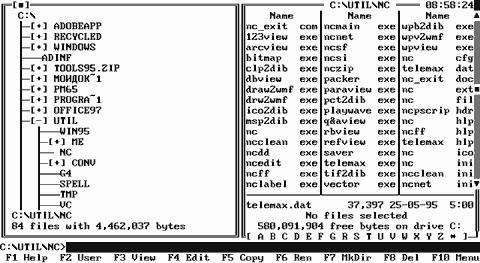
Вид дерева каталогов в оболочке DOS Navigator заметно отличается от вида дерева каталогов в других Нортон-подобных оболочках и по форме приближается к виду дерева в оболочке Менеджер файлов в Microsoft Windows 3.11. Это связано с тем, что для просмотра дерева каталогов DOS Navigator, как и Windows-подобные оболочки, не использует никаких дополнительных файлов.
Для перехода в режим просмотра дерева каталогов (точнее, его ветвей) необходимо выбрать меню Directory tree подменю Manager системного меню (быстрое сочетание клавиш F10, M, D; клавиша-акселератор Ctrl+T.)
Клавиши управления при проходе по дереву:
“стрелка вниз”, “стрелка вправо” -проход вниз по дереву каталогов (от корня к ветвям);
“стрелка вверх”, “стрелка влево” -проход вверх по дереву каталогов (от вершин к корню);
”, ” -не работают;
“PgUp” -листание вверх на экран;
“PgDn” -листание вниз на экран;
“пробел”, “серый +” -открытие ветви каталога, на которую указывает курсор;
“серая *” -открытие/закрытие (при повторном нажатии) ветвей всего дерева каталогов;
“серый -” -закрытие ветви каталога, на которую указывает курсор;
“Enter” -подтверждение на переход в другой каталог.
Просмотр дерева каталогов всегда ведется в режиме “Auto change directory” (т.е. при изменении каталога на панели просмотра дерева каталогов на другой панели синхронно обновляется его оглавление.)
4.6 Просмотр информации о диске
Рис.4. Просмотр информации о дисках в панелях DOS Navigator.
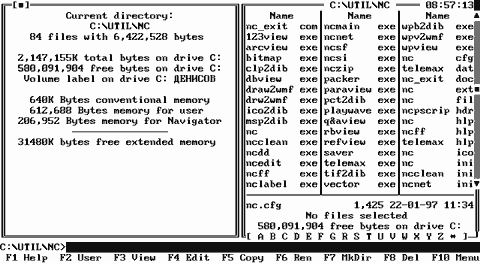
Панель просмотра информации о диске также отличается от той же панели в Norton Commander.
Вначале идет информационный блок, содержащий имя директории, количество и размер файлов и поддиректорий в ней.
Затем идет информация о носителе (диске или дискете), на которой расположена данная директория.
Далее идет информация об общем объеме базовой (conventional) памяти, свободной базовой памяти и объеме базовой памяти, занимаемой оболочкой.
После черты выдается информация о количестве свободной расширенной (extended) памяти.
В самом низу панели отображается содержимое одного из следующих файлов: dirinfo, readme, file_id.diz.
Вызов информационной панели осуществляется с помощью пункта Info подменю Manager системного меню (быстрое сочетание клавиш - F10, M, I; клавиша -акселератор -Ctrl+L).
4.7 Режим быстрого просмотра файлов
Рис.5. Просмотр файла в панели DOS Navigator.
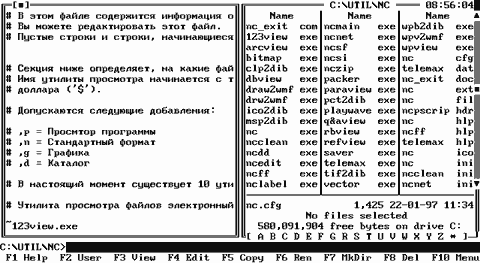
Данный режим очень похож на такой режим в Norton Commander 3.0. Как и в нем, можно просматривать лишь текстовые файлы и не выдается информация о каталогах. Отличия заключаются в следующем:
a) При просмотре у панели отсутствует заголовок.
b) Все двоичные файлы, в том числе исполняемые, просматриваются в текстовом режиме “как есть”.
Чтобы активизировать этот режим, необходимо выбрать пункт “Quick view” подменю “Manager” системного меню. Быстрое сочетание клавиш -F10, M, Q, клавиша-акселератор -Ctrl+Q.
4.8 Управление отображением панелей
Пункты для вызова диалогового окна смены текущего диска находятся в пункте меню “Change drive left” (быстрое сочетание клавиш -F10, M, F; клавиша-акселератор -Alt+F1) -для левой панели и “Change drive right” (быстрое сочетание клавиш - F10, M, H; клавиша -акселератор -Alt+F2) -для правой панели. Другие кнопки управления панелями также находятся в подменю ” системного меню.
Выход из DOS Navigator осуществляется, как и для всех созданных пакетом Turbo Vision оболочек, выбором пункта Exit подменю File системного меню (быстрое сочетание клавиш F10, F, X; клавиша-акселератор -Alt+X).
4.9 Вывод архива
Как и в оболочке Norton Commander 5.0, оболочка DOS Navigator позволяет просматривать содержимое архива на панели.
Оболочка поддерживает архивы с расширениями:
ARC, ARJ, BSA, BS2, CHZ, HA, HAP, HYP, LHA, SQZ, ZIP, ZOO.
Заключение
Навигация по файловой структуре – является очень важным и необходимым средством выполнения каких-либо задач с помощью компьютера. Поэтому очень важно найти удобный инструмент для быстрого и эффективного поиска файлов и папок на диске.
Стандартные инструменты для этих целей подходят не в полной мере. Также существует огромное количество других разработок по этому вопросу. Среди такого разнообразия были выбраны файловые менеджеры: Norton commander, Total commander, Windows Commander и Dos navigator, основные возможности и преимущества, которых и были показаны в данной курсовой работе, исходя из стандартных задач навигации.
Литература:
Информатика. Базовый курс. 2-е издание / Под. ред. С.В. Симоновича. – СПб.: Питер, 2006. – 640 с.: ил.
Информатика / А.В. Могилев, Н.И. Пак, Е.К. Хернер. – М.: Academia, 2004. – 848 с.
Информатика: Учебник / Под общ. ред. А.Н. Данчула. — М.: И 74 Изд-во РАГС, 2004. - 528 с.
Фигурнов В.Э. IBM PC для пользователя. Краткий курс. М,1997, «ИНФРА-М»
Каймин В.А.Информатика: Учебник.-М.:ИНФРА-М, 2000.-232 с. – (Серия «Высшее образование»);
icc.melitopol/learn/os/lec5.pdf Лекція 5. РОБОТА З ПРОГРАМОЮ NORTON COMMANDER
dfe3300.karelia/koi/posob/os/f112.shtml#f115
refineua/pageid-4652-1.html
refstore/box/8/pro/1021/index1.1.html
fssp.karelia/~ivk/zhirin/inf/inf/read8.html