Разработка рекомендаций по выбору программного комплекса для защиты информации в ЛВС Кунгурского сельскохозяйственного колледжа
Проактивная защита в реальном времени
Лучшая безопасность - это безопасность, обеспеченная заранее. Защита от вредоносных программ должна производиться в реальном времени в момент атаки. В любой момент, пока вы ждете обновления вирусных сигнатур, в системе может открыться "окно уязвимости", что может привести к разрушительным последствиям. Технология ThreatSense® антивируса Eset NOD32 закрывает "окно уязвимости", в то время как другие антивирусные программы оставляют его открытым до получения вирусных сигнатур.
NOD32 анализирует выполняемые программы на наличие вредоносного кода в реальном времени, проактивно определяет и блокирует свыше 90% новых вредоносных программ, при этом в большинстве случае не требуя обновления вирусных сигнатур. Большинство других разработчиков антивирусного ПО выпускают обновления сигнатур спустя несколько часов после атаки на пользователей и предоставления образцов вредоносного кода.
Комплексная защита
Вирусы, черви, adware и spyware могут и должны обнаруживаться при помощи единого механизма. Такое тщательно спроектированное и интегрированное приложение, как Eset NOD32, может обнаруживать adware, spyware, вирусы, руткиты и другие виды злонамеренного воздействия. Использование отдельных приложений для каждого типа возможной угрозы может замедлить работу компьютера и затрудняет управление; при этом эффективность защиты находится под вопросом. Крупные комплексы интернет-безопасности потребляют сотни мегабайт памяти компьютера. Обычно такие программные комплексы появляются в результате объединения продуктов разных производителей в одном пакете. Напротив, Eset NOD32 был изначально спроектирован как единый высоко оптимизированный механизм для борьбы с вредоносными программами.
Защита от угроз с разных направлений обеспечивается следующими модулями:
Antivirus MONitor (AMON).
On-access (резидентный) сканер, который автоматически проверяет файлы перед осуществлением доступа к ним.
NOD32.
"On-demand" сканер, который можно запустить вручную для проверки отдельных файлов или сегментов диска. Этот модуль можно также запрограммировать на запуск в часы с наименьшей загрузкой.
Internet MONitor (IMON).
Резидентный сканер, работающий на уровне Winsock и препятствующий попаданию зараженных файлов на диски компьютера. Данный модуль проверяет Интернет-трафик (HTTP) и входящую почту, полученную по протоколу POP3.
E-mail MONitor (EMON).
Дополнительный модуль для проверки входящих/исходящих сообщений через интерфейс MAPI, например, в Microsoft Outlook и Microsoft Exchange.
Document MONitor (DMON).
Использует запатентованный интерфейс Microsoft API для проверки документов Microsoft Office (включая Internet Explorer).
Высокая производительность
Эффективное обнаружение вредоносных программ не обязательно должно замедлять работу компьютера. NOD32 по большей части написан на языке ассемблера и неоднократно выигрывал награды за высочайшую производительность среди антивирусных приложений. NOD32 в среднем в 2-5 раз быстрее, чем его конкуренты (источник Virus Bulletin). С переходом на NOD32 производительность вашей системы повысится.
Малое влияние на системные ресурсы
NOD32 экономит ресурсы жесткого диска и оперативной памяти, оставляя их для критических приложений. Установщик занимает всего 8,6 Мбайт, а приложению требуется менее 20 Мбайт оперативной памяти (это значение может варьироваться с изменением технологии обнаружения). Обновления технологии ThreatSense, включающие записи эвристической логики и вирусные сигнатуры, обычно имеют объем 20-50 Кбайт. Переход на NOD32 поможет сохранить ценные системные ресурсы.
Простота управления
Обновления программы и вирусной базы данных выполняются автоматически в фоновом режиме. Если NOD32 используется на личном или домашнем компьютере, можно просто включить функцию автоматического обновления и больше никогда об этом не вспоминать. Предприятия и организации с крупными распределенными сетями могут использовать мощный компонент удаленного администрирования (Remote Administrator), позволяющий разворачивать, устанавливать, наблюдать и контролировать тысячи рабочих станций и серверов NOD32.
NOD32 обеспечивает максимальную защиту при минимальном потреблении ресурсов и высочайшей скорости работы. В рамках NOD32 предлагаются различные уровни защиты для организаций, рабочих мест, файловых серверов или почтовых шлюзов [].
В заключение этого раздела не буду придумывать, что-то сам для сравнения антивирусных программ, и обратимся к независимым экспертам по тестированию антивирусных программ из лаборатории FomSoft.[86]
2.2 Брандмауэры
Неотъемлемым элементом защиты сети организации от вторжения злоумышленников является межсетевой экран (МЭ). Предложение на этом рынке представлено десятками компаний, готовых представить решения для любых сред: настольных систем, малого и среднего офиса, среднего и малого бизнеса, телекоммуникационных компаний и т.д. Поэтому, для принятия правильного решения о выборе МЭ необходимо понимание потребностей сетевой безопасности.
Использование МЭ может быть эффективно при решении следующих задач:
защита и изоляция приложений, сервисов и устройств во внутренней сети от нежелательного трафика, приходящего из Интернета (разделение сетей);
ограничение или запрет доступа к сервисам сети для определенных устройств или пользователей;
поддержка преобразования сетевых адресов, что позволяет использовать во внутренней сети частных IP-адресов либо автоматически присваиваемых публичных адресов.
Одна из главных тенденций на рынке МЭ – увеличение функционала и стремление к универсальности. Кроме непосредственного контроля трафика и разделения сетей, функционал современных решений включает в себя:
глубокий анализ пропускаемого трафика;
шифрование трафика;
организация удаленного доступа пользователей к ресурсам локальной сети;
аутентификация пользователей.
В настоящее время МЭ все чаще предлагаются не в виде отдельных решений, а как компоненты более сложных систем.
На сегодняшний день на рынке представлено значительное количество МЭ различной функциональности. Мы с вами рассмотрим наиболее популярные межсетевые экраны.
Agnitum Outpost Firewall Pro 2008
Санкт-Петербург, 23 октября 2007 года — Эксперты в сетевой безопасности из компании Agnitum объявили о выпуске Outpost Firewall Pro 2008 – продукта из серии решений Outpost 2008, новой линейки программ для безопасной работы в Интернете.
Продукты линейки Outpost Pro версии 2008 являются полностью новыми разработками Agnitum. Vista-совместимое поколение программ Outpost 2008 появилось в итоге двух лет работы компании, вобрав в себя весь 9-летний опыт разработки приложений для защиты пользователей ПК в Интернете.
Outpost Firewall Pro 2008 сочетает в себе:
Передовой брандмауэр для безопасных соединений с сетью.
Антишпион для круговой защиты от шпионского ПО.
Локальную безопасность для блокировки неизвестных угроз.
Веб-контроль для защиты компьютера от широкого спектра Интернет-угроз.
OFP 2008 имеет следующие новые функции и возможности:
Полная поддержка Vista на 32- и 64-битной платформах.
Поддержка протокола IPv6 (широко используемого в Vista).
Автоматически обновляемый "черный список" вредоносных и мошеннических сайтов.
Режим автообучения в течение первой недели работы.
Поддержка быстрого переключения учетных записей пользователей.
Соединение и управление через удаленный рабочий стол.
Модуль Веб-контроль (блокировка сайтов и фильтрация активного содержимого веб-страниц).
Усиленный Anti-leak (продвинутая техника защиты от утечки данных).
Локальная безопасность (защита от несанкционированной активности программ и попадания ПК в сети компьютеров-"зомби", а также блокирование известных руткитов).
Новый журнал событий в текстовом формате (быстрый и удобный при импортировании, обработке и отслеживании данных по истории активности системы).
Outpost Firewall Pro 2008 – профессиональный и вместе с тем легкий в использовании инструмент для поддержания Интернет-безопасности ПК с привлекательным и эргономичным интерфейсом в стиле Windows Vista.
Пользователям OFP 2008 предлагается наилучшая защита при максимуме комфорта. Теперь Outpost 2008 в любое время может быть переключен в режим автообучения, автоматически запоминая все легальные соединения и принимая решения без вопросов к пользователю. При этом локальная безопасность и веб-контроль определяют и блокируют по поведению неизвестные угрозы и вредоносные элементы веб-сайтов. В то же время механизм локальной безопасности и ранний старт антивирусного модуля Outpost 2008 предотвращают загрузку изощренного вредоносного ПО. Дополняет продукт модуль защиты от шпионских программ.
Гибко настраиваемый интерфейс Outpost 2008 предлагает также изобилие опций для настройки продвинутыми пользователями. Менее опытным пользователям предложены автоматические настройки, доступ к которым максимально облегчен.
Так или иначе, Outpost Firewall Pro 2008 гарантирует высокий уровень автоматизированной защиты для пользователей Vista и предыдущих версий Windows (XP, 2003 Server, 2000 Pro) – вне зависимости от их уровня технических познаний.
Дополнительные преимущества продуктов линейки Outpost 2008:
Надежная настраиваемая самозащита программы.
Автоматические обновления.
Режимы автообучения и автоприменения правил.
Простота и удобство использования.
Для уменьшения нагрузки программ семейства Outpost на системные ресурсы было принято большое число особых мер. Outpost Firewall Pro 2008 легко установится на ПК, частота центрального процессора которого начинается с 450 МГц (включая поддержку многоядерных процессоров), при объеме оперативной памяти от 256 Мб и наличии 40 Мб свободного пространства на диске. Outpost 2008 полностью совместим с 32- и 64-битными Windows Vista, XP, 2003 Server, а также с Windows 2000 Pro (SP3 и выше).[]
Trend Micro NeatSuite
Trend Micro NeatSuite представляет собой полностью интегрированный централизованно управляемый пакет программ, рассчитанный на обеспечение защиты доступа в корпоративную сеть. В состав NeatSuite входят антивирусные приложения для защиты шлюзов, серверов и настольных ПК, для централизованного управления которыми используется Trend Micro Control Manager. В результате получается мощная многоуровневая система защиты корпоративной сети от вирусов и вредоносного кода.
Всеобъемлющая защита
В соcтав пакета входят продукты Trend Micro InterScan, ScanMail, ServerPotect и OfficeScan, обеспечивающие полный охват корпоративной информации.
Обнаружение и удаление вирусов и иных вредоносных программ из электронных сообщений, вложенных файлов и общедоступных папок.
Централизованное управление
Централизованное управление интегрированным пакетом продуктов облегчает их обновление и мониторинг системы.
отчеты о состоянии дел в масштабах всего предприятия позволяют снизить вероятность возникновения эпидемий в будущем путем выявления уязвимых мест сети.
Поддержка Trend Micro Enterprise Protection Strategy
NeatSuite является ключевым компонентом стратегии защиты предприятий Trend Micro Enterprise Protection Strategy – не имеющего аналогов в отрасли подхода к защите от гибридных вирусов путем согласованного использования взаимодополняющих продуктов, служб и экспертной информации.
NeatSuite позволяет корпоративным пользователям максимально полно использовать все преимущества EPS для удержания под контролем временных и материальных затрат, связанных с эпидемиями вирусов.
Kaspersky Internet Security 7.0
Популярное решение для защиты ПК от всех видов вредоносного ПО дополнено средствами родительского контроля (настройка "белых" и "черных" списков и других фильтров web-сайтов для ограждения детей от нежелательного контента, а также ограничение времени работы в Интернете), предотвращение утечек конфиденциальной информации и улучшенным персональным сетевым экраном с системой IDS/IPS.
Защита от всех видов вредоносных программ.
Комплекс трех технологий защиты оберегает пользователя от вирусов, троянских программ и червей, от потенциально опасных шпионских и рекламных программ, а также от всех видов клавиатурных шпионов и последних модификаций руткитов.
Блокирование сетевых атак.
Персональный сетевой экран последнего поколения с предустановленными правилами для популярных приложений эффективно защищает от проникновения в систему и от утечки информации, жестко регулируя сетевую активность приложений и предотвращая сетевые атаки с помощью системы IDS/IPS.
Фильтрация спама.
Программа применяет целый ряд методов фильтрации спама:
проверка адресатов и фраз в тексте письма по "черным" и "белым" спискам;
анализ текста с помощью самообучающегося алгоритма;
анализ изображений.
Отмена вредоносных изменений в системе.
Kaspersky Internet Security 7.0 фиксирует все подозрительные действия в системе и после признания некоторого процесса опасным может не только удалить вредоносную программу, но и отменить все результаты ее деятельности – например, восстановить зашифрованные злоумышленниками данные [].
ZoneAlarm Pro
Программа ZoneAlarm (ZAP) отслеживает все попытки проникнуть в компьютер извне, а также все попытки программ, установленных на компьютере, передать какую-либо информацию через Интернет.
Имеется возможность разрешить или запретить той или иной программе доступ в сеть. При работе в сети, если какая-либо программа пытается установить соединение, пользователь немедленно получает информацию об этом. После этого необходимо подтвердить разрешение на доступ или заблокировать соединение.
Это одна из немногих программ, которая подходит и новичкам, и профессионалам среднего уровня, стремящимся защитить свою небольшую локальную сеть. Прежде всего, подкупает очень простой интерфейс, а все всплывающие оповещения о сетевой активности понятны даже неопытным пользователям. ZAP предлагает, по сути, всего два варианта — допустить соединение или отказаться от него (при этом есть возможность запомнить выбор на будущее). Каждая зарегистрированная программа при последующем доступе в сеть проходит авторизацию. Возможна индивидуальная настройка, например, с указанием разрешенных IP-адресов и портов.
Одна из весьма полезных функций программы — защита почты (E-mail Protection), предотвращающая запуск потенциально опасных скриптов, полученных по электронной почте, что (по крайней мере, теоретически) может защитить от новых неизвестных вирусов и зловредных скриптов.
В ZAP существуют контроль за cookies, возможность фильтрации http-трафика, блокировка вредоносных скриптов.
В принципе, данный брандмауэр имеет практически все вообразимые в идеале функции, а к недостаткам могут быть отнесены не более чем мелкие неудобства вроде отсутствия автоматического распознавания распространенных приложений и запрета доступа к нежелательным узлам, а также невозможности фильтрации активного контента в почтовом трафике.
В отличие от большинства брандмауэров, по умолчанию здесь практически ничего не разрешено.
Firewall виден в списке задач и не препятствует своему удалению — после удаления защита не отключается.
Персональный Firewall среднего класса, вполне соответствующий современным требованиям [].
Norton Internet Security 2008
Norton Internet Security 2008 – инновационный набор средств защиты от самых свежих сетевых угроз. Используя проактивные технологии безопасности, решение останавливает практически любые вирусы, "шпионы", "черви", руткиты и хакерские атаки еще до проникновения в систему.
Предотвращает кражу идентификационных данных сети – дополнительный уровень безопасности обеспечивает защиту при работе с Интернет-магазинами, банками и другими web-сайтами.
Выявляет и удаляет программы-шпионы – предоставляет расширенную защиту от новейших угроз.
Удаляет вирусы и Интернет-черви – быстрый фоновый осмотр обеспечивает комплексную автоматическую защиту.
Защищает от атак хакеров – обеспечивает защиту компьютера с помощью интеллектуального брандмауэра, который автоматически настраивает параметры защиты.
Незаметная работа в фоновом режиме.
Увеличена скорость запуска работы.
Технология CONAR и firewall на основе данной технологии.
Быстрая связь с технической поддержкой по средствам e-mail или встроенного чата.
Улучшенные средства мониторинга беспроводных сетей.
Norton Identify Safe позволяет сохранить конфиденциальные данные.
Обнаружение устранение программ-шпионов.
Автоматическое удаление вирусов и программ-шпионов.
Защищает e-mail и программы по обмену мгновенными сообщениями.
Защищает от хакеров.
Блокирует кражу персональных данных на фишинговых сайтах.
Предотвращает распространение зараженных писем.
Обнаруживает руткит и устраняет скрытые угрозы.
Включает в себя обновление антивирусных баз и программных модулей на весь сервисный период.
По согласии клиента позволяет автоматически продлевать подписку [].
Рассмотрев наиболее популярные брандмауэры, обратимся к экспертам из независимой лаборатории matousec.projects.[Error: Reference source not found].
На основе проведенного анализа антивирусных программ и брандмауэров для защиты информации в ЛВС КСХК, а также независимых экспертов из лабораторий FomSoft и Matousec, были определены следующие программные продукты:
Антивирусный комплекс Dr. Web 4.44.
Брандмауэр Agnitum Outpost Firewall Pro 2008.
Важным показателем качества работы антивирусного комплекса Dr.Web 4.44., является не только способность находить вирусы, но также лечить их, не просто удалять инфицированные файлы с компьютера вместе с важной для пользователя информацией, но возвращать их в первоначальное состояние. И если с детектированием вредоносных объектов справляется большинство антивирусных программ, то с лечением успешно справляются единицы. Dr.Web один из немногих антивирусов, который качественно лечит от вирусов, в результатах проверки реакции на надежность антивирусных программ это наглядно видно.
Agnitum Outpost Firewall Pro 2008 сочетает в себе:
Передовой брандмауэр для безопасных соединений с сетью.
Антишпион для круговой защиты от шпионского ПО.
Локальную безопасность для блокировки неизвестных угроз.
Веб-контроль для защиты компьютера от широкого спектра Интернет-угроз.
Agnitum Outpost Firewall Pro 2008 функции и возможности:
Полная поддержка Vista на 32- и 64-битной платформах.
Поддержка протокола IPv6 (широко используемого в Vista).
Автоматически обновляемый "черный список" вредоносных и мошеннических сайтов.
Режим автообучения в течение первой недели работы.
Поддержка быстрого переключения учетных записей пользователей.
Соединение и управление через удаленный рабочий стол.
Модуль Веб-контроль (блокировка сайтов и фильтрация активного содержимого веб-страниц).
Усиленный Anti-leak (продвинутая техника защиты от утечки данных).
Локальная безопасность (защита от несанкционированной активности программ и попадания ПК в сети компьютеров-"зомби", а также блокирование известных руткитов).
Agnitum Outpost Firewall Pro 2008 гарантирует высокий уровень автоматизированной защиты для пользователей Vista и предыдущих версий Windows (XP, 2003 Server, 2000 Pro) – вне зависимости от их уровня технических познаний. Agnitum Outpost Firewall Pro 2008 по результатам тестирования брандмауэров в лаборатории Matousec показал наилучшие результаты даже при настройках по умолчанию.
Глава 3. Разработка рекомендаций по составу программного комплекса для защиты информации в ЛВС Кунгурского сельскохозяйственного колледжа
Прежде, чем рекомендовать состав программного комплекса по защите информации в ЛВС КСХК. Необходимо реализовать политику безопасности ЛВС.
Под политикой безопасности понимают "формальное изложение правил, которым должны подчиняться лица, получающие доступ к корпоративной технологии и информации". Попытаюсь несколько расширить определение. Начну с того, что эта задача не имеет простого и универсального решения, так как относится к комплексным. Она должна решаться каждый раз индивидуально, применительно к конкретной ЛВС. Тем не менее, как и любая проблема, она имеет ряд общих черт. Так, реализацию политики безопасности можно подразделить на два больших направления:
административные меры;
использование программного обеспечения.
3.1 Административные меры
Защита информации подразумевает использование трех основных критериев: достоверности, конфиденциальности и доступности.
Достоверность означает, что защищаемые данные не претерпели изменений (в результате передачи или умышленного модифицирования) с момента создания до момента их просмотра. Достигается, главным образом, при помощи электронной подписи.
Конфиденциальность – невозможность прочитать данные посторонними, даже если и произошла утечка информации (применение криптозащиты).
Доступность (актуальность) – это возможность получить необходимую информацию в любой необходимый момент со всеми изменениями на этот момент.
Как показывает исторический опыт, основная угроза по преодолению системы защиты заключается в человеческом факторе, т.е. возможности получения информации от человека, имеющего доступ к секретной информации, или несоблюдении установленных правил безопасности. При построении системы защиты (СЗ) необходимо, в первую очередь, учесть возможность утечки защищаемой информации или средств к ее доступу со стороны персонала, имеющего доступ к этой информации. Первое решается путем тщательной подборкой кадров, второе – созданием такой системы защиты, при которой один человек не может получить неограниченный доступ к информации, подлежащей сокрытию, или к значительной ее части (вплоть до введения нескольких должностей администраторов с разными правами).
Значение четких правил зачастую недооценивают. Вместе с тем, они являются самым дешевым (почти ничего не надо приобретать) способом защитить свою сеть. Кроме того, без них использование программных средств защиты просто будет бессмысленным, а также не стоит забывать:
стоимость защиты не должна превышать стоимости защищаемой информации, иначе это будет просто выброс денег;
стоимость преодоления установленной защиты должна превышать стоимость защищаемой информации. В противном случае такая защита не спасет, или затраты времени будут столь велики, что при успешном преодолении СЗ, полученная информация потеряет свою ценность.
3.1.2 Разработка программного комплекса
На основе проведенного анализа угроз безопасности в ЛВС колледжа, и анализа существующих программных продуктов для защиты информации в ЛВС Кунгурского сельскохозяйственного колледжа была разработана схема и состав программного комплекса, для защиты информации в ЛВС Кунгурского сельскохозяйственного колледжа.
Схема программного комплекса предоставлена на рисунке № 4
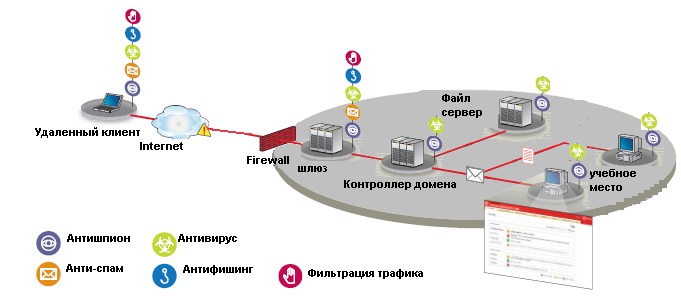
Рис. 4 Схема программного комплекса
3.1.3 Состав программного комплекса
В состав вошли программные продукты: Dr. Web 4.44. и Agnitum Outpost Firewall Pro 2008.
Dr.Web 4.44
Новейшие разработки, технологии и идеи всего коллектива компании легли в основу новой версии.
Улучшенный SpiDer Guard
Претерпел изменения файловый монитор SpiDer Guard, в котором существенно усовершенствована работа и повышена устойчивость при большом количестве одновременных файловых операций.
Улучшен пользовательский графический интерфейс монитора (GUI).
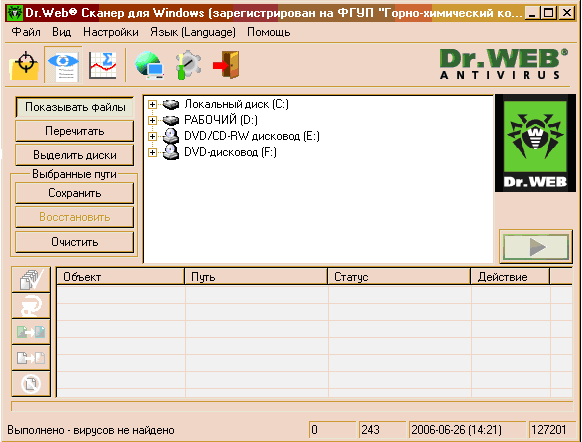
Настройки SpIDer Guard
Для того чтобы изменить настройки программы:
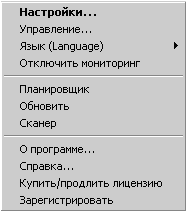
Выберите в контекстном меню значка сторожа пункт Настройки
Откроется окно настроек, содержащее несколько вкладок.
Внесите необходимые изменения.
По окончании редактирования настроек нажмите на кнопку ОК для сохранения внесенных изменений или на кнопку Отмена для отказа от них.
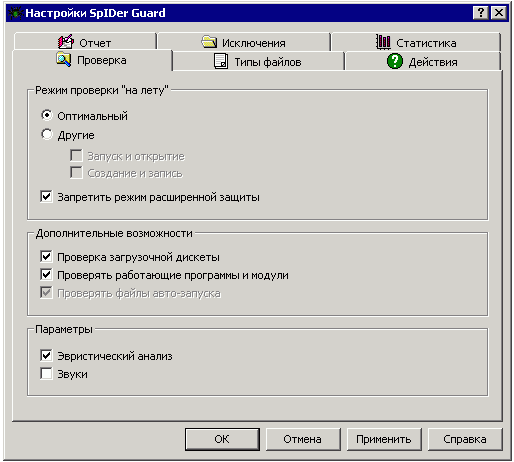
На вкладке "Проверка" задается режим проверки файлов и процессов защищаемого компьютера.
В группе флажков Режим проверки "на лету" задается действие с объектом, при котором производится его проверка "на лету".
По умолчанию выбран режим Оптимальный. В этом режиме файлы и загрузочные сектора жестких дисков компьютера проверяются только при попытке создания файла или записи в существующий файл (загрузочный сектор), а файлы и загрузочные сектора сменных устройств - также при открытии на чтение или запуск программы. Этот режим рекомендуется использовать после тщательной проверки всех жестких дисков при помощи Dr.Web Сканер для Windows. При этом будет исключено проникновение на компьютер новых вирусов через сменные устройства, а повторной проверки заведомо "чистых" объектов не происходит.
При выборе режима Другие становятся доступными флажки Запуск и открытие (предписывает проверять все файлы и загрузочные сектора при открытии на чтение или запуск программы) и Создание и запись (проверять при попытке создания файлов или записи в существующие). С помощью этих флажков вы можете самостоятельно установить уровень защиты компьютера. Установка обоих флажков обеспечивает максимальный уровень защиты, но значительно увеличивает нагрузку на компьютер.
По умолчанию версия сторожа SpIDer Guard XP работает в режиме расширенной защиты. В этом режиме сторож проверяет все файлы, проверка которых предусмотрена настройками программы, немедленно, а остальные открывающиеся файлы помещает в очередь отложенной проверки (файлы, открывающиеся на чтение при режимах Оптимальный и Создание и запись). При наличии свободных ресурсов ПК эти файлы также будут проверены сторожем.
Вы можете отключить данный режим, установив флажок Запретить режим расширенной защиты.
Внесите необходимые изменения.
По окончании редактирования настроек нажмите на кнопку ОК для сохранения внесенных изменений или на кнопку Отмена для отказа от них.
Вкладка Типы файлов
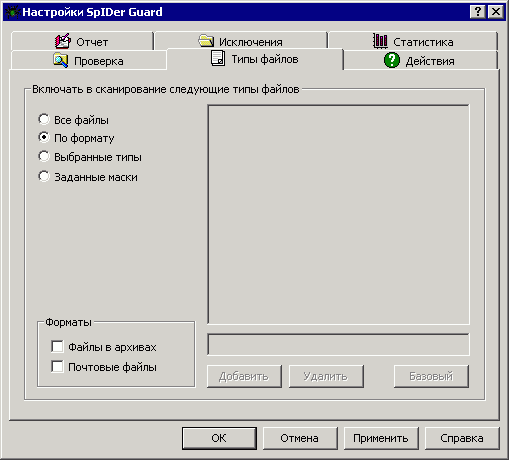
На этой вкладке задается дополнительное ограничение на состав файлов, которые должны проверяться в соответствии с условиями, заданными на вкладке Проверка.
По умолчанию выбран вариант отбора проверяемых файлов По формату. В этом случае проверяются только такие файлы, которые по своей внутренней структуре могут быть "носителями" вирусов (например, исполняемые файлы, документы MS Office и т.п.), а также файлы, расширения которых входят в список по умолчанию при выборе варианта Выбранные типы (см. ниже). Данный вариант обеспечивает надежную защиту и экономное использование ресурсов.
Вариант Все файлы обеспечивает максимальную защиту, но значительно увеличивает расход системных ресурсов и вероятность ложного срабатывания эвристического анализатора. См. вкладку Проверка.
Варианты Выбранные типы и Заданные маски предписывают проверять только файлы, расширения или имена которых соответственно входят в список, задаваемый в правой части вкладки. По умолчанию список включает расширения основных типов файлов, могущих быть носителями вирусов, и основных типов файловых архивов. Вы можете отредактировать этот список.
На этой вкладке задается также режим проверки файловых архивов и почтовых файлов. Файловые архивы по умолчанию не проверяются (если какой-либо файл в архиве инфицирован, вирус будет обнаружен сторожем при извлечении файла из архива до появления возможности заражения ПК). Включение этой проверки значительно увеличит нагрузку на компьютер.
Почтовые ящики по умолчанию не проверяются (если какой-либо файл в почтовом вложении инфицирован, вирус будет обнаружен сторожем при извлечении файла до появления возможности заражения ПК). Включение этой проверки может исключительно сильно увеличить нагрузку на процессор. Для предотвращения проникновения вирусов с сообщениями электронной почты используйте почтовый сторож SpIDer Mail.
Вкладка Действия
На этой вкладке задается реакция программы на обнаружение зараженных или подозрительных файлов, вредоносных программ, а также инфицированных архивов.
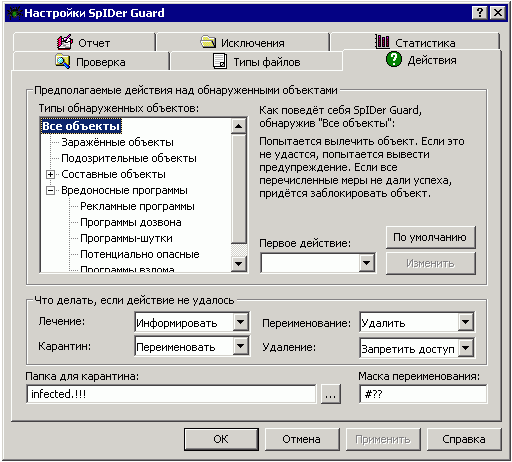
Реакция задается отдельно для объектов, зараженных известным и (предположительно) излечимым вирусом, для предположительно зараженных (подозрительных), а также для отдельных видов вредоносных программ и отдельных типов архивов.
Все виды объектов представлены в иерархическом списке в левой части окна. При выборе объекта из списка в правой части окна отображается реакция программы по умолчанию на его обнаружение. Указывается действие, предписанное текущими настройками, и действие, которое будет предпринято в случае неудачности первой реакции.
При обнаружении зараженного или подозрительного объекта сторож в пакете Dr.Web для рабочих станций по умолчанию лишь информирует пользователя. При этом сведения об обнаруженных инфекциях выводятся в окно Запрос пользователю, в котором вы можете в дальнейшем предписать программе необходимые действия вручную.
Dr.Web для серверов Windows в случае обнаружения известного вируса или при подозрении на зараженность объекта вирусом по умолчанию предпринимает автоматические действия по предотвращению вирусной угрозы.
При обнаружении объектов, содержащих программы-шутки, потенциально-опасные программы и программы взлома, по умолчанию предусмотрено игнорирование.
При обнаружении объектов, содержащих рекламные программы и программы дозвона, для сторожа в пакете Dr.Web для серверов Windows по умолчанию предусмотрено перемещение, для сторожа в пакете Dr.Web для рабочих станций – информирование пользователя.
Вы можете изменить реакции программы на обнаружение каждого типа объектов в отдельности.
Чтобы изменить настройки первого действия, укажите в раскрывающемся списке Первое действие первичную реакцию программы. Нажмите на кнопку Изменить, чтобы предписать программе в дальнейшем использовать выбранную вами реакцию.
В зависимости от выбранного типа объекта в списке могут быть доступны следующие действия:
Вылечить (доступно только при настройке реакции Для зараженных объектов) предписывает сторожу пытаться излечить объект, зараженный известным вирусом.
Переместить в карантин предписывает переместить объект в каталог карантина, задаваемый в поле
Папка для карантина (по умолчанию подкаталог infected.!!! в каталоге установки программы).
Переименовать предписывает переименовать расширение имени зараженного или подозрительного объекта в соответствии с маской, задаваемой в поле Маска переименования (по умолчанию #??, т. е. заменить первый символ расширения на #).
Удалить предписывает удалить зараженный или подозрительный объект (для загрузочных секторов никаких действий производиться не будет).
По умолчанию программа не проверяет и не позволяет удалять файловые архивы. Если проверка файловых архивов включена (включение этой проверки значительно увеличит нагрузку на компьютер), вы можете разрешить выбор действия Удалить для архива. Для этого откройте в текстовом редакторе конфигурационный файл программы (файл drweb32.ini в каталоге установки программы), в секции [SpIDerGuardNT] добавьте строку EnableDeleteArchiveAction=Yes (или, если такая строка есть, исправьте значение No на Yes) и сохраните файл.
Для файлов внутри архивов никакие действия невозможны. При выборе действия Удалить архив будет удален целиком.
Информировать – предписывает информировать пользователя об обнаружении объекта (в окне Запрос пользователю).
Запретить доступ – предписывает запретить доступ к файлу, проверка которого вызвала реакцию сторожа. Блокировка доступа к файлу снимается только после перезагрузки компьютера.
Игнорировать – не предпринимать каких-либо действий при обнаружении подозрительного объекта.
Останов системы – предписывает немедленно завершить работу Windows при обнаружении объекта (в ряде случаев из-за действия вируса корректное завершение будет невозможно). В дальнейшем рекомендуется удалить вирус при помощи Dr.Web для DOS, запущенного с защищенного диска.
В области Что делать, если действие не удалось настройки задаются отдельно для следующих возможных вариантов первого действия: лечение, перемещение в карантин, переименование, удаление. В каждом из соответствующих раскрывающихся списков вы можете выбрать действие, которое будет предпринято при неудаче соответствующего первого действия.
Запрос пользователю в случае обнаружения инфекции
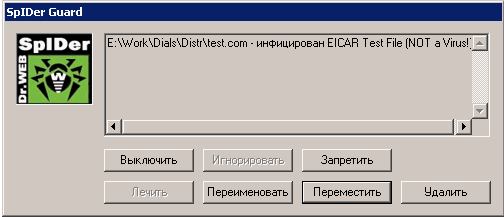
Данное окно открывается при обнаружении сторожем зараженного или подозрительного объекта, если в настройках реакции программы задано информирование.
Состав доступных кнопок зависит от типа обнаруженной инфекции и типа зараженного объекта (для архивов, почтовых файлов и файловых контейнеров часть реакций недоступна).
Кнопка Лечить (доступна только при обнаружении предположительно излечимого вируса, недоступна для архивов любого типа) предписывает сторожу пытаться излечить объект, зараженный известным вирусом. Если вирус неизлечим или попытка лечения не была успешной, окно откроется снова в виде, предусмотренном для обнаружения неизлечимых вирусов.
Кнопка Удалить предписывает удалить зараженный или подозрительный файл (для загрузочных секторов никаких действий производиться не будет). При настройках по умолчанию недоступна для архивов любого типа.
Кнопка Переименовать предписывает переименовать расширение имени зараженного или подозрительного файла в соответствии с настройками по умолчанию.
Кнопка Переместить предписывает переместить зараженный или подозрительный файл в каталог карантина, заданный по умолчанию.
Кнопка Запретить предписывает запретить доступ к файлу, проверка которого вызвала реакцию сторожа. Блокировка доступа к файлу снимается только после перезагрузки компьютера.
Кнопка Выключить предписывает немедленно завершить работу Windows при обнаружении объекта (в ряде случаев из-за действия вируса корректное завершение будет невозможно). В дальнейшем рекомендуется удалить вирус при помощи Dr.Web для DOS, запущенного с защищенного диска.
Кнопка Игнорировать предписывает не предпринимать каких-либо действий при обнаружении подозрительного объекта.
Вкладка Отчёт
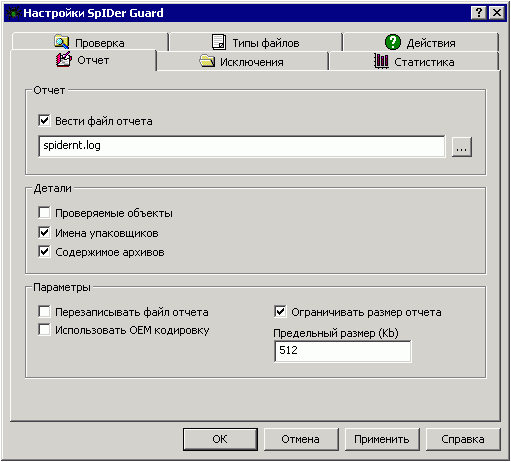
На этой вкладке задается режим ведения файла отчета.
По умолчанию установлен флажок Вести файл отчета.
Вы можете настроить наименование и расположение файла