Разработка рекомендаций по выбору программного комплекса для защиты информации в ЛВС Кунгурского сельскохозяйственного колледжа
Настоятельно рекомендуется вести файл отчета и периодически анализировать его.
Вкладка Исключения
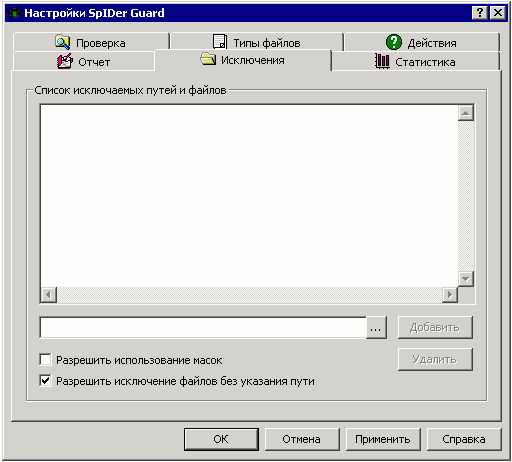
На этой вкладке задается список каталогов и файлов, исключаемых из проверки.
В поле Список исключаемых путей и файлов можно задать список каталогов и файлов, которые не будут проверяться. В таком качестве могут выступать каталоги карантина антивируса, рабочие каталоги некоторых программ, временные файлы (файлы подкачки) и т. п.
Для того чтобы добавить файл, каталог или маску в список, введите его в поле ввода и нажмите на кнопку Добавить. Если вводится имя существующего файла или каталога, можно воспользоваться кнопкой и выбрать объект в стандартном окне открытия файла.
Чтобы использовать при указании имени каталога или файла специальные символы ? и *, установите флажок Разрешить использование масок.
Чтобы разрешить добавление в список файлов без указания пути, установите флажок Разрешить исключение файлов без указания пути.
Для того чтобы удалить файл или каталог из списка, выберите его в списке и нажмите на кнопку Удалить.
Вкладка Статистика
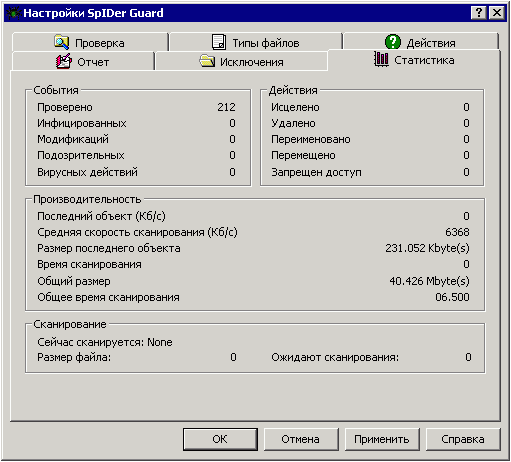
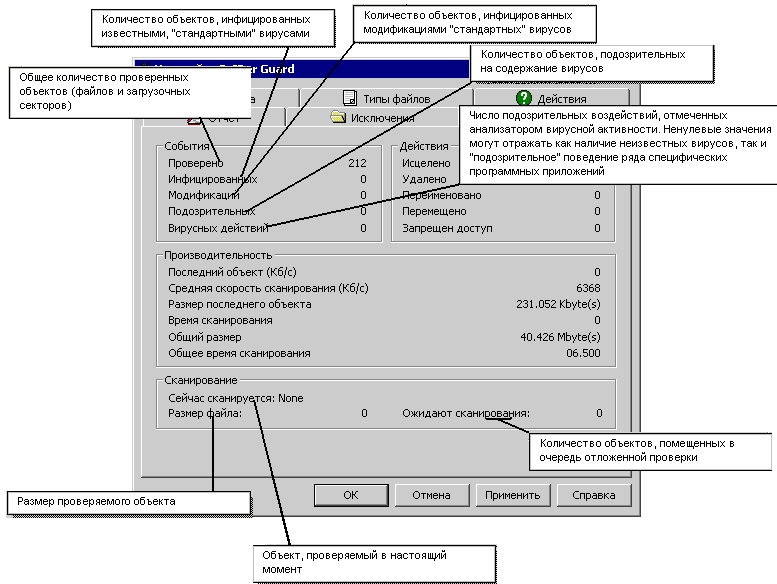
На этой вкладке отображаются результаты работы сторожа в течение текущего сеанса.
Параметры вкладки статистика
Вкладка Управление
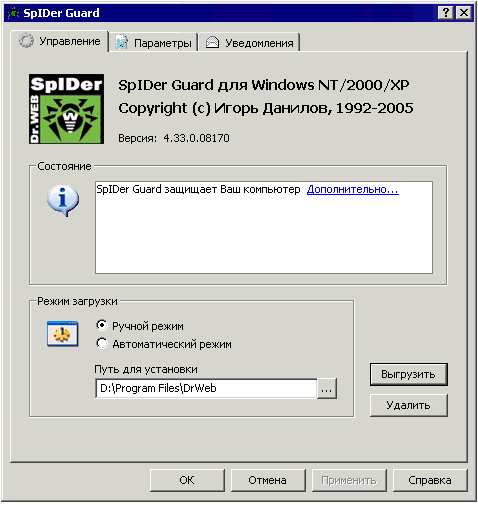
На этой вкладке элемента Панели управления SpIDer Guard задается режим загрузки сторожа, а также производится или отменяется регистрация программы как службы.
Переключатель Режим загрузки позволяет выбрать способ запуска программы.
Если выбран вариант Автоматический режим, сторож запускается автоматически при каждой загрузке Windows.
Если выбран Ручной режим, для запуска сторожа нажмите на кнопку Загрузить. Запущенный таким образом сторож можно остановить, нажав на кнопку Выгрузить.
Для того чтобы зарегистрировать сторож как службу Windows, нажмите на кнопку Установить, для того чтобы отменить такую регистрацию – на кнопку Удалить.
Вкладка Параметры
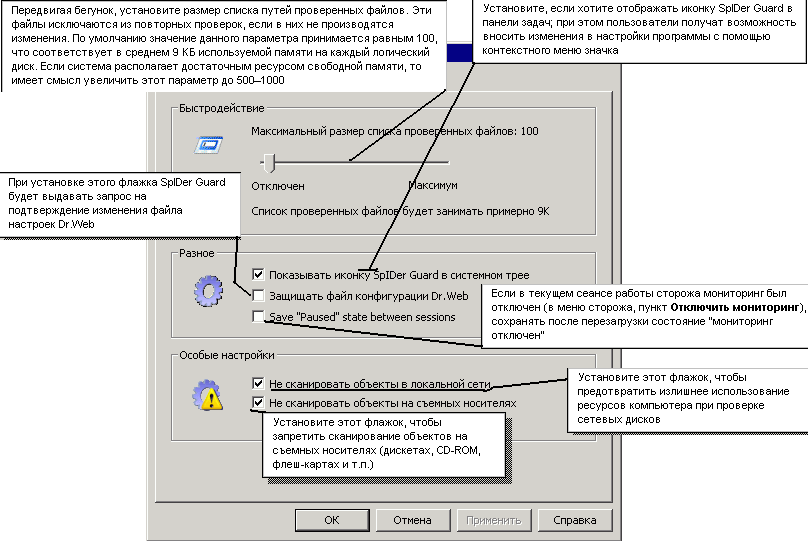
На этой вкладке элемента Панели управления SpIDer Guard задаются отдельные настройки сторожа.
Вкладка Уведомления
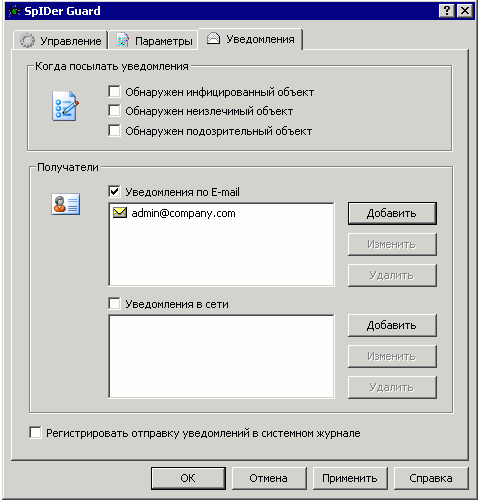
На этой вкладке элемента Панели управления SpIDer Guard задаются настройки уведомления о выявленных вирусных событиях – перечень событий, вызывающих направление уведомления, способ его отправки и перечни адресатов.
Перечень событий задается при помощи установления любой необходимой комбинации флажков в поле Когда посылать уведомления. Уведомления могут посылаться по E-mail или по сети (см. ниже), или появляться в виде всплывающего уведомления над значком SpIDer Guard в панели задач (если включен режим Acknowledge=Yes).
Установите флажок Уведомления по E-mail, если хотите посылать уведомления о выбранных событиях по электронной почте. Установите флажок Уведомления в сети, если хотите посылать уведомления о выбранных событиях в локальной сети (флажки могут устанавливаться независимо). После этого следует создать (отредактировать) списки адресатов уведомлений для выбранных способов.
Нажмите на кнопку Добавить E-Mail, чтобы добавить новый элемент в список получателей по электронной почте. Откроется окно ввода/редактирования адреса E-mail.
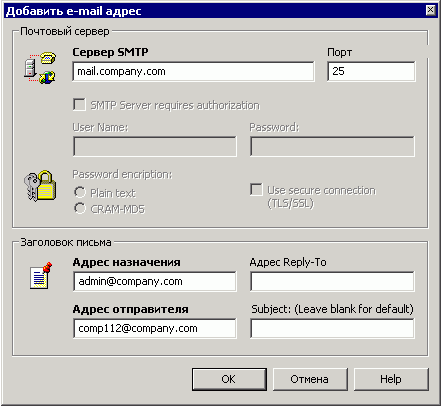
Окно ввода/редактирования адреса E-mail
В этом окне вводится адрес электронной почты, по которому будут направляться уведомления, а также почтовые настройки для данного адреса.
Нажмите на кнопку Добавить сообщение, чтобы добавить новый элемент в список адресатов сообщений в локальной сети. Откроется окно ввода/редактирования сетевого адреса компьютера.
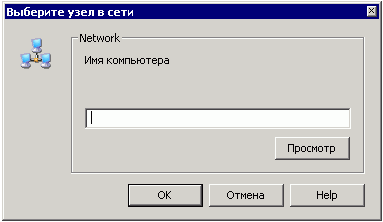
В этом окне вводится адрес компьютера в сети Microsoft для включения компьютера в список, по которому будут направляться уведомления.
Введите в поле ввода сетевое имя компьютера, или нажмите на кнопку Просмотр, чтобы найти компьютер в каталоге Обозревателя сети.
Для того чтобы удалить элемент из какого-либо списка, выберите его в одном из списков и нажмите на кнопку Удалить.
Для того чтобы отредактировать элемент какого-либо списка, выберите его в одном из списков и нажмите на кнопку Изменить. Откроется окно ввода/редактирования адреса E-mail или окно ввода/редактирования сетевого адреса компьютера соответственно.
Вышеуказанное поможет преподавателям произвести необходимую настройку для эффективной работы антивирусной программы в локально-вычислительной сети колледжа.
Agnitum Outpost Firewall Pro 2008
Продукт из серии решений Outpost 2008, новой линейки программ для безопасной работы в Интернете. Outpost Firewall Pro 2008 сочетает в себе:
Передовой брандмауэр для безопасных соединений с сетью.
Антишпион для круговой защиты от шпионского ПО.
Локальную безопасность для блокировки неизвестных угроз.
Веб-контроль для защиты компьютера от широкого спектра Интернет-угроз.
Базовые настройки
Режимы работы
Outpost может применять разные уровни фильтрации – от полного блокирования Интернет-доступа для приложений до разрешения всей сетевой активности. Поэтому Outpost допускает 5 режимов работы, чтобы Вы могли установить нужный Вам уровень защиты данных:
Все удаленные соединения блокируются.
Блокировать — все удаленные соединения блокируются, кроме тех, которые Вы специально укажете.
Обучение — Вы разрешаете или запрещаете приложения во время их первого запуска.
Разрешать — все удаленные соединения разрешены за исключением специально указанных.
Отключить — все удаленные соединения разрешены.
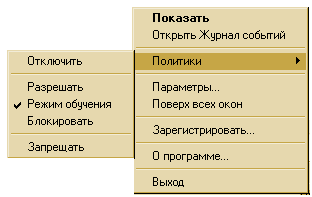
По умолчанию Outpost работает в режиме Обучение. Значок Outpost на панели задач символизирует этот режим.
Чтобы изменить рабочий режим брандмауэра:
Щелкните
правой кнопкой
мыши значок
Outpost (он может выглядеть
так:
 ,
 ,
 ,
 или
 )
Откроется контекстное меню. Перейдите к пункту Политики и выберите нужный рабочий режим.
Режим Обучение
Режим Обучение позволяет Вам решать, какие из приложений получат доступ в Интернет. Outpost спросит Вас об этом всякий раз, когда приложение впервые сделает запрос на соединение. Режим Обучение действует по умолчанию и рекомендуется большинству пользователей. Возможно, Вы захотите создать правило для какого-либо приложения. Если оно не создано, Outpost в режиме Обучение снова спросит, как поступить, когда приложение попытается получить или отправить данные. Создание правил не представляет никаких трудностей. Правила для приложений всегда можно изменить или удалить.
Ниже приведено окно режима Обучение:
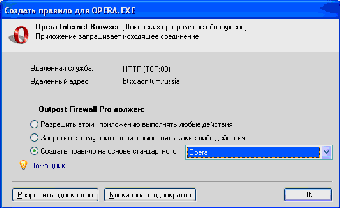
В окне показано название приложения (например, Internet Explorer), вид соединения (входящее/исходящее), вид сервиса, который приложение пытается осуществить, и удаленный адрес для обмена данными.
Вам нужно выбрать один из вариантов фильтрации:
Разрешить этому приложению выполнять любые действия — для приложений, которым Вы полностью доверяете. Приложение будет добавлено в список "Доверенные". (См. меню Параметры, вкладка Приложения.)
Запретить этому приложению выполнять какие-либо действия — для этих приложений запрещен сетевой доступ. Приложение будет добавлено в список "Запрещенные". (См. меню Параметры, вкладка Приложения)
Создать правило на основе стандартного — Outpost Firewall позволяет создать правила на основе стандартных настроек для известных приложений или применить настройки, которые лучше подходят данному приложению (тот же Internet Explorer). Outpost предложит Вам оптимальный вариант фильтрации. Приложение будет добавлено в список "Пользовательский уровень" (См. меню Параметры, вкладка Приложения). Рекомендуется применить вариант, предложенный Outpost, однако опытные пользователи могут выбрать другие настройки в выпадающем меню или даже создать собственное правило, нажав кнопку Другие.
Дополнительные настройки
Защита Вашей системы
Outpost был создан для того, чтобы блокировать действия "троянцев".
Настройки Outpost для максимальной защиты:
Режим Обучение информирует пользователя о любой программе, пытающейся переслать данные с компьютера по сети.
Режим Запрещения эффективно прерывает соединение Вашего компьютера с Интернет, которое может быть легко восстановлено, когда Вы не работаете в сети.
Сделайте свой компьютер невидимым для хакеров. Выберите меню Параметры, затем вкладку Системные. Отметьте Режим невидимости в поле Режим работы.
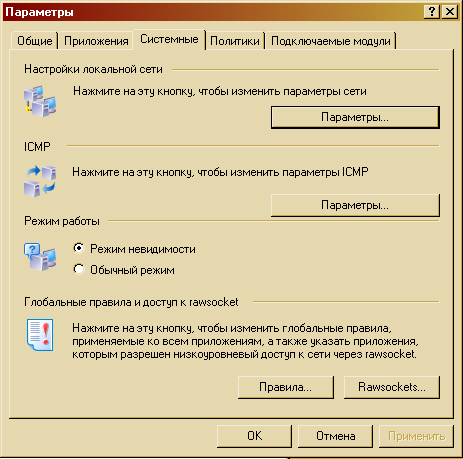
Убедитесь, что уровень NetBIOS отключен (флажок снят), если только Ваш компьютер не работает в локальной сети и использует общие файлы. Если Вам нужен уровень NetBIOS, нажмите кнопку Параметры в поле Настройки локальной сети и поставьте в соответствующей ячейке флажок:
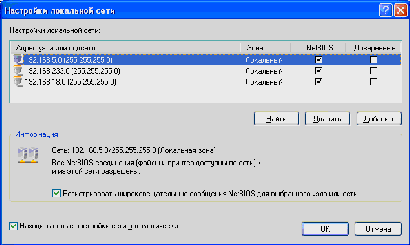
Чтобы внести удаленный компьютер или сеть в список разрешенных соединений NetBIOS, нажмите кнопку Добавить. Появится диалоговое окно:
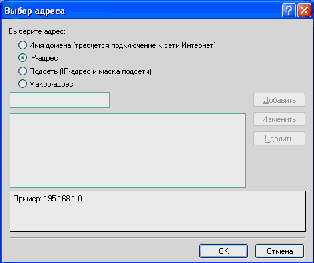
Для добавления отдельного компьютера в список Вам нужно знать его IP-адрес. Введите имя домена, IP-адрес или диапазон IP-адресов в соответствующее поле. Каждая опция показывает пример адреса определенного формата, который нужно вводить.
Мы рекомендуем обратить на эту опцию отдельное внимание, так как разрешение неограниченного доступа на уровне NetBIOS соединений может привести к существенному снижению уровня безопасности системы.
В меню Параметры выберите Подключаемые модули, выделите фильтр Детектор атак. Нажмите кнопку Параметры и установите нужные настройки:
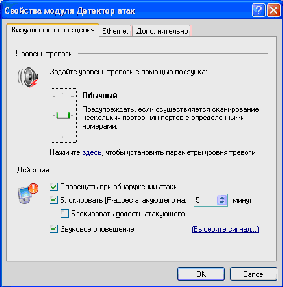
Примечание: Вы можете посмотреть Интернет-адрес, с которого производится атака на Ваш компьютер, в Журнале событий Outpost. Чтобы открыть журнал отдельного фильтра, выделите его на панели представлений, затем нажмите кнопку Показать Журнал на информационной панели.
Скрытые интерактивные элементы web-сайтов
Создатели web-сайтов применяют различные программные средства, чтобы сделать свои web-страницы более интересными и полезными. Это анимация, календари, специальные калькуляторы и вспомогательные меню. Подобные программы, внедренные в web-страницы, имеют, в основном, прикладное и эстетическое значение. Однако в руках некоторых хакеров эти программы могут оказывать пагубное действие. Поэтому Outpost позволяет пользователю блокировать каждый сомнительный компонент.
Вы можете сделать следующее:
Откройте главное окно Outpost двойным щелчком мыши на значке программы
Выберите модуль Интерактивные Элементы щелчком правой кнопки мыши, вызвав контекстное меню:
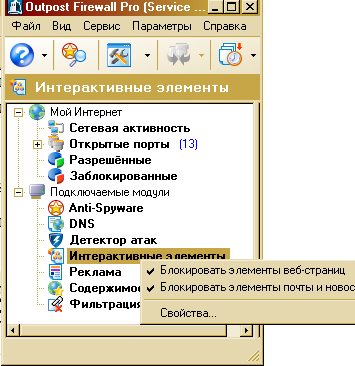
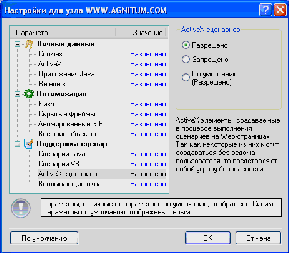
Нажмите Свойства. Откроется окно, в котором будут упорядочены активные элементы, встречающиеся в составе web-документов:
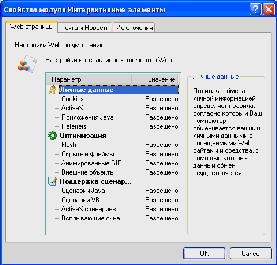
На рисунке показано окно с настройками, применяющимися ко всем просматриваемым Web сайтам. Если Вы хотите изменить эти настройки для отдельных сайтов, то щелкните Исключения, затем Добавить и введите адрес требуемого сайта.
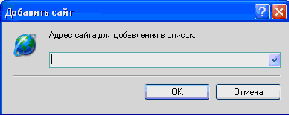
После того, как Вы щелкните ОК, появится диалоговое окно с параметрами выбранного сайта.
Остерегайтесь почтовых вложений
Активные элементы могут быть внедрены как в web-страницы, так и в электронные письма. Блокируются они способом, описанным в предыдущей главе.
Другая угроза, которую могут представлять электронные письма – это безобидные на первый взгляд программы, которые приходят в виде почтовых вложений. Это очень распространенный способ проникновения в систему "червей" и "троянцев". Они действуют под прикрытием внешне полезных программ и способны вызвать сбой и/или предоставить хакеру прямой доступ к системе.
Чтобы защитить свой компьютер, укажите, как Outpost следует обращаться с разными типами вложений. Щелкните правой кнопкой мыши фильтр Фильтрация почтовых вложений и нажмите Параметры:
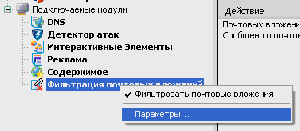
Появится следующее диалоговое окно:
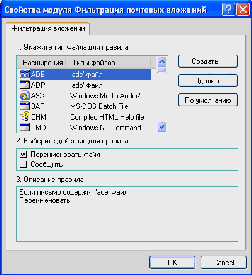
Кнопка Создать позволяет добавлять в список типы файлов для фильтрации:
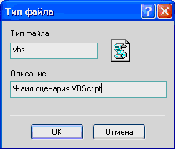
После добавления записи укажите, что Outpost следует делать с этим файлом, когда он появится в папке входящих писем в виде почтового вложения. Рекомендуется выбрать опцию Переименовать и, таким образом, нейтрализовать файл. Тогда Вы сможете спокойно сохранить его на жестком диске, проверить с помощью антивирусной программы и только после этого открыть.
Блокировка рекламы
Рекламодатели оплачивают расходы многих web-сайтов, благодаря чему они могут предоставлять информацию и программное обеспечение бесплатно. Однако рекламные объявления часто замедляют соединение, носят навязчивый характер, а иногда просто раздражают.
Чтобы Outpost блокировал специфические рекламные объявления на web-страницах, выберите правой кнопкой мыши фильтр Реклама на панели представлений. Выберите команду Параметры, вызвав следующее диалоговое окно:
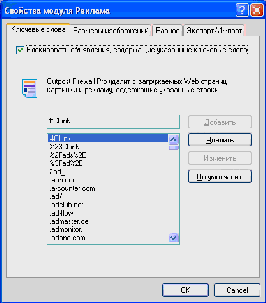
Убедитесь, что опция Блокировать HTML-строки отмечена флажком.
Если Вы хотите добавить адрес в список блокировки, введите его имя в поле ввода и нажмите кнопку Добавить. Чтобы изменить адрес, нужно выбрать его в списке, и после внесения изменений нажать кнопку Изменить. Для удаления адреса воспользуйтесь кнопкой Удалить.
С помощью кнопки По умолчанию список блокировки можно вернуть в первоначальное состояние.
Чтобы блокировать рекламные объявления определенного размера, выберите вкладку Размеры изображений. Появится следующее диалоговое окно:
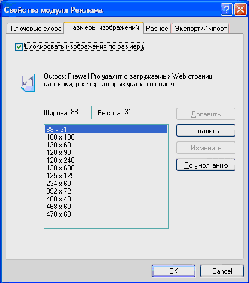
Это окно устроено так же, как и предыдущее.
Примечание: Блокировка изображений по размеру предполагает удаление всех изображений указанных размеров, имеющих ссылки (т.e. внутри <a> тегов), независимо от того, связаны ли они с другим сайтом или другой страницей того же сайта.
Баннеры могут быть заменены как текстовым сообщением [AD], так и прозрачным изображением. Для настройки этого параметра щелкните закладку Разное:
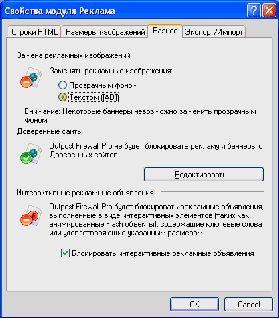
Примечание. Некоторые баннеры невозможно заменить прозрачным изображением, поэтому даже при выборе этой опции они будут по-прежнему заменяться текстом.
Обратите внимание, что Outpost Firewall блокирует рекламные баннеры согласно введенным параметрам. Некоторые нужные объявления могут быть блокированы, если Вы зададите слишком строгие условия фильтрации (например, введете слово "image" ("изображение") в перечень блокировки).
В случае если блокировка рекламы мешает Вам просматривать определенные сайты, Вы можете занести их в список Доверенных. Outpost не блокирует рекламные баннеры с Доверенных Сайтов. Чтобы добавить сайт в этот список просто щелкните Редактировать, в появившемся диалоге введите адрес сайта и нажмите Добавить. Outpost также может блокировать рекламные объявления, выполненные в виде интерактивных элементов (таких как анимированные Flash объекты). Выберите флажок Block … чтобы включить блокировку интерактивных рекламных объявлений и снизить, таким образом, нагрузку на систему и сетевой трафик.
Блокировка по содержимому
Outpost позволяет блокировать любой web-сайт или web-страницу, содержащие определенное слово или фразу.
Чтобы блокировать нежелательное содержимое, щелкните правой кнопкой мыши фильтр
Содержимое на панели представлений главного окна Outpost и выберите Параметры:
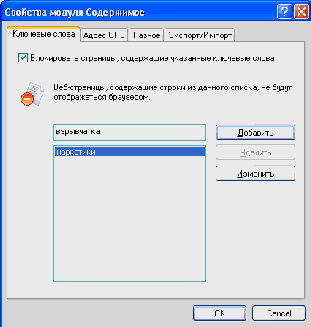
Вы увидите окно, содержащее параметры, аналогичные параметрам фильтра Реклама. Вы можете управлять списком сайтов внутри вкладки По адресу:
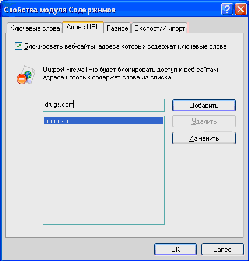
Действия в окне аналогичны тем, которые применимы к рекламным объявлениям. На вкладке Разное Вы можете задать сообщение, которое будет отображаться вместо страниц с нежелательным содержимым.
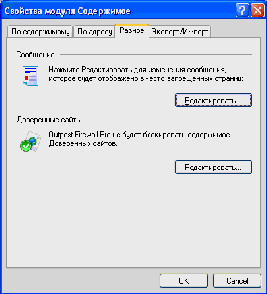
Щелкните Редактировать и задайте желаемый текст сообщения, после чего нажмите ОК для его сохранения.
Установка пароля
Если Вы опасаетесь, что кто-то может нарушить произведенные Вами настройки Outpost, Вы можете защитить их паролем. Внутри вкладки Общие (поле Защита паролем) выберите опцию Включить. Появится диалоговое окно:
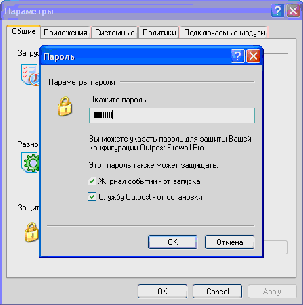
Введите пароль и укажите должен ли он защищать только конфигурацию Outpost или также предотвращать запуск Журнала событий и/или остановку службы Outpost. Нажмите OK и подтвердите пароль в появившемся окне.
Данное краткое описание принципов работы и функций брандмауэра Agnitum Outpost Firewall Pro, кроме того, оно содержит базовую информацию о том, как настроить брандмауэр преподавателям, без помощи ИТ-специалиста
Заключение
В процессе выполнения работы проведен анализ существующих и возможных внутренних угроз безопасности информации в ЛВС Кунгурского сельскохозяйственного колледжа. Были выделены основные угрозы, такие как нарушение целостности информации, нарушение конфиденциальности информации, неавторизованный доступ, несанкционированный доступ. Наиболее эффективным путем для защиты информации в ЛВС будет применение программного комплекса, в состав которого войдут антивирусная программа и брандмауэр.
Во - второй главе был проанализирован Российский рынок программных средств антивирусной защиты, а также брандмауэров, в результате, которого выбраны наиболее востребованные и программные продукты компаний:
Антивирусный комплекс Dr.Web 4.44.
Брандмауэр Agnitum Outpost Firewall Pro 2008.
Данные программные продукты зарекомендовали себя на Российском рынке и за рубежом как наиболее лучшие. При проведенных тестах показали наилучшие показатели при разных видах угроз.
В последнее время на рынке антивирусной защиты стали появляться программные комплексы, в состав которых входит межсетевой экран и модули для защиты конфиденциальной информации. В результате чего трудно было ориентироваться в выборе каких-то конкретных программных продуктов, таких как межсетевые экраны, которые в свою очередь, также включают модули "Антивирус+Антишпион". Такое развитие данных программных продуктов для защиты информации в сети, явилась потребность рынка продуктов для малых и средних организации, что и послужило стимулом для развития универсальных программных средств защиты информации.
При разработке рекомендаций по выбору программного комплекса для защиты информации в ЛВС КСХК были определены основные направления реализации политики безопасности.
На основе проведенного анализа угроз безопасности и анализа существующих программных продуктов для защиты информации в ЛВС КСХК разработана схема и состав программного комплекса. Приведены настройки выбранных программных продуктов для защиты информации в ЛВС КСХК.
На основании проведенной работы можно сделать следующие выводы:
Защита информации является актуальной проблемой не только среди коммерческих организаций, но и для образовательных учреждений.
Защита информации в образовательном учреждении не должна подразумевать наличие ИТ-специалиста, а может быть организована преподавателями информатики.
Для защиты информации в ЛВС Кунгурского сельскохозяйственного колледжа, были выбраны программные продукты, антивирусная программа Dr. Web 4.44. и брандмауэр Agnitum Outpost Firewall Pro 2008, как наиболее подходящие программные продукты из имеющихся на рынке программных средств защиты.
Перечень используемых источников
Журнал IT-спец №10 /2007.
Каталог программного обеспечения Softline №11/2007.
antivirus/VirAnalizC.html.
antivirus/OknoA.html
agnitum/news/2007-11-Outpost-Firewall-2008-champion-in-leak-tests.php
av-comparatives
matousec/projects/windows-personal-firewall-analysis/leak-tests-results.php
us.mcafee/
protect-me/ru/dl/
osp/
infosecurity/
ixbt/soft/zonealarm5.shtml
softkey/catalog/program.php?
trendmicro/en/products/%20smb/src/overview.htm
Приложения
Приложение № 1
Лучший антивирус ноября 2007 года (antivirus/VirAnalizC.htm).
Ниже представлены результаты проверки реакции различных антивирусов на вирусную инфекцию, с которыми реально столкнулась лаборатория FomSoft 8 октября 2007 года.
В таблице приведена реакция различных антивирусов, которые источниками которых были:
атаки вирусов при непосредственной работе в Интернет;
письма электронной почты;
жесткие диски и внешние носители клиентов, поступившие в лабораторию для восстановления данных;
Показатели надежности антивирусов в ноябре 2007 года, в условиях информационной среды лаборатории FomSoft.
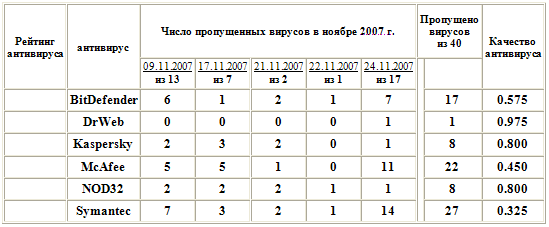
В качестве критерия, "какой антивирус лучше", используется показатель качества антивирусов, он рассчитывается по формуле:
Pav = (Nvir - Nbad) / Nvir
Где:
Pav - вероятностная оценка качества антивируса, чем она ближе к единице, тем лучше антивирус.
Nvir - общее число зафиксированных вредоносных объектов на данном компьютере (организации).
Nbad - число вредоносных объектов, которые антивирус в момент атаки не выявил.
Для того чтобы определить, как реагирует тот или иной антивирус на конкретный вредоносный объект, использовался он-лайн сервис: VirusTotal (virustotal/).
antivirus/VirAnalizC.html
2007-08-13 11:34
Реакция различных антивирусов на вирус Net-Worm.Win32.Mytob.c.
Вирус был обнаружен в прикреплённом файле к электронному письму. Файл имел наименование readme.exe с явным расчетом на любопытство пользователя, который пренебрегает элементарными правилами компьютерной гигиены. В последующие дни были получены испорченные архивные файлы, из которых можно было выделить файлы, аналогичные по содержанию файлу readme.exe. Подозрительные файлы были отправлены в службу технической поддержки компании Компания "Доктор Веб", откуда пришел неожиданный ответ:
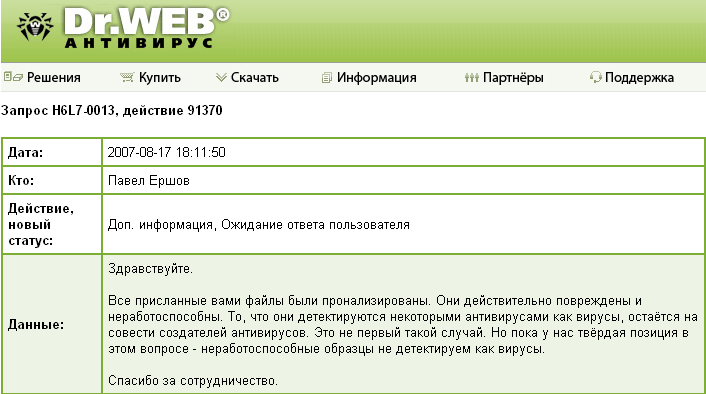
Поэтому мы приносим свои извинения компании "Доктор Веб", за публикацию информации о том, что антивирус DrWeb не обнаружил этот "вирус". Мы вносим соответствующие изменения в таблицу, приведенную ниже, таблицу "Лучший антивирус августа 2007 года". В данном случае правы все антивирусы:
те, кто находят в нем вирус, потому что файл действительно был заражен вирусом и его тело видно не вооруженным глазом;
те, кто считает этот файл не вирусом, потому что это файл не представляет для пользователя никакой угрозы.
Неоднозначность подобной оценки будет отрицательна только в том случае, если подобный файл попадет в коллекцию для тестирования антивирусов, а таких файлов в некоторых "коллекциях" бывает достаточно. В этом случае антивирус, который имеет более продвинутый алгоритм анализа вредоносных объектов, по результатам "тестирования" будет иметь незаслуженно низкий результат!
Таблица 2. Реакция различных антивирусов на неработоспособный файл
| Наименование антивирусов | Текущая версия антивируса | Актуальная дата вирусной базы | Реакции антивируса. |
| DrWeb | 4.33 | 2007.08.13 | no virus found |
| Kaspersky | 4.0.2.24 | 2007.08.13 | Net-Worm.Win32.Mytob.c |
| McAfee | 5095 | 2007.08.10 !!! | W32/Mytob.gen@MM |
| NOD32 | 2455 | 2007.08.13 | probably a variant of Win32/Mytob.D |
| Symantec | 10 | 2007.08.13 | no virus found |
| BitDefender | 7.2 | 2007.08.13 | no virus found |
Ниже предлагается методика оценки качества