Проектирование печатных плат в P–CAD2000
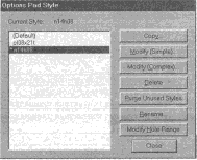
Рисунок 2.1 – Окно команды Options/Pad Style
Выберите указателем мыши в окне Current Style стиль прототипа и щелчком по кнопке Copy (Копировать) вызовите диалоговое окно (рисунок 2.2) Copy PadStyle (Копирование монтажного отверстия), где в окне Pad Name (Имя КП) указывается имя создаваемого отверстия.
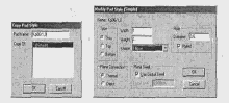
Рисунок 2.2 – Диалоговое Рисунок 2.3 – Диалоговое
окно Copy Pad Style. Окно Modify Pad Style (Simple).
Введите в окне Pad Name имя первого металлизированного отверстия (в данном случае – Кр08/1,2) и щелкните по ОК. Вы вернетесь к предыдущему диалоговому окну и в области с именами контактных площадок увидите новое имя.
• Modify (Simple) - простая модификация, которая используется при разработке монтажных отверстий для двухслойных и многослойных ПП, но при условии, что на всех слоях размеры и конструкция КП будут одинаковыми. Эта же команда (и диалоговое окно) позволяет создавать КПМ для элементов поверхностного монтажа;
• Modify (Complex) - сложная модификация, предназначенная для формирования монтажных отверстий многослойных плат с КП разных типов и размеров по слоям.
Выделите цветом имя создаваемого металлизированного отверстия и щелкните по кнопке Modify(Simple). Откроется диалоговое окно (рисунок 2.3) Modify Pad Style (Simple) , где в зоне Type (Тип) можно выбрать один из трех вариантов КП:
• Тор (Верхний) и Bottom (Нижний) - относятся к КПМ на соответствующих слоях;
• Thru (Сквозное) - относится к сквозным отверстиям.
В данном случае должен быть установлен флажок Thru (Сквозное). В окне Shape (Форма) выбирается форма КП:
• Ellipse (Эллипс) - позволяет создавать круглые и эллиптические КП. Разновидности зависят от размеров, устанавливаемых в окнах Width (Ширина) и Height (Высота);
• Oval (Овал) - контактная площадка со скругленными углами. Значения Width и Height должны быть разными, иначе КП превращается в круг;
• Rectangle (Прямоугольник) - прямоугольная КП с размерами, задаваемыми в окнах Width и Height;
• Rounder Rectangle (Прямоугольник со скругленными углами) - прямоугольная КП с параметрами, назначенными в окнах Width и Height, у которой углы скруглены радиусом, равным 1/4 меньшего размера;
• Target (Прицел) - технологический знак, который выполняется на фотошаблонах и используется для совмещения рабочих фотошаблонов друг с другом и с заготовкой платы;
• Mounting Hole (Крепежное отверстие) - гладкое отверстие без контактных площадок. Параметры в окнах Width и Height задают размеры зоны, отводимой вод крепежные элементы (головки винтов, шайбы и т.д.). На этом участке запрещается трассировка печатных проводников.
Чтобы создать обычное металлизированное отверстие, выберите вариант Ellipse (Эллипс) и установите в окнах Width и Height два одинаковых размера (1.2).
При назначении размеров во всех окнах данного диалогового окна буквы «mm» указывать необязательно. Можно ограничится числом. Для дробных чисел следует отделять точкой десятичную часть от целой части числа.
В зоне Hole (Отверстие) укажите диаметр отверстия - в данном случае 0.8, Флажок Plated показывает, что оно имеет металлизацию,
В золе Plane Connection (Соединение с экраном) выберите один из двух вариантов подключения к экрану (земляному слою, шине или широкому проводнику):
• Thermal (Температурный барьер). В этом случае подключение осуществляется через специализированную контактную площадку с узкими температурными затворами (перемычками);
• Direct (Непосредственно). Здесь подключение к широким проводникам производится «напрямую», без температурных барьеров.
В нашем примере установите флажок Thermal.
В зоне Plane Swell (Зазор между экраном и проводниками) поставить флажок Use GlobalSwell (Использовать единый зазор), такой, как он задан в диалоговом окне Options Configure (Установка конфигурации).
Закончив со всеми установки, щелкните по кнопке ОК. Отверстие будет создано и записано в память программы, а вы вернетесь к диалоговому окну OptionsPad Style, в котором сможете продолжить работу и сформировать очередное металлизированное отверстие.
Завершающим должен быть щелчок по кнопке Close (Закрыть).
4.2 Плоские контактные площадки
Плоские контактные площадки - это все площадки, не имеющие монтажных отверстий. Основное назначение таких конструкций - обеспечить монтаж элементов на поверхность или создание контактирующих поверхностей для соединителей.
При обозначении контактных площадок поверхностного монтажа используется сокращение КПМ.
Создать контактную площадку для микросхем. Выполните команды Options => Pad Style (Установки => Стиль КП). В открывшемся диалоговом окне щелкните по кнопке Copy (Копировать), а в окне Pad Name (Имя КП) следующего диалогового окна введите имя КПМ08х2,1, затем щелкните по кнопке ОК.
После щелчка по кнопке ОК вы вновь окажетесь в предыдущем диалоговом окне, где надо выделить цветом только что набранное имя КПМ08х2,1 и щелкнуть по кнопке Modify (Simple). В окне Тор (Верхний слой) появившегося диалогового окна Modify Pad Style (Simple) установите флажок.
Затем в окне Shape (Форма) выберите форму Rectangle (Прямоугольник) и введите в окна Width (Ширина) и Hight (Высота) значения 2,1 и 0,8 мм соответственно. Наконец, щелкните по кнопке ОК. Контактная площадка будет готова.
Все установки заканчиваются щелчками по кнопкам ОК и Close.
5 РАЗРАБОТАТЬ ПОСАДОЧНОЕ МЕСТО
Посадочное место (ПМ) - это комплект конструктивных элементов печатной платы, предназначенный для монтажа отдельного элемента (компонента). В него входят в различных сочетаниях контактные площадки (КП), металлизированные отверстия, печатные проводники на наружных слоях и гладкие крепежные отверстия.
Разработка ПМ осуществляется последовательно по слоям. Программа автоматически производит установку КП на нужные слои.
Для примера создадим ПМ для резистора С2-23-0,125 (смотри таблицу 2.1).
Выполнить команды Options => Pad Style (Установки => Стиль КП), в открывшемся диалоговом окне отметить строчку Кр08/1,3 и щелкнуть по кнопке Close.
Щелкнуть по кнопке Place Pad. На экране появится диалоговое окно Place Pad, где нумерация отверстий ПМ начинается с цифры 1, щелкнуть по кнопке ОК. Окно свернется, а указатель мыши будет готов для нанесения первого отверстия.
Выбрать сетку рабочего поля 2,5 мм. Подвести указатель мыши к месту первого отверстия и щелкнуть ЛК. Отверстие будет нарисовано. Передвиньте указатель на 4клетки, что будет соответствовать размеру 10мм, щелкнуть ЛК и ПК. Появится рисунок второго отверстия.
6 ЗАДАТЬ ТОЧКУ ПРИВЯЗКИ ИЭТ
Точка привязки наносится при помощи команды Place Ref Point (Точка привязки). Щелкните по соответствующей ей кнопке, подведите указатель мыши к первому отверстию и щелкните ЛК. Условный знак точки привязки будет вычерчен.
7 ПОСТРОИТЬ ГРАФИЧЕСКОЕ ИЗОБРАЖЕНИЕ ИЭТ
В окне Select Layer (Выбор слоя) или (горячая клавиша L) выбрать слой Top Assy (Верхний графический). Установить сетку с шагом 0,5мм и щелкнув по клавише Place Line (Линия) вычертить изображение резистора (см. таблицу 2.1 - вид ИЭТ на экране).
8 ВВЕСТИ ПОЗИЦИОННОЕ ОБОЗНАЧЕНИЕ ИЭТ
Установить слой Top Silk (Верхний маркировочный).
Позиционное обозначение ИЭТ вводится в виде «пустышки» {RefDes} Щелкнуть по кнопке Place Attribute (Признак). После щелчка по кнопке переведите указатель мыши на рабочее поле и еще раз щелкните ЛК. Откроется диалоговое окно Place Attribute.
В окне Attribute Category (Категория признака) перечислены разделы, к которым отнесены все признаки. Если в этом окне выбрать конкретный раздел, то в соседнем окне Name (Имя) появится список его признаков.
Выделите цветом в области Attribute Category строчку Component (Компонент), а в зоне Name (Имя) - RefDes (это сокращение от Reference Designator «позиционное обозначение»).
Отметив название RefDes цветом, щелкните по кнопке в окне Text Style и укажите в списке стиль текста и щелкните ЛК. Диалоговое окно свернется.
Подведите указатель мыши к свободному месту рядом с графическим изображением резистора и еще раз щелкните ЛК. На рабочем поле появится текст {RefDes}. Фигурные скобки свидетельствуют о том, что он временный.
9 СОХРАНИТЬ СОЗДАННОЕ ОПИСАНИЕ ИЭТ.
9.1 Создать библиотеку корпусов ИЭТ
Выполните команды Library => New. Откроется диалоговое окно Library New (Новая библиотека).
Прежде всего создадим общую папку для хранения всех библиотек. Для этого в окне Library New щелкните по кнопке Новая папка. В нем появится новый ярлык папки и вы сможете сразу с клавиатуры ввести ее имя. В данном случае напечатайте имя Библиотеки элементов. Затем откройте эту папку и укажите в окне Имя файла данного диалогового окна название первой формируемой библиотеки, например LАB. Записав имя, щелкните по кнопке Сохранить - библиотека создана.
9.2 Записать объект в библиотеку
Для записи объекта в библиотеку воспользуемся кнопкой Save (Сохранить). Щелчок по этой кнопке открывает одноименное диалоговое окно.
В окне щелкните по кнопке Library (Библиотека), найдите папку для хранения библиотек и сформированную вами ранее библиотеку LAB. Полное имя библиотеки (путь поиска) появится в окне, расположенном рядом с кнопкой. Если вы постоянно работаете с одной библиотекой, то ее название всегда присутствует в данном окне.
В окне Pattern Name (Имя ПМ) наберите С2-23-0,125 и щелкните по ОК.
Посадочные места для других элементов создаются такими же методами. Для микросхем можно использовать мастер подсказки посадочного места Pattern Wizard.
10 РАЗРАБОТАТЬ ПОСАДОЧНОЕ МЕСТО МИКРОСХЕМЫ
В качестве примера взята микросхема К156ИЕ6. Щелкните по кнопке Pattern Wizard (Мастер подсказки посадочного места), на рабочее поле будет выведено окно. Дальнейшие действия заключаются в заполнении соответствующих областей этого диалогового окна. Результаты работы вы увидите на малом поле.
Произведите установки в окнах Мастера подсказки (последовательность не имеет принципиального значения):
• Pattern Type (Тип посадочного места). Предлагается три варианта:
- DIP - корпус DIP или другие типы с двухрядным расположением выводов, например с планарным;
- QVAD - корпус прямоугольный или с четырехсторонним расположением выводов (PQFP, PLCC и др.);
- ARRAY - корпус со штыревыми либо шариковыми выводами, расположенными по площади на его нижней части (BGA и др.).
Все варианты корпусов могут иметь посадочные места в виде металлизированных отверстий или плоских контактных площадок. Следует помнить, что программа в режиме подсказки не поможет разработать вариант посадочного места с расположением выводов в один ряд, в частности микросхемы серии К224. Установите в области Pattern Type вариант DIP;
• Number Of Pads Down (Общее количество выводов). Задайте число 16;
• Pad to Pad Spacing (Расстояние между выводами); Это расстояние между соседними выводами в ряду, более известное как шаг выводов. Назначьте 2.5 мм (два, точка, пять);
• Pattern Width (Ширина посадочного места). Расстояние между рядами контактных площадок, измеренное между их центрами, независимо от размера, формы и конструкции. Установите 7,5 мм;
• Pad 1Position (Положение первого вывода). По умолчанию первый вывод устанавливается в верхнем левом углу и отсчет ведется против часовой стрелки. Если первый вывод микросхемы находится в другом месте, то в этом окне необходимо ввести номер контакта, который должен стать первым выводом, В нашем примере сохраните 1;
• Pad Style (Pad 1) - стиль первой контактной площадки:
• Pad Style (Other) - стиль остальных контактных площадок. В обоих случаях выбирается вариант контактной площадки (точнее, отверстие с контактными площадками), созданной ранее и хранящейся в памяти компьютера.
Если требуемой КП не оказалось, то можно, не выходя из диалогового окна Мастера подсказки, открыть диалоговое окно Options Pad Style (Установка стиля КП) и в нем разработать новую КП, а затем вернуться к Мастеру подсказки и продолжить работу.
Первый вывод микросхем рекомендуется выполнять с контактной площадкой, отличной от остальных, например прямоугольной формы. В нашем примере установите для первого контакта Пр08/1,2 (металлизированное отверстие с прямоугольной контактной площадкой), а для остальных - Кр08/1,2 (металлизированное отверстие с круглой контактной площадкой);
• Rotate (Вращение). Если контактная площадка должна быть сориентирована не так, как она разработана, то ее можно повернуть на 90°, установив соответствующий флажок;
• Silk Screen (Слой сеткографии). Включите флажок, если предполагается выполнить графический рисунок микросхемы. Тогда окна этой зоны станут активными;
• Silk Line Width (Ширина линии). Здесь необходимо установить ширину линии для выполнения графической части посадочного места. Задайте ширину 0,2 мм;
• Silk Rectangle Width (Ширина);
• Silk Rectangle Height (Высота).
В двух последних строчках устанавливаются соответствующие размеры для корпуса микросхемы, которые (это следует иметь в виду) используются программой с целью определения конструктивных зазоров между элементами (корпусами элементов). Укажите 6,5 мм (ширину) и 22 мм (высоту);
• Notch Type (Тип отметки). Программа предлагает несколько вариантов отметки положения первого вывода микросхемы, которые не соответствуют требованиям отечественных нормативных документов, рекомендующих обозначать первый вывод точкой или кружком. Поэтому установите None (He требуется).
На этом основная часть работы над посадочным местом микросхемы заканчивается. Щелкните по кнопке Finish (Конец) - Мастер подсказки свернется, а рисунок будет перенесен на рабочее поле программы Pattern Editor.
Посадочное место полностью готово, и его можно записать в библиотеку. С этой целью целесообразно создать (или открыть) специальную библиотеку для посадочных мест с названием Микросхемы ПМ, в которой посадочное место можно записать с именем DIP-16.
Закончить работу в программе Pattern Editor.щелчком по кнопке Х
ЛАБОРАТОРНАЯ РАБОТА №3
СОЗДАНИЕ ТИПОВОГО КОМПОНЕНТНОГО МОДУЛЯ
ЦЕЛЬ РАБОТЫ:
- приобретение навыков создания и ведения библиотек в P-CAD Executive;
- приобретение навыков создания типового компонентного модуля в P-CAD Executive.
СОДЕРЖАНИЕ РАБОТЫ:
1 ВЫЗВАТЬ ПРОГРАММУ P-CAD Executive
Запустить программу, щелкнув мышью по копке Пуск, в выпадающем меню, следует выбрать Программы =P-CAD2000 =P-CAD Executive
2 ПОДГОТОВИТЬ БИБЛИОТЕКУ ТИПОВЫХ КОМПОНЕНТНЫХ МОДУЛЕЙ
Библиотеки P-CAD2000 содержат три типа объектов:
компоненты (components);
посадочные места (patterns);
символы УГО (symbols).
Символы УГО (symbols) создаются в программе Symbol Editor (лабораторная работа №1).
Посадочные места (patterns) создаются в программе Pattern Editor (лабораторная работа №2).
Компоненты (components) или типовые компонентные модули создаются в программе P-CAD Executive (P-CAD Library Manager).
Библиотеки подключают по команде Library (Библиотека) = Setup (Установка). Выбрав клавишу Add Sets (Добавить комплекты) создать набор библиотек с именем «№ группы». Внести с помощью клавиши Add Library (Добавить библиотеку) в этот набор ранее созданные библиотеки (библиотеку LAB). Для удобства поиска элементов библиотек используется команда Source Browser, автоматически выполняющаяся при запуске менеджера библиотек P-CAD Executive.
С помощью этой команды удобно переходить к редактированию соответствующей составляющей библиотечного элемента.
Если пункт 2 выполнен, то п.3 пропустить и перейти к п. 4.
3 ОТКРЫТЬ БИБЛИОТЕКУ
Открыть библиотеку с помощью Library => Open. Найдите и откройте ранее созданную библиотеку LAB.
Сначала в нее необходимо скопировать (перезаписать) готовые объекты (символы и посадочные места). Для создания ТКМ можно заимствовать из других библиотек любые части (объекты), входящие в их состав.
Копирование имеющегося библиотечного объекта осуществляется с помощью команд Library => Copy. В открывшемся диалоговом окне (рисунок 3.1) щелкните по кнопке Destination Library (Библиотека назначения) и выберите библиотек, в которую предполагается произвести копирование.
Затем щелчком по кнопке Source Library (Библиотека-источник) вызовите библиотеку, из которой хотите позаимствовать объект.
В зоне Copy Item (Вид копии) установите вид копируемого объекта, тогда в окне Item Names (Имена объектов) будут показаны только имена элементов выбранного вида. Выделите цветом нужный объект в списке и щелкните по кнопке Copy. Произойдет копирование, но диалоговое окно останется на рабочем поле, и вы при необходимости сможете продолжить копирование других объектов, в том числе из любых библиотек.
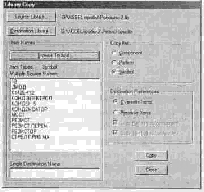
Рисунок 3.1 – Диалоговом окне Destination Library.
В зоне Copy Item (Вид копии) установите вид копируемого объекта, тогда в окне Item Names (Имена объектов) будут показаны только имена элементов выбранного вида. Выделите цветом нужный объект в списке и щелкните по кнопке Copy. Произойдет копирование, но диалоговое окно останется на рабочем поле, и вы при необходимости сможете продолжить копирование других объектов, в том числе из любых библиотек.
Установите флажок Symbol (Символ) и скопируйте в новую библиотеку ранее созданный символ (например, Резистор).
Готовое посадочное место скопировать, поставив флажок Pattern (Посадочное место).
Закончив копирование, щелчком по кнопке Close закройте диалоговое окно.
4 РАЗРАБОТАТЬ ТИПОВОЙ КОМПОНЕНТНЫЙ МОДУЛЬ
Интегрированный компонент библиотеки включает в себя все три типа объектов и называется типовым компонентным модулем (ТКМ).
Первый ТКМ, который мы создадим, - резистор. Он содержит полную информацию, необходимую для рисования электрической схемы, а также все технические данные, требуемые при проектировании печатной платы
В программе P-CAD Executive щелкните по кнопке Component New (Новый компонент). В появившемся стандартном диалоговом окне (рисунок 3.2) найдите библиотеку для хранения создаваемого ТКМ и щелчком по кнопке Open (Открыть) вызовите диалоговое окно Component Information: UNTITLED (Информация о компоненте: без имени).
4.1 Выбрать посадочное место
Если было разработано посадочное место и скопировано ли оно в текущую библиотеку, то достаточно щелкнуть по кнопке Select Pattern (Выбор посадочного места), в открывшемся диалоговом окне Library Browse (Просмотр библиотеки), выбрать требуемое посадочное место и щелкнуть по кнопке ОК. Имя выбранного посадочного места появится в диалоговом окне Component Information рядом с кнопкой Select Pattern.
Введите в окне Number of Gates (Количество частей) цифру 1 (в разрабатываемом компоненте только одна составная часть).
В окне Refdes Prefix (Код обозначения) введите букву, соответствующую коду элемента (для резистора - R).
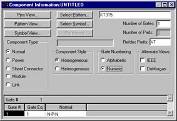
Рисунок 3.2 Диалоговое окно Component Information
На данном этапе работы в диалоговом окне Component Information можно ввести дополнительную информацию об элементе.
В зоне Component Type (Тип компонента) необходимо установить соответствующий тип-таблица 1:
Таблица 1
Назначение выводов.
|
Тип вывода |
Назначение |
| Unknown | Вывод без определенного типа, назначается по умолчанию |
| Passive | Вывод пассивного компонента |
| Input | Вход |
| Output | Выход |
| Bidirectional | Двунаправленный вывод |
| Open-H | Вывод с открытым эмиттером |
| Open-L | Вывод с открытым коллектором |
| Passive-H | Вывод пассивного компонента, подключаемого к цепи питания |
|
Passive-L |
Вывод пассивного компонента, подключаемого к общему проводу |
| 3-State |
Вывод с тремя состояниями |
| Power |
Вывод питания или общего провода |
В зоне Component Style (Стиль компонента) следует поставить один из флажков:
• Homogeneous (Однородный) - элементы, состоящие из нескольких одинаковых частей. Подавляющее большинство компонентов принадлежит этому типу;
• Heterogeneous (Неоднородный) - элемент, в который входит несколько функционально различных частей, например электромагнитные реле, включающие в себя обмотки и контактные группы.
В зоне Gate Numbering (Нумерация частей) определяется способ обозначения составных частей. В соответствии с требованиями отечественных стандартов нумерация частей выполняется цифрами. Поэтому здесь всегда должен стоять флажок Numeric (Цифровая).
4.2Выбрать символ
Чтобы записать символ элемента в создаваемый ТКМ, следует в диалоговом окне Component Information (Информация о компоненте) щелкнуть по кнопке Symbol View (Просмотр символов). Имейте в виду, что данная команда начинает функционировать только после установки посадочного места и введения конкретных данных в строчках Number of Gates и Refdes Prefix.
В открывшемся диалоговом окне Symbol View щелкните по кнопке Select Symbol (Выбор символа), чтобы вызвать следующее диалоговое окно Library Browse (Просмотр библиотеки), в котором надо выбрать требуемый символ и щелкнуть по кнопке ОК. Диалоговое окно Symbol View закрывается щелчком по команде Component Info
О том, что символ записан, можно судить по таблице в нижней части диалогового окна Component Information - в столбце Normal должно появиться имя символа.
4.3 Упаковать выводы
Термин «упаковка» обозначает введение в ТКМ информации о нумерации выводов, их эквивалентности и функциональном назначении. Существенное значение это имеет при разработке микросхем, а для простейших ТКМ потребуется только аккуратное заполнение двух (или нескольких) строчек в таблице Pins View (Тип вывода).
Щелчком но кнопке Pins View вызовите на экран одноименное диалоговое окно. Часть клеток в нем обычно заполняет программа, а остальные - пользователь.
При создании ТКМ двухвыводного элемента заполните таблицу так, как показано в таблице 2. Для этого последовательно подводите указатель мыши к клеткам и вводите с клавиатуры требуемые цифры, а затем закройте окно, щелкнув по кнопке Component Info.
Таблица 2
пример упаковки выводов для резистора
| Pad # | Pin Des | Gate # | Sym Pin # | Pin Name | Gate Eq | Pin Eq | Elec.Type |
| 1 | 1 | 1 | 1 | 1 | 1 | 1 | Неизвест. |
| 2 | 2 | 1 | 2 | 2 | 1 | 1 | Неизвест. |
Поясним содержание таблицы:
• Pad # - номер вывода корпуса. Программа автоматически заполняет этот столбец и отображает сквозную нумерацию от 1 до максимального значения, которое соответствует количеству выводов посадочного места, установленному в строке Number of Pads диалогового окна Component Information (Информация о компоненте);
• Pin Des - обозначение вывода. Как правило, соответствует номерам выводов, но бывают исключения;
• Gate# - номер логической части. Для микросхем, содержащих несколько логических частей. Всем выводам каждой части, независимо от их функционального назначения, присваивается одна и та же (одинаковая в пределах этой части) цифра. Она является номером логической части, отображаемой на электрической схеме. Логические части микросхем обозначаются цифрами от 1 и далее в порядке возрастания;
• Sim Pin # - номер вывода у символа. Каждый символ логической части имеет свою внутреннюю нумерацию выводов, обычно сквозную, от 1 и далее, но допускается и буквенное обозначение. Все логические части в пределах одной микросхемы (одного корпуса) имеют одинаковую нумерацию выводов;
• Pin Name - имя вывода. В данном столбце записывается наименование выводов микросхемы, которое может быть буквенным, цифровым или смешанным;
• Gate Eq - эквивалентность логических частей, которые, как правило, взаимозаменяемы (для однотипных, или гомогенных микросхем). Возможность замены логических частей отмечается в данном столбце введением одинаковых цифр 1 (единиц). Если логические части не взаимозаменяемые (как в не однотипных, или гетерогенных микросхемах), то каждой из них присваивается своя цифра (1, 2 и т.д.);
• Pin Eq - эквивалентность выводов. В пределах логической части бывают равноценные (взаимозаменяемые) выводы, которые при проектировании печатной платы могут свободно меняться местами. Такие выводы отмечаются в каждой логической части одинаковыми цифрами;
• Elec Type - тип вывода (электрическое и функциональное назначение вывода). В данном столбце может содержаться любая информация о выводах в виде текста или условных сокращений, в том числе на русском языке.
5 СОХРАНИТЬ ТКМ
Не закрывая окна Component Information, щелкнуть по кнопке ComponentSave (Сохранение компонента). Появится диалоговое окно ComponentName (Имя компонента). После ввода имени ТКМ щелкнуть по кнопке ОК.
6 УПАКОВКА ВЫВОДОВ МИКРОСХЕМЫ
Находясь в диалоговом окне Component Information (Информация о компоненте) щелчком по кнопке Pin View (Просмотр вывода) откройте одноименное диалоговое окно и установите в нем необходимые параметры для всех выводов устройства.
Для введения информации в любую (пустую) клетку достаточно щелкнуть по ней мышью и после этого набрать любой текст, который будет дублироваться контрольной области, расположенной в верхней части данного диалогового окна. Чтобы провести корректировку содержимого любой ячейки, ее следует выделить - поместить в нее указатель и щелкнуть кнопкой мыши. Информация данной клетки продублируется в контрольном окне. Данные, записанные в одной или нескольких ячейках, можно использовать для заполнения других клеток таблицы. С этой целью одна клетка или группа должны быть выделены.
Если у вас установлена программа P-CAD 2000, то для работы с выделенным фрагментом таблицы щелкните ПК. На экране появится контекстное меню, в котором можно выбрать команды управления:
• Sort Rows Ascending - сортировать в порядке возрастания (на самом деле программа сортирует в порядке убывания);
• Sort Rows Descending - сортировать в порядке убывания (в действительности программа сортирует в порядке возрастания);
• Enumerate Up - пронумеровать в порядке возрастания, или сверху вниз. В этом случае необходимо в одной из клеток ввести начальное число, затем выбрать весь столбец и воспользоваться данной командой. На практике программа производит обратные действия - выполняет нумерацию в порядке убывания;
• Enumerate Down - пронумеровать в порядке убывания (аналогична предыдущей команде). Программа делает все наоборот;
• Cut - вырезать и удалить в буфер обмена;
• Copy - скопировать содержимое выделенных клеток в буфер обмена;
• Paste — поместить в отмеченные (пустые) клетки содержимое буфера обмена. Если вставляется содержимое нескольких клеток, то необходимо выбрать такое же количество пустых ячеек;
• Electrical Type - тип вывода. Имеется в виду электрическое и функциональное назначение вывода. Данная строка в контекстном меню функционирует только тогда, когда обрабатывается столбец Elec Type. Щелчком по строке открывается меню с набором электрических типов выводов.
После ввода имени ТКМ щелкнуть по кнопке ОК.
Сокрытие выводов
Если выводы не должны быть показаны на электрической схеме (как правило, цепи «земля» и «питание»), их можно скрыть.
Для этой цели в колонке Gate # введите буквы PWR (условное сокращение слова Power), а в колонке Sym Pin # клетку оставьте незаполненной.
В столбце Pin Name поместите имя, соответствующее цепи, к которой данный вывод должен быть подключен. Например: +5 В, -12 В, VCC или др,
В колонке Elec Type укажите Power.
В программе P-CAD 2000 буквы PWR появляются в соответствующей клеточке автоматически при записи слова Power в колонку Elec Type. Попытка вначале записать буквы PWR не увенчается успехом.
Свободные выводы
Если в микросхеме имеются свободные выводы (к которым внутри нее не подводятся никакие цепи), то они должны присутствовать в таблице (пропуски выводов в таблице недопустимы). Для таких выводов все клетки, кроме Pin Des и Elec Type, должны остаться незаполненными, а в столбце Elec Type следует задать Unknown.
Объединенные выводы
В некоторых микросхемах, состоящих из однотипных логических частей, выводы отдельных частей могут быть объединены и подключены к одному выводу микросхемы. Для обозначения таких выводов необходимо в строчке соответствующего вывода микросхемы в колонке Gate # ввести текст CMN (условное сокращение слова Common). Остальные ячейки данной строки заполняются как обычно.
Поскольку логические части разных групп не являются взаимозаменяемыми, в столбце Pin Eq следует набрать 0 (ноль) или оставить клетки пустыми.
Микросхемы с разнородными логическими частями
Имеются микросхемы, содержащие логические части разного функционального назначения (разнородные, или гетерогенные микросхемы). Для таких микросхем в зоне Component Style диалогового окна Component Information следует установить флажок Heterogeneous.
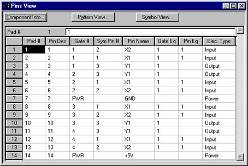
Рисунок 3.3 Пример упаковки выводов микросхемы 561ЛА7
ЛАБОРАТОРНАЯ РАБОТА №4
ПОСТРОЕНИЕ СХЕМЫ ЭЛЕКТРИЧЕСКОЙ ПРИНЦИПИАЛЬНОЙ
ЦЕЛЬ РАБОТЫ:
приобретение навыков работы по созданию принципиальных электрических схем из имеющихся библиотечных элементов P – CAD Schematic.
СОДЕРЖАНИЕ РАБОТЫ:
1 ВЫЗВАТЬ ПРОГРАММУ P-CAD Schematic
Запустить программу, щелкнув мышью по копке Пуск, в выпадающем меню, следует выбрать Программы =P-CAD2000 =P-CAD Executive = P-CAD Schematic
2 УСТАНОВИТЬ РАБОЧИЕ ПАРАМЕТРЫ
Подробно установка рабочих параметров рассматривалась в лабораторной работе №1.
Открыть выпадающее меню Options (Установки).
Выбрать строчку выпадающего меню - Configure. После щелчка по ней откроется диалоговое окно Options Configure (Установка конфигурации).
В области Units (Единицы) поставить флажок mm. В зоне Workspace (Рабочее пространство) задать размер листа (например, формат A3 - 420X297 мм), на котором предполагается выполнять электрическую схему.
В строке выпадающего меню - Grids (Сетки). В открывшемся диалоговом окне следует задать такую же сетку, какая была принята при создании условных графических элементов схем. Для нашего случая это сетка 2 мм.
В строке Current Wire (Действующая линия) задать линии шириной 0,2; 0,4 и 0,6 мм.
3 ЗАГРУЗИТЬ БИБЛИОТЕКУ
Выполнить команды Library (Библиотека) = Setup (Установка), откроется соответствующее диалоговое окно (Рисунок 4.1). Щелкнув в нем по кнопке Add (Добавить), после чего в стандартном диалоговом окне