Проектирование печатных плат в P–CAD2000
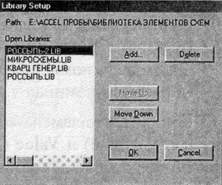
Рисунок 4.1 –диалоговое окно Library Setup
4 РАЗМЕСТИТЬ УГО
Щелкнем по кнопке Place Part (Размещение элемента). Вывести указатель мыши в любое место рабочего поля и щелкнуть ЛК. Откроется одноименное диалоговое окно – рисунок 4.2, в котором после щелчка в строке Library по кнопке развернется список установленных библиотек - выбрать нужную.
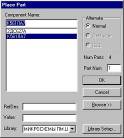
Рисунок 4.2-диалоговое окно Place Part
Если в строке Library диалогового окна Place Part щелкнуть по названию установленной библиотеки, то в строке Component Name (Имя компонента) будут показаны имена всех содержащихся элементов. Если мы хотим предварительно просмотреть символ компонента, то выделим его цветом и щелкнем по кнопке Browse (Просмотр). В этом случае откроется дополнительное окно, в котором мы увидим условное графическое обозначение выбранного элемента. Чуть ниже, под окном, появится информация об именах символа и посадочного места (при условии, что последнее присутствует в составе компонента).
В диалоговом окне Place Part, прежде чем вывести элемент на рабочее поле, заменить «пустышки» {RefDes} и {Value}, вводили в УГО, конкретными значениями. Для этого нужно:
• ввести буквенный код элемента, если его еще нет в УГО;
• изменить буквенный код, помещенный в УГО ранее;
• добавить буквенный код и начальную цифру для позиционного обозначения элемента. Первая копия этого элемента, находящаяся на рабочем поле, имеет установленное позиционное обозначение. При многократном воспроизведении элемента на схеме последующие копии снабжаются позиционными обозначениями, каждый раз увеличивающимися на единицу. Если для элемента не определена цифра позиционного обозначения, то первая копия окажется без номера (только с буквой кода элемента), а остальные будут иметь цифры (начиная с единицы). Если же отказаться от буквенного кода, то программа для всех подобных элементов введет единый код U и сквозную нумерацию;
• определить номинальное значение для элемента. При многократном его копировании номинал у всех копий будет одинаковым.
Замена «пустышек» производится в окнах RefDes (Позиционное обозначение) и Value (Значение) диалогового окна Place Part (Размещение элемента), хотя на данном этапе работы делать это необязательно.
При размещении элементов на рабочем поле нет необходимости заботиться о правильном расположении позиционных обозначений, поскольку на заключительном этапе они автоматически будут упорядочены.
Текст {Туре}, входящий в УГО элемента, изменению не подлежит. Эта надпись соответствует имени элемента в библиотеке и устанавливается автоматически.
Завершив все требуемые назначения в диалоговом окне Place Part, щелкнем по кнопке ОК. Окно свернется, а указатель мыши будет готов к нанесению на рабочем поле выбранного элемента.
При каждом нажатии на клавишу R объект поворачивается на 90° против часовой стрелки, а при нажатии на клавишу F - переворачивается (получается зеркальная копия).
После различных манипуляций с УГО надписи, входящие в их состав, могут находиться в неудачных местах. Подобные графические погрешности несложно исправить. Для этой цели щелкнем по кнопке Select (Выбор), нажмем и удерживаем клавишу Shift и щелкнем ЛК по тексту, который требуется переместить или повернуть. Затем, не отпуская левую кнопку, перетащим надпись на новое место и, нажимая клавишу R, развернем текст.
5 ПРОВЕСТИ СОЕДИНИТЕЛЬНЫЕ ПРОВОДНИКИ
Для этой цели щелкнем по кнопке Place Wire (Проводник), подведем указатель мыши к началу цепи (например, к выводу элемента) и щелкнем ЛК.
Начиная работу с командой Place Wire, обратить внимание на строку состояния - там отображен режим ортогональности. При рисовании схемы установим Ortho = 90. Если в этой строке указан другой режим, изменим его нажатием клавиши О.
Подведем указатель мыши к началу рисуемой цепи и щелкнем ЛК.
Порядок вычерчивания отрезков цепи можно оперативно менять, нажимая на клавишу F. И если в процессе рисования цепи мы щелчком ЛК обозначили ее вторую точку и не отпустили кнопку мыши, то нажатиями клавиши F можете менять путь прокладки цепи, визуально наблюдая, как она будет располагаться.
При точном совмещении начала или конца цепи с выводом элемента (или концом другой цепи), что при включенном режиме привязки к узлам сетки сделать просто, происходит автоматическое их соединение. Зрительно это отмечается на экране исчезновением желтых квадратиков на концах незадействованных (висячих) выводов элементов (или других цепей).
Если вновь рисуемую цепь подвести к ранее вычерченной, то в месте соединения будет автоматически нанесена точка, в результате чего образуется единая электрическая цепь.
Если же при вычерчивании провести цепь над имеющейся, то цепи не соединятся. Соединение произойдет после щелчка мышью по линии вычерченной цепи. Однако если формируемая цепь проходит над выводом элемента (желтым квадратиком), то она подключается к этому выводу независимо от нашей воли. В подобных ситуациях цепи следует изображать в стороне от выводов «чужих элементов».
Построение цепи заканчивается щелчком ПК, а щелчок ЛК возобновляет действие команды рисования, так что после него можно приступать к вычерчиванию очередной цепи.
Если только что сделанная цепь оказалась неудачной, то щелкнем по кнопке Undo (Возврат). Но не забываем, что опция Undo действует только после завершения последней команды. При рисовании линий и цепей действие команды завершается щелчком ПК.
Нередко длинные (да и короткие) цепи бывают многоэлементными, с большим числом перегибов. Такая цепь рисуется последовательными щелчками в ее углах (точках перегиба). Если в процессе вычерчивании мы хотим изменить последний отрезок ломаной линии, то нажимаем клавишу Backspace (Возврат) - он будет удален. При очередном нажатии на эту клавишу исчезнет следующий фрагмент и т.д.
6 ПРИСВОИТЬ ИМЕНА ЦЕПЯМ «ЗЕМЛИ» И ПИТАНИЯ
Щелчком ПК на выделенном участке цепи открыть окно Wire Properties (редактирование свойств цепи). На закладке Net в поле Net Name изменить имя цепи на нужное (GND, +5V и т.д.).
7 НАНЕСТИ ПОЗИЦИОННЫЕ ОБОЗНАЧЕНИЯ, НОМИНАЛЫ И ТИПЫ ИЭТ
Необходимость в определении или уточнении буквенных кодов компонентов возникает в том случае, когда символы были записаны с заведомо неверными кодами или без них. Обычно при разработке символа (или УГО) в программе Symbol Editor компонент помешается в библиотеку с «дежурным» кодом элемента - буквой U (очевидно, от слова Untitled - «без названия»), и именно с ним выводится на рабочее поле. Поэтому, прежде чем нумеровать позиционные обозначения, необходимо привести в порядок буквенные коды элементов.
Установим
режим Select
(Выбор) и щелкнем
мышью по элементу,
код которого
следует ввести
или изменить.
Компонент
вместе с сопроводительными
текстами будет
выделен. Затем
щелкнем ПК на
рабочем поле
(положение
указателя мыши
не имеет значения)
и в контекстном
меню по строчке
Properties
(Свойства).
Откроется
диалоговое
окно Part
Properties
(Свойства элемента)
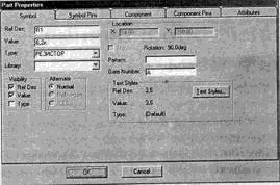
– рисунок 4.3. Оно
состоит из пяти
вкладок, содержащих
обширную информацию
по выбранному
компоненту.
Рисунок 4.3- диалоговое окно Part Properties
Посмотрим на строчку RefDes, в которой записан код элемента. С помощью приемов редактирования текстов поменяем код, а затем внесем номинальное значение элемента в строке Value.
Закончив изменения и дополнения, щелкнем по кнопке ОК.
В соответствии с требованиями ГОСТов обозначения на схемах должны быть пронумерованы по возрастанию слева направо и сверху вниз. Выполним команды Utils (Служебные программы) = Renumber (Перенумерация). Откроется соответствующее диалоговое окно –рисунок 4.4.
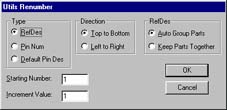
Рисунок 4.4 -диалоговое окно Utils Renumber
Чтобы перенумеровать позиционные обозначения элементов, поставим флажок RefDes, а затем Left to Right (Слева направо), что будет соответствовать требованиям ГОСТа к расстановке позиционных обозначений. Назначения в зоне RefDes используются при работе с микросхемами, включающими в себя несколько однотипных устройств. В данном случае их можно сохранить без изменения. В областях Starting Number (Начальный номер) и Increment Value (Величина приращения) должны быть введены единицы. Щелкнем по кнопке ОК. Прежде чем выполнить команду, программа выдаст предупреждение: Warning 5140/ This operation is not undoable/ Continue? (Эта операция необратима. Продолжить?). Если ответить Да, то произойдет перенумерация всех элементов схемы. Щелчок по кнопке Нет вернет вас к предыдущему диалоговому окну. Дополнительные поясняющие тексты выполняются при помощи команды Place Text. Щелчком по этой кнопке выведем указатель мыши к месту, где должен начинаться текст, и щелкнем ЛК. В точке начала надписи появится курсор, а на рабочем поле откроется диалоговое окно Place Text (Выполнение текста). Схему записать в свою папку.
8 ГЕНЕРАЦИЯ СПИСКА СОЕДИНЕНИЙ
Список соединений включает в себя список компонентов и цепей с указанием номеров выводов компонентов, к которым они подключены. Он используется для размещения на поле ПП корпусов компонентов с указанием их электрических связей согласно принципиальной схеме.
Для генерации списка соединений используется команда Utils/Generate Netlist (Утилиты/Список соединений), окно которой представлено на рисунке 4.5.
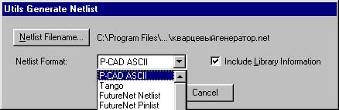
Рисунок 4.5 –диалоговое окно Utils Generate Netlist
Формат списка цепей зависит от применяемого редактора печатных плат. Для разработки ПП с помощью графического редактора P-CAD PCB выбирается формат Tango.
С помощью кнопки Netlist Filename (Имя файла) определяется имя файла списка цепей. При выводе списка соединений в формате P-CAD создается текстовый файл списка соединений с расширением NET.
9 ВЕРИФИКАЦИЯ СХЕМЫ
Проверку схемы на наличие синтаксических ошибок выполняют с помощи команды Utils/ERC. (ERC - electrical rules check — проверка правильности выполнения правил электрических соединений). На рисунке 4.6 приводится окно этой команды.
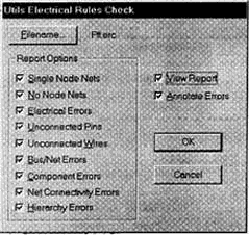
Рисунок
4.6 – диалоговое
окно команды
Utils
Кнопка File name позволяет выбрать файл, в который записывается отчет о проверке. Расширение файла отчета о верификации схемы — ERC.
В группе параметров Report Options (см. таблицу 1) выбираются параметры, подлежащие контролю при выполнении верификации схемы.
Таблица 1
группа параметров Report Options
|
Single Node Nets |
Поиск цепей, имеющих единственный узел |
|
No Node Nets |
Поиск цепей, не имеющих узлов |
|
Electrical Errors |
Поиск электрических ошибок, как правило, соединение выходов компонентов, их подключение к общим цепям и т.п. |
|
Unconnected Pins |
Поиск неподключенных (висячих) выводов компонентов |
|
Unconnected Wires |
Поиск неподключенных цепей |
|
Bus/Net Errors |
Поиск ошибок групповой связи |
|
Component Errors |
Поиск ошибок компонентов, например, расположение символа поверх других компонентов |
|
Net Connectivity Errors |
Поиск неправильного подключения цепей земли и питания |
|
Hierarchy Errors |
Поиск ошибок в иерархических структурах |
Файл сообщений об ошибках .ERC имеет текстовый формат.
Установка флажка View Report вызывает просмотр файла сообщений об ошибках по окончании верификации схемы, флажком Annotate Errors включается цветовое выделение ошибок.
После внесения изменений сохранить схему.
ЛАБОРАТОРНАЯ РАБОТА №5
РАЗРАБОТКА ТОПОЛОГИИ ПЕЧАТНОЙ ПЛАТЫ (ПП)
ЦЕЛЬ РАБОТЫ:
подготовка конструктива ПП с ИЭТ к автоматической трассировке;
приобретение навыков управления процессом трассировки;
получение трассировки ПП.
Работа проводится средствами программы P-CAD PCB.
СОДЕРЖАНИЕ РАБОТЫ:
1 ВЫЗВАТЬ ПРОГРАММУ P-CAD PCB.
Запустить эту программу P-CAD PCB можно, щелкнув мышью по копке Пуск, в выпадающем меню, следует выбрать Программы =P-CAD2000 =P-CAD Executive и в развернувшемся рабочем поле выполнить команду Utils = P-CAD PCB.
2 ЗАГРУЗИТЬ БИБЛИОТЕКУ
Обеспечить доступ к библиотекам, в которых находятся компоненты. Библиотеки подключают по команде Library/Setup. Выбрав клавишу Add, добавляют имена библиотек в список открытых библиотек (Open Libraries), но не более 10. С помощью клавиши Delete удаляют библиотеки из этого списка, чтобы освободить место для других.
3 УСТАНОВИТЬ РАБОЧИЕ ПАРАМЕТРЫ
Разработку новой ПП начнем с выполнения команды File/New и настройки конфигурации, выбрав в меню Options команды Configure, Display, Layers, Grids и др. Параметры конфигурации сохраняются вместе с файлом текущего проекта.
3.1 Система единиц. По команде Options/Configure в графе Units выбирают метрическую (mm) систему единиц. В графе Workspace Size указывают размер рабочей области, немного превышающий габаритные размеры печатной платы. В графе Orthogonal Modes включают все режимы, и на этом настройку конфигурации завершают нажатием панели OK.
3.2 Структура слоев печатной платы. При создании новой ПП по умолчанию устанавливается следующая структура слоев:
Top Assy – вспомогательные данные (атрибуты) на верхней стороне платы;
Top Silk — шелкография с верхней стороны ПП;
Top Paste – графика пайки на верхней стороне платы;
Top Mask – графика маски пайки на верхней стороне платы;
Top – верхняя сторона печати платы (сигнальный слой-S);
Bottom – нижняя сторона печати платы (сигнальный слой-S);
Bot Mask – графика маски пайки на нижней стороне платы;
Bot Paste – графика пайки на нижней стороне платы;
Bot Silk — шелкография с нижней стороны ПП;
Bot Assy – вспомогательные данные (атрибуты) на нижней стороне платы;
Board – границы ПП.
3.3 Ширина проводников. Список значений ширины проводников и геометрических линий составляется по команде Options/Current Line.
После этого на слое Board по команде Place/Line наносится контур ПП. Перед размещением компонентов на плату в меню Options/Grids устанавливают шаг сетки, в частности, при размещении компонентов со штыревыми выводами обычно задают шаг 2,5 мм. Размер каждой стороны ПП должны быть выбраны по ГОСТ 10317 – 79.
4 УПАКОВКА СПИСКА СОЕДИНЕНИЙ НА ПП
Вызвать команду Utils /Load Netlist (Утилиты /Загрузить список соединений), окно которой приведено на рисунке 5.1. Кнопкой Netlist Filename выбирать файл списка соединений, созданный в программе P-CAD Schematic.
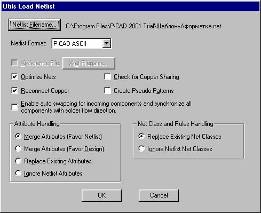
Рисунок 5.1 Диалоговое окно Load Netlist
В окне Netlist Format выбрать формат списка соединений TangoPro, включающий информацию об атрибутах компонентов и цепей, расширение имени файла .NET.
Флажком Optimize Nets включается режим минимизации длин соединений на плате путем перестановки логически эквивалентных вентилей и выводов. Разумнее при упаковке схемы не заниматься оптимизацией, оставив этот флажок неотмеченным.
Установкой флажка Reconnect Copper разрешается подключение уже имеющихся на плате участков металлизации к цепям упаковываемой схемы. Как правило, предварительную разводку цепей до упаковки всей схемы проводят нечасто, поэтому этот флажок следует сбросить.
Опция Check for Copper Sharing позволяет, включить проверку платы с предварительно размещенными компонентами и предварительной разводкой части цепей на наличие ошибок.
Если компонент не имеет созданного посадочного места (Pattern), отмечается флажок Create Pseudo Pattern, в этом случае создается так называемое мнимое посадочное место (Pseudo Pattern) и выдается соответствующее предупреждение.
Непосредственная загрузка осуществляется при нажатии кнопки ОК. При этом в рабочей области размещаются компоненты и отображаются связи между ними. В случае если размер рабочего пространства при загрузке платы недостаточен для размещения компонентов, появится сообщение об ошибке. В этом случае необходимо изменить размер рабочего пространства (Workspace) с помощью команды Options /Configure.
После сделанных установок нажать ОК, и тогда на рабочем поле внутри контура ПП размещаются конструктивы компонентов согласно их перечню в файле списка соединений, а так же на экране изображаются линии электрических связей.
5 РАЗМЕСТИТЬ ИЭТ ПО ПОЛЮ КОНСТРУКТИВА
Оптимальное размещение компонентов предопределяет успешную трассировку проводников и работоспособность реального устройства. Размещение компонентов на ПП произвести вручную.
При размещении компонентов поворот их на угол 90° по часовой стрелке осуществляется нажатием на клавишу R, а перенос на противоположную сторону печатной платы - нажатием клавиши F.
"Паутина" линий, изображающих связи, перемещается вместе с перемещаемым компонентом. Можно включить подсветку линий связи, разрешить или запретить их отображение и т.п. Для этих целей служит команда EditNets (Правка/Цепи), окно которой приведено на рисунке 5.2
В поле Nets отображается список всех цепей проекта. В поле Nodes выводятся имена выводов компонентов, подсоединенных к выбранной цепи. С помощью кнопки Rename можно сменить имя цепи.
После выбора щелчком курсора одной или нескольких цепей их можно сделать невидимыми нажатием на панель Hide Conns (Скрыть соединения); выбранные цепи становятся видимыми после выбора панели Show Conn (Показать соединения). Для фокусирования внимания на определенных цепях, например цепях “земли” или питания, их по очереди делают видимыми.
Кнопка Set All Nets позволяет выбрать все цепи в списке. С помощью кнопки Set Nets By Attr можно выделить все цепи, имеющие то или иное значение атрибута (в частности, ширины проводника WIDTH).
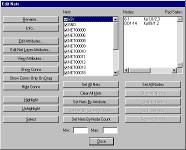
Рисунок 5.2 Диалоговое окно Edit Nets
Для выполнения оптимизации путем перестановки вентилей и выводов используется команда Utils/Optimize Nets (Утилиты/Оптимизировать цепи), где можно выбрать ручную и автоматическую оптимизацию и перестановку логически эквивалентных вентилей и выводов.
6 ТРАССИРОВКА ПП
При подготовки к трассировке по команде Options/Design Rules установим допустимые зазоры для каждого слоя трассировки в меню Global (глобальные правила):
Pad to Pad – контактная площадка–контактная площадка;
Pad to Line – контактная площадка–проводник;
Line to Line – проводник–проводник;
Pad to Via – контактная площадка–переходное отверстие;
Line to Via – проводник–переходное отверстие;
Via to Via – переходное отверстие–переходное отверстие.
Выберем везде 0.3 мм, как и было, установлено.
Трассировку проведем с помощью автотрассировщика Quick Route, он является пригодным для быстрой разработки не очень сложных печатных плат.
6.1 Программа автоматической трассировки ПП QuickRoute
Автотрассировщик QuickRoute вызывается из окна команды Route/Autorouters (рисунок 5.3).
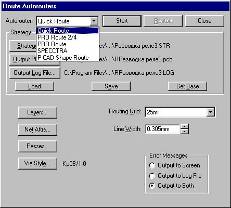
Рисунок 5.3 Диалоговое окно Route Autorouters
Данный автотрассировщик не требует обязательного наличия границы платы в слое Board, он также не изменяет топологию предварительно проложенных вручную проводников. При использовании команды Place/KeepOut можно задать области запрета трассировки проводников.
Группа параметров Strategy содержит следующие кнопки.
Strategy File - определяет файл стратегии трассировки (расширение STR). При нажатии вызывается стандартный диалог выбора файла Windows.
Output РСВ File - определяет выходной файл от трассированной печатной платы. По умолчанию имеет то же имя, что и входной файл, но перед названием добавляется префикс R.
Output Log File - файл отчета о трассировке с расширением LOG, в него заносится информация о ходе трассировки, которая анализируется при каждом новом запуске
Кнопка Load позволяет загрузить готовый файл стратегии, Save - сохранить выбранный файл стратегии. Кнопка Set Base дает возможность установить параметры стратегии трассировки по умолчанию.
Кнопкой Layers вызывается окно команды Options/Layers.
Кнопкой Net Attrs вызывается окно команды EditNets.
Кнопкой Via Style вызывается окно команды Options/ ViaStyle. При использовании автотрассировщика QuickRoute следует помнить, что поддерживаются только простые стили контактных площадок и переходных отверстий. Кроме того, с помощью атрибута VIASTYLE можно задать переходные отверстия для различных цепей. Переходные отверстия всегда находятся в узлах сетки. Диаметр площадки переходного отверстия не должен быть больше удвоенного шага сетки трассировки.
В списке Routing Grid определяется сетка трассировки. Всего имеется 4 варианта:
25 mil; 20 mil; 16.7mil-16.6mil-16.7mil; 12.5 mil.
Заметим, что возможны только эти значения, другие, в том числе и метрические, недопустимы.
Список Line Width предназначен для выбора ширины проводников печатной платы. Минимально возможно выбрать 0,1mil, максимальная ширина проводников ограничивается выбранной сеткой трассировки. При необходимости ширину отдельного проводника можно задать с использованием команды Edit/Nets и атрибута WIDTH.
Нажатие кнопки Passes приводит к появлению окна управления проходами трассировки, приведенного на рисунке 5.4. Установкой соответствующих флажков выбираются типы проходов автотрассировщика P-Cad QuickRoute.
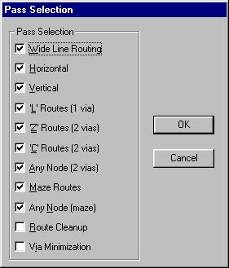
Рисунок 5.4 - Диалоговое окно Pass Selection
Проход Wide Line Routing осуществляет разводку «широких» цепей перед выполнением других проходов. Для этого цепь должна иметь атрибуты AUTOROUTEWIDE и WIDTH. При этом широкие цепи автоматически разводятся только вертикальными и горизонтальными отрезками, диагональная трассировка в этом проходе невозможна. Обычно рекомендуется запустить авторазводчик QuickRoute, разрешив только проход Wide Lines routing и запретив остальные проходы. Если QuickRoute не в состоянии полностью выполнить трассировку широких линий, она доводится до конца вручную с использованием ACCEL РСВ. Затем вновь несколько раз запускается QuickRoute с разрешением всех проходов трассировки, кроме оптимизирующих проходов Route Cleanup и Via Minimization, до тех пор, пока не будут разведены все цепи.
Проход Horizontal обеспечивает выполнение трассировки простых трасс на любом слое в горизонтальном направлении без переходных отверстий и с минимальными отклонениями от прямой горизонтальной линии.
Проход Vertical обеспечивает выполнение трассировки простых трасс на любом слое в вертикальном направлении без переходных отверстий и с минимальными отклонениями от прямой вертикальной линии.
Проход L Routes (I via) формирует соединения между двумя контактными площадками в виде одного вертикального и одного горизонтального отрезков, выполненных в разных слоях и соединенных переходным отверстием. Внешний вид трасс напоминает букву L с произвольной ориентацией. Проводники располагаются на сторонах прямоугольника с вершинами, расположенными в центрах соединяемых контактных площадок, при этом отклонение от прямоугольника не превышает 100 mils. Обычно этот проход используется во всех случаях, за исключением вариантов, когда противоположные слои платы имеют взаимную ориентацию, отличающуюся от ортогональной. В таких случаях данный проход отменяется.
В проходе Z Routes (2 vias) производится разводка с использованием соединений в виде трех отрезков и двух переходных отверстий, имеющих форму буквы Z с произвольной ориентацией. Так же, как и в L Routes (I via), проводники располагаются на расстоянии не более 100 mils от сторон прямоугольника с вершинами в центре соединяемых контактных площадках. Проход применяется в тех же случаях, что и L Routes (I via).
Проход С Routes (2 vias) реализует трассировку связи с использованием трех отрезков двух переходных отверстий, трасса имеет форму буквы С, которая может иметь произвольную ориентацию. Этот проход позволяет производить трассировку в более сложных случаях, чем L Routes или Z routes, так как проводники могут располагаться на расстоянии более 100 mils от сторон прямоугольника.
В проходе Any Node (2 vias) делается попытка выполнить трассировку связей между двумя контактными площадками с использованием только двух переходных отверстий без оптимизации длины трассы, в отличие от предыдущих проходов, обеспечивающих соединение минимально возможной длины.
Проход Maze Routes реализует лабиринтный алгоритм, позволяющий определить оптимальный маршрут трассы, если такой вообще существует. Этот режим не имеет ограничений на ориентацию проводников. Направление текущего проводника может отличаться от принятого на данном слое направления, при этом возможны повороты и петли. В случае лабиринтной трассировки переходные отверстия создаются в количестве, необходимом для завершения трассы. Следует определить максимальное число переходных отверстий для одной цепи с помощью атрибута MAXVIAS, который по умолчанию равен 10. Необходимо учитывать, что петли и повороты уменьшают число свободных каналов трассировки, поэтому рекомендуется выполнить трассировку платы без использования прохода Maze Routes, затем выполнить ручную разводку сложных участков, стараясь не занимать свободные каналы, и вновь запустить автотрассировку QuickRoute, разрешив проход Maze Routes.
Проход Any Node (Maze) использует те же лабиринтные алгоритмы и стратегии, что и проход Maze Routes. Отличие состоит в том, что при выполнении прохода Any Node (Maze) не накладываются ограничения на оптимальную длину трассы. Проход Any Node (Maze) обеспечивает максимальное возможное число законченных трасс, при этом анализируется каждая цепь и делается попытка выполнить трассу между любыми узлами в цепи.
Проход Route Cleanup предназначен для улучшения внешнего вида платы путем спрямления некоторых участков трасс, если, конечно, это возможно. Рекомендуется выполнять этот проход только после полного завершения трассировки всех проводников. Кроме того, удаление лишних точек излома трасс позволяет несколько уменьшить размер файла печатной платы.
Проход Via Minimization позволяет уменьшить число переходных отверстий на плате. В случае если это возможно, QuickRoute удаляет переходное отверстие, перенося сегмент трассы с одного слоя на другой.
Следует отметить, что последние два прохода нужно использовать совместно и только после выполнения трассировки всех соединений.
Запуск автотрассировщика QuickRoute выполняется с помощью кнопки Start. При этом одновременно изменяется вид экрана.
Файл ПП записать в свою папку.
7 ПРОВЕРКА ПЕЧАТНОЙ ПЛАТЫ DRC
Перед завершением разработки ПП и выпуском фотошаблонов необходимо по команде Utils/DRC (Design Rule Check) проверить печатную плату на соответствие принципиальной схеме и соблюдение допустимых технологических зазоров. В меню этой команды выбирают правила проверок:
Netlist Compare – сравнение списка соединений текущей ПП с принципиальной схемой или другой ПП, список соединений которой задают по дополнительному запросу. Поддерживаются форматы списков соединений ACCEL ASCII, Tango и P-CAD ALT;
Netlist Violations – проверка соответствия электрических соединений проводников текущей ПП с исходным списком электрических связей проекта. При выполнении проверок объекты считаются физически соединенными, если они перекрывают друг друга или зазор между ними равен нулю;
Unrouted Nets – неразведенные цепи;
Clearance Violations – нарушения зазоров;
Text Violations – нарушения зазоров между текстом, расположенным на сигнальных слоях, и металлизированными объектами;
Silk Screen Violations – нарушения зазоров между контактными площадками или переходными отверстиями и шелкографией;
Unconnected Pins – неподсоединенные выводы;
Copper Pour Violations – наличие изолированных областей металлизации, нарушения зазоров между такими областями, нарушения зазоров контактных площадок с тепловыми барьерами;
Drilling Violations – проверка правильности сверления штыревых выводов, сквозных и глухих переходных отверстий;
Plane Violations – обнаружение наложенных друг на друга областей металлизации, неправильного подсоединения к ним контактных площадок и переходных отверстий, изолированных областей на слоях металлизации.
После внесения изменений сохранить файл ПП повторно.
ЛАБОРАТОРНАЯ РАБОТА №6
ВЫВОД НА ПРИНТЕР СОЗДАННЫХ ФАЙЛОВ
6.1 Вывод на печать схемы электрической принципиальной
Схема электрическая принципиальная должна быть выполнена в соответствии с ГОСТ. Существует несколько способов автоматизации выполнения и обращения КД.
Создать файл основной надписи и штампа ("форматки"). Можно импортировать готовый файл форматки из AutoCAD через формат DXF. Файл форматки имеет расширение TTL. Этот файл получают путем переименования бинарного файла SCH. То есть необходимо сохранить файл форматки как бинарный файл схемы (Binary SCH). Только в этом случае команда Options/Sheet корректно выполнится.
В программе имеется механизм размещения информационных полей с помощью команды Place / Field. Окно команды Place / Field представлено на рисунке 6.1.
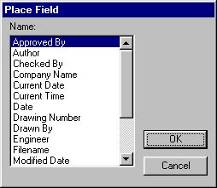
Рисунок 6.1 - Окно Place Field
Заполнение полей форматки выполняется по команде File/Design info/Fields.
В P-cad 2000 есть возможность генерации текстовых отчетов о введенной схеме проекта. Во-первых, легко посмотреть общую статистику проекта, используя команду File/Design info/Statistics. Генерация текстового файла отчета выполняется по команде File/Reports. Создание файлов отчетов выполняется при нажатии кнопки Generate.
Для вывода схемы на печать необходимо настроить, устройство вывода с помощью команды File/Print setup. Данная команда запускает стандартное окно настройки принтера Windows. Установив параметры принтера, нужно выполнить команду File/Print (рисунок 6.2).
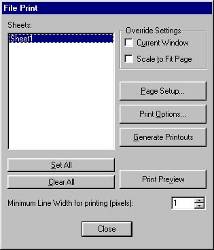
Рисунок 6.2 - Окно File Print
В поле Override Settings можно задать либо печать текущего окна (Current Window), либо так масштабировать изображение, чтобы оно заполнило страницу принтера целиком (Scale to Fit Page). В поле Sheets указывают имена листов схемы, которые требуется напечатать. Печать выполняется после нажатия кнопки Generate Printouts.
Параметры страницы задаются в окне Page Setup. В поле Sheets отображаются имена листов принципиальной схемы, которые будут напечатаны. В группе параметров Image Scale выбирается размер выводимого чертежа. Отметим, что выбранный формат вывода листа может отличаться от формата, заданного в окне команды Options/Sheets. При желании можно ввести свой коэффициент масштабирования при выводе (User scale Factor).
Параметры Image Options разрешают поворот чертежа при печати на 90° по часовой стрелке (Rotate) и печать "форматки" (Title). Имя форматки предварительно должно быть выбрано в окне команды Options/Sheets.
Расстояние до края бумаги задается в полях Х offset и Y offset. Область печати определяется в группе параметров Print Region. Можно заполнить весь лист, отметив флажок Sheet Extents. Если требуется вывод в заданную область, то в соответствующих графах задаются координаты нижнего левого угла (Lower Left Corner) и правого верхнего угла (Upper Right Corner) области вывода. Установка параметров листа завершается нажатием кнопки Update Sheet. Использование кнопки Print Options (рисунок 6.1) позволяет выбрать объекты схемы, выводимые на печать. Выбирая цвет объекта, можно сделать его видимым или невидимым. В целом работа с Print Options аналогична работе с окном команды Options/Display.
6.2 Вывод на принтер сборочного чертежа
Набор утилит Document ToolBox содержит ряд средств, позволяющих во многих случаях обойтись без использования других графических САПР.
Оформление чертежей начинается с создания основной надписи и