мы
сразу получаем
выделенный
ряд.
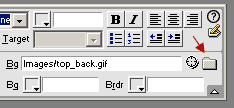
Давайте
зададим нашему
верхнему ряду
фон. Для этого
снова обратите
свое внимание
на нижнюю панель
- свойства. Там
есть пункт Bg
(background). Нажав на
значок папки
вы можете указать
файл, который
будет играть
роль фона. В
нашем случае
это top_back.gif. Кроме
того то же самое
можно сделать
нажав на перекрестье
рядом и потянув
стрелочку
указать на
панели менеджмента
сайта нужный
файл (этакий
drag'n'drop). Если вы все
сделали верно,
верхний ряд
будет залит
нужным фоном.
На
последок давайте
отформатируем
еще нижний ряд.
Для этого выделите
его как рассказывалось
ранее и выберите
пункт Bg. Ну вот.
Начало уже
положено.
5.7.
Изготовление
меню
Изготовление
меню нашего
сайта.
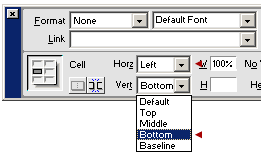
Для
начала выберите
ячейку таблицы
(верхнюю правую)
для которой
мы отвели место
под меню. В свойствах
измените
горизонтальное
и вертикальное
выравнивание
налево и вниз
соответственно
(см. рисунок
слева).
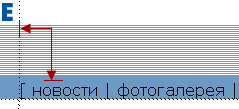
Теперь
напишите текст
состоящий из
названий основных
разделов и
ссылок на них.
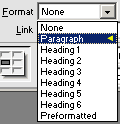
После
написания
текста измените
в свойствах
его форматирование
с none на paragraph. В HTML это
означает заключение
текста в тег
.
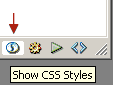
Так,
теперь выделяем
наше меню нажатием
на букву
в
нижнем левом
углу окна.
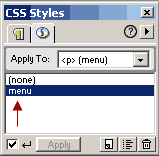
В
панели стилей
просто выбираем
наш стиль (menu). Ну
вот, стиль на
параграф текста
мы назначили.
Можно проверить
как все это
выглядит в
браузере. Для
этого нужно
лишь нажать
F12.
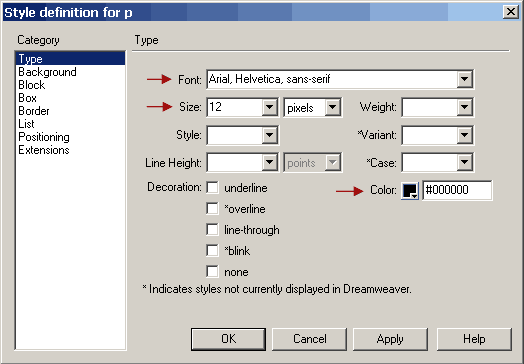
Для
параграфа мы
укажем конкретный
шрифт (font), размер
(size) и цвет (color). Остальное
оставим как
есть.
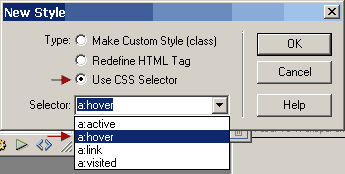
Кроме
параграфа мы
еще и парочку
тегов a:link и a:hover изменим.
Эти теги отвечают
за внешний вид
ссылки в стандартном
состоянии и
в состоянии
при наведенной
на нее мышки.
Зададим
цвет ссылок
(белый) и при
наведении
сделаем изменение
Decoration с none на underline.
Пришло
время указать
ссылки на основные
страницы нашего
сайта. Делается
это просто -
выделяете
нужный текст
(если это одно
слово, то можно
просто пару
раз щелкнуть
по нему мышкой)
и пишете в свойствах
сслылку.

Самих
файлов у нас
пока (реально
на диске) нет,
по-этому мы
именно пишем
нужные нам
названия (а не
ищем их на диске).
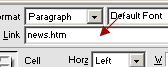
Наша
последняя
задача - облегчить
установку и
изменение (по
необходимости)
нашего меню.
Ее можно решить
при помощи
удобного инструмента
DreamWeaver под названием
"библиотека"
(library). Где она находится
вы видите на
рисунке слева.

В
появившемся
окне выбираем
создать новый
элемент (наше
меню должно
быть целиком
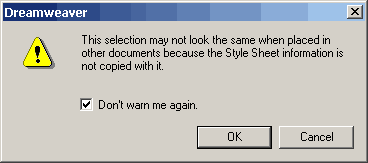
выделено!). Сразу
же вылетает
предупреждение
о том, что мы
применяем к
элементу меню
особые стили,
и он может не
отображаться
корректно на
других страничках.
Не пугайтесь,
все в порядке,
просто нажимайте
OK.
Все,
осталось только
назвать наш
элемент поудобнее
и при необходимости
вставлять его
в любой документ
при помощи
кнопки Insert.
Кстати,
все изменения,
которые мы
будем вносить
в наш элемент
будут автоматически
вноситься во
все страницы
на которых он
используется.
5.8.
Особенности
форматирования
текста в DreamWeaver
После
указания имени
вашего стиля
(или выбора
стандартного
стиля для
переназначения)
вы оказываетесь
в "настройках"
стиля. Делается
здесь все довольно
просто, за
изменениями
вы можете наблюдать
в режиме realtime (правда
с некоторыми
оговорками).
На
первой закладке
мы определяем,
как будет выглядеть
отдельная буква
нашего текста:
Указываем
шрифт, которым
будет писаться
текст. Обратите
внимание, что
вы можете либо
указать конкретный
шрифт, хоть
FreeSet, но нет шансов,
что он есть у
пользователя
на машине (а
раз его нет -
отображаться
страничка
будет не так).
Так что рекомендую
пользоваться
конструкциями,
предлагаемыми
самим DreamWeaver - например,
Verdana, Arial, Helvetica, sans-serif. В этом
случае сначала
будет искаться
шрифт Verdana - не нашли,
тогда Arial, нет
такого? Тогда
Helvetica, ну а если и
ее нет - тогда
любой шрифт
без засечек
- гротеск.
Указываем
размер шрифта
- по сравнению
с возможностями
HTML тут все просто
здорово. Размер
можно указать
практически
в чем угодно,
начиная от % и
заканчивая
пикселями и
пунктами
Здесь
настраивается
степень "веса"
буквы или, проще
говоря, его
толщина. Вариантов
как видите
тоже немало.
Стиль
написания -
наклонный
(италлик), стандартный
(normal)
Вариации
написания -
например, весь
текст набран
только строчными
или только
заглавными
буквами
Высота
базовой линии
шрифта в пунктах,
поинтах или
любых других
величинах
Какими
буквами мы
пользуемся
- большими,
маленькими
или стандартно
и теми и другими
Различный
декор - подчеркивание,
мигание и прочее
Цвет
текста.
Обратите
внимание на
пункты помеченные
*. На этой и на
других панелях
эта звездочка
означает, что
данный вариант
не отображается
визуально в
DreamWeaver (т.е. в браузере
надо проверять)
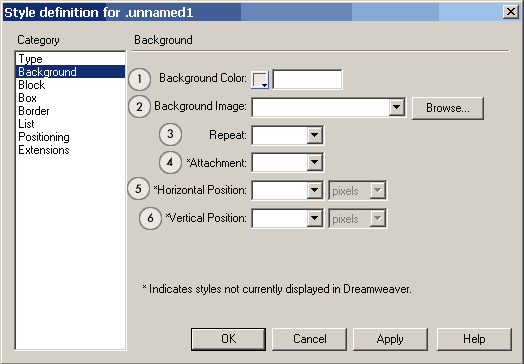
На
данной закладке
мы производим
настройки фона.
Фона всей странички
или только
заданного
абзаца текста
- это уж как вы
стиль решили
создавать.
Цвет фона
(выбираете
вариант из
стандартных
256 цветов или
создаете свой
цвет)
Файл
с фоновым
изображением
Настройка
повторения
(размножения)
фонового изображения
по странице,
например, можно
задать, чтобы
изображение
копировалось
только по оси
X
Здесь
указывается
как ведет себя
фоновое изображение
при прокрутке
страницы -
прокручивается
вместе с ней
или стоит на
месте
Указание
горизонтальной
позиции начала
фона
Указание
вертикальной
позиции начала
фона
Сразу
замечу, что
пунктами 3 и 4
надо пользоваться
"с оглядкой"
- т.е. проверять
во всех необходимых
версиях браузеров
на совместимость
- иначе, может
получиться
расхождение
в отображении...
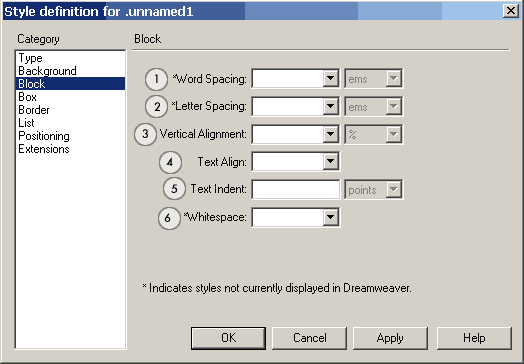
Пункт
block служит для
настроек параметров
блока текста
(т.е. здесь речь
идет уже не об
отдельных
буквах как в
пункте Type).
Настройка
расстояния
между словами
Настройка
межбуквенного
расстояния
или трекинг
Вертикальное
выравнивание
строки текста
Горизонтальное
выравнивание
текста
Отступ
первой строки
текста
Настраивает
систему расстановки
дополнительных
пробелов между
словами и
предложениями
(несколько
вариантов)
Здесь
все достаточно
просто, я обычно
использую
только Text Align и Text
Indent. Остальные
пункты только
при необходимости
создания элементов
дизайна именно
на основе стилей
(при создании
текстовой
версии).
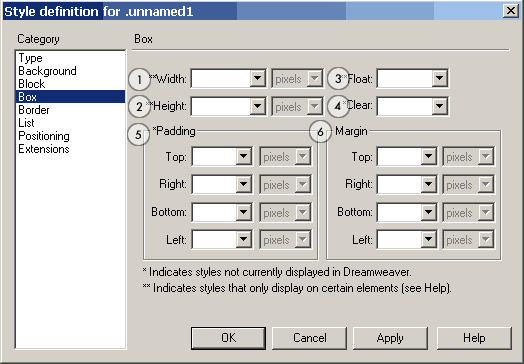
Данный
пункт управляет
ограничениями
данного куска
текста на странице
(ограничивает
его расположение
в определенном
прямоугольнике)
Ширина
прямоугольника
Высота
прямоугольника
Настройка
выключки влево
или вправо
Настройка
того, как ведет
себя текст при
использовании
элемента с
выключкой
влево или вправо
(как текст обтекает
подобный объект)
Настройка
отступа от
края прямоугольника
до расположенных
рядом других
элементов
Настройка
отступа от
краев прямоугольника
до текста.
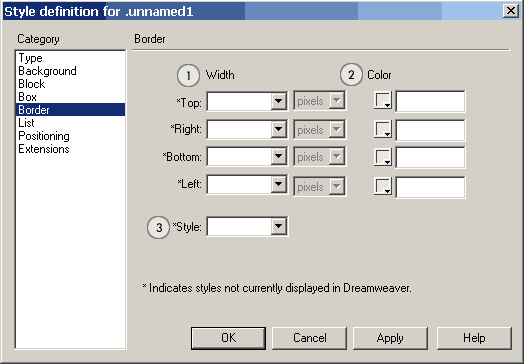
Пошли
различные
декоративные
настройки.
Например, это
позволит вам
создать бордюр
вокруг вашего
элемента, со
всеми необходиымыми
вам настройками.
Указываем
ширину бордюра
слева, справа,
сверху и снизу
То
же самое но
для цвета бордюра
Стиль
бордюра - различные
варианты сочетания
точек и черточек
:)
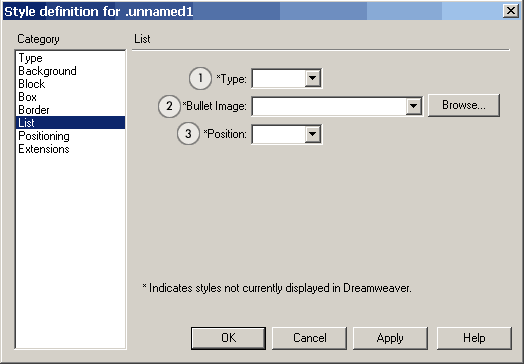
Настройки
списков (нумерованного
и списка с буллетами)
Тип оформления
буллета (несколько
вариантов)
Использование
в качестве
буллета картинки
Позиционирование
буллета
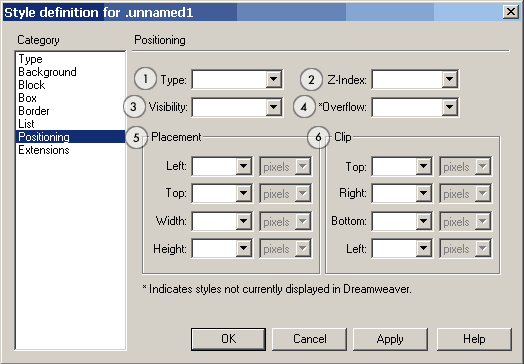
Позиционирование
- вещь важная
и интересная.
Оно помогает
"поставить"
наш объект в
любое место
на страничке.
Итак:
Тип позиционирования
(относительное,
абсолютное
и т.д.)
Расположение
по Z-координате
- в каком слое
будет находится
наш объект.
Видимый
или невидимый
наш объект
(может использоваться
для создания
пустых полей
в документе)
Чего
будем делать
с переполнением
(т.е. если текст
весь не влез)
Расположение
объекта - указание
координат
вершины + ширины
и высоты
Отступы
со всех сторон
в пикселях или
других единицах.
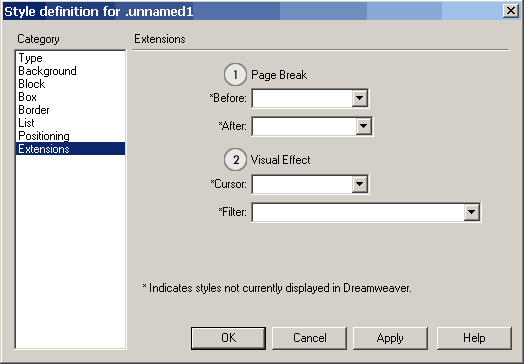
Ну
и последнее...
Указание
обрыва страницы
(в основном
для печати)
Визуальный
эффект - при
наведении на
объект курсора
он может менять
свою форму или
при загрузке
объекта срабатывает
один из стандартных
фильтров (последнее
верно только
для Internet Explorer).
5.9. Фичи
То
что я именую
фичами прячется
в двух разделам
муню DreamWeaver
- File и
Commands.
Начнем
с Commands, которые
разбиты на
несколько
групп:
создание
автоматизированных
скриптов
получение
дополнительных
commands
работа
с исходным
текстом HTML
работа
с таблицами
установка
цветовой гаммы
сайта
Все
эти разделы
являются настоящим
кладом как для
начинающих,
так и для профессионалов.
Судите
сами: Данный
раздел помогает
делать нечто
очень похожее
на макросы в
каком-нибудь
Word или милые сердцу
Actions в PhotoShop. Делается
все очень просто:
запускаем
запись нажав
на Start Recording
выполняем
нужные дейтсвия
говорим
- Stop Recording
используем,
когда нам это
необходимо
Если
вам не лениво
- попробуйте
записать целиком
создание дизайна
для странички.
Целиком. В одну
команду. А затем
радуйте начальство
своим ленивым
развалившимся
в кресле видом.
Машинка сама
будет все повторять
за вас.
Если
вы хотите получить
несколько
подобных команд,
то действовать
нужно несколько
иначе:
вызываем
палитру history
выполняем
несколько
дейтсвий
выделяем
их
жмем
на стрелочку
в правом верхнем
углу окна history
выбираем
save as command
В
итоге получаем
любое кол-во
команд, которые
нам необходимы.
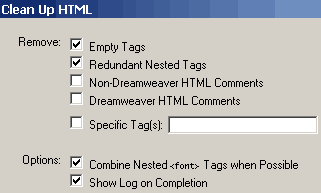
Эта
команда поможет
тем, кому приходиться
исправлять
многокилобайтные
документы
созданные их
коллегами в
FP или того хуже
в Word (не дай бог
в Word2000)
Она
способна удалить
многие лишние
теги, но прежде
чем с ней работать
- сохраните
предыдущую
версию документа
- так как данная
команда может
немного поубивать
то что сделал
ваш коллега
- веб-программер
(например ASP коды
повычистит).
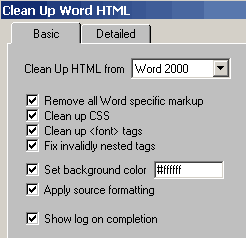
Раздел
Clean Up Word HTML появилась
только в третьей
версии DreamWeaver (жаль
что не раньше).
Те кто видел
КАКОЙ HTML (с позволения
сказать) выдает
Word2000 (да и 97 не лучше)
и какого размера
получаются
файлы из этого
"HTML-а" - те меня
поймут.
Для
остальных
простая статистика
- обработка
файлов, сохраненных
как веб-страница
в Word уменьшает
их размер в
среднем в 4-5 раз
(а то и все 10) не
ухудшая качество
внешнего вида
документа.
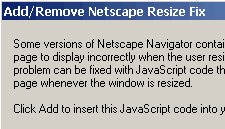
Данная
команда "подправляет"
неприятную
особенность
браузеров от
Netscape иногда не
обновлять
содержимое
странички при
изменения
размеров окна
браузера. Работает
все просто -
нажали ADD - нужный
скрипт добавился
- нашали Remove - скрипт
убрался.
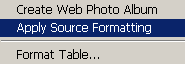
Данная
команда делает
аккуратное
форматирование
исходного
текста (именно
форматирование).
Но, пользуйтесь
ей аккуратно,
если DW выделяет
часть тегов
на вашей страничке
желтым цветом
(считая их неверными)
- то он при форматировании
их благополучно
убьет. А он бывает
не всегда прав
при определении
"неверных"
тегов...
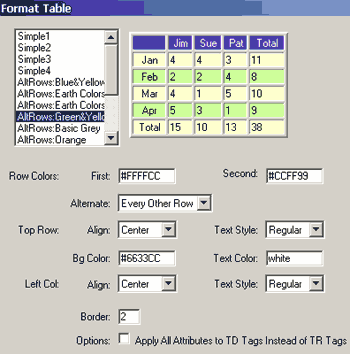
Ну
эта штучка
вообще сильная...
Одной командой
можно задать
оформление
всей таблице.
Причем как
выбрать из
стандартных
видов оформления,
так и указать
свои собственные
цвета и параметры.
Очень удобно
при сложном
оформлении
таблиц большого
размера.
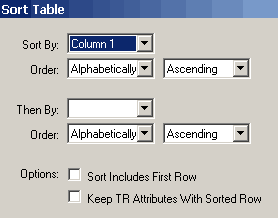
Команда
Sort Table поможет вам
сделать сортировку
данной колонки
(или ряда) по
заданной формуле.
Очень удобно
для различных
алфавитных
списков и т.д.
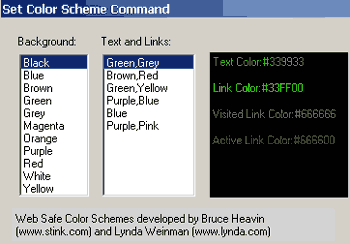
Эта
команда (Set Color Sheme)
чем-то похожа
на Format Table. С ее помощью
вы можете выбрать
и применить
цветовое оформление
(цвет фона, текста,
ссылок) к вашей
страничке.
Несомненно
этот пункт
очень пригодится
начинающим,
так как все
схемы составлены
двумя западными
профессионалами
в области веб-дизайна
и являют собой
очень качественные,
подобранные,
гармоничные,
а главное, корректно
отображающиеся
в любых браузерах
сочетания
цветов.
Создание
анимаций
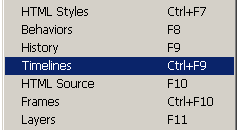
Все
анимаця в DreamWeaver
прячется в меню
Window
под
пунктом
Timeline. Ленивые
могут просто
нажать Ctrl+F9, а не
лазить по всяким
менюшкам...
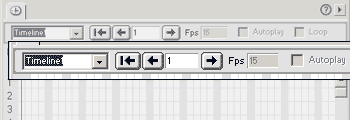
После
того как вы
выберете пункт
в меню или нажмете
комбинацию
клавиш пред
вами предстанет
вот такая панель...
Я специально
выделила ее
часть дабы
указать на ее
основные
составляющие:
и
т.д...
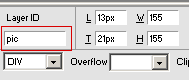
Для
начала создайте
слой. Делается
это простым
нажатием на
кнопку.
 После
этого задайте
ему параметры
как показано
на рисунке
слева. ОБЯЗАТЕЛЬНО
дайте своему
слою ИМЯ.!
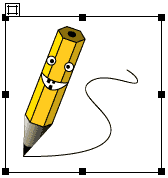
Теперь
давайте впихаем
в слой картинку.
Это делается
как при вставке
картинки в
страничку
(кликнули внутрь
слоя, нажали
кнопку вставки
картинки и
указали нужную
картинку).
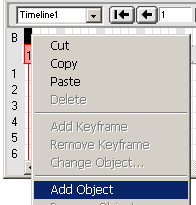
А
теперь начинается
самая веселуха.
Выделяем объект
(слой), кликаем
правой кнопкой
по палитре
TimeLine и выбираем
пункт AddObject (добавлять
можно только
картинки и
слои)
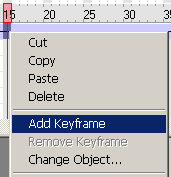
После
этого переходите
на нужный кадр
и создаете в
нем ключевой
кадр (см. рисунок).
Ключевые кадры
- это некие вехи
на пути перемещения
нашего объекта.
Все промежуточные
перемещения
DreamWeaver сделает сам.
Создайте
несколько
кадров, задайте
для каждого
свое положение
слоя (простым
перемещением
его с места на
место).
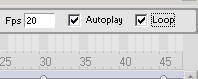
Осталось
задать частоту
кадров (я задала
20) и включить
галочки AutoPlay и
Loop.
5.11.
Как оформлять
в DreamWeaver-е формы.
|

|
Начнем
с самой формы.
По сути она
играет роль
некого контейнера,
внутри которого
находятся
основные элементы
формы (поля
ввода, чекбоксы
и прочее...). При
создании формы
обязательно
нужно указать
метод (method), используемый
при отправке
информации,
программу
которая будет
обрабатывать
данную форму
(action). Кроме того,
если вы пожелаете
работать с
данной формой
при помощи
JavaScript вам необходимо
указать имя
(name). JavaScript может применяться
для проверки
корректности
ввода.
|
|

|
Первый
объект - текстовое
поле ввода
информации.
В HTML оно выглядит
примерно так:
Начало
формы
Конец
формы
Существует
несколько
типов данного
поля. А именно:
поле обыкновенное
(см. выше)
поле
типа password (разница
в том, что при
вводе вместо
букв отображаются
звездочки.
многострочное
поле - для любителей
оставлять
целые поэмы
о себе :)
Где
применяются
данные поля:
для ввода
фамилий, имен,
адресов, явок
и т.д.
для ввода
паролей, секретных
сообщений и
т.д.
для
написания
поэм,
Если Вам нужна помощь с академической работой (курсовая, контрольная, диплом, реферат и т.д.),
обратитесь к нашим специалистам. Более 90000 специалистов готовы Вам помочь.
Бесплатные корректировки и доработки. Бесплатная оценка стоимости работы.
Поможем написать работу на аналогичную тему
Получить выполненную работу или консультацию специалиста по вашему учебному
проекту
Нужна помощь в написании работы?
Мы - биржа профессиональных авторов (преподавателей и доцентов вузов). Пишем статьи РИНЦ, ВАК, Scopus.
Помогаем в публикации. Правки вносим бесплатно.
Похожие рефераты:
-
Проектирование вэб-сайтов
Освоение правил и приемов создания wеb-узлов, средствами редактора MS FrontPage 2000. Методы организации перемещения по страницам, при использовании гиперссылки. Разработка документов текстового редактора Word, предназначенных для публикации в Internet.
-
HTML редакторы
Все документы для сервиса WWW пишутся на HTML (HyperText Markup Language) - языке разметки гипертекста. Последний от обычного текста отличается тем, что в нем существуют ссылки - активные области, щелкая на которых мышкой, мы заставляем браузер отображать содержимое новых файлов или фрагментов. Путе...
-
Создание web-страницы
Возможности использования Word для создания web-страницы. Использование таблицы и шаблонов оформления документа. Создание гиперссылок и закладок в Word. Обзор визуальных и текстовых редакторов для верстки веб-страниц. Веб-презентация в PowerPoint.
-
Связка ActiveX - Internet Explorer
А знаете ли вы, что на Delphi можно писать ActiveX компоненты? А что с их помощью можно взаимодействовать с Internet Explorer?
-
Web-Дизайн и программы для создания web-страниц
Вступление World Wide Web – глобальная компьютерная сеть на сегодняшний день содержит миллионы сайтов, на которых размещенавсевозможная информация. Люди получают
-
JavaScript: полезные функции
Эффект может встречаться в различных вариантах, самые распространенные из которых это: подсвечивание пунктов меню, бегающий указатель, сменяющаяся картинка.
-
Власть народу - относительные размеры шрифтов
Относительные размеры шрифтов делают сайты более удобными для чтения - но польза от этого не велика, если посетители сайта не знают, как реально изменять размеры текста.
-
Что такое РНР
Personal Home Page Tools - персональные инструменты для домашней странички. язык написания сценариев, внедренный в HTML. Синтаксис.
-
Отчет по созданию HTML страниц
МОСКОВСКИЙ ГОСУДАРСТВЕННЫЙ УНИВЕРСИТЕТ ЭКОНОМИКИ, СТАТИСТИКИ И ИНФОРМАТИКИ ОТЧЕТ «Создание документов в формате HTML» Выполнил студент группы ДЭ-203
-
Язык гипертекстовой разметки HTML
Основы языка программирования Web-страниц – HTML. Виды информации, которую может содержать Web-страница: текст, графика, звук, анимация и видео. Инструментарий для создания Web-страниц. Основные HTML-редакторы, которые используются для Web-дизайна.
-
Web-графика
World Wide Web. Создание Web-страницы с помощью языка HTML. Инструментарий для создания Web-страниц. Создание WEB-страниц в WORD'97.
-
Программы создания Web-страниц
Характеристика возможностей редактора DreamWeaver и Front Page. Особенности языков программирования PHP и JavaScript. Основные требования, предъявляемые к Web-странице. Специфика программного обеспечения для ее создания и эффективности использования.
-
Internet Explorer создание Webстраниц
Водчиц Виталий Николаевич Введение Рост популярности сети Интернет и быстрая эволюция обозревателя ресурсов от простейшего средства для просмотра статичного содержимого до богатейшей платформы для публикации документов, коллективной работы, мультимедиа, электронной коммерции и т.д. были очень в...
-
Создание сайта об отравлении грибами
Причины отравления грибами, виды грибов. Создание Web-сайта, посвященного проблеме отравления грибами: его структура, навигационная карта (интерфейс, дизайн, меню), используемые Web-технологии, требования к программному и аппаратному обеспечению.
-
Создание тематического web-сайта с использованием методов CSS и языка Java Script
Основные этапы разработки web-сайта факультета информатики: структурная схема функционирования, разработка интерфейса (регистрация посетителей, просмотр новостей, просмотр информации о факультете). Прописывание основных программных кодов приложения.
-
Интернет и его услуги
и его услуги ИНТЕРНЕТ – всемирная, глобальная сеть компьютеров. Сеть Интернет была создана в 60-х годах XX века. Она была придумана и воплощена в жизнь спецслужбами Соединенных Штатов Америки, и должна была быть лишь применения военны...
-
Microsoft Word 6.0
Microsoft Word - мощный текстовой процессор, предназначенный для выполнения всех процессов обработки текста: от набора и верстки, до проверки орфографии, вставки в текст графики, распечатки текста.
-
Визуальный HTML-редактор DreamWeaver. Разработка Web-дизайна
Вятский Государственный Гуманитарный Университет Кафедра информационных технологий и ТСО Курсовая работа по информатике Тема:Визуальный HTML-редактор DreamWeaver.
-
Web-Дизайн и программы для создания web-страниц
World Wide Web. Распространение Internet. Создание Web-страницы с помощью языка HTML. Структура HTML документа. Программы для создания Web-страниц. Графические редакторы.
-
Примеры использования Java и GGI скриптов
В работе рассмотрены два простейших вида программирования: применение 1.CGI-скриптов и 2. JAVA-скриптов.
|