Цифровая фотография в дизайне
Кроме того, следует выделить полноэкранный режим работы, возможность организации фотоальбомов, поддержку метаданных EXIF и IPTC, совместимость с цифровыми фотоаппаратами всех ведущих производителей (в различных камерах формат RAW реализован по-разному) и удобный пользовательский интерфейс (10).
Corel Photo-Paint
Профессиональная программа для работы с цифровыми фотографиями. В состав Corel PaintShop Photo Pro входят модули для захвата, создания и редактирования изображений, а также богатый набор всевозможных моделей и фильтров для оптимизации изображений и создания графических спецэффектов. Одной из отличительных особенностей программы является наличие фотобраузера для организации фотографий, в котором присутствуют расширенные опции поиска по различным параметрам изображений (тип файла, размер, дата создания и т.д.). В состав программы входит также множество инструментов и эффектов: "Глубина резкости" (для придания естественной глубины резкости фотографиям уже после съемки); "Изменение цветов" (дает возможность один цвет заменить другим), "Машина времени" (позволит "состарить" фото), инструмент "Сглаживание кожи", эффекты "Пленка и фильтры" и многие другие (11).
2.4 Составление экспозиции выставки фоторабот
Подбор фотографий
Подбор фотографии, которая хорошо впишется в интерьер, начинается с выбора цветовой гаммы фотоработы. Для того чтобы усилить ощущение стабильности и уравновешенности, производимое интерьером, следует обратить внимание на фотографии, цвета которых близки к цветам оформляемого помещения. Например, в классическом интерьере, на стенах оформленных коричневыми деревянными панелями, отлично будет смотреться фотоработы, выполненные в теплых красных или кофейных тонах. В этом случае мы усилим ощущения уюта, спокойствия, домашнего тепла. Если же выбрать фотоработу в цветах контрастирующих с интерьером, то это привнесет в обстановку дополнительный динамизм, заставит заиграть интерьер новым настроением. В модном интерьере, выполненном в стиле Hi-Tech, отличающемся, как правило, неяркой холодной гаммой, фотографии, выполненные в агрессивных красных или желтых тонах, станут центрами, привлекающими внимание, усилят заложенные в интерьере идеи движения вперед, быстрого ритма жизни, будущего рвущегося в настоящее.
Не менее важным, чем цвет, является тема фотоработы.
Фотографии, выполненные в совершенно одинаковых тонах, будут производить совершенно разное впечатление в зависимости от того, что на них изображено. Тема изображения, должна соответствовать основной теме интерьера, дополнять и расширять ее. К примеру, если в оформляемом помещении обыгрываются восточные мотивы, в нем будут диссонансом звучать фотографии, изображающие современную автостраду или вид на Манхеттен, в то же время отлично подойдут фотоработы, на которых изображена пустыня, горы, сценки с восточного базара. Очень хорошо, если тема фотоработы соответствует функциональному назначению оформляемого помещения. В столовой или кухне хорошо будут смотреться натюрморты, а в гостиной жанровые сцены или пейзажи.
Размер фотокартины следует выбирать исходя из характеристик помещения, а также сюжета, изображенного на фотоработе. Жанровые сценки, натюрморты, портреты не требуют монументальных размеров, в среднем по объему помещении достаточно формата фотографии 20х30 см. Для пейзажей и фоторабот, имеющих множество мелких деталей желателен размер уже от 30х40 см. Выбирая фотографию, всегда надо помнить о том что, как правило, фотография оформляется в паспарту в 1,5 - 2 раза превышающее размером саму фотоработу.
Размещение фоторабот
Наиболее распространенной ошибкой является слишком высокое расположение фоторабот. При этом часто упускаются из виду, что фотография для того и помещается на стену, чтобы ее было удобно рассматривать. Всегда старайтесь вешать фотографию чуть ниже, чем вам кажется необходимым, так как, скорее всего, рассматривать ее вы будете сидя. Еще один нюанс состоит в том, что необходимо учитывать пропорции самой комнаты. Если у вас высокие потолки, а фотографии небольшие, то лучше размещать их рядами, организованными вокруг самого крупного экспоната.
Существуют разнообразные способы группировки. Можно собрать группу, организовав небольшие фотоработы вокруг большой. А можно и разместить фотографии на единой оси, небольшие выстраиваются в ряд на одинаковом расстоянии (в нескольких сантиметрах друг от друга), а главный шедевр помещается чуть правее или левее, примерно на 30-сантиметровом удалении от группы. Вешая две фотоработы разного размера рядом, старайтесь большую поместить выше, чтобы небольшое изображение удобнее было рассматривать. Фотографии, близкие по размеру, лучше повесить в регулярном (симметричном) порядке. Избегайте размещения фоторабот в порядке увеличения или уменьшения размера, так как обычно такие "пирамиды" выглядят весьма непривлекательно.
Важный момент в размещении фотографий - подсветка. Большинство дизайнеров сходятся во мнении, что лучше позаботиться о хорошем освещении комнаты, чем монтировать подсветку каждой фотоработы в отдельности. Но для освещения особо значимых экспонатов, все же рекомендуется использовать дополнительную подсветку. Идеально, если она будет встроена в раму, тогда подсветку не придется переносить, если вы захотите перевесить фотографию. Направьте лампочку на фотоработу и, плавно перемещая ее и меняя угол, выберите точку, исходя из которой, свет будет падать на фотографию, а бликов и теней совсем не будет. Постарайтесь использовать низковольтные галогенные лампочки - они обычно небольшого размера и излучают направленный поток белого оттенка, который не искажает естественные краски.
Существует универсальное правило выбора высоты развески фоторабот. Проведите воображаемую "серединную" линию по стенам комнаты. Она должна находиться на уровне глаз (традиционная выставочная высота развески - 152 см). Развесьте фотографии так, чтобы воображаемая линия пересекала их посередине. Если вам необходимо поместить на стену группу фотографий, сложите их высоту с учетом рам и промежутков между ними. Затем, разделив пополам полученное число, найдите фотоработу, оказавшуюся в середине, и поместите ее на уровне серединной линии. Для того чтобы грамотно развесить фотографии, можно также сделать следующее: отодвиньте мебель от стены, на которую предполагается поместить фотоработы. Разложите их в предполагаемом порядке на полу и отойдите на несколько шагов. Такой взгляд на собранную группу поможет вам лучше представить, как она будет смотреться на стене, и при необходимости поменять фотографии местами (13).
Глава 3. Цифровые технологии в художественной фотографии
3.1 Манипуляции с цветом
Конвертация цветного изображения в черно-белое
Переход к цветовому режиму Grayscale. Команда: Image - Mode - Grayscale (Изображение - Режим - Градации серого). В режиме Grayscale для отображения графического документа используется 256 оттенков серого в диапозоне от белого до черного цветов.
Обесцвечивание Desaturate. Команда: Image - Adjustments - Desaturate (Изображение - Регулировки - Обесцветить). При данном переводе в черно - белое изображение остается 3и канала, как и при цветном изображении в режиме RGB.
Смешение каналов в режиме Monochrome. Команда: Image - Adjustments - Channel Mixer (Изображение - Регулировки - Смешение каналов). В открывшейся палитре необходимо выбрать режим Monochrome.
Далее подобрать баланс цветовых каналов, двигая ползунки:
красный, синий, зеленый. За счет красного канала регулируется яркость, за счет зеленого - передача деталей, а в синем содержится большая часть шумов изображения и обычно он не используется. Значение стоит подбирать так чтобы в сумме было 100% так как большее значение сделает изображение значительно светлее нормы, а меньшее темнее.
Изменение тона и насыщенности изображения. Команда: Image - Adjustments - Hue/Saturation (Изображение - Регулировки - Тон/Насыщенность). Можно управлять шестью группами цветов. Это Reds (красный), Yellows (желтый), Greens (зеленый), Cyans (голубой), Blues (Синий), Magenta (пурпурный). Чтобы изменить насыщенность цветовой группы, выберите в палитре Hue/Saturation в раскладке Edit (редактирование) определенную группу цветов и двигайте ползунки Lightness, Saturation (12, 53).
Черно-белое изображение плюс цветное
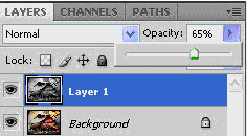
1. Создаем новый слой: Layer - New - Layer via copy (Слой - Новый - Копировать слой). Для удобства можно воспользоваться комбинацией клавиш Ctrl +J.
2. Обесцвечиваем слой одним из вышеперечисленных способов.
3. Необходимо подобрать процент видимости слоя. Чтобы это сделать, в окошке Layers (Слои) с помощью ползунка Opacity (прозрачность) меняем значение видимости.
4. Осталось свести слои: Layer - Merge Down (Слой - Объединить с нижним) (12, 54).
Дуплексное, триплексное и квадруплексное изображения
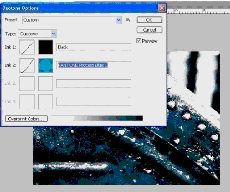
1. Дуплекс это способ печати одноцветного тонового изображения двумя красками. Дуплексное фото, как правило, строится из черного цвета и какого-нибудь дополнительного оттенка. Создать дуплексную картинку можно на основе изображения в оттенках серого Grayscale. Для этого необходимо выбрать команду: Image - Mode - Duotone (Изображение - Режим - Дуплекс).
2. Первый цвет черный. Второй светлый. Подбираем, щелкая на цветовом образце в открывающемся окошке Color Libraries (Цветовые образцы).
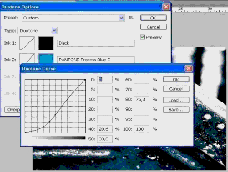
3. Затем вы можете настроить тональность цветов дуплексного изображения, щелкнув на отображение градационной кривой. Смещая кривую вверх вы повышаете процентное распределение краски в средних тонах, тем самым, затемняя картинку. Смещая вниз, соответственно осветляете.
4. Если вы хотите добавить несколько оттенков и получить триплексное или квадруплексное изображения, просто выберите вариант Triton (триплекс) или Quadtone (квадруплекс) в раскладке Type (тип) (12, 54).
Цвет в черно - белом изображении
1. В данном случае мы будем выделять яркие цвета на черно-белом изображении. Есть несколько вариантов проведения такой операции. Мы используем обычный ластик (Eraser), (Но существуют также более сложные методы). Откройте фотографию и дважды скопируйте слой background. Затем к самому верхнему слою примените один из вариантов конвертации изображения в черно-белое.
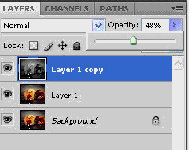
2. Выберите ту часть фото, которое хотите оставить в цвете. Затем, с помощью ползунка Opacity, уменьшите проценты видимости черно-белого слоя примерно до 45-60%, чтобы видеть цвет фото.
3. На палитре инструментов выберите ластик и аккуратно стирайте ту часть черно - белого слоя, которую хотите оставить цветной. Лучше всего подойдет ластик с размытыми краями.
4. Когда закончите, верните ползунок Opacityв обратное положение - на 100% (12, 55).
Коррекция цвета
1. Применение уровней. Команда: Image - Adjustments - Levels. В открывшейся палитре Levels есть возможность проводить корректировку по каналам RGB. От выбора канала зависит количество оттенков в изображении. Теперь нужно разобраться с ползунками на графике. Левый (черны) отвечает за черные тона, правый (белый) за белые тона, а ползунок посередине за серые. Передвигая ползунки и меняя каналы можно добиться интересных результатов.
2. Использование кривых. Команда: Image - Adjustments - Curves.
Так же как и в меню Levels, в Curves есть раскладки каналов. Выбирая канал, вы решаете, в какую сторону изменится ваше изображения. точками на кривой вы можете изменять содержание определенных оттенков в изображении. Поднимая кривую, вы увеличиваете количество светлых тонов, опуская - добавляете больше темных. Возможно наличие сразу нескольких точек на графике.
3. Использование фотофильтров. Команда: Image - Adjustments - Photofilter. В открывшемся окне выбираете цвет и устанавливаете процент его плотности. Формула этого фильтра очень проста, выбранный вами свет накладывается на изображение.
4. Использование Channel Mixer. Команда: Image - Adjustments - Channel Mixer. В раскладке выберите нужный канал и двигайте ползунки. Смещая их влево вы уменьшаете процентное соотношение плотности оттенков цвета, смещая вправо - увеличиваете.
5. Применение баланса цветов. Команда: Image - Adjustments - Color Balance. В открывшейся палитре Color Balance есть возможность менять уровни регулировки цвета: по теням, по средним тонам, по светам. Программа также предоставляет выбор сохранять ли яркость цветов или же делать их менее насыщенными. За это отвечает флажок Preserve Luminosity. регулировать цвета можно по 6 направлениям: Cyans, Reds, Magentas, Greens, Yellows, Blues (12, 56).
3.2 Художественные фильтры Photoshop
Каждый фильтр имеет свою область применения. Одни подходят для обработки пейзажей, другие - для портретов, какие-то фильтры хорошо смотрятся на изображениях с четким контуром, какие-то - на фотографиях с контрастными цветами и деталями. Прежде чем делать заключение о качестве фильтра, надо попробовать его на изображениях различного типа. Фильтры эффектов собраны в группы.
Примеры некоторых фильтров помогающих в художественной обработки фотографии.
GRAPHIC PEN (ТУШЬ)
Фильтр Graphic Pen (Тушь) - имитирует рисунок пером.
Цвет эффекта зависит от выбранных цветов в палитре Foreground (Основной цвет) и Background (Фоновый цвет).
Поле Stroke Length (Длина Штриха) - определяет максимальную величину штриховой линии от 1 до 15.
Поле Light/Dark Balance (Тоновый Баланс) - определяет порог уровня яркости от 0 до 100.
В списке Stroke Direction (Тип) выбор направления штриховки:
Right Dial. (По диагонали вправо), Horizontal (Горизонтально),Left Dial. (По диагонали влево), Vertical (Вертикально).
HALFTONE PATTERN (ПОЛУТОНОВЫЙ РАСТР)
Фильтр Halftone Pattern (Полутоновый Растр) - имитирует достаточно грубый полиграфический растр.
Цвет эффекта зависит от выбранных цветов в палитре Foreground (Основной цвет) и Background (Фоновый цвет).
Поле Size (Размер) - определяет размер ячейки от 1 до 12.
Поле Contrast (Контраст) - устанавливает уровень контраста от 0 до 50.
Список Pattern Type (Форма растра) - выбирается вид растровой точки: Circle (Круг), Dot (Точка), Line (Линия)
NOTE PAPER (ПОЧТОВАЯ БУМАГА)
Фильтр Note Paper (Почтовая бумага) - имитирует рисунок на грубой бумаге с большой зернистостью.
Цвет эффекта зависит от выбранных цветов в палитре Foreground (Основной цвет) и Background (Фоновый цвет).
Поле Image Balance (Тоновый баланс) - определяет соотношение уровня светлого и темного от 0 до 50.
Поле Graininess (Зернистость) - устанавливает степень зернистости от 0 до 20.
Поле Relief (Рельеф) - определяет величину отдельного зерна от 0 до 25.
PHOTOCOPY (КСЕРОКОПИЯ)
Фильтр Photocopy (Ксерокопия) - имитирует оттиск ксерокса и других подобных устройств.
Цвет эффекта зависит от выбранных цветов в палитре Foreground (Основной цвет) и Background (Фоновый цвет).
Поле Detail (Детализация) - определяет уровень проработанности деталей от 1 до 24.
Поле Darkness (Тонер) устанавливает уровень тонера от 1 до 50.
PLASTER (ГИПС)
Фильтр Plaster (Гипс) - имитирует рельеф, полученный из гипса.
Цвет эффекта зависит от выбранных цветов в палитре Foreground (Основной цвет) и Background (Фоновый цвет).
Поле Image Balanse (Тоновый баланс) - определяет пропорции светлого и темного от 0 до 50.
Чем меньше, тем светлее и наоборот.
Поле Smoothness (Смягчение) - определяет детальность от 1 (максимум) до 15 (минимум).
В списке Light Location (Свет) - выбираем направление источника освещения:
Bottom (Снизу),Bot. Left (Снизу слева), Left (Слева), Top Left (Сверху слева),Top Right (Сверху справа),Right (Справа),Bot. Right (Снизу справа).
CHALK&CHARCOAL (МЕЛ И УГОЛЬ)
Фильтр Chalk&Charcoal (Мел и Уголь) - имитирует рисунки мелом и углем.
Цвет эффекта зависит от выбранных цветов в палитре Foreground (Основной цвет) и Background (Фоновый цвет).
Поле Charcoal Area (Уголь) - определяет степень использования угля от 0 до 20.
Поле Chalk Area (Мел) - определяет степень использования мела от 0 до 20.
Поле Stroke Pressure (Нажим) - определяет уровень Foreground (Основной цвет) цвета для угля от 0 до 5.
CHROME (ХРОМ)
Фильтр Chrome (Хром) - имитирует блики и отражения как на хромированных поверхностях.
Поле Detail (Детализация) - определяет отражающих поверхностей от 0 до 10.
Поле Smoothness (Смягчение) определяет уровень гладкости от 0 до 10 пикселей.
RETICULATION (РЕТИКУЛЯЦИЯ)
Фильтр Reticulation (Ретикуляция) - имитирует эффект покрытого сеткой трещин изображения. Которое получается при проявке пленки при повышенной температуре.
Цвет эффекта зависит от выбранных цветов в палитре Foreground (Основной цвет) и Background (Фоновый цвет).
Поле Density (Плотность) - определяет плотность трещин от 0 до 50.
Поле Foreground Level (Уровень рисующего основного цвета) - определяет количество цвета от 0 до 50.
Поле Background Level (Уровень рисующего фонового цвета) - определяет количество цвета от 0 до 50.
STAMP (ЛИНОГРАВЮРА)
Фильтр Stamp (Линогравюра) - имитирует технику линогравюры.
Цвет эффекта зависит от выбранных цветов в палитре Foreground (Основной цвет) и Background (Фоновый цвет).
Поле Light/Dark Balance (Тоновый Баланс) - определяет порог уровня распределения светлых и темных областей от 0 до 50.
Поле Smoothness (Смягчение) - определяет степень обобщенности от 1 до 50.
COLORED PENCIL (ЦВЕТНЫЕ КАРАНДАШИ)
Фильтр Colored Pencil (Цветные карандаши) - служит для имитации рисунка, выполненного цветными карандашами.
Значение в поле Pencil Width (Толщина) определяет толщину грифеля карандаша в диапазоне от 1 до 24.
Поле Stroke Pressure (Нажим) устанавливает силу действия карандаша, в диапазоне от 0 до 15. Поле Paper Brightness (Яркость бумаги) устанавливает уровень просвечивания бумаги сквозь слой штрихов карандашей, в диапазоне от 0 до 50.
CUTOUT (АППЛИКАЦИЯ)
Фильтр Cutout (Аппликация) - имитирует графическую технику создания рисунка из вырезанных фрагментов разноцветных материалов:
бумага, ткань и др.
Значение в поле No. of Levels (Число уровней) устанавливает количество цветовых уровней в диапазоне от 2 до 8.
Поле Edge Simplicity (Простота краев) определяет степень обобщенности контура элемента аппликации в диапазоне от 0 до 10.
Поле Edge Fidelity (Четкость краев) определяет точность передачи резких границ, в исходном изображении, в диапазоне от 1 до 3.
FILM GRAIN (ЗЕРНИСТОСТЬ ФОТОПЛЕНКИ)
Фильтр Film Grain (Зернистость фотопленки) - имитирует технику художественной фотографии - увеличивает зернистость.
Значение в поле Grain (Размер зерна) определяет степень зернистости от 0 до 20.
Поле Highlight Area (Область светов) устанавливает уровень освещенности от 0 до 20.
Поле Intensity (Четкость) устанавливает уровень детализации от 0 до 10.
NEON GLOW (НЕОНОВЫЙ СВЕТ)
Фильтр Neon Glow (Неоновый свет) - имитирует эффект наружной рекламы, в неоновых цветах.
Значение в поле Glow Size (Область) определяет величину области неонового света от - 24 до +24.
Поле Glow Brightness (Яркость) устанавливает уровень "свечения" неонового цвета от 0 до 50. Поле Glow Color (Цвет) выводит на экран палитру Color Picker (Цветовая палитра) для выбора цвета.
PLASTIC WRAP (ЦЕЛЛОФАНОВАЯ УПАКОВКА)
Фильтр Plastic Wrap (Целлофановая упаковка) - имитирует изображение покрытое целлофановой пленкой.
Значение в поле Highlight Strength (Подсветка) устанавливает уровень белизны отражающих свет складок целлофановой пленки от 0 до 20.
Поле Detail (Детализация) определяет количество складок пленки от 1 до 15.
Поле Smoothness (Смягчение) определяет степень мягкости игры света на складках от 1 до 15.
DIFFUSE GLOW (РАССЕЯННЫЙ СВЕТ)
Фильтр Diffuse Glow (Рассеянный свет) - служит для имитации матового стекла.
Значение в поле Graininess (Зернистость) устанавливает относительный размер элементов рассеивания, в диапазоне от 0 до 10.
Поле Glow Amount (Эффект) устанавливает степень рассеивания, в диапазоне от 0 до 20.
Поле Clear Amount (Оригинал) определяет уровень отображения оригинала, в диапазоне от 0 до 20.
GLASS (СТЕКЛО)
Фильтр Glass (Стекло) - имитирует видимость сквозь различные типы неровного стекла.
Значение в поле Distortion (Искажение) устанавливает уровень трансформации от 0 до 20.
Поле Smoothness (Смягчение) устанавливает степень сглаженности от 1 до 15.
Список Texture (Текстура) выбираем текстуру: Blocks (Блоки), Canvas (Холст), Frosted (Изморозь), Tiny Lens (Сетка)
Поле Scaling (Масштаб) устанавливает масштаб текстуры от 50% до 200%.
Флажок Invert (Инверсия) меняем местами темные и светлые тона
STAINED GLASS (ВИТРАЖ)
Фильтр Stained Glass (Витраж) - создает эффект витражных стекол.
Поле Cell Size (Размер ячеек) - определяет величину витража от 2 до 50.
Поле Border Thickness (Толщина границ) - определяет толщину перемычки между витражем от 1 до 20.
Поле Light Intensity (Яркость света) - устанавливает интенсивность освещения от 0 до 10.
Фильтры, сгенерированные в фотошоп, редко используются в чистом виде, потому что так они выглядят скучно и однообразно (13).
3.3 Коллаж и монтаж
Наряду с обработкой реальных фотографий, Photoshop прекрасно приспособлен для создания монтажа. Монтажи и коллажи исключительно широко используются в рекламе, при иллюстрировании, в промышленном и книжном дизайне. В случае составления коллажа заботятся лишь о гармоничном сочетании фрагментов. Работа с реалистическим монтажом технически гораздо сложнее. Вот некоторые из наблюдений специалистов - что нужно сделать, чтобы монтаж был реалистичным:
1. Фрагменты такого монтажа должны иметь, в первую очередь, сходный ракурс съемки. Нельзя добиться реализма, монтируя кружку, снятую сбоку на изображение стола, снятого сверху. Ракурс исправить очень трудно. Возможна эта операция только для таких объектов, как море, дорога без деревьев, равнина, небо и др., которые допускают в весьма ограниченном интервале изменение ракурса путем свободного трансформирования.
2. Очень важным является соответствие размеров фрагментов. Photoshop позволяет увеличивать и уменьшать изображения, если они не совпадают по размерам.
3. Совмещаемые фрагменты должны иметь одинаковое освещение. Странно, если солнце на монтаже расположено слева, а фигура освещена справа. Изменение освещения производится с помощью выполнения тоновой коррекции участков изображения в окнах Levels (Уровни) и Curves (Кривые) или инструментов Dodge (Осветление) и Bum (Затемнение). В сложных случаях значительную помощь может оказать фильтр Lightning Effects (Эффекты освещения).
4. При комбинировании изображений важнейшее значение имеет их цветовое соответствие. Для этого необходимо изменить цветовой баланс.
5. Тени на монтированном изображении должны находиться там, где им положено быть. Тень от целого слоя создается при помощи эффектов слоев или путем дублирования слоя с последующим искажением. Вручную тень несложно нарисовать инструментом Airbrush (Аэрограф), выбрав большую кисть и низкую непрозрачность.
6. Прозрачные объекты должны быть реалистичны. Мнение, что стекло прозрачно и поэтому невидимо, как ни странно, является распространенным заблуждением. Если внимательно посмотреть на окно своей комнаты, то, несомненно, можно заметить, что положение стекла определяется не только рамой. Стекло видимо за счет отражения предметов внутри помещения, загрязнения поверхности и бликов наружного освещения. Неплохой имитацией стекла является "полупрозрачность".
7. Вырезанные и вклеенные фрагменты не должны иметь каймы. Для этого выделенную в исходном изображении область следует растушевать (обычно на 1-3 пикселя), а затем, вклеив фрагмент на слой, выполнить одну из команд группы Matting (Кайма) меню Layer (Слой). В новой версии появились отличные инструменты для экстракции фрагментов: Back ground Eraser (Фоновый ластик) и Magic Eraser (Волшебный ластик) и диалоговое окно Extract (Экстракция). Но самым профессиональным методом извлечения является Pen Tool (перо).
Вариант, когда монтаж создается, исходя из поставленной задачи, является самым распространенным. Перечислим основные этапы работы:
1. Получение (или придумывание) задания. Подбор и/или создание фрагментов. Сканирование оригиналов.
2. Компоновка фрагментов в черновом режиме (при низком разрешении). На этом этапе продумывается композиция, отбрасывается лишнее, иногда приходится искать дополнительные изображения.
3. Доводка эскиза (света, цветов, ракурсов, размеров, теней), применение фильтров эффектов.
4. Окончательная компоновка монтажа с высоким разрешением. Следует тщательно подготавливать изображения и аккуратно монтировать готовые фрагменты.
Некоторые дизайнеры заранее продумывают композицию монтажа, как художник - картину. Такой метод работы очень привлекателен, ничто не ограничивает фантазии. Если быть хорошим фотографом или художником (или располагать услугами профессионалов) и иметь много времени для работы, то оригиналы можно сфотографировать или нарисовать специально для монтажа. Так делаются дорогие рекламы, например, парфюмерии или табака.
3.4 Текстура и фактура в цифровой фотографии
Текстура - изображение, состоящее из более или менее близких по восприятию элементов.
Фактура (от лат. factуra - обработка, строение) - характер поверхности художественного произведения, её обработки в изобразительных искусствах, своеобразие художественной техники в поэзии, музыке, живописи или скульптуре.
Снимки текстуры можно использовать не только как самостоятельные художественные работы, но и как заготовки для обработки других изображений путем наложения.
Особенно выражена текстура у материалов, покрытых ржавчиной, древесины, потрескавшейся земли и пр.
Фактура объектов передается, как правило, за счет освещения и цвета. Для выявления фактуры лучше подходит боковое освещение. Жесткость света также влияет на передачу фактуры.
Стилизация с использованием текстур.
Откуда брать текстуры? 1. Интернет ресурсы.
2. Найти предмет подходящей фактуры и сфотографировать его.
3. Создать нужную текстуру в Adobe Photoshop.
Наложение текстур, это основные моменты в художественной обработке цифровых фотографий.
Изготовление текстуры в Adobe Photoshop
Дерево
Создайте новый файл в цветовой схеме RGB, с размером равным 300*300 пикселей. Затем выполните заливку белого листа при помощи инструмента Paint Bucket (Заливка). Цвет заливки зависит от предполагаемого цвета древесины.
Выберите пункт меню Filter - Noise - Add, чтобы добавить шум. В настройках значение параметра Amount в диапазоне от 30 до 65, флажок напротив комментария Monochromatic для получения необходимого нам уровня зашумления изображения.
Следует размыть шумы. Для этого нужно воспользоваться специальным фильтром Motion Blur. В появившемся окне задайте параметру Distance значение, равное ширине изображения, а в поле напротив комментария Angle вбейте цифру 0 (прим. - в противном случае в дальнейшем будет достаточно сложно придать реалистичность текстуре).
Затем выберите пункт меню FilterOther - Offset, чтобы активировать фильтр, предназначенный для формирования четко выраженных линий на поверхности изображения. В настройках параметров инструмента установите значения атрибутов Horizontal и Vertical равными 75 и проследите за тем, чтобы напротив пункта Wrap Around стоял флажок.
Затем повторно примените данный фильтр с теми же значениями параметров для смещения линий на поверхности арта к центру.
Примените фильтр Motion Blur, не изменяя его предыдущих настроек. Выполнение данного действия необходимо для того, чтобы избавиться от четко выраженных линий, оставшихся в результате действия фильтра Offset.
Завершающий этап работы - придание текстуре более естественного, реалистичного вида. Активируйте инструмент Elliptical Marquee и выделите с помощью него небольшой участок посередине изображения. Стоит отметить, что выделенная область не должна быть круглой, идеальный вариант - сделать ее вытянутой по горизонтали.
Теперь примените фильтр Pinch из меню Filter/Distort, установив при этом параметр у Amount максимальное значение, равное - 100.
В заключение примените к изображению фильтр Twirl (Скручивание) из меню Filter/Distort для добавления на форму изображения специальных древесных колец.
Лучше создать несколько таких узелков для того, чтобы текстура выглядела более правдоподобной.
Кирпичная кладка
Создайте новое изображение произвольного размера, скажем 300*300 точек. Выполните заливку при помощи инструмента Paint Bucket (Заливка) тем цветом, который будет соответствовать цвету кирпичной кладки.
Добавим новый слой, который послужит нам изображением шероховатости поверхности. Залейте созданный слой белым цветом.
Выберите Filter/Texture и активируйте специальный фильтр-текстуризатор - Texturizer. Фактически он представляет собой встроенный генератор текстур - позволяет выбрать один из шаблонов и сделать