Цифровая фотография в дизайне
Параметр наложения слоя поставить на Multiply. В результате вы получите изображение шероховатой поверхности нужного вам цвета.
Надо нарисовать на поверхности полученной заготовки сами кирпичи. Для этого создайте еще один текстурный слой и обозначьте на стене (при активном третьем слое) горизонтальные и вертикальные линии, которые будут отделять кирпичи друг от друга. Размойте первый слой, содержащий линии, очерчивающие контуры кирпичей, при помощи фильтра Gaussian Blur из меню FilterBlur.
Для создания максимально реалистичной текстуры вы можете также применить эффект шероховатости к делительным линиям.
Вода Создайте новое изображение любого размера в цветовой схеме RGB. Затем нажмите клавишу D на клавиатуре, чтобы воспользоваться атрибутами цвета, установленными по умолчанию. Далее примените сперва фильтр Clouds из меню FilterRender, а затем - Chrome (FilterSketchChrome). В окне настройки параметров второго фильтра задайте атрибутам Detail и Smoothness значения 4 и 6 соответственно. Для преобразования нашей монохромной заготовки в цветной изображение выберите пункт меню ImageAdjustmentsColor Balance. В открывшемся окне самостоятельно настройте параметры цветового баланса.
Теперь создайте новый слой при помощи горячих клавиш Ctrl+Shift+N и проделайте те же операции, что и с первым слоем. Однако на этот раз модифицируйте значения атрибутов цветового баланса таким образом, чтобы новые цвета были в разы насыщеннее, чем предыдущем слое. Наконец, во вкладке Layers в правом нижнем углу Adobe Photoshop (по умолчанию) установите значение параметра Opacity равным 55.
Экспериментируя с настройкой различных фильтров, вы можете получить десятки нестандартных изображений водной поверхности (14).
Наложение текстур в Photoshop
Существует несколько способов добавления текстуры к изображению, я хочу описать два из них.
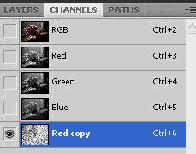
Добавление текстуры с помощью альфа-канала
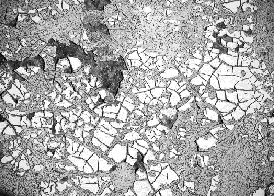
1. Изучите цветовые каналы изображения, которое будет использовано в качестве источника текстуры. В данном случае наиболее выразительные трещины в земле присутствуют в красном канале изображения.
2. Создайте копию красного канала, перетащив его на значок Create new channel (Создает новый канал) в нижней части палитры Channels (Каналы).
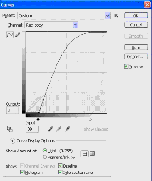
3. Выберите команду Imaged - Adjustments - Curves (Изображение-Коррекция1 Кривые) и значительно увеличьте контраст.
4. С помощью инструмента Move (Перемещение) переместите канал с текстурой в изображение часов. Перетаскивание канала из одного изображения в другое приводит к созданию нового альфа-канала.
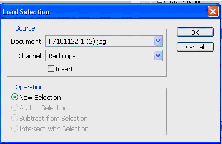
5. Выбрав слой, к которому необходимо добавить текстуру, выберите команду Select - Load Selection (Выделение - 3агрузить выделенную область), после чего выберите канал Red copy (Красный (копия)).
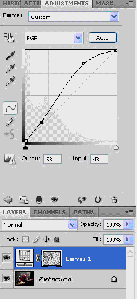
6. Добавьте корректирующий слой Curves (Кривые) и увеличьте контраст.
7. Для того чтобы еще больше подчеркнуть эффект, поэкспериментируйте с режимами наложения слоев.
Существует несколько способов добавления вариаций к эффекту Например, можно создать еще одну копию корректирующего слоя, инвертировать маску слоя и выбрать режим наложения Difference (Разница) или же использовать фильтры для влияния на текстурированную маску слоя (15, 170).
Текстурирование с помощью режимов наложения и масок + подробное описание художественной обработки фотографии
Цель: тонировка и состаривание фотографии для придания большей выразительности.
Программы для обработки: Adobe Photoshop, Adobe Photoshop Lightroom.
1. Загружаем фотографию в программу Adobe Photoshop Lightroom
2. Переходим во вкладку Develop (обработка) для первичной обработки фотографии
3. Основные настройки (Basic);
Temp (температура) (+59)
Tint (интенсивность) (+27)
Exposure (экспозиция) (-0, 09)
Blacks (черные) (16)
Brightness (яркость) (+17)
Contrast (контрастность) (+25)
Vibrance (резонанс) (+24)
Saturation (насыщенность) (-71)
4. Разделенное тонирование (Split Toning);
Highlights:
Hue (оттенок) (67)
Saturation (насыщенность) (19)
Shadows:
Saturation (насыщенность) (12)
5. Виньетка (Vignettes);
Lens correction:
Amount (величина) (-100)
Midpoint (средняя точка) (24)
Post-Crop:
Midpoint (средняя точка) (50)
Feather (растушевка) (50)
6. Переход из Adobe Photoshop Lightroom в Adobe Photoshop
 File
Export.
Выбрать в списке: Open in Adobe Photoshop
7. Накладывание подготовленных заранее текстур
Режим наложения: Darken
Opacity: 92
Создать белую маску слоя. Рисуя по маске черной кистью, протереть центральную часть текстуры.
Режим наложения: Multiply
Opacity: 37
Создать белую маску слоя. Рисуя по маске черной кистью, протереть в нужных местах.
Режим наложения: Colour Burn
Opacity: 15
Создать белую маску слоя. Рисуя по маске черной кистью, протереть в нужных местах.
8. Слить видимые слои в новый слой (shift +ctrl+alt+E)
9. Повышение резкости фотографии
Создать копию слоя (ctrl+j)
- Filter Other High Pass
параметр радиуса
3,0 (в зависимости
от качества
изображения)
Режим наложения: Soft Light
Opacity: 90
Список литературы
1. Борев Ю.Б. Эстетика: Учебник/-М,: Высш. шк., 2002. - 511с.
2. Григорян Е.А. Основы композиции в прикладной графике (учебно-метод. пособие для студентов и учащихся высших и средних специальных учебных заведений). Ереван, 1986. - 37с.
3. Дыко Л.П. Основы композиции в фотографии. - 2-е изд., перераб. и доп. - М.: Высш. шк., 1989. - 175 с.
4. Арнхейм Р. Искусство и визуальное восприятие (сокр. пер. с англ.В.Н. Самохина, общ. ред. и вст. ст.В.П. Шестакова). - Москва, “Прогресс”, 1974. - 392 стр.
5. photo-element/analysis/methods.html
6. Хеджкоу Д. Новое руководство по фотографии: Издательство: АСТ, Астрель, 2005. - 416 с.
7. photomir/index/0-15
8. ru. /wiki/Adobe_Photoshop
9. ixbt/soft/adobe-photoshop-lightroom. shtml
10. softpulenta/234653/
11. izone/graphics/foto/corel-paint-shop-pro-photo. htm
12. Журнал Digital Camera Photo&Video | Номер 51 (Апрель 2007) - 114с.
13. skaynet. info/index. php? view=category&id=35%3A---photoshop---&option=com_content&Itemid=17
14. zerolayer/2007/11/08/shkola-risovanija-uchimsja-risovat.html
15. Айсман К. Маски и композиция в Photoshop. Издательство: Издательский дом "Вильямс" Издание: Москва, Санкт-Петрербург, Киев 2007. - 560с.
16. myphotoshop/obuch/ch9/5/index. php