Методика обучения теме "Создание Web-страниц с помощью языка HTML" в курсе информатики для слабослышащих школьников 11-х классов
В мимике, вследствие образности и конкретности мышления слабослышащего ребенка, на первом месте стоит подлежащее, на втором – дополнение и лишь на третьем – сказуемое (Мальчик яблоко кушает).
Иногда построение предложения в письменной или устной речи сохраняет все недостатки мимико-жестовой речи: нарушение порядка членов предложения, пропуски членов предложения и служебных частей речи, нарушение грамматических связей слов и т.п. [16].
Мы считаем, что в обучении слабослышащих детей следует использовать различные речевые средства – словесную речь (в основном письменную, но также и устную, и дактильную) и жестовую. На наш взгляд в начальной стадии надо огромное внимание уделять дактилологии, поскольку один и тот же жест, в зависимости от обстановки, выражает разные понятия, в такой мимической речи совершенно по-иному строятся предложения, что не способствует развитию грамотности у слабослышащих.
ГЛАВА II. ЯЗЫК ГИПЕРТЕКСТОВОЙ РЕЗМЕТКИ ДОКУМЕНТОВ HTML
§2.1 История возникновения и основная характеристика языка HTML
В 1989 году был изобретен язык, ставший впоследствии основным языком Web-документов - это язык HTML (Hyper Text Markup Language). Автором языка HTML является Тим Бенрерс - Ли, выпускник Оксфордского университета, работавший в то время по контракту в Женеве, в европейской лаборатории физики элементарных частиц (
CERN, Conceil Europeen pour la Recherche Nucleaire) консультантом по программному обеспечению. CERN- достаточно большая организация, и потому, чтобы лучше ориентироваться в ее структуре, не хранить в памяти данные о большом количестве проектов, должностных лиц и пр., Тим Бенрерс - Ли разработал для своего личного пользования программу Enquire, на основе которой через несколько лет для лаборатории было создано некоторое информационное пространство. Программа Enquire позволяла осуществлять так называемый «нелинейный» поиск документов, т.е. осуществлять переход от одного документа к другому без обращения к оглавлению или справочнику.
Язык HTML составляет основу технологии гипертекста. Гипертекстовый документ содержит гиперссылки. Под гипертекстом же в простейшем случае понимается текст, позволяющий не только последовательное прочтение, то есть, указателями- ссылками связанный с другими документами.
«Всемирная паутина» World Wide Web на сегодня является ведущим сервисом Интернет, постепенно вытесняющим или включающим в себя большинство других сетевых служб. Документы, составляющие содержание WWW, называются Web- страницами.
Язык HTML предназначен для формирования и оформления страниц текста, который может быть просмотрен в сети Internet специальными программами - браузерами. Основными из этих программ являются Netscape Navigator (фирмы Netscape) и Internet Explorer (фирмы Microsoft).
HTML представляет собой достаточно простой набор команд, которые описывают структуру документа. HTML не задает конкретные и точные атрибуты форматирования документа, как, например, Microsoft Word. Конкретный вид документа окончательно определяет только программа- браузер на конкретном компьютере. Необходимость именно такого подхода связана с разнородностью аппаратного и программного обеспечения компьютеров, подключенных к Интернету.
HTML позволяет выделить в тексте отдельные логические части (заголовки, абзацы и списки и т.д.), поместить на Web - страницу отдельно подготовленную фотографию или картинку, организовать на странице ссылки для связи с другими документами. Кроме того, могут присутствовать ссылки на файлы с графическими изображениями, которые просмотре будут отображены вместе с текстом. Для форматирования файла HTML не требуется мощного текстового процессора – вполне возможно (а в большинстве случаев и более удобно) использование, например, текстовый редактор Notepad (Блокнот). Не допустимо применение элементов оформления текста специальными средствами программы-редактора (например, Word).
С точки зрения пользователя Windows, Web- страница - это просто файл типа *.htm или *.html, находящийся на сервере Интернет, в локальной сети или на жестком диске компьютера.
§2.1.1 Структура документа HTML
Стандартный документ Интернет представляет собой текстовый файл, размеченный средствами формата HTML. Управляющие конструкции языка HTML, называются тегами и вставляются непосредственно в текст документа. Теги HTML бывают парные и непарные. Парные теги должны закрываться: <ТЕГ>…</ТЕГ>. Они воздействуют на часть документа заключенную в них. Непарные теги оказывают воздействие на весь документ или определяют разовый эффект в месте своего появления. Их не нужно закрывать. Теги могут вкладываться друг в друга иерархически, но без пересечений, то есть допустимо вложение вида <ТЕГ1><ТЕГ2></ТЕГ2></ТЕГ1>, но не <ТЕГ1><ТЕГ2></ТЕГ1></ТЕГ2>.
HTML довольно ˝демократичен˝, неправильный тег или неправильное вложение тегов обычно не приводит к ˝зависаниям˝ браузера или каким-либо сообщениями об ошибках, хотя, разумеется, могут вызвать неправильное форматирование документа.
Независимо от того, как будет выглядеть ваша Web- страница, и какую информацию вы хотите отобразить, существует три тега, которые в соответствии со стандартом HTML и WWW должны присутствовать на каждой Web- странице:
- <HTML>…</HTML> - сообщает браузеру, что документ написан на языке HTML.
- <HEAD>…</HEAD> - отмечает вводную и заголовочную части HTML- документа.
- <BODY>…</BODY> - отмечает основной текст и информацию.
Итак, общая схема HTML- документа выглядит так:
<HTML>
<HEAD>
<TITLE>Заголовок документа</TITLE>
</HEAD>
<BODY>
Основная часть документа
</BODY>
</HTML>
Обязательным является только открывающий тег <HTML>.
Следует оговорить, что эффект применения тега может видоизмениться путем добавления параметров. В парных тегах параметры добавляются только к открывающему тегу. Параметры представляют собой дополнительные ключевые слова и размещаются после тега через пробел до закрывающегося элемента «>». Способ применения некоторых параметров требует указания значения параметра.
Раздел документа HEAD.
В теге <HEAD> помещается заголовочная информация. Рассмотрим теги заголовка:
<TITLE>…</TITLE> - название документа.
<BASE>…</BASE> - служит для указания полного URL –адреса документа.
<LINK>…</LINK> - указывает на связь документа с другим документом или объектом.
Параметры тега:
- HREF= ˝адрес˝ - указывает на URL- адрес другого документа.
- REL – определяет отношение между текущим и другим документом.
- REV – определяет отношение между другим документом и текущим.
- TYPE= ˝стиль˝ - указывает тип и параметры присоединенной таблицы
стилей.
Приведем пример:
<LINK REL>= ˝contents˝ HREF= ˝…/doc.html>
<META>…</META> - общие сведения о документе размещаются во вложенных тегах.
Параметры тега:
- HTTP – EQUIV = ˝свойство˝ - определяет свойство для тега.
- NAME= ˝имя˝ - обеспечивает дополнительное написание тега.
- URL = ˝адрес˝ - определяет адрес документа для свойств.
- CONTENT – определяет возвращаемое значение для свойств.
Приведем примеры:
<META HTTP – EQUIV= ˝Content-Type˝ content=˝text/html; charset=windows-1251">
<META NAME> ="owner" content= " электронный почтовый адрес
владельца страницы">
<STYLE>…</STYLE>- использование таблицы стилей.
<SCRIPT>…</SCRIPT> - запись скриптов на языке JavaScript.
О последних тегах мы поговорим более подробно в следующих
параграфах.
Раздел документов BODY.
В этом разделе документа располагается его содержательная часть.
Большинство тегов рассматриваемых далее должны располагаться в данном разделе документа.
Тег <BODY> имеет множество параметров:
ALINK= "цвет" – определяет цвет активной ссылки.
BACKGROUND= "URL- адрес" – указывает на URL- адрес изображения, которое используется в качестве фонового.
BOTTOMARGIN = "число" –устанавливает границу нижнего поля
документа в пикселях.
BGCOLOR= "цвет" – определяет цвет фона документа.
<BODY bgcolor = "#E6F2FF"> или < BODY bgcolor = blue>
BGPROPERTIES= если установлено значение fixed, фоновое
изображение не прокручивается.
LEFTMARGIN="число" – устанавливает границу левого поля
документа в пикселях.
LINK= "цвет" – определяет цвет еще не просмотренной ссылки.
RIGHMARGIN="цвет" – устанавливает границу правого поля
документа в пикселях.
SCROLL- устанавливает наличие или отсутствие полос прокрутки окна браузера.
TEXT= "цвет" – определяет цвет текста.
TOPMARGIN= "число" – устанавливает границу верхнего поля
документа в пикселях.
VLINK= "цвет" – определяет цвет уже просмотренной ссылки.
Следует оговорить, что в данном исследовании мы рассматриваем только небольшую часть тегов.
Документ HTML состоит из нескольких составляющих. Одной
такой составляющей является текст. Поэтому далее мы рассмотрим основные средства форматирования текста.
§2.1.2 Основные средства форматирования текста
Для форматирования текста HTML – документов предусмотрена целая группа тегов, которую можно условно разделить на теги логического и физического форматирования. Теги логического форматирования обозначают (своими именами) структурные типы своих текстовых фрагментов. Теги физического форматирования определяют формат отображения указанного в них фрагмента текста в окне браузера.
Теги логического форматирования:
<ABBR>…</ABBR> - отмечает текст как аббревиатуру.
<ACRONYM>…</ACRONYM> - отмечает акронимы.
< ACRONYM TITLE = ˝Московский городской педагогический университет˝>МГПУ </ACRONYM> - один из ведущих вузов Москвы!
<CITE>…</CITE> - используется для отметки цитат или названий книг и статей, ссылок на другие источники и т.д.
<CITE> Комсомольская правда</CITE> является одной из наиболее популярных газет Москвы.
<DFN>…</DFN> - отмечает свой текстовый фрагмент как определение.
<DFN> Internet Explorer</DFN> - это популярный WEB- браузер.
<EM>…</EM> - используется для выделения важных фрагментов текста.
Пример выделения <EM>отдельных слов</EM> текста.
<KBD>…</KBD> - отмечает текст как вводимый пользователем с клавиатуры.
Чтобы запустить текстовый редактор, напечатайте <KBD>notepad</KBD>
<Q>…</Q> - отмечает короткие цитаты в тексте.
<SAMP>…</SAMP> - отмечает текст как образец.
В результате работы программой будет напечатано <SAMP>Привет!!!</SAMP>
<STRONG>…</STRONG> - используется для выделения важных фрагментов текста.
<STRONG> Выделяет текст</STRONG>
<VAR>…</VAR> - отмечает имена переменных программ.
Задайте значение переменной <VAR>n</VAR>
Отображение примеров, приведенных при описании тегов логического форматирования текста, показано на рисунке 1.
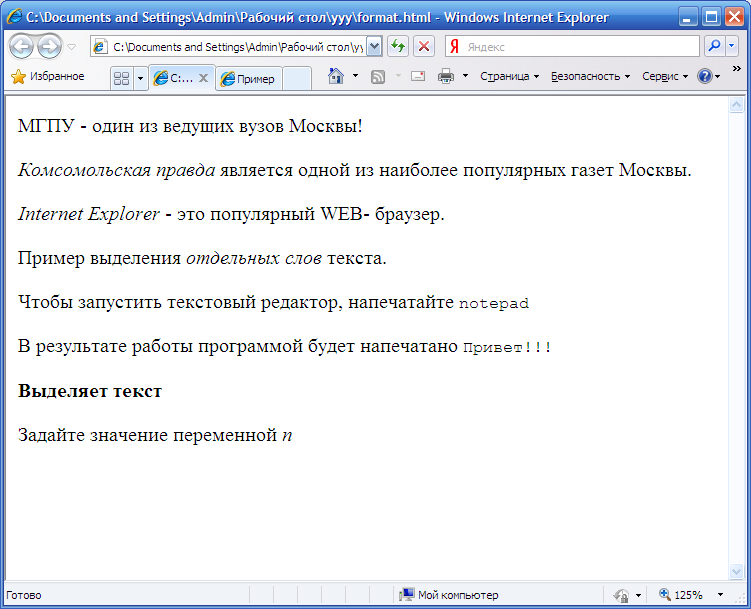
Рис.1. Примеры логического форматирования текста
Теги физического форматирования текста.
<B>…</B> - отображает текст полужирным шрифтом.
Это <B>полужирный </B> шрифт.
<I>…</I> - отображает текст курсивом.
Выделение<I>курсивом </I>.
<TT>…</TT> - отображает текст моноширинным текстом.
Это <TT>моноширинный </TT> шрифт.
<U>…</U> - отображает текст подчеркнутым.
Пример <U>подчеркивания </U> текста.
<STRIKE>…</STRIKE> и <S>…</S> - отображает текст, перечеркнутый горизонтальной линией.
Пример<STRIKE>зачеркнутого </STRIKE>текста.
<BIG>…</BIG> - выводит текст большего размера.
Шрифт <BIG>большего /BIG> размера.
<SMALL>…</SMALL> - выводит текст шрифтом меньшего размера.
Шрифт<SMALL>меньшего </SMALL>размера.
<SUB>…</SUB> - сдвигает текст ниже уровня строки и выводит его шрифтом меньшего размера.
Пример шрифта для<SUB>нижнего</SUB>индекса.
<SUP>…</SUP> - сдвигает текст выше уровня строки и выводит его шрифтом меньшего размера.
Пример шрифта для <SUP>верхнего</SUP>индекса.
Отображение примеров, проведенных при описании тегов физического
форматирования текста, показано на рисунке 2.
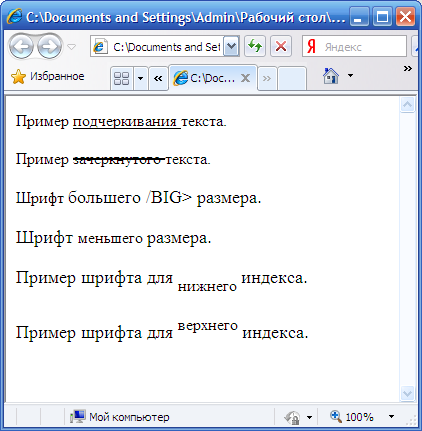
Рис.2.Примеры физического форматирования текста
Последний пример на рисунке 2 отображает использование вложенных
друг друга тегов.
А здесь текст <B><I>полужирный и курсивный </B></I>
<FONT>…</FONT>- указывает параметры шрифта.
Параметры тега:
FACE= ˝тип шрифта˝ – служит для указания типа шрифта, которым
программа просмотра пользователя будет выводить текст. Можно указать как один, так и несколько названий шрифтов, разделяя их запятыми.
<FONT FACE= “Verdana”, “Arial”, “Helvetica”>
Пример задания названия шрифта </FONT>
SIZE= ˝число˝- служит для указания размеров шрифта в условных
единицах от 1 до 7. Размер шрифта указывается как абсолютной величиной (SIZE=2), так и относительной (SIZE=+2).
<FONT SIZE =2> Шрифт размера 2 </ FONT >
COLOR = ˝цвет˝ - устанавливает цвет шрифта, который может
задаваться с помощью стандартных имен или в формате #RRGGBB.
<FONT COLOR= GREEN>текст зеленого цвета </FONT>или
<FONT COLOR= #FF0000>текст красного цвета</FONT>
Отображение примеров, проведенных при описании параметров тега <FONT>, показано на рисунке 3, а запись документа на языке HTML выглядит так:
<HTML>
<HEAD>
<TITLE>параметры тега FONT</TITLE>
</HEAD>
<BODY>
Текст, записанный шрифтом по умолчанию.<BR>
<FONT FACE= Verdana, Arial, Helverica> Пример задания названия шрифта
</ FONT> <BR>
<FONT SIZE=1> Шрифт размера 1 </ FONT >
<FONT SIZE =2> Шрифт размера 2 </ FONT >
<FONT SIZE =3> Шрифт размера 3 </ FONT >
<FONT SIZE =4>Это шрифт 4 </ FONT >
<FONT SIZE =5> Шрифт размера 5 </ FONT >
<FONT SIZE =6> Шрифт размера 6 </ FONT t>
<FONT SIZE =7> Шрифт размера 7 </ FONT >
<FONT FACE=Arial SIZE=5 COLOR=blue >Пример задания текста типа Arial, синего цвета, размера 5 </ FONT>
</BODY>
</HTML>
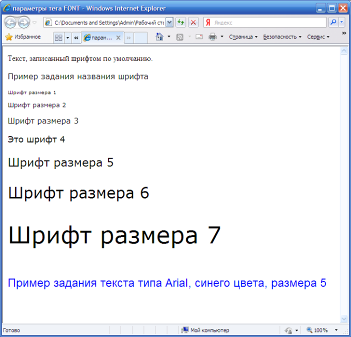
Рис.3. Применение параметров тега <FONT>
<BASEFONT>…</BAZEFONT> - используется для указания размера, типа и цвета шрифта, используемого в документе по умолчанию. Эти значения обязательны для всего документа.
Любой документ необходимо форматировать. Документ HTML не исключение. Рассмотрим основные элементы форматирования HTML- документа.
§2.1.3 Форматирование HTML документа
Как и в Word, основной структуры текста в HTML является абзац.
<P>…</P> - служит для выделения абзаца. Закрывающийся тег </P> не обязателен.
Параметры тега:
LEFT- выравнивание текста по левой границе окна браузера.
CENTER- выравнивание текста по центру окна браузера.
RIGHT- выравнивание текста по правой границе окна браузера.
JUSTIF - выравнивание текста по ширине окна браузера.
<BR> - принудительный перевод строки.
<NOBR> и <WBR>- запрещают перевод строки.
<H1>…</H1>,…,<H6>…</H6>- заголовки. Заголовок с номером 1 – самый крупный, а с номером 6 – самый мелкий.
Параметр тега:
- ALIGN= ˝значение˝- горизонтальное выравнивание. Имеет значения:
- LEFT- слева.
- CENTER- по центру.
- RIGHT- справа.
На рисунке 4 пример использования заголовков разного уровня с
различным выравниванием.
<HTML>
<HEAD>
<TITLE>Заголовки</TITLE>
</HEAD>
<BODY>
<H1> Заголовок размера 1 </H1>
<H2> Заголовок размера 2 </H2>
<H3 ALIGN= CENTER > Заголовок размера 3 </H3>
<H4 ALIGN= RIGHT > Заголовок размера 4 </H4>
<H5> Заголовок размера 5 </H5>
<H6> Заголовок размера 6 </H6>
Основной текст документа
</BODY>
</HTML>
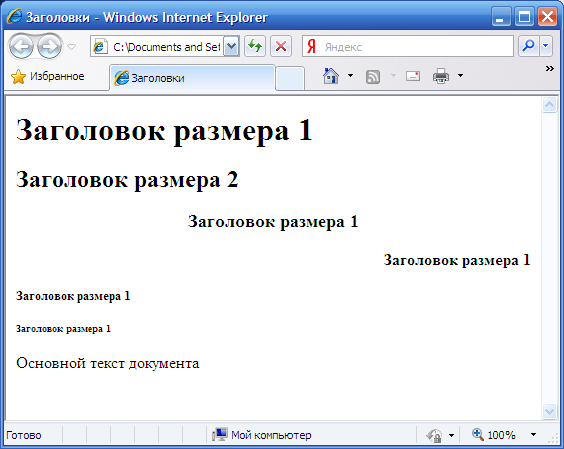
Рис.4. Отображение заголовков различного размера
<HR>…</HR> - позволяет провести рельефную горизонтальную линию.
Параметры тега:
- ALIGN= ˝значение˝ - выравнивает по краю или центру. Имеет
значения:
- LEFT- слева.
- CENTER- по центру.
- RIGHT- справа.
- WIDTH= ˝число˝ - устанавливает длину линии в пикселях или
процентах от ширины окна браузера.
- SIZE= ˝число˝ - устанавливает толщину линии в пикселях.
- NOSHADE – отменяет рельефность линии.
- COLOR= ˝цвет˝ - указывает цвет линии.
<NR ALIGN= CENTER WIDTH= 50% NOSHADE >
<PRE>…</PRE> - служит для включения в документ отформатированного текста. Такой текст будет отображаться, как он выглядит в обычном текстовом редакторе.
<DIV>…</DIV> - служит для выделения фрагмента документа.
<CENTER>…</CENTER> - предназначен для горизонтального выравнивания всех элементов окна браузера.
<BLOCKQUOTE>…</ BLOCKQUOTE> - для выделения длинных цитат в тексте.
<ADDRES>…</ADDRES> - применяется для идентификации автора документа и для указания адреса автора.
Специальные символы.
Некоторые специальные символы не входят в базовую часть таблицы
кодировок ACSII. Существуют символы непосредственно используемые в HTML-документах. Они будут интерпритированны не так, как задумал автор.
В таких случаях нужно вводить символ в HTML- документ при помощи специальных кодов:
- <- знак ˝меньше˝
- >- знак ˝больше˝
- - неразрывный пробел
- © - знак copyright
- & - амперсанд
- " - знак ˝кавычки˝
Одним из важнейших понятий для HTML- документа являются ссылки.
О них и пойдет речь в следующем параграфе.
§2.1.4 Гиперссылки
Гиперссылками (или просто ссылками) называют выделенные области документа, позволяющие перейти к другой его части или к другому документу в Сети.
Гиперссылка состоит из ˝внутренней˝ части, то есть, адреса документа, на которой она ссылается, и ˝внешней˝ части, видимой на экране и называемой якорем гиперссылки. Якорь гиперссылки может представлять из себя слово или группу слов, картинку или часть картинки. Если подвести указатель ˝мыши˝ к ссылке, он примет форму ладони с вытянутым указателем пальцем – и это самый надежный способ ее определить. При этом в строке состояния браузера можно будет прочитать адрес, на который указывает ссылка.
Кроме того, практически всегда текстовые ссылки выделены другим цветом и очень часто подчеркнуты. Графические ссылки часто заключены в рамку того же цвета, которым выделяются текстовые ссылки. По умолчанию это синий цвет, но каждая Web- страница может использовать свое собственное оформление. Цвет ссылок, которые уже выбрались пользователем, обычно отличается от цвета не посещенных ссылок и выглядит более ˝бледным˝ (по умолчанию - фиолетовый).
<A>…</A> - это служит для создания гиперссылки. В общем виде ссылку можно записать так:
<A HREF=˝ адрес˝ TARGET= ˝окно˝>текст ссылки</A>
Об адресах документов сказано ниже. Параметр TARGET может быть не указан, в этом случае документ открывается в текущем окне браузера, или указан в виде TARGET= ˝_BLANK˝>, тогда документ открывается в новом окне. Текст ссылки внутри тега <A> может быть любым. Точно так же в тег <A> можно поместить и изображение.
Чтобы научиться создавать ссылки, нужно иметь представление о том, как адресуются документы в Сети.
Полный адрес документа в сети называется URL (Uniform Resource Locator; принято читать ˝урл˝), URL может состоять из следующих частей:
префикс протокола, то есть, указание на используемую сетевую службу. Основные протоколы, с которыми Вы столкнетесь:
- httr:// - основной протокол, обеспечивающий доступ к Web
страницам. Используется по умолчанию, потому часто не указывается в URL/
- ftr:// - протокол передачи файлов FTR, позволяющий при
помощи программы FTR- клиента обмениваться файлами с удаленным компьютером.
- mailto; - доступ к электронной почте. Вслед за mailto: указывается
адрес электронной почты, имеющий общий вид
имя_пользователя@адрес_почтового_домена.
- file:// - указывается вместо имени протокола при обращении к Web-странице, расположенной на локальной машине.
доменное имя компьютера или его IP-адрес вместо доменного имени. Например, сервер МТУ-Интел имеет доменное имя www.intel и IP-адрес 195.34.32.11;
номер порта, через который происходит взаимодействие с сервером. Перед номером порта ставится двоеточие. С точки зрения пользователя указание порта бывает полезно, например, для ˝принудительной˝ перекодировки документа. Так. Адреса newmail:8100 и newmail:8101 адресуют один и тот же сервер, но в первом случае документ читается в кодировке KOI-8, а во втором - в кодировке Windows. Вообще же, номер порта включается в URL только при нестандартных настройках сервера;
имя файла на сервере, которое может включать и путь от корневого каталога сервера. В записи пути по дереву каталогов сервера используется символ ‘/’ , а не ‘’, как принять в Dos и Windows. Корневой каталог на сервере – совсем не обязательно ˝ головной ˝ каталог ˝диска˝, как на локальной машине, а при соединении с сервером мы получаем доступ не ко всем его папкам и файлам, а только к тем, которые на нем специальным образом ˝размещены˝ и открыты для просмотра через WWW.
закладка, позволяющая перейти в нужную часть документа. Имя закладки отделяется от имени файла символом ˝#˝.
В целях совместимости имена файлов, размещаемых в Интернет, обычно строятся по правилам DOS- то есть, состоят из латинских букв, цифр и символа подчеркивания и имеют длину не более 8 символов. С другой стороны, web-страницы принято давать расширение *.html, а не *.hml.
Следует помнить, что URL чувствителен к регистру символов, то есть, TNT и tnt – это не один и тот же адрес.
Если в URL не указано имя html- файла, это означает, что документ имеет имя по умолчанию, которое может назначаться при администрировании сервера. Чаще всего это имя index.html, так что URL host может означить то же самое, что host/ index.html.
Ссылки бывают:
абсолютная- ссылка, в которой указан полный URL документа.
Абсолютные ссылки используются для связи с внешним ресурсами
Интернет, URL которых известен нам и не меняется.
относительная – ссылка, которая ссылается на документ, опуская общую адресную часть. Например, если из документа index.html нужно сослаться на документ test.html, находящийся в той же папке, это можно сделать ссылкой вида:
<A HREF =˝test.html˝>документ test.html </A>
При использовании относительной ссылки можно ссылаться на папки, которые являются как вложенными, так и родительскими по отношению к папке, в которой расположен исходный документ.
Например, ссылка на рисунок с именем my.jpg, находящийся во вложенной папке images может иметь вид:
<A HREF =˝ images/ my.jpg ˝>посмотрите рисунок </A>
внутренняя – ссылка предназначена для навигации в пределах документа. Они имеют вид:
<A HREF =˝ #закладка˝>якорь ссылки </A>
Для создания закладки служит тег вида:
<A HREF =˝ закладка ˝>якорь закладки </A>.
Имена закладок должны быть уникальным в пределах документа.
При разработке собственного web-сайта для перехода между его страницами используются, как правило, относительные ссылки, что позволяет просматривать сайт на локальной машине, не внося в него изменений, а также при необходимости легко переместить сайт на другой сервер.
Далее рассмотрим одну из наиболее употребляемых форм представления данных.
обучение информатика гипертекст школьник
§2.1.5 Списки
HTML поддерживает нумерованный и маркированный списки.
Рассмотрим каждый из них.
Маркированный список.
<UL>…<UL> - служит для создания маркированного списка. Внутри него располагаются все элементы списка.
Параметры тега:
COMPACT – указывает браузеру, что список надо выводить в компактном виде.
TYPE= ˝значение˝ - указывает вид маркера:
- circle – отображается закрашенными кружочками.
- disk - отображается не закрашенными кружочками.
- square - отображается закрашенными квадратами.
<LI>…</LI> - заключает каждый элемент списка. Этот тег закрывать необязательно.
Отображение браузером маркированного списка показано на рисунке 5, а запись документа на языке HTML выглядит так:
<HTML>
<HEAD>
<TITLE>Маркированный список </TITLE>
</HEAD>
<BODY>
<UL TYPE="square">
<B>Знаки зодиака: </B>
<LI>Овен</LI>
<LI>Телец</LI>
<LI>Близнецы</LI>
<LI>Рак</LI>
<LI>Дева</LI>
<LI>Весы</LI>
<LI>Скорпион</LI>
<LI>Стрелец</LI>
<LI>Козерог</LI>
<LI>Водолей</LI>
<LI>Рыбы</LI>
</UL>
</BODY>
</HTML>
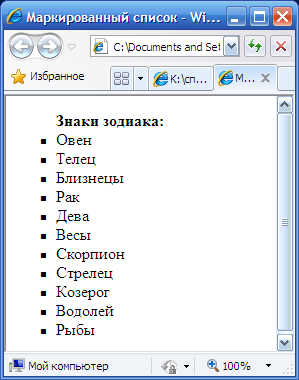
Рис.5. Отображение браузером маркированного списка
Нумерованный список.
<OL>…<OL> - служит для создания нумерованного списка. Внутри него располагаются все элементы списка.
Параметры тега:
COMPACT - указывает браузеру, что список надо выводить в
компактном виде.
TYPE= ˝значение˝ - указывает вид маркера:
- А – отображается в виде прописных латинских букв.
- а – отображается в виде строчных латинских букв.
- I - отображается в виде больших римских букв.
- i - отображается в виде маленьких римских букв.
- 1 - отображается в виде арабских цифр.
START = ˝число˝ - позволяет начать нумерацию с цифры, отличной от 1 или буквы, отличной от A.
<LI>…</LI> - заключает каждый элемент списка. Этот тег закрывать необязательно.
Для нумерованного списка можно изменить нумерацию, указав в теге
<LI> параметр VALUE= ˝число˝.
Отображение браузером маркированного списка показано на рисунке 6, а запись документа на языке HTML выглядит так:
<HTML>
<HEAD>
<TITLE>Нумерованный список </TITLE>
</HEAD>
<BODY>
<OL>
<P><B>Знаки зодиака: </B></P>
<LI>Овен</LI>
<LI>Телец</LI>
<LI>Близнецы</LI>
<LI>Рак</LI>
<LI>Дева</LI>
<LI>Весы</LI>
<LI>Скорпион</LI>
<LI>Стрелец</LI>
<LI>Козерог</LI>
<LI>Водолей</LI>
<LI>Рыбы</LI>
</OL>
</BODY>
</HTML>
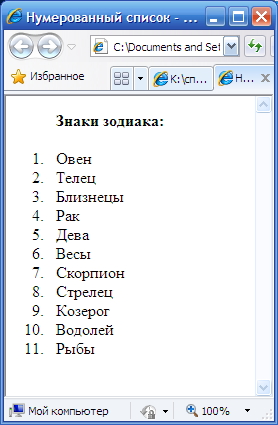
Рис.6. Отображение браузером нумерованного списка
Список определений.
Списки определений являются особым видом списков. Каждый элемент такого списка состоит из двух частей. В первой части элемента списка записывается определяемый термин, а во второй части – текст в форме словарной статьи, раскрывающий значение термина.
<DL>…</DL> - задает списки определений.
<DT>…</DT> - отмечает определяемый термин.
<DD>…</DD> - отмечает абзац с его определением.
В общем список определений записывается следующим образом:
<DL>
<DT> Термин
<DD> Определение термина
</DL>
Параметр тега <DL>:
COMPACT – указывает браузеру, что список надо выводить в компактном виде.
Отображение браузером списка определений показано на рисунке 7, а запись документа на языке HTML выглядит так:
<HTML>
<HEAD>
<TITLE> Список определений </TITLE>
</HEAD>
<BODY>
<DL>
<H1>Виды сетей </H1>
<DT> Локальные сети.
<DD> Объединяют несколько компьютеров, рассоложены в одном здании, дает возможность пользователям совместно использовать ресурсы компьютеров, а также подключенных к сети периферийных устройств(принтер, сканеров, модемов и др.) <BR><BR>
<DT> Региональные сети.
<DD> Объединяют множество компьютеров находящихся на большом расстоянии, в пределах одного региона, города. <BR><BR>
<DT> Корпоративные сети.
<DD>Сети организаций, которые хотят сохранять свою информацию в тайне <BR><BR>
<DT> Глобальные сети.
<DD> Объединяет компьютеры, находящиеся на огромном расстоянии, для общего пользования мировых информационных ресурсов.
</DL>
</BODY>
</HTML>
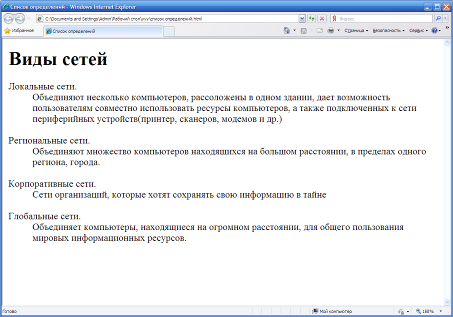
Рис.7. Отображение браузером списка определений
Комбинированные списки.
Для создания комбинированных списков теги нумерованных и маркированных списков можно вкладывать друг в друга. Простейший пример комбинированного списка показан на рисунке 8.
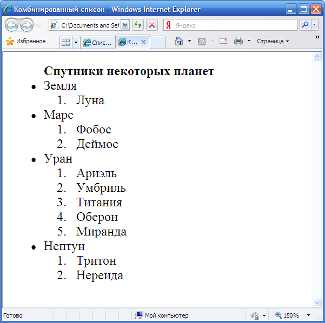
Рис.8. Отображение браузером комбинированного списка
Запись HTML кода выглядит так:
<HTML>
<HEAD>
<TITLE>Комбинированный список </TITLE>
</HEAD>
<BODY>
<UL>
<B>Спутники некоторых планет</B>
<LI>Земля
<OL>
<LI>Луна
</OL>
<LI>Марс
<OL>
<LI>Фобос
<LI>Деймос
</OL>
<LI>Уран
<OL>
<LI>Ариэль
<LI>Умбриль
<LI>Титания
<LI>Оберон
<LI>Миранда
</OL>
<LI>Нептун
<OL>
<LI>Тритон
<LI>Нереида
</OL>
</UL>
</BODY>
</HTML>
Наряду со списками существует еще одна очень распространенная форма представления данных – таблица. Поговорим о ней.
§2.1.6 Таблицы
Важным инструментом Web-дизайна являются таблицы, которые используются не только для вывода табличных данных, но и для управления взаимным размещением текста и графики, создания колонок газетного типа, цветовых эффектов и т.д. Следует помнить, однако, что браузер отображает содержимое таблицы только по окончания ее загрузки, поэтому если весь 50- или 100-килобайтный документ разместить в одной гигантской таблице, ни один пользователь, скорее всего, не дождется загрузки такого документа.
Описание таблиц должно располагаться в разделе документа <BODY>.
Документ может содержать произвольное число таблиц, причем допускается вложенность таблиц друг в друга.
<TABLE>…</TABLE> - служит для создания таблицы.
Параметры тега:
- ALIGH = ˝значение˝ - выравнивает всей таблицы относительно текста,
в котором она находится. Имеет значения:
- LEFT- слева.
- CENTER- по центру.
- RIGHT- справа.
- BORDER= ˝число˝ - ширина обрамления таблицы в пикселях.
- CELLSPACING= ˝число˝ - расстояние между ячейками в пикселях.
-CELLPADDING= ˝число˝ - размер свободного пространства между
границами ячейки и ее содержимым в пикселях.
- HSPACE= ˝число˝ - размер свободного пространства слева и справа от
таблицы, в пикселях.
VSPACE= ˝число˝ - размер свободного пространства сверху и снизу от
таблицы, в пикселях.
-WIDTH= ˝число˝ - требуемая ширина таблицы в пикселях или в процентах от ширины окна браузера.
- HEIGHT= ˝число˝- требуемая высота таблицы в пикселях или в процентах от ширины окна браузера.
<TR>…</TR> - строка таблицы.
<TD>…</TD> - ячейка строки таблицы.
<TH>…</TH> - ячейка заголовок таблицы.
Закрыть тег </TABLE> и теги строк и столбцов обязательно.
Параметры тегов <TR> и <TD>:
- ALIGN= ˝значение˝ - выравнивает объекты в ячейках. Имеет
значения:
- LEFT- слева.
- CENTER- по центру.
- RIGHT- справа.
- VALIGH= ˝значение˝ - выравнивает ячейки по вертикали. Имеет
значения:
- TOP- по верхнему краю.
- BOTTOM- по нижнему краю.
- MIDDLE- посередине.
- BAZELINE- по базовой линии.
WIDTH= ˝число˝ - ширина ячейки.
HOWRAP- запрещает браузеру распределять текст по всей ячейке.
ROWSPAN= ˝число˝ - объединяет смежные ячейки по горизонтали.
COLSPAN= ˝число˝ - объединяет смежные ячейки по вертикали.
Приведем пример простейшей таблицы, состоящей из двух строк и
двух столбцов, отображение которой показано на рисунке 9. А HTML код ниже.
<HTML>
<HEAD>
<TITLE>Пример простейшей таблицы</TITLE>
</HEAD>
<BODY>
<TABLE BORDER>
<TR>
<TD>Ячейка 1 строки 1 </TD>
<TD> Ячейка 2 строки 1 </TD>
</TR>
<TR>
<TD> Ячейка 1 строки 2 </TD>
<TD> Ячейка 2 строки 2 </TD>
</TR>
</TABLE>
</BODY>
</HTML>
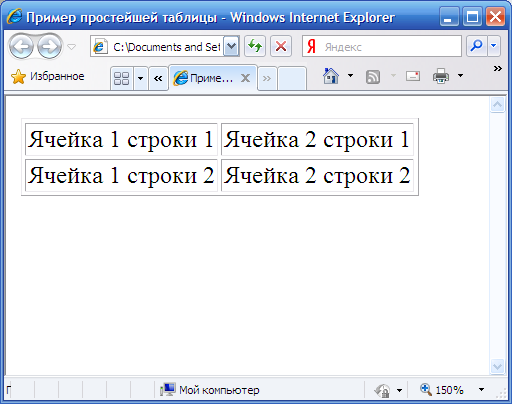
Рис.9. Отображение браузером простейшей таблицы
Если ячейку следует оставить пустой, в нее обычно помещают ˝жесткий˝ символ пробела >
<CAPITON>…</CAPITON> - заголовок таблицы. Описание заголовка должно располагаться внутри тегов <TABLE>…</TABLE> до первого
тега <TR>.
Параметры тега:
- ALIGN= ˝значение˝ - выравнивает заголовок. Имеет значения:
- TOP – над таблицей.
- LEFT- слева.
- CENTER- по центру.
- RIGHT- справа.
Еще несколько параметров, позволяющих выбирать цвет рамок