Методика обучения теме "Создание Web-страниц с помощью языка HTML" в курсе информатики для слабослышащих школьников 11-х классов
- BORDERCOLOR= ˝цвет˝ - определяет цвет всех элементов рамок таблицы.
- BORDERCOLORLIGHT= ˝цвет˝ - окрашивает в заданный цвет левый и верхний края всей таблицы и соответственно правый и нижний края каждой ячейки.
- BORDERCOLORDARK= ˝цвет˝ - задает цвета противоположных сторон.
Приведем пример таблицы с некоторыми заданными параметрами тега <TABLE>. Ее отображение показано на рисунке 10. А запись HTML кода представлена ниже.
<HTML>
<HEAD>
<TITLE>Пример </TITLE>
</HEAD>
<BODY>
<TABLE BORDER=20 CELLSPACING=20 CELLPADDING=20 ALIGN=CENTER WIDTH=80% HEIGHT=80% BORDERCOLORLIGHT= blue BORDERCOLORDARK=red >
<CAPITON ALIGN=BOTTON><H1>Заголовок, располагаемый внизу таблицы </H1></CAPITON>
<TR>
<TD>Ячейка 1 строки 1 </TD>
<TD> Ячейка 2 строки 1 </TD>
</TR>
<TR>
<TD> Ячейка 1 строки 2 </TD>
<TD> Ячейка 2 строки 2 </TD>
</TR>
</TABLE>
</BODY>
</HTML>
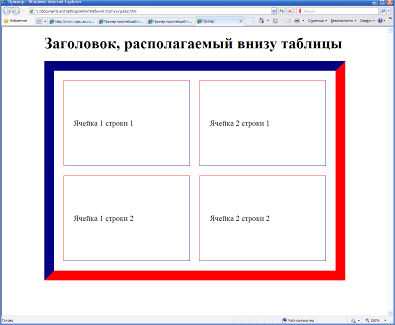
Рис.10.Отображение браузером таблицы с параметром тега <TABLE>
Далее приведем пример таблицы с некоторыми заданными параметрами тегов <TD> и <TR>. Ее отображение показано на рисунке 11. А запись HTML кода представлена ниже.
<HTML>
<HEAD>
<TITLE>Пример простейшей таблицы</TITLE>
</HEAD>
<BODY>
<TABLE BORDER=5 WIDTH=100%
CELLSPACING=15 BORDERCOLOR=#000066>
<TR BORDERCOLOR RLIGHT= pink BORDERCOLORDARK=green >
<TH ALIGN=RIGHT>Ячейка 1 представлена как заголовок </TH>
<TD ALIGH =CENTER>Ячейка 2 </TD>
<TD >Ячейка 3 </TD>
</TR>
<TR>
<TD ALIGH =CENTER>Ячейка 4 </TD>
<TD > </TD>
<TD ALIGN=RIGHT>Ячейка 6 </TD>
</TR>
<TR VALIGH=BOTTOM>
<TD ROWSPAN =2>Ячейка, захватывающая две строки </TD>
<TD COLSPAN=2> Ячейка, захватывающая две столбца </TD>
</TR>
<TR>
<TD>Ячейка 7</TD>
<TD>Ячейка 8</TD>
</TR>
<TR ALIGN=CENTER>
<TD> </TD>
<TD>Ячейка 10</TD>
<TD WIDTH=40%>Ячейка шириной 40% от ширины окна браузера
</TD>
</TR>
</TABLE>
</BODY>
</HTML>
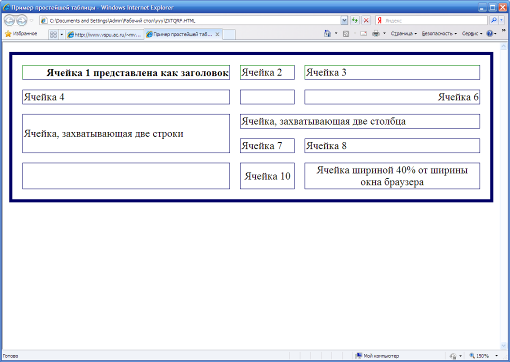
Рис.11. Отображение браузером таблицы с параметром тегов <TD> и <TR>
Хочется отметить, что браузер Microsoft Internet Exporer позволяет использовать ряд новых тегов для структурирования таблиц и гибкого управления прорисовкой рамок и линий сетки.
<THEAD> - используется для описания нижнего колонтитула таблицы.
<TBODY> - используется для логического группирования данных.
<TFOOT> - используется для описания нижнего колонтитула таблицы.
Управление прорисовкой линий и рамок вокруг таблицы
осуществляется параметрами тега<TABLE>:
-RULES= ˝значение˝ - прорисовка внутренних линий сетки таблицы.
Имеет значения:
-ALT- рисует все внутренние линии.
-GROUPS- рисует только линии, разделяющие группы.
- ROWS- рисует линии, разделяющие строки.
-COLS-рисует линии, разделяющие столбцы.
-NONE- внутренние линии не рисуются.
-FRAME= ˝значение˝ - прорисовка рамок вокруг таблицы. Имеет
значения:
-BOX или BORDER – рисует рамку со всех четырех сторон.
-ABOVE- рисует рамку только с верхней стороны.
-BELOW- рисует рамку только с нижней стороны.
-HSIDES- рисует нижнюю и верхнюю стороны.
-VSIDES- рисует левую и правую стороны.
-LHS- рисует только с левой стороны.
-RNS- рисует только с правой стороны.
-VOID- таблица без внешних рамок.
Приведем пример таблицы, созданной с использованием описанных возможностей. Ее отображение показано на рисунке 12, а ниже следует HTML код.
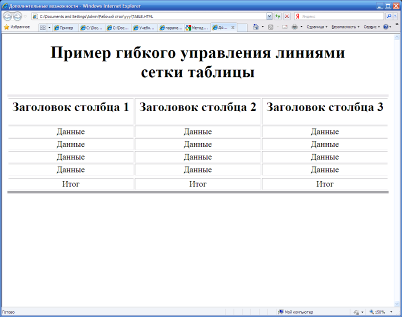
Рис.12. Отображение браузером таблицы с гибкой прорисовкой линий
<HTML>
<HEAD>
<TITLE>Дополнительные возможности</TITLE>
</HEAD>
<BODY>
<TABLE BORDER=5 WIDTH=100% RULES=GROUP FRAME=HSIDES>
<COLGROUP ALIGN=CENTER>
<COLGROUP ALIGN=CENTER>
<COLGROUP ALIGN=CENTER>
<CAPTION><H1>Пример гибкого управления линиями <BR>сетки таблицы </H1><CAPTION>
<THEAD>
<TR>
<TH><H2>Заголовок столбца 1 </H2></TH>
<TH><H2>Заголовок столбца 2 </H2></TH>
<TH><H2>Заголовок столбца 3 </H2></TH>
</TR>
</THEAD>
<TBODY>
<TR>
<TD>Данные </TD>
<TD>Данные </TD>
<TD>Данные </TD>
</TR>
<TR>
<TD>Данные </TD>
<TD>Данные </TD>
<TD>Данные </TD>
</TR>
<TR>
<TD>Данные </TD>
<TD>Данные </TD>
<TD>Данные </TD>
</TR>
<TR>
<TD>Данные </TD>
<TD>Данные </TD>
<TD>Данные </TD>
</TR>
</TBODY>
<TFOOT>
<TR>
<TR>
<TD>Итог </TD>
<TD>Итог </TD>
<TD>Итог </TD>
</TR>
</TFOOT>
</TABLE>
<BODY>
</HTML>
Далее рассмотрим возможность использования графики при создании WEB-страниц.
§2.1.7 Графика
Возможность использования графики трудно переоценить в приложении к любому виду публикации, в том числе и для WEB- документов. Без иллюстрации документ однообразен, вял и скучен. Расчетливо подобранная и правильно размещения в документе графика делает его визуально привлекательным.
Существует много способов описания графической информации, соответственно имеется большое количество форматов хранения графических файлов.
Как правило, браузеры поддерживают рисунки в форматах GIF и JPG.
Формат GIF обычно используется для хранения рисунков с четкими деталями, небольшим набором цветов (до 256) и возможностью анимации (˝мультипликация˝ на Web- страницах, графические кнопки, ˝украшения˝).
Кроме того, формат GIF поддерживает эффект прозрачности, то есть, точки определенного цвета можно сделать того же цвета, что и фон страницы. Второй полезный эффект – возможность чересстрочной загрузки изображения GIF – то есть, изображение может постепенно ˝проявляться˝ по мере загрузки страницы, что даст пользователю возможность уже на ранней стадии загрузки получить представление о содержании картинки.
Формат JPG используется для хранения полно-цветной графики и фотоизображений. Этот формат поддерживает 24-битовую графику, то есть, 16,7 миллиона цветов. Благодаря компрессии изображений, столь многоцветные файлы JPG имеют приемлемые размеры, но сжатие производится за счет некоторой потери качества. Поэтому при подготовке иллюстраций для Web- страницы всю предварительную обработку следует производить с несжатыми изображениями, например, в формате BMP, а в GIF или JPG конвертировать только окончательной вариант картинки.
Из доступных приложений эффективно управлять файлами в форматах GIF или JPG позволяет Microsoft Photo Editor, входящий в пакет программ Microsoft Office. Профессионалы используют гораздо более мощные графические пакеты, такие как Adobe PhotoShop и Corel Draw.
HTML позволяет легко добавить на страницу фоновое изображение.
Для этого достаточно указать параметр BACKGROUND= ˝URL рисунка˝ в тег <BODY>. Рисунок может быть в формате GIF или JPG/ Это продемонстрировано на рисунке 13.
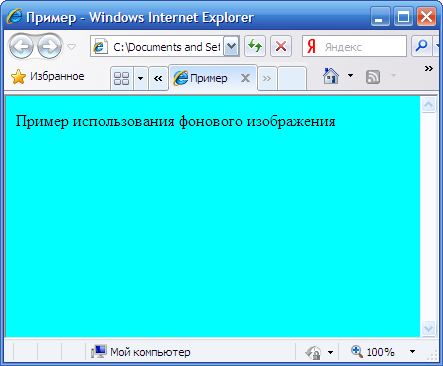
Рис.13. Отображение браузером использования фонового изображения
<HTML>
<HEAD>
<TITLE>Пример</TITLE>
</HEAD>
<BODY BGCOLOR= ˝#FFFFFF˝ BACKGROUND= ˝20.gif˝>
<P>Пример использования фонового изображения </P>
</BODY>
</HTML>
Точно так же можно добавить фоновое изображение в таблицу, строку или ячейку таблицы – для этого достаточно указать параметр BACKGROUND= ˝URL рисунка˝ в теги <TABLE>, <TD>, <TR>.
<IMG> - служит для встраивания изображения.
Параметры тега:
SRC=˝URL рисунка˝- определяет URL–адрес файла с изображением.
Является обязательным параметром.
WIDTH= ˝число˝ - ширина изображения в пикселях.
HEIGHT= ˝число˝ - высота изображения в пикселях.
BORDER= ˝число˝ - рамка вокруг изображения.
HSPACE= ˝число˝ - отступ по горизонтали вокруг рисунка.
VSPACE= ˝число˝ - отступ по вертикали вокруг рисунка.
ALT= ˝текст˝ - выводится вместо изображения.
ALIGN= ˝значение˝ - выравнивает изображение. Имеет значения:
-TOP- верхняя граница изображения выравнивается по самому высокому элементу текущей строки.
- TEXTTOP – верхняя граница изображения выравнивается по самому высокому текстовому элементу текущей строки.
- MIDDLE – выравнивание середины изображения по базовой линии текущей строки.
- ABSMIDDLE – выравнивание середины изображения посередине текущей строки.
- BASELINE или BOTTOM – выравнивание нижней границы изображения по базовой линии.
- ABSBOTTOM – выравнивание нижней границы изображения по нижней границе текущей строки.
- LEFT – изображение прижимается к левому полю окна. Текст обтекает изображение с правой стороны.
- RIGHT - изображение прижимается к правому полю окна. Текст обтекает изображение с левой стороны.
Общая схема записи рисунка выглядит так:
<IMG SRC=˝URL рисунка˝ WIDTH= ˝ширина˝ HEIGHT= ˝высота˝ BORDER= ˝рамка˝ ALIGN= ˝выравнивание˝ HSPACE= ˝ отступ по горизонтали ˝ VSPACE= ˝ отступ по вертикали ˝ ALT= ˝текст˝>
Приведем пример использования некоторых параметров тега <IMG>. Отображение примера браузером показано на рисунке 14.
<HTML>
<HEAD>
<TITLE>Пример</TITLE>
</HEAD>
<BODY>
<IMG SRC=AS.gif WIDTH= 260 BORDER= 10 ALIGN= right HSPACE= 20 VSPACE= 20>
<P ALIGN= JUSTIF > <B> Компьютерная сеть </B> - это система взаимосвязанных компьютеров и терминалов, предназначенных для передачи, хранения и обработки информации. </P>
<P>ВАРИАНТЫ ВЫРАВНИВАНИЯ ИЗОБРАЖЕНИЯ</P>
<IMG SRC=AМ.jpg WIDTH= 260 ALIGN= TOP HSPACE= 10 VSPACE= 10>
<IMG SRC=AМ.jpg WIDTH= 160 ALIGN= BASELINE HSPACE= 50 VSPACE= 50>
<IMG SRC=AМ.jpg WIDTH= 60 ALIGN= TEXTTOP HSPACE= 20 VSPACE= 20>
</BODY>
</HTML>
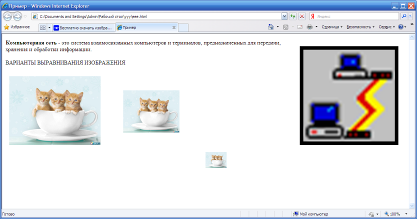
Рис.14. Отображение браузером использования параметров тега <IMG>
Графические изображения могут использоваться как ссылка на
другие ресурсы. Схема такой записи:
<A HREF= ˝адрес˝><IMG SRC=˝URL рисунка˝> текст ссылки </A>.
Важным элементом языка HTML являются фреймы. О них и пойдет речь дальше.
§2.1.8 Фреймы
Фреймами или кадрами называют независимые окна внутри окна браузера, в которых могут одновременно отображаться разные документы. Фреймы удобны при создании страниц, которые должны иметь как динамическое, так статическое содержимое. Например, узкий левый фрейм может содержать оглавление сайта, а широкий правый будет предназначен для вывода информации. Возможны также любые другие конфигурации.
Документ, использующий фреймы, содержит только описание внешнего вида фреймов.
<FRAMESET>…</FRAMESET> - обрамляет каждый блок определений фрейма. Используется вместо тега <BODY>.
Параметры тега:
ROWS= ˝список величин˝ - описывает строки, таблицы фреймов.
COLS= ˝ список величин˝ - описывает столбцы, таблицы фреймов.
Строка ˝список величин˝ представляет собой разделенный запятыми
перечень значений в пикселях, процентах или относительных величинах.
Примеры:
<FRAMESET ROWS = ˝100, 240, 140˝> - создает сетку из 3 кадров, высота которых равна 100, 240 и 140 пикселей соответственно
<FRAMESET COLS =˝25%, 75%˝> - создает 2 кадра с шириной 25 и 75 процентов от ширины окна браузера.
<FRAMESET COLS =˝*,2*˝> - создает 2 кадра с шириной 1/3 и 2/3 ширины окна браузера.
<FRAMESET ROWS = ˝*,2*˝ COLS =˝*,2*˝> - создает сетку кадров.
BORDER= ˝число˝ - указывает ширину обрамления всех рамок для
всех кадров, в пикселях;
FRAMOBORDER= ˝значение˝ - включает или выключает
отображение обрамления кадров. Имеет значения yes или no (1 и 2). В случае yes рамка имеет трехмерную форму, иначе она невидима.
FRAMESPACING= ˝число˝ - указывает ширину промежутка между
смежными кадрами в пикселях.
<FRAME> - определяет одиночный фрейм. Располагается внутри тега
<FRAMESET>. Число тегов <FRAME> должно быть равно числу
кадров, определенных в теге <FRAMESET>, при этом считается, что
кадры описываются слева направо и сверху вниз.
Параметры тега:
- SRC= ˝ URL˝ - указывает URL исходного документа для данного кадра.
NAME= ˝строка˝ - указывает имя кадра. Это необходимо сделать,
если предполагается ссылаться из одних кадров на другие.
SCROLLING= ˝значение˝ - управляет линейками прокрутки кадра.
Значение может быть задано в виде yes(линейки есть всегда), no (никогда) или auto(если необходимо).
NORESIZE – запрещает изменяться размеры кадра. Опция
NORESIZE, указанная для данного кадра, влияет также и на все кадры, смежные с ним.
FRAMEBORDER= ˝число˝ - включает или выключает отображение
обрамления кадров. Имеет значения yes или no (1 или 2). В случае yes рамка имеет трехмерную форму, иначе она невидима.
Указание этой опции в теге <FRAME> отменяет указание, сделанное в теге <FRAMESET> для данного кадра и всех, смежных с ним.
MARGINHEIGHT= ˝число˝ - устанавливает ширину полей кадра.
MARGINWIDTH= ˝число˝ - устанавливает ширину полей кадра.
Приведем пример самого простого HTML- кода с фреймами:
<HTML>
<HEAD>
<TITLE>Фреймы</TITLE>
</HEAD>
<FRAMESET COLS =˝25%, 75%˝>
<FRAME SRC= ˝A2.html˝>
<FRAME SRC= ˝A3.html˝>
</FRAMESET >
</HTML>
Отображение этого HTML- кода на экране браузера показано на рисунке 15.
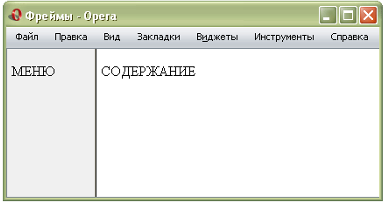
Рис. 15. Отображение браузером HTML- документа с фреймами
<NOFRAMES>…</NOFRAMES> - определяет содержимое, которое будет выводиться браузерами, не поддерживающими кадры.
А теперь рассмотрим полный HTML-код, создающий документ с
фреймами средней сложности:
<HTML>
<HEAD>
<TITLE>Фреймы</TITLE>
</HEAD>
<FRAMESET ROWS =˝25%, 5O%, 25%˝ FRAMESPACING= 20>
<FRAME SRC= ˝A1.html˝>
<FRAMESET COLS =˝25%, 75%˝>
<FRAME SRC= ˝A2.html˝>
<FRAME SRC= ˝A3.html˝>
</FRAMESET >
</HTML>
Этот пример создает страницу с фреймами, показанную на рисунке 16. Этот HTML- код определяет 3 фрейма.
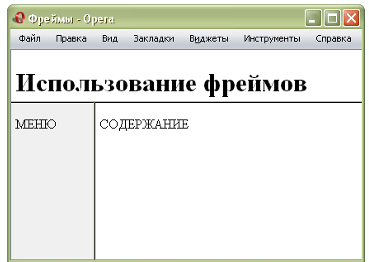
Рис.16. Отображение браузером HTML- документа с фреймами
<FRAME>…</FRAME> - реализует концепцию плавающих кадров.
Используется только для браузера Microsoft Internet Explorer. Для задания расположения и размеров плавающего фрейма в документе можно использовать дополнительные параметры: WIDTH, HEIGHT, HSPACE, VSPACE, ALIGN. Их назначение и использование совпадает с соответствующими параметрами тега <IMG>.
Для создания ссылки из одного кадра в другой достаточно указать в
теге ссылки опцию вида TARGET= ˝имя кадра˝. Общую схему такой ссылки можно записать так:
<A HREF>= ˝URL нового документа˝ TARGET= ˝имя кадра˝>…</A>
Наряду с фреймами часто используют формы. Рассмотрим
возможность их использование при создании HTML- документов.
§2.1.9 Формы
Формы являются наиболее популярным способом "обратной связи" с пользователем. С помощью HTML можно создавать как простые формы, предполагающие выбор одного из нескольких ответов, так и сложные формы для заказов или для того, чтобы получить от пользователей страницы какие- либо комментарии и пожелания.
Форма представляет собой несколько полей, где пользователь может ввести некоторую информацию, либо выбрать какую- то опцию. После того, как пользователь отправит информацию, она обрабатывается программой (скриптом), размещенной на сервере. Существует также возможность обрабатывать формы "на стороне клиента", встраивая в свои страницы скрипты, написанные на языках JavaScript и Visual Basic Script.
<FORM>…</FORM>- создаем формы.
Параметры тега:
- ACTION= "URL" – указывает URL, который примет и обработает
данные формы. Если этот параметр не указан, данные отправляются по адресу страницы, на которой размещена форма.
- METHOD ="стиль" – указывает метод передачи данных программе- обработчику формы. "Стиль" может принимать одно из двух значений:
- get – предписывает посылать информацию формы вместе с URL,
- post - предписывает посылать информацию формы отдельно от URL. Значение post используется обычно в случае отправки данных формы по электронной почте или при необходимости передавать значительный объем информации.
- NAME = "имя " – указывает имя формы. Это необходимо, если требуется доступ к данным формы встроенного скрипта на JavaScript и Visual Basic Script, а также в том случае, если данные формы предназначены для отправки по электронной почте.
- ENCTYPE = "кодирование" – задает способ кодирования данных формы. В случае отправки данных как текста указывается в виде ENCTYPE= "text/plain"/
Приведем несколько примеров:
Заголовок формы, используемой на поисковой машине Яndex, имеет вид: <FORM NAME="web" METHOD= "get" ACTION="/yandscarch">
Заголовок формы, отправляющий информацию на адрес E-mail, может иметь вид:
<FORM ACTION= mailto@lvs?subject=Internet-Test METHOD=˝post˝ ENCTYPE =˝text/plain˝ NAME = "Q" ONSUMBIT=˝return Validate () ˝>
Внутри тега <FORM> находятся поля формы.
<TEXTAREA>…<TEXTAREA> - задает многострочное поле ввода.
Параметры тега:
NAME= ˝имя˝ - задает имя поля.
COLS= ˝число˝ - указывает число столбцов.
ROWS= ˝число˝ - указывает число строк.
WRAP= ˝стиль˝ - указывает на режим автоматического
распределения текста в ячейке. Она может принимать одно из значений: off(выключен), virtual(распределять текст по всей ячейке, но на сервер передавать как одну строку) или physical (распределять текст по всей ячейке и передавать на сервер так, как он отображается).
<SELECT>…</SELECT> - определяет в форме меню с одним или несколькими вариантами выбора или список с полосой прокрутки.
Параметры тега:
NAME= ˝имя˝
SIZE= ˝число˝ - определяет размер списка. Если опция SIZE указана в виде SIZE=˝1˝, отображение элементов будет организованно в виде ниспадающего меню, в противном случае будет использован список прокрутки, включающий указанное число элементов.
MULTIPLE- разрешает выбирать из списка более одного значения.
Это можно сделать, например, выбирая элементы списка при нажатой клавише Ctrl.
<OPTION>…</OPTION> - используется для написания текста, видимого в меню или списке на экране.
Параметры тега:
VALUE= ˝значение˝ - указывает значение, возвращаемое программе обработки при выборе пользователем данного параметра.
SELECTED – указывает на элемент списка, выбранный по умолчанию.
<INPUT> - создает поле ввода. Предназначен для сбора информации различными способами, включая текстовые поля, поля для ввода пароля, переключатели, флажки, кнопки для отправки данных и очистки формы.
Параметры тега:
TYPE= ˝значение˝ - указывает тип формы. Имеет значения:
- text – создает текстовое поле.
- password- создает текстовое поле с защитой вводимых символов.
- checkbox – создает «флажок».
- radio- создает радиокнопку.
- reset – создает кнопку для очистки формы.
- submit – создает кнопку для отправки данных формы приложению - обработчику.
- button – создает произвольную кнопку.
NAME = ˝строка˝ - имя.
MAXLENGTH= ˝число˝ - ограничивает максимальную длину вводимого текста.
SIZE= ˝число˝ -показывает максимальное количество отображаемых
символов.
VALUE= ˝строка˝ - указывает значение поля ввода или текст поля.
Пример разработки формы показан на рисунке 17.
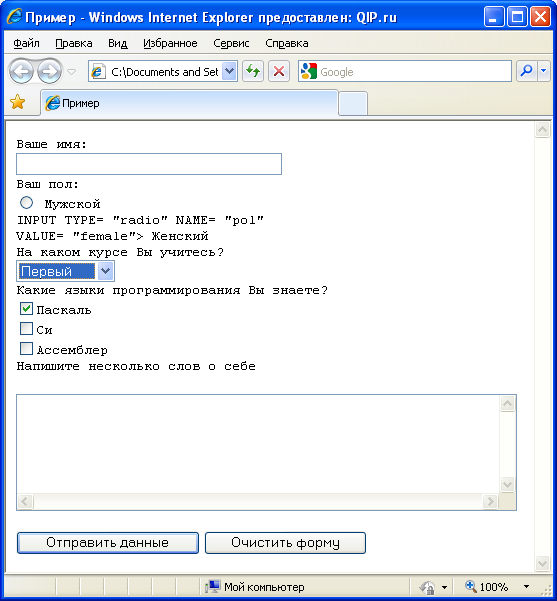
Рис.17. Отображение браузером HTML- документа с использованием формы
Эта форма имеет следующий HTML-код:
<HTML>
<HEAD>
<TITLE>Пример</TITLE>
</HEAD>
<BODY>
<FORM METHOD= ˝post˝
ACTION= ˝mailto:kis@sibstrin?subject=Information˝>
<PRE>Ваше имя:
<INPUT NAME= ˝name˝ TYPE= ˝text˝ MAXLENGTH= ˝40˝
SIZE = ˝40˝ VALUE= ˝˝>
Ваш пол:
<INPUT TYPE= ˝radio˝ NAME= ˝pol˝
VALUE= ˝male˝> Мужской
<INPUT TYPE= ˝radio˝ NAME= ˝pol˝
VALUE= ˝female˝> Женский
На каком курсе Вы учитесь?
<SELECT NAME = ˝curs˝ SIZE= ˝1˝>
<OPTION VALUE= ˝1˝ SELECTED>Первый </OPTION>
<OPTION VALUE= ˝2˝>Второй </OPTION>
<OPTION VALUE=˝3˝>Третий </OPTION>
<OPTION VALUE=˝4˝>Четвертый </OPTION>
<OPTION VALUE=˝5˝> Пятый</OPTION>
</SELECT>
Какие языки программирования Вы знаете?
<INPUT TYPE= ˝checkbox˝ NAME= ˝pascal˝ VALUE=˝yes˝
CHECKED>Паскаль
<INPUT TYPE= ˝checkbox˝ NAME= ˝с˝ VALUE=˝yes˝ >Си
<INPUT TYPE= ˝checkbox˝ NAME= ˝asm˝
VALUE=˝yes˝>Ассемблер
Напишите несколько слов о себе</PRE>
<TEXTAREA NAME= ˝about˝ ROWS=˝6˝ COLS=˝60˝> WRAP=
˝off˝><TEXTAREA>
<P> <INPUT TYPE= ˝submit˝ VALUE=˝Отправить данные˝ >
<INPUT TYPE= ˝reset˝ VALUE= ˝Очистить форму˝>
</FORM>
</BODY>
</HTML>
Эта форма пытается отправить данные по указанному в заголовке адресу электронной почты, используя тему письма ˝Information˝. Дальнейшие события зависят от того, установлена ли на машине пользователя почтовая программа - клиент. Если да, то информация будет отправлена, причем данные из полей формы придет в виде строк текста NAME= VALUE, например, информация о курсе в виде curs=1. Если на машине нет программы электронной почты, Windows предупредит об этом.
<PRE>…</PRE> - служит для лучшего выравнивания данных.
ГЛАВА III. РАЗРАБОТКА МЕТОДИКИ ОБУЧЕНИЯ РАЗДЕЛУ "СОЗДАНИЕ WEB - СТРАНИЦ С ПОМОЩЬЮ ЯЗЫКА HTML" ДЛЯ СЛАБОСЛЫШАЩИХ УЧАЩИХСЯ
§3.1 Методы обучения
Обучение информатики слабослышащих учащихся необходимо. И для полного понимания и глубокого изучения данного вопроса необходимы знания основных понятий по методам обучения. Существует много различных трактовок тех или иных понятий. В данной главе приведены лишь некоторые из них.
В педагогической практике методом обучения называют упорядоченный способ деятельности по достижению учебно-воспитательных целей. При этом отмечают, что способы учебной деятельности учителя (преподавание) и способы учебной деятельности учащихся (учение) находятся во взаимодействии. О методах обучения необходимо помнить, что это не сама деятельность, а способ её осуществления, который должен соотноситься с целью урока. Таким образом, методы обучения — это способы совместной деятельности учителя и учащихся, направленные на решение задач обучения, воспитания и развития. Выбранный метод должен быть осознан, и отвечать возложенным на него задачам, тогда его применение будет эффективно. Методы реализуются в конкретных действиях, приемах, организационных формах с помощью различных средств обучения. Ни один метод в чистом виде не существует, а классификации построены на оценке не всех, а одного доминирующего свойства метода [8].
Н.В. Басова указывает, что существует более 200 определений понятия «метод». [2] Само слово метод в переводе с греческого означает исследование, способ, путь к достижению цели. Так, например в философском словаре отмечается: «метод – в самом общем значении – способ достижения цели, определенным образом упорядоченная деятельность» [21].
Герберт Нойнер и Ю.К. Бабанский под методом обучения понимают “последовательное чередование способов взаимодействи учителя и учащихся, цели посредством проработки учебного материала” [13].
М.Н. Скаткин дает следующее определение: «Метод обучения предполагает, прежде всего, цель учителя и его деятельности имеющимися у него средствами. В результате возникает цель ученика и его деятельности имеющимися у него средствами» [6].
Из всего вышесказанного можно сделать вывод, что метод – это сочетание способов и форм обучения, направленных на достижение определенной цели обучения. Таким образом метод содержит способ и характер организации познавательной деятельности учеников.
В отечественной дидактике существует несколько классификаций методов обучения.
1) По источникам получения информации: словесные, наглядные, практические.
а) Словесные методы (рассказ, объяснение, беседа, дискуссия, лекция, работа с текстом, инструктаж). Источником информации является слово. Данная деятельность осуществляется с использованием различных приемов (например, анализ, сравнение и т.д.).
б) Наглядные методы (иллюстрация и демонстрация). Метод иллюстрации предполагает показ ученикам иллюстративных пособий, плакатов, схем, таблиц, макетов, моделей, зарисовок на доске. Метод демонстрации связан с демонстрацией кинофильмов, слайдов, программ, опытов, работой устройств и пр Источником информации являются наблюдаемые объекты, процессы, явления.
в) Практические методы (упражнения, лабораторные и практические работы). Источником информации является практическая деятельность учащихся.
На уроках информатики используются все эти методы, поскольку невозможно представить себе эти уроки без единства словесных, наглядных и практических методов. Однако своеобразие состоит в том, что практическим методам уделяется больше времени, а из наглядных методов чаще используется демонстрация. При подготовке урока необходимо продумывать деятельность обучаемых, которая заключается в восприятии и осмыслении получаемой информации, в выполнении записей чертежей, схем, в работе с дидактическим материалом.
2) По характеру познавательной деятельности учащихся и участия учителя в учебном процессе: объяснительно-иллюстративный, репродуктивный, проблемный, частично-поисковый, исследовательский.
а) Объяснительно-иллюстративный метод. Учитель сообщает информацию разными средствами, используя различные методические приемы, а учащиеся воспринимают, осознают и запоминают ее. Без этого метода нельзя обеспечить целенаправленность учебно-воспитательного процесса.
б) Репродуктивный метод. Учитель с помощью системы заданий организует деятельность школьников по неоднократному воспроизведению ими знаний, тем самым формирует умения при решении аналогичных задач. Воспроизведение и повторение способа деятельности по заданиям учителя является главным признаком этого метода.
в) Проблемный метод. Учитель ставит проблему, сам ее решает, показывая путь ее решения в доступной учащимся форме. Учитель показывает образцы научного познания, научного решения проблем, а учащиеся следят за его логикой, усваивая этапы целостного решения проблем. Учитель может применить такой прием, как постановка заведомо нечеткой задачи, допускающей неоднозначное доопределение, коллективное обсуждение проблемы.
г) Частично-поисковый метод. Учитель расчленяет проблему на подпроблемы, намечает шаги поиска, а учащиеся осуществляют отдельные шаги поиска ее решения под руководством учителя, мотивируют свои действия, контролируют их выполнение.
д) Исследовательский метод. Ученик сам ставит перед собой проблему и ее решает. Этот метод обеспечивает творческое применение знаний на практике.
3) По используемым мыслительным операциям в процессе обучения: анализ, синтез, сравнение, обобщение, классификация, аналогия, абстракция.
а) Анализ. Следует учить разлагать объекты на составные части, выделять существенные свойства объекта. Анализ используется при постановке задачи (выделение аргументов и результатов), при выяснении причин ошибки в алгоритме.
б) Синтез. Необходимо уметь соединять отдельные части объекта в единое целое. Синтезом является решение задачи с использованием имеющихся средств, создание учащимися мысленной идеальной модели компьютерной среды, сборка алгоритма по технологии "снизу вверх". Анализ и синтез - это исходные операции мышления, которые не сводятся к каким-либо еще более простым операциям.
в) Сравнение. Сравнение используется для введения и освоения смысла понятия. Например, если учащийся в команде повторения с параметром перед завершением цикла увеличивает значение счетчика команд на единицу или в команде ветвления указывает тело цикла, то это говорит о том, что сравнение между различными командами было проведено некачественно.
г) Классификация связана с освоением большого объема материала и упорядочением знаний. Например, группировка команд в различных редакторах и процессорах по сходству и различию функций облегчает запоминание команд.
д) Аналогия и перенос позволяют повысить эффективность обучения. Например, если в текстовом процессоре имеется возможность редактировать и форматировать символы, то в электронной таблице возможны аналогичные действия над текстом.
е) Абстракция и конкретизация связана с компьютерным моделированием. Исходная задача всегда ставится конкретно, а затем переводится на абстрактный язык. Полученные же результаты должны быть интерпретированы. Например, написание комментариев в программе является переводом в неформальный язык пользователя.
4) По характеру движения мысли от незнания к знанию: индуктивный, дедуктивный, традуктивный. Индукция используется для прогноза о поведении компьютера на основе накопленного опыта работы с ним, при умозаключении о правильности алгоритма на основании конечного числа тестов, при введении нового понятия, основываясь на системе примеров. Дедуктивной является задача поиска ошибки в алгоритме. Традуктивным называют метод объяснения, опирающийся на индивидуальные ассоциации обучаемых.
5) На уроках информатики используют метод дидактической игры (иногда его относят к практическим методам). Это коллективная, целенаправленная учебная деятельность по определенным правилам для имитационного моделирования изучаемых систем, явлений, процессов. Например, для понимания учащимися работы программ, устройств компьютера, исполнителей через отождествление себя с ними и выполнение их функций (Программист - ПК - Исполнитель).
Ни один из перечисленных методов не является универсальным. Хороших результатов дидактической работы можно достигнуть только при использовании обоснованной совокупности методов обучения. Классификация методов необходима для того, чтобы их упорядочить, привести в систему и осмысленно применять в практической деятельности.
§3.2 Формы обучения.
Форма обучения – это организованное взаимодействие преподавателя и ученика. Формы обучения могут быть: дневная, заочная, вечерняя, самостоятельная работа учеников (под контролем преподавателя и без), индивидуальная, фронтальная и т.д. [2].
Фронтальной формой организации учебной деятельности учащихся называется такой вид деятельности учителя и учащихся на уроке, когда все ученики одновременно выполняют одинаковую, общую для всех работу, всем классом обсуждают, сравнивают и обобщают результаты ее. Учитель ведет работу со всем классом одновременно, общается с учащимися непосредственно в ходе своего рассказа, объяснения, показа, вовлечения школьников в обсуждение рассматриваемых вопросов и т.д. Это способствует установлению особенно доверительных отношений и общения между учителем и учащимися, а также учащихся между собой, воспитывает в детях чувство коллективизма, позволяет учить школьников рассуждать и находить ошибки в рассуждениях своих товарищей по классу, формировать устойчивые познавательные интересы, активизировать их деятельность.
Индивидуальная форма организации работы учащихся на уроке предполагает, что каждый ученик получает для самостоятельного выполнения задание, специально для него подобранное в соответствии с его подготовкой и учебными возможностями. В качестве таких заданий может быть работа с учебником, другой учебной и научной литературой, разнообразными источниками (справочники, словари, энциклопедии, хрестоматии и т.д.); решение задач, примеров, написание изложений, сочинений, рефератов, докладов; проведение всевозможных наблюдений и т.д.
В педагогической литературе выделяют два вида индивидуальных форм организации выполнения заданий: индивидуальную и индивидуализированную. Первая характеризуется тем, что деятельность ученика по выполнению общих для всего класса заданий осуществляется без контакта с другими школьниками, но в едином для всех темпе, вторая предполагает учебно-познавательную деятельность учащихся над выполнением специфических заданий. Именно она позволяет регулировать темп продвижения в учении каждого школьника сообразно его подготовке.
При групповой форме организации учебной работы учащихся класс на данном уроке делится на группы для решения конкретных учебных задач с учетом того, чтобы с максимальной эффективностью для коллектива могли реализоваться учебные возможности каждого члена группы. Свое задание каждая группа выполняет сообща под непосредственным руководством лидера группы или учителя. Задания в группе выполняются таким способом, который позволяет учитывать и оценивать индивидуальный вклад каждого члена группы.
Групповая форма работы учащихся на уроке наиболее применима и целесообразна при проведении практических работ, лабораторных и работ-практикумов по естественнонаучным предметам; при отработке навыков разговорной речи на уроках иностранного языка (работа в парах), на уроках трудового обучения при решении конструктивно-технических задач, при изучении текстов, копий исторических документов и т.п
Исключительно эффективна групповая организация работы учащихся при подготовке тематических учебных конференций, диспутов, докладов по теме, дополнительных занятий всей группы, выходящих за рамки учебных программ, за рамки урока.
Обучение – исторически изменяющийся процесс. Оно изменяется в первую очередь в зависимости от уровня производства и производственных отношений, в зависимости от потребностей общества, а также социальных условий, духовного богатства общества, его культурных традиций и уровня образованности.
Обучение – это целенаправленное, заранее запроектированное общение, в ходе которого осуществляется отдельные стороны опыта человечества, опыта деятельности и познания. Обучение является важнейшим средством формирования личности и, в первую очередь, умственного развития и общего образования. Процесс обучения направлен на формирование знаний, умений, навыков, опыта творческой деятельности [14].
Лекции. Наиболее устоявшаяся, классическая форма проведения занятий в вузе, предназначенная для изучения теоретического материала. Одной из методических целей чтения лекций является развитие познавательной активности обучаемых, интереса к изучаемой науке и преподаваемому учебному предмету. Преподаватель, читающий лекцию, должен не только последовательно излагать систему знаний данной науки, знакомить учеников с теориями