Использование компьютерной техники в учебном процессе
На панели
инструментов
щелкни левой
клавишей мыши
по кнопке Кисть
( ).
Перемести
курсор мыши
на поле выбора
типа кисти и
щелкни левой
клавишей мыши
по кнопке
 .
Перемести
курсор мыши
на поле выбора
типа кисти и
щелкни левой
клавишей мыши
по кнопке
 .
Перемести
курсор мыши
на поле выбора
типа кисти и
щелкни левой
клавишей мыши
по кнопке
 .
Перемести
курсор мыши
на поле выбора
типа кисти и
щелкни левой
клавишей мыши
по кнопке
 .
На панели
инструментов
щелкни левой
клавишей мыши
по кнопке Ластик
( ).
Перемести
курсор мыши
на поле выбора
типа кисти и
щелкни левой
клавишей мыши
по кнопке
.
Сравни свой рисунок с картинкой.
Задание 3
Рассмотри внимательно рисунок.
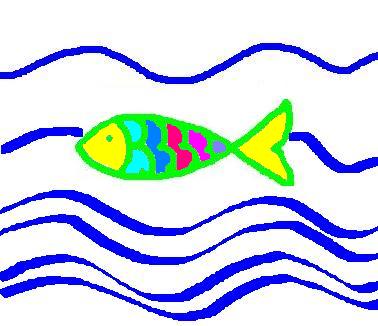
Чем он отличается от нарисованного тобою рисунка?
В какие цвета раскрашена рыбка?
Какие инструменты графического редактора нужны для того, чтобы раскрасить рыбку?
Какие знания тебе нужны, чтобы выполнить задание?
Рассмотри маршрутную карту раскрашивания рыбки:
| Маршрутная карта к заданию №3 | ||
| № операции | Наименование операции | Необходимые средства для выполнения операции |
| 1 | Раскрашивание головы и хвоста | Инструмент Заливка |
| 2 | Раскрашивание чешуи | Инструмент Заливка |
Выполни все действия, описанные в операционной карте:
| Операционная карта к заданию №3 | ||
| № операции | Наименование операции | |
| 1 | Раскрашивание головы и хвоста | |
| № перехода | Содержание перехода | Твои действия |
| 1.1 | Выбрать инструмент – Заливка |
На панели
инструментов
щелкни левой
клавишей мыши
по кнопке Заливка
( |
| 1.2 | Установить желтый цвет рисования | Щелкни левой клавишей мыши на палитре цветов по квадрату желтого цвета. |
| 1.3 | Закрасить голову рыбки желтым цветом | Установи курсор мыши внутри контура нарисованной головы и щелкни левой клавишей мыши. |
| 1.4 | Закрасить хвост рыбки желтым цветом | Установи курсор мыши внутри контура нарисованного хвоста и щелкни левой клавишей мыши. |
| 2 | Раскрашивание чешуи | |
| 2.1 | Установить голубой цвет рисования | Щелкни левой клавишей мыши на палитре цветов по квадрату голубого цвета. |
| 2.2 | Закрасить ряд чешуи рыбки голубым цветом | Установи курсор мыши внутри контура нарисованного первого ряда чешуи и щелкни левой клавишей мыши. |
| 2.3 | Установить синий цвет рисования | Щелкни левой клавишей мыши на палитре цветов по квадрату синего цвета. |
| 2.4 | Закрасить ряд чешуи рыбки синим цветом | Установи курсор мыши внутри контура нарисованного второго ряда чешуи и щелкни левой клавишей мыши. |
| 2.5 | Установить малиновый цвет рисования | Щелкни левой клавишей мыши на палитре цветов по квадрату малинового цвета. |
| 2.6 | Закрасить ряд чешуи рыбки малиновым цветом | Установи курсор мыши внутри контура нарисованного третьего ряда чешуи и щелкни левой клавишей мыши. |
| 2.7 | Установить розовый цвет рисования | Щелкни левой клавишей мыши на палитре цветов по квадрату розового цвета. |
| 2.8 | Закрасить ряд чешуи рыбки розовым цветом | Установи курсор мыши внутри контура нарисованного четвертого ряда чешуи и щелкни левой клавишей мыши. |
| 2.9 | Установить фиолетовый цвет рисования | Щелкни левой клавишей мыши на палитре цветов по квадрату фиолетового цвета. |
| 2.10 | Закрасить ряд чешуи рыбки фиолетовым цветом | Установи курсор мыши внутри контура нарисованного пятого ряда чешуи и щелкни левой клавишей мыши. |
 ).
Сравни свой рисунок с картинкой.
Задание 4
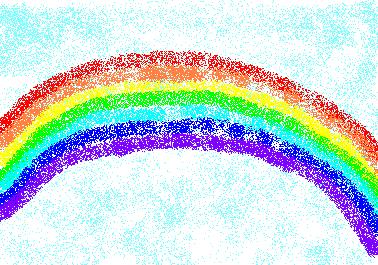
Рассмотри внимательно рисунок.
Какие знания тебе нужны, чтобы выполнить его?
Какие инструменты графического редактора нужны для того, чтобы его нарисовать?
Рассмотри внимательно маршрутную карту создания рисунка:
| Маршрутная карта к заданию №4 | ||
| № операции | Наименование операции | Необходимые средства для выполнения операции |
| 1 | Рисование неба | Инструмент Распылитель |
| 2 | Рисование радуги | Инструмент Распылитель |
Выполни все действия, описанные в операционной карте:
Таблица
| Операционная карта к заданию №4 | ||
| № операции | Наименование операции | |
| 1 | Рисование неба | |
| № перехода | Содержание перехода | Твои действия |
| 1.1 | Установить голубой цвет рисования волн | Щелкни левой клавишей мыши на палитре цветов по квадрату голубого цвета. |
| 1.2 | Выбрать инструмент – распылитель |
На панели
инструментов
щелкни левой
клавишей мыши
по кнопке
Распылитель
( |
| 1.3 | Выбрать тип пятна распылителя |
Перемести
курсор мыши
на поле выбора
типа пятна и
щелкни левой
клавишей мыши
по кнопке
|
| 1.4 | Нарисовать небо | Перемести курсор мыши на рабочее поле. Удерживая нажатой левую клавишу мыши и перемещая мышь по коврику, нарисуй небо. Отпусти левую клавишу мыши. |
| 2 | Рисование радуги | |
| 2.1 | Выбрать тип пятна распылителя |
Перемести
курсор мыши
на поле выбора
типа пятна и
щелкни левой
клавишей мыши
по кнопке
|
| 2.2 | Установить красный цвет рисования | Щелкни левой клавишей мыши на палитре цветов по квадрату красного цвета. |
| 2.3 | Нарисовать красную дугу радуги | Перемести курсор мыши на рабочее поле. Удерживая нажатой левую клавишу мыши и перемещая мышь по коврику, нарисуй дугу. Отпусти левую клавишу мыши. |
| 2.4 | Установить оранжевый цвет рисования | Щелкни левой клавишей мыши на палитре цветов по квадрату оранжевого цвета. |
| 2.5 | Нарисовать оранжевую дугу радуги | Перемести курсор мыши ниже нарисованной дуги. Удерживая нажатой левую клавишу мыши и перемещая мышь по коврику, нарисуй дугу. Отпусти левую клавишу мыши. |
| 2.6 | Установить желтый цвет рисования | Щелкни левой клавишей мыши на палитре цветов по квадрату желтого цвета. |
| 2.7 | Нарисовать желтую дугу радуги | Перемести курсор мыши ниже нарисованной дуги. Удерживая нажатой левую клавишу мыши и перемещая мышь по коврику, нарисуй дугу. Отпусти левую клавишу мыши. |
| 2.8 | Установить зеленый цвет рисования | Щелкни левой клавишей мыши на палитре цветов по квадрату зеленого цвета. |
| 2.9 | Нарисовать зеленую дугу радуги | Перемести курсор мыши ниже нарисованной дуги. Удерживая нажатой левую клавишу мыши и перемещая мышь по коврику, нарисуй дугу. Отпусти левую клавишу мыши. |
| 2.10 | Установить голубой цвет рисования | Щелкни левой клавишей мыши на палитре цветов по квадрату голубого цвета. |
| 2.11 | Нарисовать голубую дугу радуги | Перемести курсор мыши ниже нарисованной дуги. Удерживая нажатой левую клавишу мыши и перемещая мышь по коврику, нарисуй дугу. Отпусти левую клавишу мыши. |
| 2.12 | Установить синий цвет рисования | Щелкни левой клавишей мыши на палитре цветов по квадрату синего цвета. |
| 2.13 | Нарисовать синюю дугу радуги | Перемести курсор мыши ниже нарисованной дуги. Удерживая нажатой левую клавишу мыши и перемещая мышь по коврику, нарисуй дугу. Отпусти левую клавишу мыши. |
| 2.14 | Установить фиолетовый цвет рисования | Щелкни левой клавишей мыши на палитре цветов по квадрату фиолетового цвета. |
| 2.15 | Нарисовать фиолетовую дугу радуги | Перемести курсор мыши ниже нарисованной дуги. Удерживая нажатой левую клавишу мыши и перемещая мышь по коврику, нарисуй дугу. Отпусти левую клавишу мыши. |
 ).
 .
 .
Сравни свой рисунок с картинкой.
Задание 5
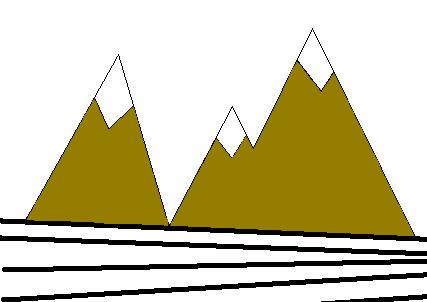
Рассмотри внимательно рисунок.
Какие знания тебе нужны, чтобы выполнить его?
Какие инструменты графического редактора нужны для того, чтобы его нарисовать?
Рассмотри внимательно маршрутную карту создания рисунка:
| Маршрутная карта к заданию №5 | ||
| № операции | Наименование операции | Необходимые средства для выполнения операции |
| 1 | Рисование гор | Инструмент Линия, Заливка |
| 2 | Рисование дороги | Инструмент Линия |
Выполни все действия, описанные в операционной карте:
| Операционная карта к заданию №5 | ||
| № операции | Наименование операции | |
| 1 | Рисование гор | |
| № перехода | Содержание перехода | Твои действия |
| 1.1 | Выбрать инструмент – линия |
На панели
инструментов
щелкни левой
клавишей мыши
по кнопке Линия
( |
| 1.2 | Выбрать тип линии – самая тонкая |
Перемести
курсор мыши
на поле выбора
типа линии и
щелкни левой
клавишей мыши
по кнопке
|
| 1.3 | Нарисовать левый склон первой горы | Перемести курсор мыши на рабочее поле к началу левого подножия первой горы. Удерживая нажатой левую клавишу мыши и перемещая мышь вправо-вверх, нарисуй левый склон первой горы. Отпусти левую клавишу мыши. |
| 1.4 | Нарисовать правый склон первой горы | Установи курсор мыши на вершину первой горы. Удерживая нажатой левую клавишу мыши и перемещая мышь вправо-вниз, нарисуй правый склон первой горы. Отпусти левую клавишу мыши. |
| 1.5 | Нарисовать вторую и третью горы | Устанавливая курсор у подножия левого склона горы, удерживая нажатой левую клавишу мыши и перемещая мышь вправо-вверх, нарисуй левый склон горы. Отпусти левую клавишу мыши. Устанавливая курсор на вершину горы, удерживая нажатой левую клавишу мыши и перемещая мышь вправо-вниз, нарисуй правый склон горы. Отпусти левую клавишу мыши. Повтори эти действия для рисования третьей горы. |
| 1.6 | Нарисовать подножие гор | Перемести курсор мыши на рабочее поле к началу левого подножия первой горы. Удерживая нажатой левую клавишу мыши и перемещая мышь вправо, растяни отрезок линии вдоль подножия всех гор, чтобы он немного пересекал все склоны. Отпусти левую клавишу мыши. |
| 1.7 | Нарисовать снежные вершины гор | Установи курсор мыши в верхней части контура первой горы. Удерживая нажатой левую клавишу мыши и перемещая мышь вправо-вниз, растяни отрезок линии. Отпусти левую клавишу мыши. Установи курсор мыши в правый край отрезка. Удерживая нажатой левую клавишу мыши и перемещая мышь вправо-вверх, растяни отрезок линии. Отпусти левую клавишу мыши. Повторяя эти действия, нарисуй вершины второй и третьей гор. |
| 1.8 | Установить коричневый цвет рисования | Щелкни левой клавишей мыши на палитре цветов по квадрату коричневого цвета. |
| 1.9 | Выбрать инструмент – Заливка |
На панели
инструментов
щелкни левой
клавишей мыши
по кнопке Заливка
( |
| 1.10 | Закрасить горы коричневым цветом | Установи курсор мыши внутри контура нарисованной горы и щелкни левой клавишей мыши. Повторяя эти действия, закрась все горы. |
| 2 | Рисование дороги | |
| 2.1 | Установить черный цвет рисования | Щелкни левой клавишей мыши на палитре цветов по квадрату черного цвета. |
| 2.2 | Выбрать инструмент – линия |
На панели
инструментов
щелкни левой
клавишей мыши
по кнопке Линия
( |
| 2.3 | Выбрать тип линии – самая широкая |
Перемести
курсор мыши
на поле выбора
типа линии и
щелкни левой
клавишей мыши
по кнопке
|
| 2.4 | Нарисовать дорогу | Установи курсор мыши левее подножия нарисованной первой горы. Удерживая нажатой левую клавишу мыши и перемещая мышь вправо, растяни отрезок линии. Отпусти левую клавишу мыши. Установи курсор мыши в левой части рабочего поля ниже нарисованной линии и повтори действия. Нарисуй пять линий. |
 ).
 .
 .
Сравни свой рисунок с картинкой.
Задание 6
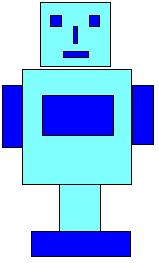
Рассмотри внимательно рисунок.
Какие знания тебе нужны, чтобы выполнить его?
Из каких фигур состоит робот?
Какие инструменты графического редактора нужны для того, чтобы нарисовать робота?
Рассмотри внимательно маршрутную карту рисования робота:
| Маршрутная карта к заданию №6 | ||
| № операции | Наименование операции | Необходимые средства для выполнения операции |
| 1 | Рисование головы, туловища и ног робота | Инструмент Прямоугольник |
| 2 | Рисование лица робота | Инструмент Прямоугольник |
| 3 | Рисование рук робота | Инструмент Прямоугольник |
| 4 | Рисование подставки и пульта управления роботом | Инструмент Прямоугольник, |
Выполни все действия, описанные в операционной карте:
| Операционная карта к заданию №6 | |||
| № операции | Наименование операции | ||
| 1 | Рисование головы, туловища и ног робота | ||
| № перехода | Содержание перехода | Твои действия | |
| 1.1 | Установить голубой цвет рисования | Щелкни левой клавишей мыши на палитре цветов по квадрату голубого цвета. | |
| 1.2 | Выбрать инструмент – прямоугольник |
На панели
инструментов
щелкни левой
клавишей мыши
по кнопке
Прямоугольник
( |
|
| 1.3 | Выбрать тип прямоугольника – закрашенный |
Перемести
курсор мыши
на поле выбора
типа прямоугольника
и щелкни левой
клавишей мыши
по кнопке
|
|
| 1.4 | Нарисовать голову робота | Перемести курсор мыши на рабочее поле и, нажав левую клавишу, растяни прямоугольник (голова робота). Отпусти левую клавишу мыши. | |
| 1.5 | Нарисовать туловище робота | Перемести курсор мыши на рабочее поле ниже нарисованной головы и, нажав левую клавишу, растяни прямоугольник (туловище робота). Отпусти левую клавишу мыши. | |
| 1.6 | Нарисовать ноги робота | Перемести курсор мыши на рабочее поле ниже нарисованного туловища и, нажав левую клавишу, растяни прямоугольник (ноги робота). Отпусти левую клавишу мыши. | |
| 2 | Рисование лица робота | ||
| 2.1 | Установить синий цвет рисования | Щелкни левой клавишей мыши на палитре цветов по квадрату синего цвета. | |
| 2.2 | Нарисовать глаза робота | Перемести курсор мыши в верхнюю левую часть нарисованной головы робота и, нажав левую клавишу, растяни прямоугольник (левый глаз робота). Отпусти левую клавишу мыши. Перемести курсор мыши в верхнюю правую часть нарисованной головы робота и, повторив действия, нарисуй правый глаз робота. | |
| 2.3 | Нарисовать нос робота | Перемести курсор мыши в центральную часть нарисованной головы робота и, нажав левую клавишу, растяни прямоугольник (нос робота). Отпусти левую клавишу мыши. | |
| 2.4 | Нарисовать рот робота | Перемести курсор мыши в центральную часть нарисованной головы робота ниже носа и, нажав левую клавишу, растяни прямоугольник (рот робота). Отпусти левую клавишу мыши. | |
| 3 | Рисование рук робота | ||
| 3.1 | Нарисовать левую руку робота | Установи курсор мыши на левом боку нарисованного туловища робота и, нажав левую клавишу, растяни прямоугольник влево-вниз (левая рука робота). Отпусти левую клавишу мыши. | |
| 3.2 | Нарисовать правую руку робота | Установи курсор мыши на правом боку нарисованного туловища робота и, нажав левую клавишу, растяни прямоугольник вправо-вниз (правая рука робота). Отпусти левую клавишу мыши. | |
| 4 | Рисование подставки и пульта управления роботом | ||
| 4.1 | Нарисовать подставку робота | Перемести курсор мыши ниже и левее нарисованных ног робота и, нажав левую клавишу, растяни прямоугольник вправо-вниз (подставка робота). Отпусти левую клавишу мыши. | |
| 4.2 | Нарисовать пульт управления роботом | Перемести курсор мыши в центральную часть нарисованного туловища робота и, нажав левую клавишу, растяни прямоугольник вправо-вниз (пульт управления роботом). Отпусти левую клавишу мыши. | |
 ).
 .
Сравни свой рисунок с картинкой.
Задание 7
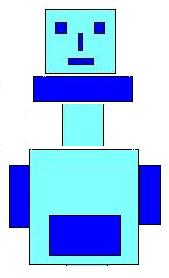
Рассмотри внимательно рисунок.
Чем он отличается от нарисованного тобою рисунка?
Что нужно сделать для того, чтобы из нарисованной картинки робота получить новую картинку?
Какие знания тебе нужны, чтобы выполнить задание?
Рассмотри маршрутную карту преобразования картинки:
| Маршрутная карта к заданию №7 | ||
| № операции | Наименование операции | Необходимые средства для выполнения операции |
| 1 | Перемещение головы робота | Инструмент Выделение |
| 2 | Перемещение подставки | Инструмент Выделение |
| 3 | Перемещение ног робота | Инструмент Выделение |
| 4 | Перемещение пульта управления | Инструмент Выделение |
Выполни все действия, описанные в операционной карте:
| Операционная карта к заданию №7 | ||
| № операции | Наименование операции | |
| 1 | Перемещение головы робота | |
| № перехода | Содержание перехода | Твои действия |
| 1.1 | Выбрать инструмент – выделение |
На
панели инструментов
щелкни левой
клавишей мыши
по кнопке
Выделение
( |
| 1.2 | Выбрать тип выделения – без фона |
Перемести
курсор мыши
на поле выбора
типа выделения
и щелкни левой
клавишей мыши
по кнопке
|
| 1.3 | Выделение головы робота | Установи курсор мыши выше и левее нарисованной головы робота и, нажав левую клавишу, растяни пунктирный прямоугольник вправо-вниз, чтобы весь нарисованный элемент оказался внутри прямоугольника. Отпусти левую клавишу мыши. |
| 1.4 | Перемещение головы робота | Установи курсор мыши внутрь выделенного элемента робота и, нажав левую клавишу, перетащи элемент вверх, чтобы между головой и туловищем робота образовалось место для размещения других элементов. Отпусти левую клавишу мыши. |
| 2 | Перемещение подставки | |
| 2.1 | Выделение подставки | Установи курсор мыши чуть выше и левее нарисованной подставки и, нажав левую клавишу, растяни пунктирный прямоугольник вправо-вниз, чтобы весь нарисованный элемент оказался внутри прямоугольника. Отпусти левую клавишу мыши. |
| 2.2 | Перемещение подставки | Установи курсор мыши внутрь выделенного элемента робота и, нажав левую клавишу, перетащи элемент вверх и размести его под головой робота. Отпусти левую клавишу мыши. |
| 3 | Перемещение ног робота | |
| 3.1 | Выделение ног робота | Установи курсор мыши чуть выше и левее нарисованных ног робота и, нажав левую клавишу, растяни пунктирный прямоугольник вправо-вниз, чтобы весь нарисованный элемент оказался внутри прямоугольника. Отпусти левую клавишу мыши. |
| 3.2 | Перемещение ног робота | Установи курсор мыши внутрь выделенного элемента робота и, нажав левую клавишу, перетащи элемент вверх и размести его над туловищем робота. Отпусти левую клавишу мыши. |
| 4 | Перемещение пульта управления | |
| 4.1 | Установить цвет фона, соответствующий цвету туловища робота - голубой | Щелкни правой клавишей мыши на палитре цветов по квадрату голубого цвета. |
| 4.2 | Выделение пульта управления роботом | Установи курсор мыши чуть выше и левее нарисованного пульта управления и, нажав левую клавишу, растяни пунктирный прямоугольник вправо-вниз, чтобы весь нарисованный элемент оказался внутри прямоугольника. Отпусти левую клавишу мыши. |
| 4.3 | Перемещение пульта управления роботом | Установи курсор мыши внутрь выделенного элемента робота и, нажав левую клавишу, перетащи элемент в нижнюю часть туловища робота. Отпусти левую клавишу мыши. |
 ).
 .
Сравни свой рисунок с картинкой.
Задание 8
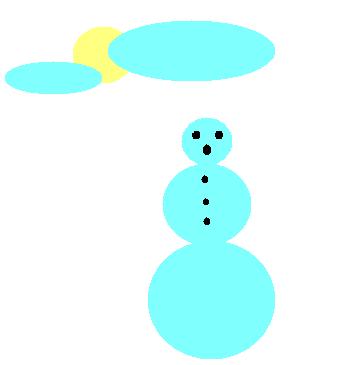
Рассмотри внимательно рисунок.
Из каких фигур он состоит?
Какие инструменты графического редактора нужны для того, чтобы его нарисовать?
Какие знания тебе нужны, чтобы выполнить рисунок?
Рассмотри маршрутную карту создания рисунка:
| Маршрутная карта к заданию №8 | ||
| № операции | Наименование операции | Необходимые средства для выполнения операции |
| 1 | Рисование элементов снеговика | Инструмент Эллипс |
| 2 | Сборка снеговика из элементов | Инструмент Выделение |
| 3 | Рисование солнца и облаков | Инструмент Эллипс |
Выполни все действия, описанные в операционной карте:
| Операционная карта к заданию №8 | |||
| № операции | Наименование операции | ||
| 1 | Рисование элементов снеговика | ||
| № перехода | Содержание перехода | Твои действия | |
| 1.1 | Установить голубой цвет рисования | Щелкни левой клавишей мыши на палитре цветов по квадрату голубого цвета. | |
| 1.2 | Выбрать инструмент – эллипс |
На панели
инструментов
щелкни левой
клавишей мыши
по кнопке Эллипс
( |
|
| 1.3 | Выбрать тип эллипса – закрашенный |
Перемести
курсор мыши
на поле выбора
типа эллипса
и щелкни левой
клавишей мыши
по кнопке
|
|
| 1.4 | Нарисовать элемент снеговика - голова | Перемести курсор мыши в левую часть рабочего поля и, нажав левую клавишу, растяни круг (голова снеговика). Отпусти левую клавишу мыши. | |
| 1.5 | Нарисовать элемент снеговика – средняя часть туловища | Перемести курсор мыши в левую часть рабочего поля ниже нарисованного элемента и, нажав левую клавишу, растяни круг (средняя часть туловища снеговика). Отпусти левую клавишу мыши. | |
| 1.6 | Нарисовать элемент снеговика - нижняя часть туловища | Перемести курсор мыши в левую часть рабочего поля ниже нарисованного элемента и, нажав левую клавишу, растяни круг (нижняя часть туловища снеговика). Отпусти левую клавишу мыши. | |
| 1.7 | Установить черный цвет рисования | Щелкни левой клавишей мыши на палитре цветов по квадрату черного цвета. | |
| 1.8 | Нарисовать элементы снеговика – глаза | Перемести курсор мыши в левую часть рабочего поля ниже нарисованного элемента и, нажав левую клавишу, растяни круг (глаз снеговика). Отпусти левую клавишу мыши. Перемести курсор мыши и повтори действия. | |
| 1.9 | Нарисовать элемент снеговика – нос | Перемести курсор мыши в левую часть рабочего поля ниже нарисованного элемента и, нажав левую клавишу, растяни круг (нос снеговика). Отпусти левую клавишу мыши. | |
| 1.10 | Нарисовать элементы снеговика – пуговицы | Перемести курсор мыши в левую часть рабочего поля ниже нарисованного элемента и, нажав левую клавишу, растяни круг (пуговица снеговика). Отпусти левую клавишу мыши. Перемести курсор мыши и повтори действия два раза. | |
| 2 | Сборка снеговика из элементов | ||
| 2.1 | Выбрать инструмент – выделение |
На
панели инструментов
щелкни левой
клавишей мыши
по кнопке
Выделение
( |
|
| 2.2 | Выбрать тип выделения – без фона |
Перемести
курсор мыши
на поле выбора
типа выделения
и щелкни левой
клавишей мыши
по кнопке
|
|
| 2.3 | Выделение нижней части туловища снеговика | Установи курсор мыши выше и левее нарисованной нижней части туловища снеговика и, нажав левую клавишу, растяни пунктирный прямоугольник вправо-вниз, чтобы весь нарисованный элемент оказался внутри прямоугольника. Отпусти левую клавишу мыши. | |
| 2.4 | Перемещение нижней части туловища снеговика | Установи курсор мыши внутрь выделенного элемента снеговика и, нажав левую клавишу, перетащи элемент вправо. Отпусти левую клавишу мыши. | |
| 2.5 | Выделение центральной части туловища снеговика | Установи курсор мыши выше и левее нарисованной центральной части туловища снеговика и, нажав левую клавишу, растяни пунктирный прямоугольник вправо-вниз, чтобы весь нарисованный элемент оказался внутри прямоугольника. Отпусти левую клавишу мыши. | |
| 2.6 | Перемещение центральной части туловища снеговика | Установи курсор мыши внутрь выделенного элемента снеговика и, нажав левую клавишу, перетащи и установи элемент над нижней частью туловища. Отпусти левую клавишу мыши. | |
| 2.7 | Выделение головы снеговика | Установи курсор мыши выше и левее нарисованной головы снеговика и, нажав левую клавишу, растяни пунктирный прямоугольник вправо-вниз, чтобы весь нарисованный элемент оказался внутри прямоугольника. Отпусти левую клавишу мыши. | |
| 2.8 |
Если Вам нужна помощь с академической работой (курсовая, контрольная, диплом, реферат и т.д.),
обратитесь к нашим специалистам. Более 90000 специалистов готовы Вам помочь.
Бесплатные корректировки и доработки. Бесплатная оценка стоимости работы.
Нужна помощь в написании работы?
Мы - биржа профессиональных авторов (преподавателей и доцентов вузов). Пишем статьи РИНЦ, ВАК, Scopus.
Помогаем в публикации. Правки вносим бесплатно.
Похожие рефераты: | ||
 ).