Использование компьютерной техники в учебном процессе
На панели
инструментов
щелкни левой
клавишей мыши
по кнопке Эллипс
( ).
Перемести
курсор мыши
на поле выбора
типа эллипса
и щелкни левой
клавишей мыши
по кнопке
 .
Задание 9
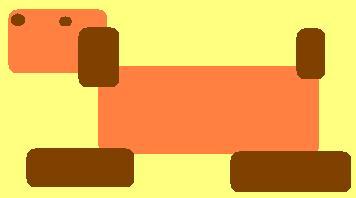
Рассмотри внимательно рисунок.
Какие знания тебе нужны, чтобы выполнить его?
Из каких фигур состоит рисунок?
Какие инструменты графического редактора нужны для того, чтобы его нарисовать?
Рассмотри маршрутную карту создания рисунка:
| Маршрутная карта к заданию №9 | ||
| № операции | Наименование операции | Необходимые средства для выполнения операции |
| 1 | Рисование головы и туловища собаки | Инструменты Заливка, Скругленный прямоугольник |
| 2 | Рисование элементов собаки – лапы, ухо, хвост, глаз, нос | Инструмент Скругленный прямоугольник |
| 3 | Сборка собаки из элементов | Инструмент Выделение |
Выполни все действия, описанные в операционной карте:
| Операционная карта к заданию №9 | |||
| № операции | Наименование операции | ||
| 1 | Рисование головы и туловища собаки | ||
| № перехода | Содержание перехода | Твои действия | |
| 1.1 | Выбрать желтый цвет фона | Щелкни правой клавишей мыши на палитре цветов по квадрату желтого цвета. | |
| 1.2 | Установить желтый цвет рисования | Щелкни левой клавишей мыши на палитре цветов по квадрату желтого цвета. | |
| 1.3 | Выбрать инструмент – Заливка |
На панели
инструментов
щелкни левой
клавишей мыши
по кнопке Заливка
( |
|
| 1.4 | Закрасить рабочую область желтым цветом | Установи курсор мыши внутри рабочей области и щелкни левой клавишей мыши. | |
| 1.5 | Установить оранжевый цвет рисования | Щелкни левой клавишей мыши на палитре цветов по квадрату оранжевого цвета. | |
| 1.6 | Выбрать инструмент –скругленный прямоугольник |
На панели
инструментов
щелкни левой
клавишей мыши
по кнопке
Скругленный
прямоугольник
( |
|
| 1.7 | Выбрать тип прямоугольника – закрашенный |
Перемести
курсор мыши
на поле выбора
типа прямоугольника
и щелкни левой
клавишей мыши
по кнопке
|
|
| 1.8 | Нарисовать голову собаки | Перемести курсор мыши в левую часть рабочего поля и, нажав левую клавишу, растяни скругленный прямоугольник (голова собаки). Отпусти левую клавишу мыши. | |
| 1.9 | Нарисовать туловище собаки | Перемести курсор мыши в нижний правый край нарисованного элемента и, нажав левую клавишу, растяни скругленный прямоугольник (туловище собаки). Отпусти левую клавишу мыши. | |
| 2 | Рисование элементов собаки – лапы, ухо, хвост, глаз, нос | ||
| 2.1 | Установить коричневый цвет рисования | Щелкни левой клавишей мыши на палитре цветов по квадрату коричневого цвета. | |
| 2.2 | Нарисовать элементы собаки – лапы, ухо, хвост, глаз, нос | Перемести курсор мыши в левую часть рабочего поля ниже рисунка и, нажав левую клавишу, растяни скругленный прямоугольник (передняя лапа собаки). Отпусти левую клавишу мыши. Перемести курсор мыши левее нарисованного элемента и повтори действия для рисования задней лапы, уха, хвоста, глаза и носа. | |
| 3 | Сборка собаки из элементов | ||
| 3.1 | Выбрать инструмент – выделение |
На
панели инструментов
щелкни левой
клавишей мыши
по кнопке
Выделение
( |
|
| 3.2 | Выбрать тип выделения – без фона |
Перемести
курсор мыши
на поле выбора
типа выделения
и щелкни левой
клавишей мыши
по кнопке
|
|
| 3.3 | Выделение передней лапы собаки | Установи курсор мыши выше и левее нарисованной передней лапы и, нажав левую клавишу, растяни пунктирный прямоугольник вправо-вниз, чтобы весь нарисованный элемент оказался внутри прямоугольника. Отпусти левую клавишу мыши. | |
| 3.4 | Перемещение передней лапы собаки | Установи курсор мыши внутрь выделенного элемента и, нажав левую клавишу, перетащи элемент к левой нижней части туловища собаки. Отпусти левую клавишу мыши. | |
| 3.5 | Выделение задней лапы собаки | Установи курсор мыши выше и левее нарисованной задней лапы и, нажав левую клавишу, растяни пунктирный прямоугольник вправо-вниз, чтобы весь нарисованный элемент оказался внутри прямоугольника. Отпусти левую клавишу мыши. | |
| 3.6 | Перемещение задней лапы собаки | Установи курсор мыши внутрь выделенного элемента и, нажав левую клавишу, перетащи элемент к правой нижней части туловища собаки. Отпусти левую клавишу мыши. | |
| 3.7 | Выделение уха собаки | Установи курсор мыши выше и левее нарисованного уха собаки и, нажав левую клавишу, растяни пунктирный прямоугольник вправо-вниз, чтобы весь нарисованный элемент оказался внутри прямоугольника. Отпусти левую клавишу мыши. | |
| 3.8 | Перемещение уха собаки | Установи курсор мыши внутрь выделенного элемента и, нажав левую клавишу, перетащи и установи ухо в нижней правой части головы собаки. Отпусти левую клавишу мыши. | |
| 3.9 | Выделение хвоста собаки | Установи курсор мыши выше и левее нарисованного хвоста собаки и, нажав левую клавишу, растяни пунктирный прямоугольник вправо-вниз, чтобы весь нарисованный элемент оказался внутри прямоугольника. Отпусти левую клавишу мыши. | |
| 3.10 | Перемещение хвоста собаки | Установи курсор мыши внутрь выделенного элемента и, нажав левую клавишу, перетащи и установи хвост в правой верхней части туловища собаки. Отпусти левую клавишу мыши. | |
| 3.11 | Выделение и перемещение глаза и носа собаки | Установи курсор мыши выше и левее нарисованного элемента и, нажав левую клавишу, растяни пунктирный прямоугольник вправо-вниз, чтобы весь нарисованный элемент оказался внутри прямоугольника. Отпусти левую клавишу мыши. Установи курсор мыши внутрь выделенного элемента и, нажав левую клавишу, перетащи и установи элемент на свое место. Отпусти левую клавишу мыши. Повтори действия для другого элемента рисунка. | |
 ).
 ).
 ).
 .
Сравни свой рисунок с картинкой.
Задание 10
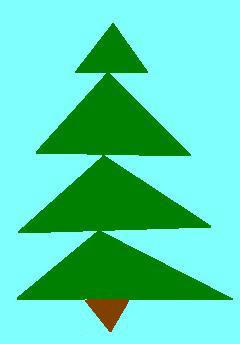
Рассмотри внимательно рисунок.
Какие знания тебе нужны, чтобы выполнить его?
Из каких фигур состоит рисунок?
Какие инструменты графического редактора нужны для того, чтобы его нарисовать?
Рассмотри маршрутную карту создания рисунка:
| Маршрутная карта к заданию №10 | ||
| № операции | Наименование операции | Необходимые средства для выполнения операции |
| 1 | Рисование кроны ели | Инструмент Заливка, Многоугольник |
| 2 | Рисование ствола | Инструмент Многоугольник |
Выполни все действия, описанные в операционной карте:
| Операционная карта к заданию №10 | ||
| № операции | Наименование операции | |
| 1 | Рисование кроны ели | |
| № перехода | Содержание перехода | Твои действия |
| 1.1 | Установить голубой цвет рисования | Щелкни левой клавишей мыши на палитре цветов по квадрату голубого цвета. |
| 1.2 | Выбрать инструмент – Заливка |
На панели
инструментов
щелкни левой
клавишей мыши
по кнопке Заливка
( |
| 1.3 | Закрасить рабочую область голубым цветом | Установи курсор мыши внутри рабочей области и щелкни левой клавишей мыши. |
| 1.4 | Установить зеленый цвет рисования | Щелкни левой клавишей мыши на палитре цветов по квадрату зеленого цвета. |
| 1.5 | Выбрать инструмент – многоугольник |
На панели
инструментов
щелкни левой
клавишей мыши
по кнопке
многоугольник
( |
| 1.6 | Выбрать тип многоугольника – закрашенный |
Перемести
курсор мыши
на поле выбора
типа многоугольника
и щелкни левой
клавишей мыши
по кнопке
|
| 1.7 | Нарисовать крону ели | Перемести курсор мыши в центр верхней часть рабочего поля и, нажав левую клавишу, растяни отрезок прямой линии влево-вниз. Отпусти левую клавишу мыши. Перемести мышь вправо на ширину кроны и щелкни левой клавишей мыши. Перемести мышь к началу первого отрезка и щелкни левой клавишей мыши, чтобы треугольник замкнулся. Перемести курсор мыши ниже нарисованного элемента и повторяй все действия до тех пор, пока вся крона ели не будет нарисована. |
| 2 | Рисование ствола | |
| 2.1 | Установить коричневый цвет рисования | Щелкни левой клавишей мыши на палитре цветов по квадрату коричневого цвета. |
| 2.2 | Нарисовать ствол ели | Перемести курсор мыши в нижнюю часть рисунка и, нажав левую клавишу, растяни отрезок линии вправо-вниз. Отпусти левую клавишу мыши. Перемести курсор мыши право-вверх под рисунок и щелкни левой клавишей мыши. Перемести курсор к началу первого отрезка и щелкни левой клавишей мыши, чтобы треугольник замкнулся. |
 ).
Сравни свой рисунок с картинкой.
Задание 11
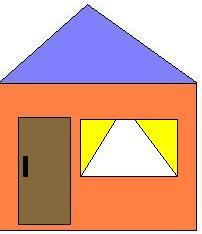
Рассмотри внимательно рисунок.
Из каких фигур состоит домик?
Сколько прямоугольников на рисунке?
Сколько треугольников на рисунке?
Какие инструменты графического редактора нужны для того, чтобы нарисовать домик?
Какие знания тебе нужны, чтобы выполнить задание?
Рассмотри внимательно маршрутную карту рисования домика:
| Маршрутная карта к заданию №11 | ||
| № операции | Наименование операции | Необходимые средства для выполнения операции |
| 1 | Рисование стен домика | Инструмент Прямоугольник |
| 2 | Рисование двери | Инструмент Прямоугольник |
| 3 | Рисование окна | Инструменты Прямоугольник, Линия, Заливка |
| 4 | Рисование крыши | Инструменты Линия, Заливка |
Выполни все действия, описанные в операционной карте:
| Операционная карта к заданию №11 | |||
| № операции | Наименование операции | ||
| 1 | Рисование стен домика | ||
| № перехода | Содержание перехода | Твои действия | |
| 1.1 | Установить оранжевый цвет рисования стен домика | Щелкни левой клавишей мыши на палитре цветов по квадрату оранжевого цвета. | |
| 1.2 | Выбрать инструмент – закрашенный прямоугольник |
На
панели инструментов
щелкни левой
клавишей мыши
по кнопке
Прямоугольник
( |
|
| 1.3 | Нарисовать прямоугольник, закрашенный оранжевым цветом | Перемести курсор мыши на рабочее поле и, нажав левую клавишу, растяни прямоугольник (стены домика). | |
| 2 | Рисование двери | ||
| 2.1 | Установить коричневый цвет рисования двери домика | Щелкни левой клавишей мыши на палитре цветов по квадрату коричневого цвета. | |
| 2.2 | Выбрать инструмент – закрашенный прямоугольник |
На
панели инструментов
щелкни левой
клавишей мыши
по кнопке
Прямоугольник
( |
|
| 2.3 | Нарисовать прямоугольник, закрашенный коричневым цветом | Перемести курсор мыши внутрь нарисованного оранжевого прямоугольника и, нажав левую клавишу, растяни коричневый прямоугольник (дверь). | |
| 2.4 | Установить черный цвет рисования ручки двери | Щелкни левой клавишей мыши на палитре цветов по квадрату черного цвета. | |
| 2.5 | Выбрать инструмент – закрашенный прямоугольник |
На
панели инструментов
щелкни левой
клавишей мыши
по кнопке
Прямоугольник
( |
|
| 2.6 | Нарисовать прямоугольник, закрашенный черным цветом | Перемести курсор мыши внутрь нарисованного коричневого прямоугольника и, нажав левую клавишу, растяни черный прямоугольник (ручка двери). | |
| 3 | Рисование окна | ||
| 3.1 | Установить белый цвет рисования двери домика | Щелкни левой клавишей мыши на палитре цветов по квадрату белого цвета. | |
| 3.2 | Выбрать инструмент – закрашенный прямоугольник |
На
панели инструментов
щелкни левой
клавишей мыши
по кнопке
Прямоугольник
( |
|
| 3.3 | Нарисовать прямоугольник, закрашенный белым цветом | Перемести курсор мыши внутрь нарисованного оранжевого прямоугольника и, нажав левую клавишу, растяни белый прямоугольник (окно). | |
| 3.4 | Установить черный цвет рисования | Щелкни левой клавишей мыши на палитре цветов по квадрату черного цвета. | |
| 3.5 | Выбрать инструмент – Линия |
На панели
инструментов
щелкни левой
клавишей мыши
по кнопке Линия
( |
|
| 3.6 | Нарисовать шторы в окне домика | Установи курсор мыши на верхней границе нарисованного белого прямоугольника (окно) и, нажав левую клавишу, растяни отрезок линии до нижней границы (край шторы). Повтори эти действия еще раз. | |
| 3.7 | Установить желтый цвет рисования | Щелкни левой клавишей мыши на палитре цветов по квадрату желтого цвета. | |
| 3.8 | Выбрать инструмент – Заливка |
На панели
инструментов
щелкни левой
клавишей мыши
по кнопке Заливка
( |
|
| 3.9 | Закрасить шторы желтым цветом | Установи курсор мыши внутри нарисованной шторы и щелкни левой клавишей мыши. Переведи курсор мыши внутрь второй шторы и щелкни левой клавишей мыши. | |
| 4 | Рисование крыши | ||
| 4.1 | Выбрать инструмент – Линия |
На панели
инструментов
щелкни левой
клавишей мыши
по кнопке Линия
( |
|
| 4.2 | Нарисовать левый край крыши домика | Установи курсор мыши на левую верхнюю вершину нарисованного оранжевого прямоугольника и, нажав левую клавишу, растяни отрезок линии вправо-вверх. | |
| 4.3 | Нарисовать правый край крыши домика | Установи курсор мыши на вершину нарисованной крыши и, нажав левую клавишу, растяни отрезок линии вправо-вниз до стены домика. | |
| 4.4 | Выбрать инструмент – Заливка |
На панели
инструментов
щелкни левой
клавишей мыши
по кнопке Заливка
( |
|
| 4.5 | Установить синий цвет рисования | Щелкни левой клавишей мыши на палитре цветов по квадрату синего цвета. | |
| 4.6 | Закрасить крышу домика | Установи курсор мыши внутри нарисованной крыши и щелкни левой клавишей мыши. | |
 ).
Выбери тип
прямоугольника
– закрашенный,
щелкнув левой
клавишей мыши
по кнопке
 .
 ).
Сравни свой домик с домиком, нарисованным на картинке.
Задание 12
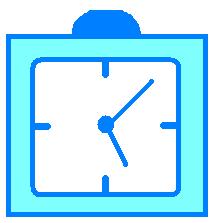
Рассмотри внимательно рисунок.
Из каких фигур состоят часы?
Какие инструменты графического редактора нужны для того, чтобы нарисовать часы?
Какие знания тебе нужны, чтобы выполнить рисунок?
Рассмотри внимательно маршрутную карту рисования часов:
| Маршрутная карта к заданию №12 | ||
| № операции | Наименование операции | Необходимые средства для выполнения операции |
| 1 | Рисование корпуса часов | Инструмент Прямоугольник |
| 2 | Рисование циферблата | Инструменты Скругленный прямоугольник, Эллипс, Линия, Ластик |
| 3 | Рисование кнопки звонка | Инструменты Кисть, Заливка |
| 4 | Закрашивание корпуса часов | Инструмент Заливка |
Выполни все действия, описанные в операционной карте:
| Операционная карта к заданию №12 | |||
| № операции | Наименование операции | ||
| 1 | Рисование корпуса часов | ||
| № перехода | Содержание перехода | Твои действия | |
| 1.1 | Установить синий цвет рисования часов | Щелкни левой клавишей мыши на палитре цветов по квадрату синего цвета. | |
| 1.2 | Выбрать инструмент – прямоугольник |
На
панели инструментов
щелкни левой
клавишей мыши
по кнопке
Прямоугольник
( |
|
| 1.3 | Нарисовать прямоугольник | Перемести курсор мыши на рабочее поле и, нажав левую клавишу, растяни прямоугольник (корпус часов). | |
| 2 | Рисование циферблата | ||
| 2.1 | Выбрать инструмент –скругленный прямоугольник |
На
панели инструментов
щелкни левой
клавишей мыши
по кнопке
Скругленный
прямоугольник
( |
|
| 2.2 | Нарисовать скругленный прямоугольник | Перемести курсор мыши внутрь нарисованного прямоугольника и, нажав левую клавишу, растяни скругленный прямоугольник (контур циферблата). | |
| 2.3 | Выбрать инструмент – закрашенный эллипс |
На
панели инструментов
щелкни левой
клавишей мыши
по кнопке Эллипс
( |
|
| 2.4 | Нарисовать центр часов | Установи курсор немного левее и выше центра нарисованного контура циферблата часов и, удерживая нажатой левую клавишу мыши, перемести мышь немного вправо-вниз. Отпусти клавишу. | |
| 2.5 | Выбрать инструмент – линия |
На панели
инструментов
щелкни левой
клавишей мыши
по кнопке Линия
( |
|
| 2.6 | Нарисовать на циферблате деления, обозначающие 3, 6, 9 и 12 часов | Перемести курсор мыши внутрь нарисованного контура циферблата на начало одного из делений и, нажав левую клавишу, растяни отрезок линии. Отпусти клавишу. Повтори эти действия для рисования всех делений на циферблате. | |
| 2.7 | Нарисовать стрелки часов | Установи курсор мыши в центр циферблата и, нажав левую клавишу, растяни отрезок линии (стрелка часов). Отпусти клавишу. Повтори эти действия для рисования второй стрелки. | |
| 2.8 | Выбрать инструмент – ластик |
На панели
инструментов
щелкни левой
клавишей мыши
по кнопке Ластик
( |
|
| 2.9 | Выровнять деления на циферблате | Перемести курсор мыши на то деление, которое длиннее остальных. Удерживая нажатой левую клавишу мыши и перемещая мышь, сотри часть деления. Отпусти левую клавишу мыши. | |
| 3 | Рисование кнопки звонка | ||
| 3.1 | Выбрать инструмент – кисть |
На панели
инструментов
щелкни левой
клавишей мыши
по кнопке Кисть
( |
|
| 3.2 | Нарисовать контур кнопки звонка | Установи курсор мыши на верхней части корпуса часов и, удерживая нажатой левую клавишу, нарисуй контур звонка. Отпусти клавишу. | |
| 3.8 | Выбрать инструмент – Заливка |
На панели
инструментов
щелкни левой
клавишей мыши
по кнопке Заливка
( |
|
| 3.9 | Закрасить кнопку звонка синим цветом | Установи курсор мыши внутри нарисованной кнопки и щелкни левой клавишей мыши. | |
| 4 | Закрашивание корпуса часов | ||
| 4.1 | Установить голубой цвет рисования | Щелкни левой клавишей мыши на палитре цветов по квадрату голубого цвета. | |
| 4.2 | Выбрать инструмент – Заливка |
На панели
инструментов
щелкни левой
клавишей мыши
по кнопке Заливка
( |
|
| 4.3 | Закрасить корпус часов голубым цветом | Установи курсор мыши внутри нарисованного корпуса и щелкни левой клавишей мыши. | |
 .
 ).
 ).
Сравни свой рисунок с часами, нарисованными на картинке.
Задание 13
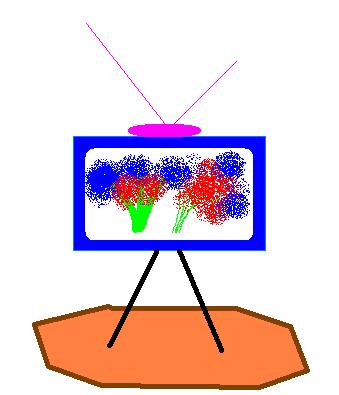
Рассмотри внимательно рисунок.
Из каких фигур он состоит?
Какие инструменты графического редактора нужны для того, чтобы его нарисовать?
Какие знания тебе нужны, чтобы выполнить рисунок?
Рассмотри внимательно маршрутную карту создания рисунка:
| Маршрутная карта к заданию №13 | ||
| № операции | Наименование операции | Необходимые средства для выполнения операции |
| 1 | Рисование корпуса телевизора | Инструмент Прямоугольник |
| 2 | Рисование экрана телевизора | Инструмент Скругленный прямоугольник |
| 3 | Рисование изображения на экране | Инструменты Карандаш, Кисть, Распылитель, Ластик |
| 4 | Рисование антенны | Инструменты Эллипс, Линия |
| 5 | Рисование коврика | Инструменты Многоугольник, Заливка |
| 6 | Рисование ножек телевизора | Инструмент Линия |
Выполни все действия, описанные в операционной карте:
| Операционная карта к заданию №13 | |||
| № операции | Наименование операции | ||
| 1 | Рисование корпуса телевизора | ||
| № перехода | Содержание перехода | Твои действия | |
| 1.1 | Установить синий цвет рисования корпуса телевизора | Щелкни левой клавишей мыши на палитре цветов по квадрату синего цвета. | |
| 1.2 | Выбрать инструмент – закрашенный прямоугольник |
На
панели инструментов
щелкни левой
клавишей мыши
по кнопке
Прямоугольник
( |
|
| 1.3 | Нарисовать прямоугольник, закрашенный синим цветом | Перемести курсор мыши на рабочее поле и, нажав левую клавишу, растяни прямоугольник (корпус телевизора). | |
| 2 | Рисование экрана телевизора | ||
| 2.1 | Установить белый цвет рисования двери домика | Щелкни левой клавишей мыши на палитре цветов по квадрату белого цвета. | |
| 2.2 | Выбрать инструмент – закрашенный скругленный прямоугольник |
На
панели инструментов
щелкни левой
клавишей мыши
по кнопке
Скругленный
прямоугольник
( |
|
| 2.3 | Нарисовать скругленный прямоугольник, закрашенный белым цветом | Перемести курсор мыши внутрь нарисованного синего прямоугольника и, нажав левую клавишу, растяни белый прямоугольник (экран). | |
| 3 | Рисование изображения на экране | ||
| 3.1 | Установить зеленый цвет рисования | Щелкни левой клавишей мыши на палитре цветов по квадрату зеленого цвета. | |
| 3.2 | Выбрать инструмент – карандаш |
На панели
инструментов
щелкни левой
клавишей мыши
по кнопке Карандаш
( |
|
| 3.3 | Нарисовать стебли цветов правого букета | Перемести курсор мыши внутрь нарисованного белого скругленного прямоугольника и, удерживая нажатой левую клавишу мыши нарисовать один стебель. Затем отпусти левую клавишу мыши. Повторяя эти действия, нарисуй три стебля. | |
| 3.4 | Выбрать инструмент – кисть |
На панели
инструментов
щелкни левой
клавишей мыши
по кнопке Кисть
( |
|
| 3.5 | Нарисовать стебли цветов левого букета | Перемести курсор мыши внутрь нарисованного белого скругленного прямоугольника и, удерживая нажатой левую клавишу мыши нарисовать один стебель. Затем отпусти левую клавишу мыши. Повторяя эти действия, нарисуй три стебля. | |
| 3.6 | Установить синий цвет рисования | Щелкни левой клавишей мыши на палитре цветов по квадрату синего цвета. | |
| 3.7 | Выбрать инструмент – Распылитель |
На Если Вам нужна помощь с академической работой (курсовая, контрольная, диплом, реферат и т.д.),
обратитесь к нашим специалистам. Более 90000 специалистов готовы Вам помочь.
Бесплатные корректировки и доработки. Бесплатная оценка стоимости работы.
Нужна помощь в написании работы?
Мы - биржа профессиональных авторов (преподавателей и доцентов вузов). Пишем статьи РИНЦ, ВАК, Scopus.
Помогаем в публикации. Правки вносим бесплатно.
Похожие рефераты: | |
 ).