Отчёт по производственной практике Локальные сети
Используется для передачи данных со скорость до 10 Мбит в секунду (Mbps) включительно. Применяется в сетях 10Base-T
Используется для передачи данных со скорость до 16 Мбит в секунду (Mbps) включительно. Применяется в сетях Token Ring
Используется для передачи данных со скорость до 100 бит в секунду (Mbps) включительно. Применяется в сетях 100Base-TX и других, требующих такую скорость.
|
Предварительные (draft) стандарты |
|
| Тип провода |
Область применения |
| Cat.5+ |
Сертифицирован для частоты до 300 МГц включительно. (IEC 46 Commity draft) |
| Cat.6 |
Сертифицирован для частоты до 600 МГц включительно. (DIN 44312-5 Draft) |
Обычно
на проводе
написано, к
какой категории
он относится.
Например: "
...CATEGORY 5 UTP ..."
Международный
стандарт ISO/IEC
11801 - эквивалентен
EIA/TIA-568.
Разъемы для витой пары
К
сетям на витой
паре относятся
сети 10BaseT, 100BaseTX, 100BaseT4, а
также очень
вероятно утверждение
стандарта
1000BaseT.
В сетевых
картах компьютеров,
в хабах и на
стенах располагаются
розетки (jack), в них
втыкаются вилки
(plug).
Разъемы для витой пары
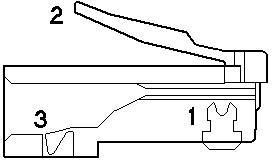
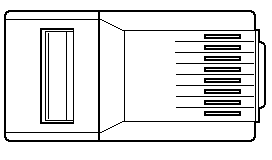
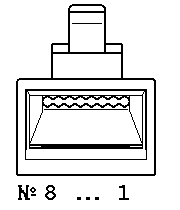
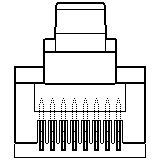
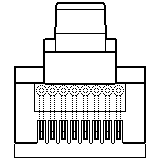
Восьмиконтактный модульный соединитель (Вилка (Plug))
Народное название "RJ-45"
| Вилка "RJ-45" похожа на вилку от импортных телефонов, только немного большего размера и имеет восемь контактов. |
|
1 - контакты
8 шт. |
|
|
Вид со стороны контактов Контакт 1 2 3 4 5 6 7 Контакт 8 |
|
| Вид со стороны кабеля |
|
|
Вид
спереди |
|
| В процессе обжима они будут утоплены внутрь корпуса, прорежут изоляцию (2) провода и воткнутся в жилу(1). |
|


|
Вилки
делятся на
экранированные
и неэкранированные,
со вставкой
и без, для круглого
и для плоского
кабеля, для
одножильного
и для многожильного
кабеля, с двумя
и с тремя зубцами.
|
Вилка со вставкой
|
|
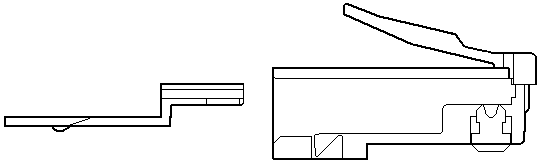
Присоединительные размеры (в мм) |
|
|
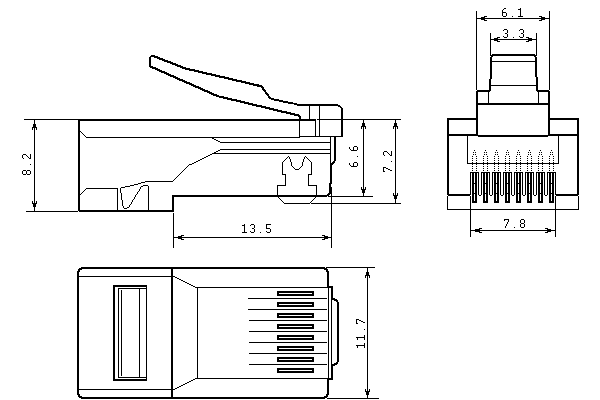
Разъемы для 10Base-T
Восьмиконтактный модульный соединитель.
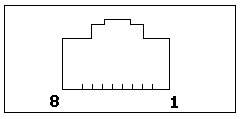
Гнездо (jack) и розетка (outlet)
| Гнезда устанавливаются в сетевые карты, хабы, трансиверы и другие устройства. Сам разъем представляет собой ряд (8 шт.) пружинящих контактов и выемку для фиксатора вилки. Если смотреть на гнездо со стороны контактов, когда они располагаются снизу, то отсчет идет справа налево. |
|
|
Розетка
представляят
собой гнездо
(разъем) соединителя
с каким-либо
приспособлением
для крепления
кабеля и корпусом
для удобства
монтажа. В нее
тоже включается
вилка. |
| Вообще, выпускается огромное количество различных типов розеток, но для дома приходится использовать наиболее дешевые - внешние. Обычная розетка представляет собой небольшую пластмассовую коробочку, к которой прилагается шуруп и двухсторонняя наклейка для монтажа на стену. Если покрытие стены позволяет, проще пользоваться наклейкой, если нет - придется сверлить стенку и прикручивать розетку шурупом. С одной стороны корпуса располагается разъем для включения вилки RJ-45; кстати бывают розетки имеющие в корпусе два разъема и более. |
|
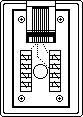
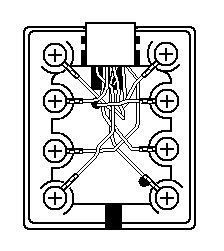
| Чтобы снять крышку с коробочки и добраться до внутренностей розетки, надо проявить массу терпения и находчивости. Крышка держится на внутренних защелках, снаружи никак, обычно, не обозначеных. По-моему, производители соревнуются друг с другом и с пользователем, какую розетку сложнее открыть. Необходимо обнаружить эти защелки, далее существуют две возможности: защелки открываются или внутрь (что реже) или наружу. На защелки, открывающиеся внутрь необходимо надавить, а открывающиеся наружу чем-нибудь поддеть. Полезно при покупке попросить, чтобы вам показали, как розетка открывается. После снятия крышки, в зависимости от того, какого типа у вас розетка, вы обнаружите крепеж проводов и разъем. |
|
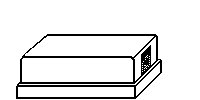
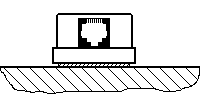
| Розетка для монтажа на стену внешняя, вид со стороны разъема. |
|
|
Вид
без крышки.
|
|
|
Разъем категории 3 (cat 3). Провода кабеля закрепляются внутри корпуса при помощи шурупов, ввинчиваемых в корпус. Это более старый тип розеток. При переходе на сети 100Мбит их придется заменять на розетки пятой категории (cat5). Для установки розетки вам потребуется расплести кабель на необходимую длину, очистить провода от изоляции и свинтить их с проводами, идущими от разъема. Старайтесь расплетать кабель на как можно меньшую длину для уменьшения количества возможных наводок. |
|

Hub (хаб)
Hub или концентратор - это многопортовый репитер. Наиболее распространенное применение - сети на основе витой пары 10Base-T или 100Base-TX/T4. Но бывают также хабы для сетей 10Base-2 на основе коаксиального кабеля и для сетей 10Base-F а основе волоконной-оптики. Многие 10Mbit хабы имеют разъемы как под витую пару, обычно называемый (RJ-45), так и под коаксиальный кабель (BNC) или AUI. Что позволяет использовать сегменты коаксиального или оптического кабеля в качестве главной магистрали (Backbone) между хабами.
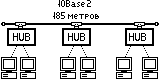
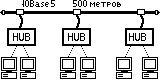
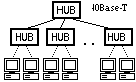
В
хабах под витую
пару используются
порты MDI-X ипа, что
позволяет
подключать
компьютеры
напрямую. Для
соединения
хабов между
собой один из
его портов
имеет разводку
MDI. Этот порт
каким-либо
образом выделен
на корпусе
устройства.
Применяются
различные
названия: "Cascading"
или "In", или
"Cross-over", или "Uplink".
Нередко имеется
переключатель,
позволяющий
переключать
режим порта
из MDI в MDI-X и наоборот,
что позволяет
использовать
этот порт не
для каскадирования,
а для подключения
обычных компьютеров.
Если на вашем
хабе отсутствует
переключатель
режима порта
(MDI - MDI-X) , а все другие
порты заняты
и вам необходимо
подключить
еще один компьютер,
то вы легко
можете это
сделать просто
использовав
для этого
"cross-over" кабель.
Такой кабель
применяется
для соединения
двух компьютеров
напрямую без
хаба. Но учтите,
что часто этот
порт является
просто cross-over вариантом
одного из обычных
портов, в таком
случае одновременное
подключение
к разъемам этих
портов недопустимо.
Для соединения
хабов по кабелю
"витая пара"
между собой
провод (не
cross-over) включается
в обычный разъем
(MDI-X) на одном хабе
и в разъем для
каскадирования
на другом.
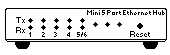
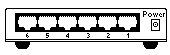
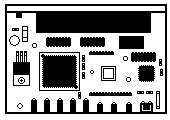
Пример 5-ти портового 10Base-T Hub-а.
| Передняя панель |
|
|
Задняя панель. 6-й
порт используется
для каскадирования
и имеет обозначение
"In" (в, внутрь,
вход). |
|
| Вид сверху, без крышки |
|
Patch cord

Отрезок
провода (не
более 5 метров)
витая пара
(UTP), с обжатыми
на его концах
вилками RJ-45, для
подключения
компьютера
к сетевой розетке.
Обычно изготавливается
из кабеля более
гибкого и прочного
чем основной
кабель (многожильный
кабель), чтобы
случайно не
передавить
и не переломить
его. Бывает 3-й
и 5-й категории,
а также обжат
в соответствии
с различными
стандартами
568A или 568B. Стандарт
зависит исключительно
от уже используемого
в вашей сети.
Провод patch cord можно
изготовить
самостоятельно,
просто установив
на концы отрезка
UTP кабеля две
вилки RJ-45.
1.4 Монтаж и прокладка сетей Ethernet
1.4.1 Thin
Ethernet
Монтаж
и прокладка
сетей
10Base-2 тонкий
Ethernet
Перед
прокладкой
кабеля настоятельно
рекомендуется
составить
план-схему со
всеми размерами
и проверить
возможность
протяжки кабеля
по намеченному
пути.
Для сетей
10Base2 применяется
коаксиальный
кабель . Чем
толще кабель,
тем лучше у
него характеристики,
но тем сложнее
его прокладывать
и он дороже.
Для состыковки
кабеля не
|
|
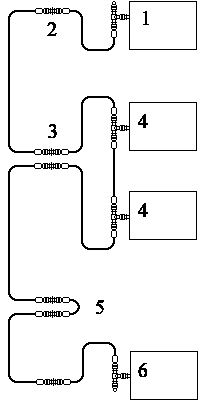
1. Крайний
компьютер
или другое
сетевое устройство
сегмента. |
обходимо применять переходы прямые.
| Можно пойти на некоторое упрощение монтажа, отказавшись от установки прямых переходов ("Bulk-head connector") совсем или частично, устанавливая их только там, где необходимо. При таком монтаже надежность сети увеличивается, т.к. сокращается количество контактов, но возрастает вероятность повреждения кабеля. | |
|
|
1. Крайний
компьютер
или другое
сетевое устройство
сегмента. |
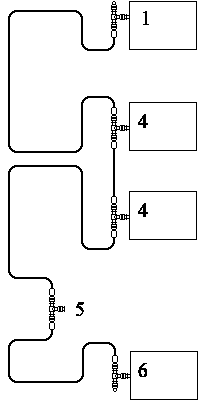
1. Крайнее устройство сегмента.
|
1. Терминатор.
|
|
|
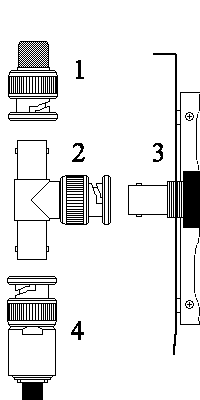
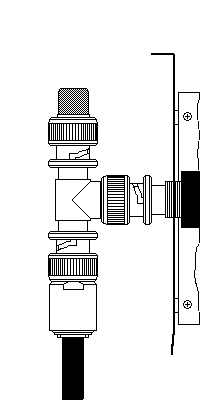
2, 3 Прямой переход
Переход прямой типа "Bulk-head" с резьбовой частью и гайкой. Лучше всего закрепить при помощи, например, уголка, чтобы избежать случайного выдергивания или другого повреждения кабеля. Можно приобрести специальные розетки, они выглядят более эстетично.
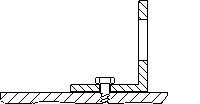
Уголок можно использовать любой, подходящего размера. Отвестие под "bulk-head" адаптер можно делать как круглое, так и с вырезом.

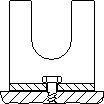
При закреплении уголка необходимо следить за тем, чтобы он не оказался заземлен. Если закрепить его никаким другим способом не удается, то необходимо или использовать уголок из диэлектрика, или обеспечить электрическую изоляцию между ним и "bulk-head" адаптером, устанавливаемым в уголке.
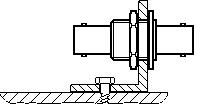
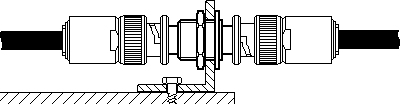
Подвод к компьютеру и от него осуществляется отрезком коаксиального кабеля с BNC разъемами по краям. Таким образом, можно перемещать компьютер по помещению, просто заменяя, если необходимо, отрезок кабеля на более длинный.
4.
|
|
|
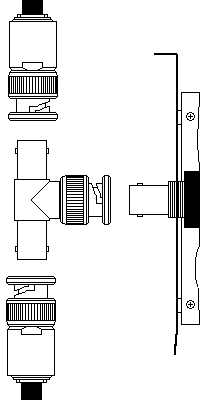
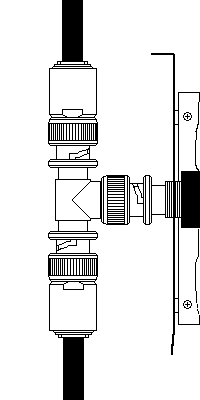
5.
При удалении компьютера из сети или в тех местах, где планируется подключать компьютер, для сохранения работоспособности сегмента сети лучше ставить простую перемычку из коаксиального кабеля. Можно использовать один из двух подводящих проводов.

Монтаж и прокладка сетей
на основе Витой пары (Twisted Pair)
Все
работы необходимо
начинать с
составления
подробной схемы
прокладки
кабелей и размещения
устройств.
При
прокладке
кабеля UTP необходимо
соблюдать
следующие
условия.
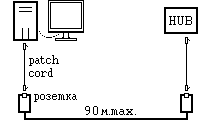
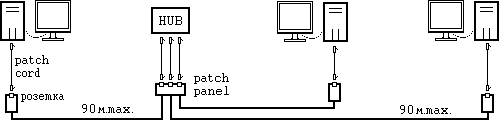
Максимальная
длина кабеля
между розетками
или между розеткой
и patch панелью - 90
метров. Это
правило разработано
исходя из ограничения
максимального
расстояния
в 100 метров между
DTE (компьютер)
и хабом. Причем
оставшиеся
10 метров отводятся
на провод (patch
cord) между розеткой
и компьютером,
а также розеткой
(patch панелью) и
хабом. Для сетей
категории 5
может быть не
более 3-х
отрезков кабеля
между двумя
устройствами
(как на рисунке).
Минимальный
радиус изгиба
для кабеля -
четыре диаметра
кабеля (или 1
дюйм=2,5 см), но
существуют
рекомендации
размещать
кабель таким
образом, чтобы
обеспечивать
изгиб радиусом
2 дюйма (5 см.).
Минимальное
расстояние
между сетевым
кабелем и параллельно
ему проложенным
силовым кабелем
напряжением
менее 2 КВольт
- 12,5 сантиметров
(5 дюймов).
Все
элементы сети
должны быть
одной категории.
Причем рекомендуется
сразу делать
все 5 категории,
чтобы не пришлось
все перекладывать
при переходе
от 10Base-T к 100Base-TX, при
переходе на
100Мбит достаточно
будет поменять
сетевые адаптеры
и хаб. Кабель
UTP лучше использовать
4-х парный т.к.
новый(1998г) гигабитный
стандарт 1000Base-TX
будет использовать
все четыре пары
на частоте 125
Мгц (предварительный
стандарт).
1.5 Дополнительное оборудование
1.5.1 Mediaconvertors (Ethernet Translator)
Устройство,
предназначенное
для преобразования
Ethernet сигналов из
одной среды
передачи, например,
коаксиальный
кабель 10Base2, в другую,
например, витая
пара 10BaseT.
Mediaconvertor-ы
также могут
быть для преобразования
витая пара -
волоконно-оптический
кабель.
Физически
представляет
собой небольшое
устройство
с соответствующими
сетевыми разъемами
и разъемом
питания.
2. Сетевые карты(NIC)
(NIC- Network Interface card)
|
Сетевая
карта или сетевой
адаптер - это
плата расширения,
вставляемая
в разъем материнской
платы (main board) компьютера.
Также существуют
сетевые адаптеры
стандарта
PCMCIA для нотебуков
(notebook), они вставляются
в специальный
разъем в корпусе
нотебука. Или
интегрированные
на материнской
плате компьютера,
они подключаются
по какой либо
локальной
шине. Появились
Ethernet сетевые
адаптеры,
подключаемые
к USB (Universal Serial Bus) порту
компьютера.
Позволяющие
подключаться
к сети без
вскрытия корпуса
компьютера.
Для определения точки назначения пакетов (frames) в сети Ethernet используется MAC-адрес. Это уникальный серийный номер присваиваемый каждому сетевому устройству Ethernet для идентификации его в сети. MAC-адрес присваивается адаптеру его производителем, но может быть изменен с помощью программы. Делать это не рекомендуется ( только в случае обнаружения двух устройств в сети с одним MAC- адресом). При работе сетевые адаптеры просматривают весь проходящий сетевой трафик и ищут в каждом пакете свой MAC-адрес. Если таковой находится, то устройсво (адаптер) декодирует этот пакет. Существуют также специальные способы по рассылке пакетов всем устройствам сети одновременно (broadcasting). MAC-адрес имеет длину 6 байт и обычно записывается в шестнадцетиричном виде, например 12:34:56:78:90:AB Двоеточия могут и отсутствовать, но их наличие делает число более читаемым. Каждый производитель присваивает адреса из принадлежащего ему диапазона адресов. Первые три байта адреса определяют производителя. |
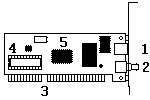
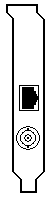
Сетевая карта ISA
Сетевая
карта комбинированная
(BNC+RJ45), шина ISA
Одновременное
использование
двух разъемов
недопустимо.
|
|
1 - Разъем
под витую пару
(RJ-45) |
BootROM
Микросхема ПЗУ "BootROM" предназначена для загрузки операционной системы компьютера не с локального диска, а с сервера сети. Таким образом, можно использовать компьютер, вовсе не имеющий установленных дисков и дисководов. Иногда это полезно с точки зрения безопасности ( ни принести, ни унести), иногда с точки зрения экономии. Для установки BootROM на сетевой карте предусмотрена панелька под Dip корпус. Микросхема загрузки должна соответствовать сетевой карте.
Сетевые
карты PCI
UTP RJ-45
|
1 - Разъем
под витую пару
(RJ-45) |
|
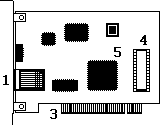
32-х разрядные сетевые адаптеры. Если имеется поддержка PCI BUS-Mastering (PCI-Bus-Master-Mode), то это позволяет уменьшить нагрузку на процессор.
2.2 Настройка сетевых карт
Конфигурирование сетевой платы
Для
нормальной
работы каждой
сетевой платы
ей необходимы
адрес ввода-вывода
(In/Out port) и номер прерывания
(IRQ).
Конфигурирование
сетевой платы
заключается
в настройке
ее на свободные
адрес и прерывание,
которые затем
будут использоваться
операционной
системой. Адрес
(i/o port) и прерывание(IRQ)
для каждой
сетевой платы
должно быть
свое, отличное
от других устройств
компьютера.
Современные
сетевые карты,
поддерживающие
технологию
Plug-n-play сами выполняют
эту операцию,
для всех остальных
необходимо
проделать ее
вам.
Поиск
незанятых
адреса и прерывания
зависит от
вашего знания
аппаратной
части компьютера
или программного
обеспечения
на нем установленного.
2.2.1 адреса и прерывания
Адрес ввода вывода (In/Out Port, Address) - область памяти компьютера, задаваемая в шестнадцатиричном виде (начало области), через которую производится обмен данными с устройством.
|
Стандартные адреса ввода/вывода (I/O Ports) |
|
|
Адрес |
Устройство |
| 3F8 | Последовательный порт COM1 |
| 2F8 | Последовательный порт COM2 |
| 3E8 | Последовательный порт COM3 |
| 2E8 | Последовательный порт COM4 |
| 378 | Параллельный порт LPT1 |
| 278 | Параллельный порт LPT2 |
IRQ - Interrupt ReQuest - прерывание или запрос на прерывание.
|
Стандартно используемые прерывания (IRQ) |
|
|
Номер прерывания |
Устройство |
| 0 | Таймер |
| 1 | Клавиатура |
| 2 | Каскадирование |
| 3 | Последовательный порт COM2 |
| 4 | Последовательный порт COM1 |
| 5 |
можно использовать |
| 6 | Контроллер дисководов FDD |
| 7 | Параллельный порт LPT1 |
| 8 | Системные часы |
| 9 | |
| 10 |
можно использовать |
| 11 |
можно использовать |
| 12 | часто использует Мышь PS/2 |
| 13 | Математический сопроцессор |
| 14 | Контроллер1 HDD |
| 15 | Контроллер2 HDD |
Поиск свободных адреса и прерывания средствами MS-DOS
В поставку этой операционной системы входит программа MSD.EXE и находится обычно в директории DOS. Запустить ее можно, просто набрав MSD из командной строки. Если при запуске программа "зависает", можно запустить ее с ключом /i.
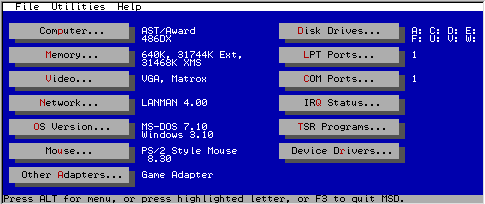
Далее в появившемся меню надо выбрать мышью "IRQ Status" или нажать кнопку "Q".
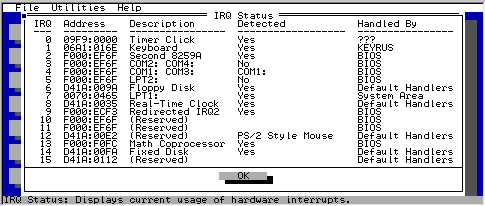
Если в компьютере есть звуковая карта, то необходимо проверить, какие адрес и прерывание она использует посмотрев, например, CONFIG.SYS и AUTOEXEC.BAT
Windows NT 4
Надо
запустить
программу
winmsd.exe, входящую
в поставку
WindowsNT
"Start" или
"Пуск"
для русской
версии
"Run" или
"Выполнить"
набрать
winmsd
нажать
ENTER
В появившемся
окне выбрать
закладку
"Resources"
Появится
список
используемых
прерываний.
Например
такой:
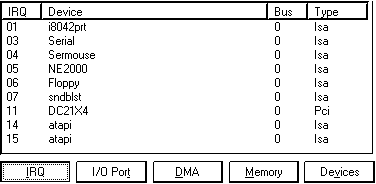
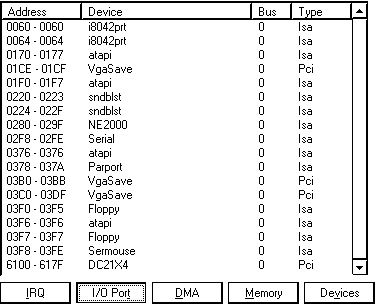
Выбрав
" I/O Port" можно посмотреть
используемые
адреса ввода
вывода.
Сетевые карты ISA plug'n'play
Некоторые
старые компьютеры
(486,386,286) не поддерживают
технологию
plug'n'play. Может также
отсутствовать
драйвер, поддерживающий
plug'n'play для вашей
операционной
системы. В этом
случае необходимо
при помощи
программы
настройки
параметров
сетевой карты
отключить в
ней эту функцию.
И в дальнейшем
настраивать
сетевую карту
при помощи
программы.
Теоретически,
при включении
компьютера
BIOS должен сам
указать сетевой
карте свободные
номер прерывания
и адрес ввода-вывода.
Но на практике
очень часто
случаются
ошибки, приводящие
к конфликтам
между сетевой
картой и другими
устройствами.
Существует
три подхода
при установке
сетевых карт
plug'n'play.
Устанавливать сетевую карту, полностью полагаясь на технологию plug'n'play. Если произойдет какая-либо проблема, то воспользоваться одним из нижеследующих способов:
Изменяя настройки BIOS, относящиеся к назначению прерываний различным слотам шины PCI, а также ISA устройствам, оставить свободным прерывание, которое и будет назначено сетевому адаптеру. Если же и этот способ не привел к положительному результату, тогда воспользуйтесь следующим пунктом.
При помощи программы настройки вашего сетевого адаптера отключить, если это вообще возможно, функцию plug'n'play адаптера. И в дальнейшем устанавливать его, как адаптер с software конфигурированием.
Конфигурирование
(настройка)
сетевой карты
при помощи
специальной
утилиты (программы)
Для
настройки
сетевой карты
на нужный адрес
и прерывание
необходимо
пользоваться
той программой
настройки,
которая поставлялась
вместе с платой.
Если программа,
поставляемая
вместе с платой
по каким-то
причинам отсутствует,
можно попытаться
найти сетевую
плату с точно
таким же типом
микросхемы
контроллера
и воспользоваться
программой
настройки от
нее.
Большая
часть программ
расчитаны для
работы в DOS (т.к.
они требуют
прямого доступа
к устройству),
вам потребуется
загрузить
компьютер с
помощью этой
операционной
системы или
в режиме MS-DOS для
Win95.
Запущенная
программа
конфигурации
показывает
текущие настройки
сетевой карты
и позволяет
изменить их
в случае конфликтов
с другим оборудованием.
Также позволяет
проверить
работу сетевой
карты при помощи
тестов.
Тесты
бывают внутренние
и внешние. При
внутренних
(internal или self) тестах
программа
тестирует
наличие ошибок
регистров
внутри платы.
При внешних
(external) тестах, карта
посылает пакеты
в сеть и слушает
ответы из сети.
Таким образом,
запустив внешний
тест на двух
разных машинах,
можно проверить
работоспобность
сетевого сегмента.
Надо отметить,
что некоторые
программы
автоматически
завершают
работу внешних
тестов через
небольшой
промежуток
времени (~1 мин)
и этого промежутка
не хватает,
чтобы добежать
до другой машины
и запустить
на ней тест.
Складывается
неправильное
впечатление,
что присутствует
какая-то неисправность.
Часто для запуска
внешних тестов
на одной сетевой
карте надо
указать, что
она выступает
в качестве
сервера (server), а
на другой - клиента
(client)
Для
некоторых
сетевых карт
требуется
указывать тип
используемого
разъема (port или
media type) BNC,UTP(RJ-45) или AUI вручную.
Лучше всего
записать внесенные
изменения (на
бумажку), чтобы
не забыть.
В
конце работы
программа
спросит вас
про необходимость
записи новых
значений в
перезаписываемую
ПЗУ (EPROM), это надо
обязательно
сделать.
Конфигурирование (настройка) сетевой карты
при помощи перемычек
|
На плате
сетевой карты
располагаются
штырьки контактов
и перемычки,
переставлением
которых и
производится
настройка
сетевой платы
на нужный адрес
и прерывание.
Описание
правильного
положения
перемычек
должно быть
в прилагаемой
инструкции
или нанесено
на плату. Надо
отметить, что
бывают случаи
несовпадения
прилагаемой
инструкции
и рисунка на
плате, в этом
случае надо
пользоваться
описанием,
приведенным
на плате. |
Если Вам нужна помощь с академической работой (курсовая, контрольная, диплом, реферат и т.д.),
обратитесь к нашим специалистам. Более 90000 специалистов готовы Вам помочь.
Бесплатные корректировки и доработки. Бесплатная оценка стоимости работы.
Нужна помощь в написании работы?
Мы - биржа профессиональных авторов (преподавателей и доцентов вузов). Пишем статьи РИНЦ, ВАК, Scopus.
Помогаем в публикации. Правки вносим бесплатно.
Похожие рефераты: |
