Отчёт по производственной практике Локальные сети
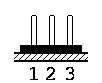

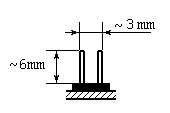 В
описаниях на
перемычки
возможны следующие
обозначения:
JP1
- группа контактов
(штырьков) номер
один (разъем
номер один),
штырьков в
разъеме может
быть два или
больше (три,
четыре и тд.).
|
ON или EN или Enable, что обозначает замкнуть. Вам необходимо одеть перемычку на штырьки соответствующего разъема. |
|
|
OFF или DIS или Disable - разомкнуть. Надо снять премычку или убедиться, контакты не замкнуты. |
|
|
1-2 что обозначает: замкнуть штырьки 1 и 2, могут быть и другие номера, соответственно. На схеме должен быть указан первый контакт, от которого ведется отсчет. |
|
|
Например "2-3". Обычно контакты распологаются в один ряд, но изредка бывает, что в несколько рядов. |
|


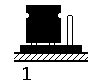
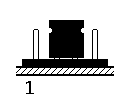
А также бывает:
Boot Rom - использовать микросхему загрузки или нет. Если вы не пользуетесь этой микросхемой, то ставиться в положение Off или Disable.
Вам необходимо выставить нужное прерывание и нужный адрес.
2.3 Как сетевые карты устанавливать в компьютер
Сетевая карта вставляется в соответствующий разъем шины данных, расположенный на материнской плате.
Разъем ISA - 16bit

Если
сетевая карта
предназначена
для шины данных
ISA, то вставлять
карту надо в
любой свободный
разъем ISA.
Разъемы
обычно черного
цвета (по крайней
мере, мне не
попадались
другие).
Выбор
разъема определяется
исключительно
вашим удобством.
Если в последствии
для каких-либо
других целей
вам потребуется
использовать
именно этот
разъем, вы можете
спокойно вынуть
сетевую какрту
и переставить
ее в другой
разъем ISA. При
этом используемые
ни прерывание
ни адрес ввода
вывода не меняются.
Разъем PCI

Еще бывает шина данных PCI (разъемы белого цвета). Сетевые карты, предназначенные для PCI, надо вставлять в разъем PCI.
В компьютере
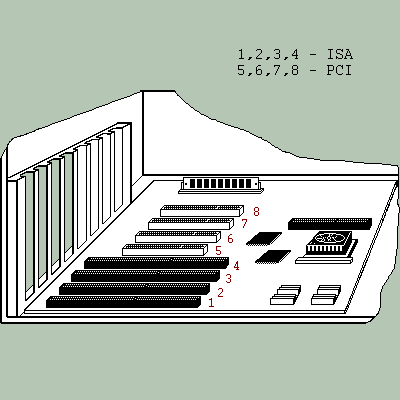
Прежде
чем вставлять
плату, убедитесь
(приложив) , что
соответсвующая
заглушка на
корпусе компьютера
вынута.
Заглушки
бывают привинченные,
такие надо
отвинтить, а
потом этим же
винтом привинтить
сетевую карту.
Еще заглушки
бывают вырубленные
при изготовлении
корпуса, такую
надо отогнуть
при помощи,
например, отвертки,
а затем отломать.
Старайтесь
ничего лишнего
при этом не
повредить и
себя не покалечить,
т.к. такая операция
часто требует
значительных
усилий, а края
железок острые.
Установка
карты в разъем
не требует
больших усилий,
но требует
точности попадания
картой в сам
разъем. На всех
рисунках сетевые
карты нарисованы
ножевой частью
вниз. Удобнее
всего вставлять
карту в компьютер,
когда он расположен
горизонтально,
а вы вставляете
в него карту
сверху. Вставлять
надо как бы
"перекатом":
сначала одна
сторона разъема,
потом другая.
Расположите
карту ножевой
частью над
разъемом, а
пальцы - по краям
верхней части
сетевой карты
(первый на
металлическом
уголке, второй
ближе к противоположному
углу). Несильно
надавите "второй"
рукой на карту,
она должна
начать заходить
в разъем, когда
она войдет
приблизительно
наполовину,
нажмите "первой"
рукой и карта
должна полностью
войти на свое
место. Если
почувствуете,
что она во что-то
уперлась - не
давите, т.к. скорее
всего что-нибудь
сломаете. Проверьте,
не уперся ли
язычок металлического
уголка сетевой
карты в нижнюю
часть отверстия
на корпусе
компьютера,
по необходимости
нажмите на него
пальцем, чтобы
он не вылезал
наружу и дожмите
сетевую карту
на место.
Посмотрите
как установлены
другие карты
(если они есть)
в корпусе и
привинтите
винтом свою
сетевую карту.
3. Программное обеспечение
3.1 Клиент и сервер
Сервер
или клиент -
это функции,
которые выполняет
компьютер.
Любой компьютер
в сети может
выполнять
функции сервера
или клиента,
а может выполнять
обе эти функции
одновременно.
Все зависит
от программного
обеспечения.
Функции сервера
(serve - обслуживать)
- выполнять
операции по
запросам клиентов.
Это может быть
хранение и
передача файлов,
выполнение
приложений
с выдачей
результатов,
обслуживание
принтеров и
т.п. Если компьютер
выполняет
только функции
сервера, то его
обычно называют
выделенный
сервер. Нередко
у такого компьютера
выключены или
вовсе отсутствуют
монитор или
клавиатура,
а все управление
им производится
с других компьютеров
через сеть.
Если компьютер
не выполняет
никаких серверных
функций в сети,
то такой компьютер
называют рабочей
станцией
(workstation) , за ним работают
пользователи.
Если же компьютеры
в сети одновременно
выполняют и
серверные, и
клиентские
функции, то
такая сеть
называется
одноранговая.
Различные
Операционные
системы (OS) по
разному приспособлены
для функций
сервера и клиента.
Существует
ряд операционных
систем, специально
предназначенных
для выполнения
серверных
задач.
Novell
NetWare
Wndows NT Server
OS/2 Warp Server
Различные
Unix серверы.
Клиенты сетевые
Установка
поддержки сети
зависит от
используемой
операционной
системы (ОС),
ее версии и
стоящих перед
вами задач.
Если вам не
известно какая
ОС у вас используется,
попробуйте
определить
это следующими
способами.
1.
При загрузке
ОС обычно выводит
на экран свое
название и
версию.
Самая
распространенная
- Windows 95 или Windows 98
2. Набрать
команду
ver
в
командной
строке. И прочесть
ответ системы.
DOS клиенты
Для подключения компьютера , работающего под управлением MS-DOS или схожей с ней операционной системой, к сетевым ресурсам, необходимо использовать специальный набор программ.
1.Клиент Dos для сетей Microsoft.
2. Клиент Dos для сетей Netware
3 Клиент DOS - IBM LAN Client
W in95 (Win98) Клиент
Операционная
система Windows 95
распространена
в нескольких
вариантах и
языках
Релиз
950
Английский
Пан-европейский
Русский
Релиз
OSR2
Английский
Пан-европейский
Русский
Настройка поддержки сети для OSR2 Rus
Для
установки
потребуется
дистрибутив.
Если у вас
сетевая карта
PCI, тогда просто
вставьте ее
в компьютер
и следуйте
инструкции,
приложенной
к плате.
Для сетевой платы ISA типа NE2000:
Вставьте
сетевую карту
в компьютер
подключите
кабель, настройте
нужный адрес
и прерывание
.
Загрузите
Windows95.
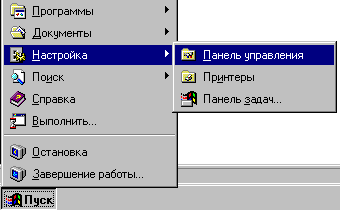
Войдите в
Панель управления
( Пуск->Настройка->Панель
управления)
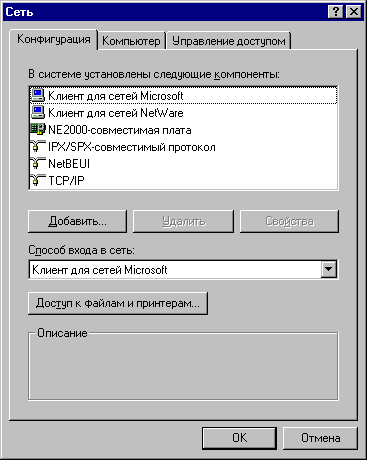
Выберите "Сеть"
В закладке
"Конфигурация"
нажмите Добавить
Меню "Выбор
типа компонента"
Сетевая плата->Добавить
"Выбор:
сетевые платы"
(Примечание:
существует
версия страницы
"с картинками")
в разделе
"изготовители"
надо найти
"Novell/Anthem"
а в разделе
"сетевые платы"
- "NE2000 - совместимая
плата"
нажмите
OK
Вы
вернетесь в
окошко "сеть",
появятся новые
закладки: "Компьютер"
и "Управление
доступом"
Если
поддержки сети
раньше не было,
то появятся
следующие
компоненты:
Клиент для
сетей Microsoft
Клиент
для сетей NetWare
NE2000-совместимая
плата
IPX/SPX-совместимый
протокол
NetBEUI
Способ входа
в сеть станет:
Клиент для
сетей Microsoft
Настроим параметры сетевой карты, выберите "NE2000-совместимая плата", нажмите кнопку "Свойства".
Окно "Свойства: NE2000-совместимая плата" Нажмите закладку "Ресурсы"
В появившемся
окне. В пункте
"Прерывание
(IRQ)" Укажите
установленное
вами прерывание.
А в пункте "Диапазон
ввода/вывода"
выберите адрес
вашей сетевой
платы. Причем
адрес платы
должен равняться
началу указываемого
диапазона.
Например 280-29F для
адреса 280.
Нажмите
"OK"
Вы вернетесь
в окно "сеть".
Добавим поддержку
протокола
TCP/IP. Нажмите кнопку
"Добавить".
Появится окно
"Выбор типа
компонента"
Укажите "Протокол"
и нажмите "Добавить".
Окно "Выбор:
Сетевой протокол"
В меню "Изготовители"
укажите "Microsoft",
а в меню "Сетевые
протоколы"
укажите "TCP/IP".
Нажмите "OK".
Вы попадете
в окно " Свойства:
TCP/IP".
Если вы точно
знаете, что в
вам нужно получить
IP адрес автоматически
от DHCP сервера,
то оставьте
как есть нажмите
"OK" и не выполняйте
следующий
пункт. Если же
вы настраиваете
компьютер сами,
то выберите
пункт "Указать
IP адрес явным
образом. Укажите
IP адрес и маску
подсети те,
которые вам
необходимы.
Нажмите "OK".
Примечание:
настройка
остальных
параметров
протокола
(Шлюз, WINS, DNS) производится
в соответствии
с установленными
в вашей сети
параметрами.
Проконсультируйтесь
у вашего сетевого
администратора.
Окно "Сеть".
Для назначения
сетевого имени
вашему компьютеру,
а также чтобы
указать домен
или рабочую
группу, выберите
закладку "Компьютер"
Введите имя
компьютера,
которое будет
идентифицировать
его в сети (например
"COMPUTER1"). Укажите
имя вашей рабочей
группы. Если
вы не знаете
что указать,
оставьте как
есть (WORKGROUP). Дополнительно
можно написать
описание компьютера.
Нажмите "OK".
Окно "Сеть".
Убедитесь,
что дистрибутив
доступен. Нажмите
"OK".
Появится окошко, показывающее процесс копирования файлов.
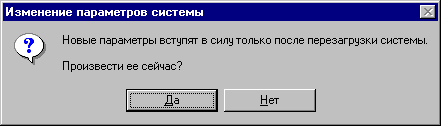
И наконец, вам предложат перезагрузить систему, нажав "Да" .
После перезагрузки появится окно в котором надо ввести имя пользователя и его пароль. При вводе пароля вместо букв будут печататься звездочки, это так и должно быть. Если вы все набрали правильно, то нажав "OK" вы попадете в систему, а ваше имя и пароль будет использоваться при вашем доступе к другим компьютерам сети (вашей рабочей группы). Если вы нажмете "Отмена", то вы все равно попадете в систему Windows, но сетевые ресурсы вам будут недоступны.
Если вы новый пользователь, то появится окошко, в котором вас попросят подтвердить ваш пароль. Следует заново набрать тот же самый пароль.
Если вы вошли в систему без пароля или хотите войти в систему под другим именем - выберите "Пуск" - "Завершение работы".
А в
появившемся
окне "Завершение
работы с Windows"
укажите "Войти
в систему под
другим именем".
Нажмите "Да".
3.1.2 Сервера
Серверные функции Windows95(Windows98)
| Войдите в "Панель управления" (Пуск->Настройка->Панель управления) |
|
| Выберите "Сеть" |
|
|
В закладке
"Конфигурация"
нажмите кнопку
|
|
|
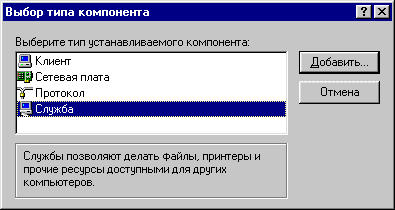
Меню
"Выбор типа
компонента"
|
|
|
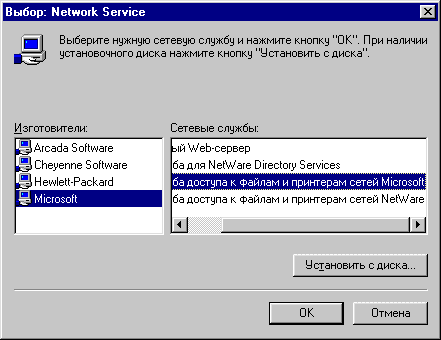
Окно
"Выбор: Network Service".
|
|
|
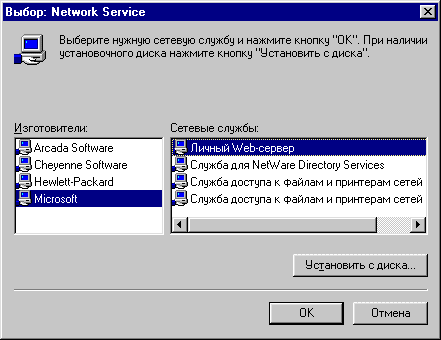
Если
вы хотите добавить
еще и доступ
к вашему компьютеру
по http (или www), то
еще раз зайдите
в окно "Выбор:
Network Service" и укажите
"Microsoft", "Личный
Web-сервер". |
|
|
Окно
"Сеть". Нажмите "OK". |
|
|
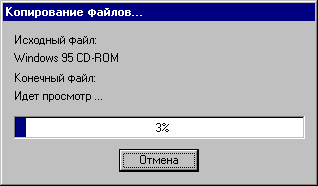
Появится
окошко показывающее
|
|
|
И наконец
вам предложат
|
|
| После перезагрузки, войдите в сеть, и выберите значек (иконку) "Мой компьютер". |
|
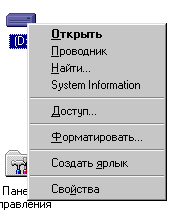
| В появившемся окне, нажмите правой кнопкой мыши на том диске, который вы хотите сделать доступным по сети. Если вы хотите сделать доступным не весь диск, а какой-то его каталог (директорию), то дважды нажав на этом диске левой кнопкой, нажмите правой кнопкой на нужном вам каталоге. |
|
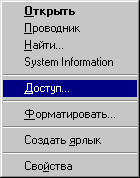
| В появившемся меню выберите пункт доступ. |
|
|
Появится
окно "Свойства:
..." |
|
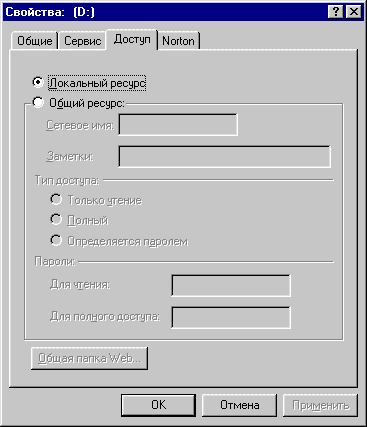
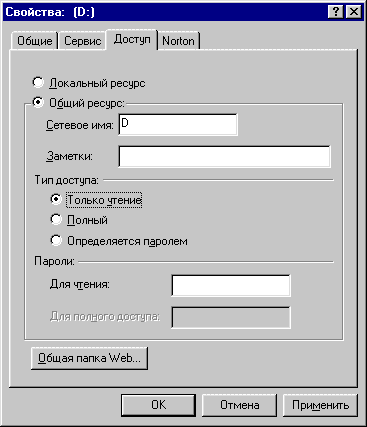
| Выберите пункт "Общий ресурс", сетевым именем станет буква диска или название каталога. Вы можете это изменить как вам нравится, с учетом некоторых ограничений, налагаемых на используемые знаки. Я, обычно, оставляю как есть, чтобы самому потом не путаться. Здесь также можно изменить тип доступа и ограничить все это паролями. Нажимаем "OK" |
|
| Через секундочку ваш ресурс станет доступен по сети. |
|



4. Как соединить локальной сетью два компьютера?
Соединение
двух компьютеров
в локальную
сеть
(краткая
пошаговая
инструкция)
На
данный момент
существуют
два наиболее
распространенных
способа соединения
компьютеров
в локальную
сеть, основаных
на двух реализациях
Ethernet технологии.
Два этих стандарта
различаются
топологией
и используемым
кабелем. Стандарт
10Base-T сейчас наиболее
применяем,
поскольку более
технологичен
(такие сети
проще в обслуживании,
надежнее и
легче модернизируются).
Впрочем, стандарт
10Base-2 никто не отменял,
и на его основе
можно создать
вполне современную
и жизнеспособную
сеть. 10Base-T
(Ethernet на витой паре)
Хорош своей
надежностью,
наболее современен,
допускает
соединение
компьютеров
на скорости
до 100 Мбит. Но не
позволяет без
покупки специального
устройства
HUB (хаб) расширить
сеть даже до
трех компьютеров.
Впрочем, устройство
это не очень
дорогое. Максимальное
расстояние
компьютер-компьютер
или компьютер-хаб
100 метров. Предпочтительнее
использовать
в пределах
одного здания.
Потребуется:
a. Сетевые
карты с UTP разъемом
(другие названия
могут быть: под
витую пару или
RJ-45).
b. Измерьте,
как можно точнее,
расстояние
между компьютерами
(мерить необходимо
по тому пути,
как будет проложен
кабель, то есть
дверь, к примеру,
надо обходить
по косяку). Прибавьте
к этому числу
несколько
метров (на всякий
случай). Длина
кабеля не должна
превышать 100м.
Приобретите
кабель витая
пара категории
5 (cat.5) в нужном
количестве
.
c. Две
вилки (разъемы)
RJ-45 . Можно также
приобрести
два защитных
колпачка к ним.
d. Инструмент
обжимной (хотя
два разъема
вполне можно
обжать отверткой).
Работа:
1. Проложите
кабель по нужному
пути, не допуская
прекручиваний
и повреждений.
Оставьте с
каждой стороны
запас около
2-3 м на случай
возможных
перестановок
компьютеров
и для удобства
монтажа разъемов.
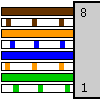
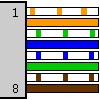
2. Закрепите
разъемы на
концах кабеля
в соответствии
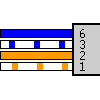
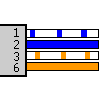
со схемой
"cross-over" кабеля.
|
|
|
|
||||||||||||||||||
Для восьмипроводного кабеля (четыре пары):
|
|
|
|
||||||||||||||||||||||||||||||
3.
Вставьте сетевые
карты в компьютеры,
настройте их
на свободные
адреса и прерывания
(запишите).
4.
Воткните (до
щелчка) разъемы
на кабеле в
установленные
сетевые карты.
 1-сетевая
карта (адаптер),
установленная
в компьютер,
2 - разъем на
кабеле.

5.
Загрузите
компьютер.
Включите поддержку
сети в вашей
операционной
системе (драйвер
адаптера, протокол,
клиенты) в
соответствии
с выставленными
на плате адресом
и прерыванием.
10Base-2
(на основе
коаксиального
кабеля)
Хорош
тем, что можно
легко добавить
еще несколько
компьютеров.
Максимальное
расстояние
между крайними
точками - 185 метров.
Потребуется:
a. Две сетевые
картыBNC ( например
NE2000 Compatible) с Т-коннекторами
в комплекте
(если их нет,
купите отдельно
по одному на
каждую плату).
b.Измерьте,
как можно точнее,
расстояние
между компьютерами
(мерить необходимо
по тому пути,
как будет проложен
кабель, то есть
дверь, к примеру,
надо обходить
по косяку). Прибавьте
к этому числу
несколько
метров (на всякий
случай). Длина
кабеля не должна
превышать 185
м. Приобретите
коаксиальный
кабель с волновым
сопротивление
50 Ом ( похож на
антенный для
телевизора,
но у того волновое
сопротивление
75 Ом и он не подходит).
Такой кабель
имеет марку
RG-58.
c. Разъем на
кабель с байонетным
сочленением,
типа отечественного
СР-50-... 2шт. на каждый
кусок кабеля.
d. Терминаторы
2 шт.
e. Паяльник
( нужен только
для напайки
отечественных
разъемов на
кабель,если
у вас есть
возможность
приобрести
обжимные разъемы
и инструмент
для их обжима,
то паяльник
не потребуется).
Работа:
1. Проложите
кабель по нужному
пути, не допуская
прекручиваний
и повреждений.
Оставьте с
каждой стороны
запас около
2-3 м на случай
возможных
перестановок
компьютеров
и для удобства
монтажа разъемов.
2. Закрепите
разъемы на
концах кабеля.
3. Вставьте
сетевые карты
в компьютеры,
настройте их
на свободные
адреса и прерывания
(запишите).
4.
Наденьте на
разъем, торчащий
из платы (мама),
Т-коннектор
(папа) и поверните
по часовой
стрелке байонет,
чтобы закрепить
разъем.
5. Наденьте
разъем кабеля
на один из разъемов
Т-коннектора.
6. На другой
разъем Т-коннектора
наденьте терминатор.
 1-сетевая
карта (адаптер),
2 -Т-коннектор,
3 - разъем кабеля,
4 - терминатор

7.
Загрузите
компьютер.
Включите поддержку
сети в вашей
операционной
системе (драйвер
адаптера,
протокол,
клиенты) в
соответствии
с выставленными
на плате адресом
и прерыванием.
Разводка кабеля витая пара
для соединения двух компьютеров напрямую
Кабель
витая пара
может быть как
четырех проводный,
так и восьмипроводный.
Для монтажа
на кабель
используются
вилки RJ-45. Монтаж
вилки на кабель
должен осуществляться
при помощи
специального
инструмента.
|
|
|
|
||||||||||||||||||
Для восьмипроводного кабеля (четыре пары):
|
|
|
|
||||||||||||||||||||||||||||||
Или, например, другой вариант.
|
|
|
|
||||||||||||||||||||||||||||||