Проектирование информационных систем с использованием ERWin, BPWin
В окне документации активизируется та информация, которая относится к выделенному элементу диаграммы или к диаграмме в целом. При этом выделить элемент можно либо в окне браузера, либо непосредственно в окне диаграммы. При добавлении нового элемента на диаграмму, например, класса, документация к нему является пустой (No documentation). В последующем разработчик самостоятельно вносит необходимую пояснительную информацию, которая запоминается программой и может быть изменена в ходе работы над проектом. Так же, как и для других окон рабочего интерфейса программы IBM Rational Rose 2003, разработчик по своему усмотрению может изменять размеры и положение окна документации.
Окно журнала (Log) предназначено для автоматической записи различной служебной информации в ходе работы с программой. В журнале фиксируется время и характер выполняемых разработчиком действий, таких как обновление модели, настройка меню и панелей инструментов, а также сообщений об ошибках, возникающих при генерации программного кода. Окно журнала изображается поверх других окон в нижней области рабочего интерфейса программы.
Если окно
журнала
отсутствует
на экране, то
отобразить
его можно с
помощью операции
главного меню
View Log
(ВидЖурнал),
для чего следует
выставить
отметку в
соответствующей
строке вложенного
меню для данной
операции. С
целью увеличения
размеров графической
области диаграммы
окно журнала
чаще всего
убирают с экрана,
что можно выполнить
с помощью кнопки
закрытия этого
окна в верхнем
левом его углу
или убрав отметку
в соответствующей
строке вложенного
меню ViewLog.
3. Анализ задачи
3.1 Описание предметной области
Что такое модель
Модель – это фиксация взгляда ее создателя на вещи реального мира. Или упрощенное представление реальности. Это всегда абстракция на некотором уровне детализации. В большинстве случаев модель можно сделать более детальной, но, зачастую более детальная модель теряет лаконичность, система не становится более понятной, и к тому же увеличивает трудоемкость создания самой модели.
Модель сужает проблему и позволяет быстрее в нее вникнуть. А использование различных типов диаграмм позволяет рассмотреть проблему с различных сторон, а также в движении и взаимосвязями с общим контекстом.
Модели и UML
UML является стандартом для создания моделей. В спецификации языка прописаны виды моделей и правила, по которым они создаются. Использование единого стандарта позволяет разработчикам программного обеспечения общаться на одном языке и понимать, что хотел сказать создатель модели.
Однозначность создаваемых моделей также позволяет специальному программному обеспечению, такому как Rational Rose или Rational XDE создавать на основе моделей программный код.
Основные понятия языка UML – это сущности, отношения и диаграммы. Все модели строятся при помощи диаграмм. Диаграмма состоит из сущностей и связывающих их отношений. Диаграммы используют для визуализации системы с разных точек зрения. При этом нельзя путать понятие модель и диаграмма, поскольку диаграмма – это лишь набор связанных элементов, а модель – отражение сущностей реального мира.
Например, для модели предметной области используется диаграмма классов, а для описания бизнес-процесса используются: диаграмма прецедентов и диаграмма последовательности.
Предметная область:
Существует небольшая компания, занимающаяся продажей мебели. Покупатель звонит в компанию, делает заказ, по которому составляется специальная форма. По этой форме менеджер магазина заполняет все необходимые документы и готовит отправку покупателю. Копия формы отдается в бухгалтерию. Бухгалтер вводит данные о заказе в бухгалтерскую систему и выписывает счет.
Будущая система должна обеспечивать возможность добавления новых заказов, изменения старых, выполнения заказов, проверки и возобновления инвентарных описей. При получении заказа система должна послать сообщение бухгалтерской системе, которая выписывает счет. Если требуемого товара нет на складе, заказ должен быть отклонен.
3.2 Выбор средств разработки и реализации
Для разработки лабораторного практикума используются следующие средства и технологии: Rational Rose 2003, Microsoft Word 2007.
Rational Rose 2003 - мощное CASE-средство для проектирования программных систем любой сложности. Одним из достоинств этого программного средства является возможность использования диаграмм на языке UML. Можно сказать, что Rational Rose является графическим редактором UML диаграмм.
В распоряжение проектировщика системы Rational Rose предоставляет следующие типы диаграмм, последовательное создание которых позволяет получить полное представление о всей проектируемой системе и об отдельных ее компонентах :
Use case diagram (диаграмма вариантов использования (прецедентов));
Activity diagram (диаграмма видов деятельности);
Interaction diagram (диаграмма взаимодействия);
Sequence diagram (диаграмма последовательности);
Collaboration diagram (диаграмма кооперации);
Class diagram (диаграмма классов);
Component diagram (диаграмма компонентов).
Deployment diagram (диаграмма размещений);
Statechart diagram (диаграмма состояний).
CASE-средство IBM Rational Rose со времени своего появления претерпело серьезную эволюцию, и в настоящее время представляет собой современный интегрированный инструментарий для проектирования архитектуры, анализа, моделирования и разработки программных систем. Именно в IBM Rational Rose язык UML стал базовой технологией визуализации и разработки программных систем, что определило популярность и стратегическую перспективность этого инструментария.
Microsoft Word 2007 - это текстовый процессор, предназначенный для создания, просмотра и редактирования текстовых документов, с локальным применением простейших форм таблично-матричных алгоритмов. Текстовый процессор, выпускается корпорацией Microsoft в составе пакета Microsoft Office.
3.3 Постановка задачи
Основной задачей учебно-исследовательской работы является создание лабораторного практикума, предоставляющего необходимую информацию о средстве разработки, а так же показывающего поэтапное создание требуемых диаграмм. Необходимо проанализировать требования к лабораторному практикуму, а так же изучить средство проектирования Rational Rose 2003, чтобы реализовать основные модели и составить достоверное описание процесса реализации.
Лабораторный практикум должен состоять из четырех лабораторных работ, позволяющих освоить разработку следующих типов диаграмм:
- диаграммы вариантов использования
- диаграммы видов деятельности
- диаграммы последовательности
- диаграммы кооперации
- диаграммы классов
- диаграммы компонентов
- диаграммы размещений
- диаграммы состояний.
4. Разработка лабораторного практикума
4.1 Лабораторная работа № 1
Цель работы: построить в Rational Rose общую модель будущей ИС по представленной предметной области в виде диаграммы вариантов использования. Один из вариантов использования декомпозировать диаграммой видов деятельности.
Use case diagram (Диаграмма вариантов использования).
Этот вид диаграмм позволяет создать список операций, которые выполняет система. Часто этот вид диаграмм называют диаграммой прецедентов, потому что на основе набора таких диаграмм создается список требований к системе и определяется множество выполняемых системой функций.
Каждая такая диаграмма или, как ее обычно называют, каждый Use case – это описание сценария поведения, которому следуют действующие лица (Actors).
Данный тип диаграмм используется при описании бизнес процессов автоматизируемой предметной области, определении требований к будущей программной системе. Отражает объекты как системы, так и предметной области и задачи, ими выполняемые.
Для разработки диаграммы вариантов использования модели в среде IBM Rational Rose 2003 необходимо активизировать соответствующую диаграмму в окне диаграммы. Это можно сделать следующими способами:
раскрыть представление вариантов использования Use Case View в браузере проекта и дважды щелкнуть на пиктограмме Main (Главная);
с помощью
операции главного
меню BrowseUse
Case Diagram (БраузерДиаграмма
вариантов
использования).
При этом появляется новое окно с чистым рабочим листом диаграммы вариантов использования и специальная панель инструментов, содержащая кнопки с изображением графических элементов, необходимых для разработки диаграммы вариантов использования. Назначение отдельных кнопок данной панели можно узнать также из всплывающих подсказок, которые появляются, если подвести и задержать на некоторое время указатель мыши над той или иной кнопкой (табл. 6).
Таблица 6 - Назначение кнопок специальной панели инструментов для диаграммы вариантов использования
|
Графическое изображение |
Всплывающая подсказка |
Назначение кнопки |
|
|
Selection Tool | Превращает изображение курсора в форму стрелки для последующего выделения элементов на диаграмме |
|
|
Text Box | Добавляет на диаграмму текстовую область |
|
|
Note | Добавляет на диаграмму примечание |
|
|
Anchor Note to Item | Добавляет на диаграмму связь примечания с соответствующим графическим элементом диаграммы |
|
|
Package | Добавляет на диаграмму пакет |
|
|
Use Case | Добавляет на диаграмму вариант использования |
|
|
Actor | Добавляет на диаграмму актера |
|
|
Unidirectional Association | Добавляет на диаграмму направленную ассоциацию |
|
|
Dependency or Instantiates | Добавляет на диаграмму отношение зависимости |
|
|
Generalization | Добавляет на диаграмму отношение обобщения |


4.1.1 Создание диаграммы вариантов использования
1. Для создания диаграммы вариантов использования нужно щелкнуть правой кнопкой мыши на пакете представления Вариантов Использования в браузере (рис. 3).
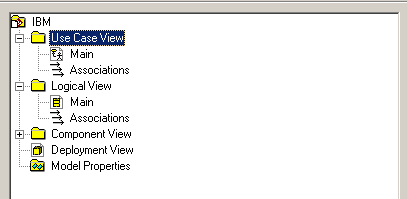
Рис. 3 - Выбор Пакета представления вариантов использования
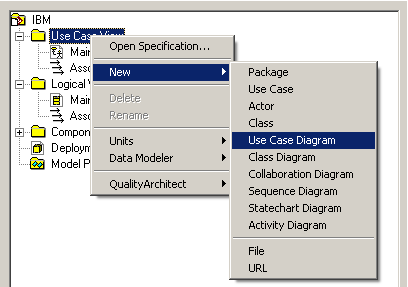
Рис. 4 - Создание Use Case диаграммы
2. Во всплывающем меню выберите пункт New -> Use Case Diagram (рис. 4).
3. Выделив новую диаграмму, введите её имя.
4. Дважды щелкнув по названию диаграммы, откройте её.
5.
С помощью кнопки
Use
Case
 панели
инструментов
поместите на
диаграмму новый
вариант использования.
6.Выделив новый вариант использования, введите его имя «Ввести новый заказ».
7. Добавить так же следующие варианты использования: «Изменить существующий заказ», «Начать инвентарную опись», «Обновить инвентарную опись», «Оформить заказ», «Отклонить заказ»
8. С помощью
кнопки Actor
 поместите на
диаграмму
следующие
действующие
лица: «Продавец»,
«Бухгалтерская
система», «Директор
магазина»,
«Менеджер
магазина».
9. С помощью
кнопки Unidirectional
Association
 добавить ассоциации.
10. С помощью
кнопки Generalization
 панели инструментов
добавьте ассоциацию
между вариантом
использования
«Отклонить
заказ» и вариантом
использования
«Оформить
заказ». Связь
обобщения
означает, что
вариант использования
«Отклонить
заказ» при
необходимости
дополняет
функциональные
возможности
варианта
использования
«Оформить
заказ».
 11.
Щелкните правой
кнопкой мыши
на новой связи
между вариантами
использования,
в открывшемся
меню выберите
пункт Open
Specification.
В раскрывшемся
списке стереотипов
введите слово
«extends»
(расширение),
затем нажмите
ОК (рис. 5).
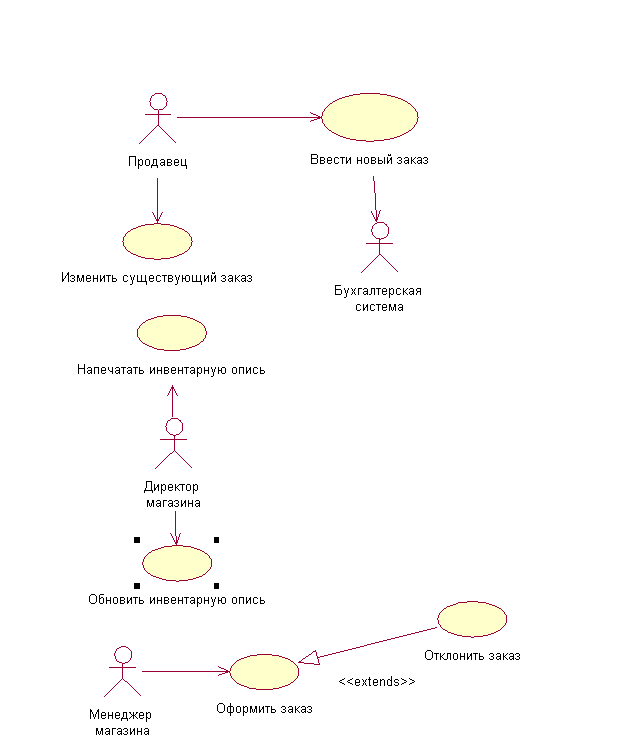
Рис. 5 - Диаграмма вариантов использования
4.1.2 Создание диаграммы видов деятельности
Activity diagram (диаграммы активности)
Данный тип диаграмм может использоваться для отражения состояний моделируемого объекта, однако, основное назначение Activity diagram в том, чтобы отражать бизнес-процессы объекта. Этот тип диаграмм позволяет показать не только последовательность процессов, но и ветвление и даже синхронизацию процессов.
Этот тип диаграмм позволяет проектировать алгоритмы поведения объектов любой сложности, в том числе может использоваться для составления блок-схем.
Диаграмма деятельности в среде IBM Rational Rose 2003, так же как и диаграмма состояний, может относиться к отдельному классу, операции класса, варианту использования, пакету или представлению. Общие рекомендации по построению диаграммы деятельности были рассмотрены в лекции 11 курса «Основы объектно-ориентированного моделирования в нотации UML». Для того чтобы построить диаграмму деятельности, ее вначале необходимо создать и активизировать.
Начать построение диаграммы деятельности для выбранного элемента модели или моделируемой системы в целом можно одним из следующих способов:
Щелкнуть на кнопке с изображением диаграммы состояний на стандартной панели инструментов, после чего следует выбрать представление и тип разрабатываемой диаграммы - диаграмма деятельности.
Выделить
логическое
представление
(Logical View) или
представление
вариантов
использования
(Use Case View) в
браузере проекта
и выполнить
операцию
контекстного
меню: New Activity
Diagram (НоваяДиаграмма
деятельности).
Раскрыть
логическое
представление
(Logical View) в
браузере проекта
и выделить
рассматриваемый
класс, операцию
класса, пакет,
или раскрыть
представление
вариантов
использования
(Use Case View) и
выбрать вариант
использования,
после чего
выполнить
операцию контекстного
меню: NewActivity
Diagram (НоваяДиаграмма
деятельности).
Выполнить
операцию главного
меню: BrowseState
Machine Diagram (ОбзорДиаграмма
состояний),
после следует
чего выбрать
представление
и тип разрабатываемой
диаграммы -
диаграмма
деятельности.
В результате выполнения этих действий появляется новое окно с чистым рабочим листом диаграммы деятельности и специальная панель инструментов, содержащая кнопки с изображением графических элементов, необходимых для разработки диаграммы деятельности (табл. 7). Назначение отдельных кнопок панели можно узнать из всплывающих подсказок.
Таблица 7 - Назначение кнопок специальной панели инструментов для диаграммы видов деятельности
|
Графическое изображение |
Всплывающая подсказка |
Назначение кнопки |
|
|
Selection Tool | Превращает изображение курсора в форму стрелки для последующего выделения элементов на диаграмме |
|
|
Text Box | Добавляет на диаграмму текстовую область |
|
|
Note | Добавляет на диаграмму примечание |
|
|
Anchor Note to Item | Добавляет на диаграмму связь примечания с соответствующим графическим элементом диаграммы |
|
|
State | Добавляет на диаграмму состояние |
|
|
Activity | Добавляет на диаграмму деятельность |
|
|
Start State | Добавляет на диаграмму начальное состояние |
|
|
End State |
Добавляет на диаграмму конечное состояние |
|
|
State Transition | Добавляет на диаграмму переход |
|
|
Transition to Self |
Добавляет на диаграмму рефлексивный переход |
|
|
Horizontal Synchronization | Добавляет на диаграмму горизонтально расположенный символ синхронизации |
|
|
Vertical Synchronization | Vertical SynchronizationДобавляет на диаграмму вертикально расположенный символ синхронизации |
|
|
Decision | Добавляет на диаграмму символ принятия решения для альтернативных переходов |
|
|
Swimlane | Добавляет на диаграмму дорожку |
|
|
Object | Добавляет на диаграмму объект (по умолчанию отсутствует) |
|
|
Object Flow | Добавляет на диаграмму стрелку потока объектов (по умолчанию отсутствует) |
|
|
Business Activity | Добавляет на диаграмму бизнес-деятельность (по умолчанию отсутствует) |
|
|
Business Transaction | Добавляет на диаграмму бизнес-транзакцию (по умолчанию отсутствует) |


1. Найдите в браузере вариант использования (use case) Изменить существующий заказ
2. В открывшемся меня выберите пункт Sub Diagram -> New Activity Diagramm
3. Добавьте
на диаграмму
начальное
состояние

4. Добавьте
на диаграмму
два конечных
состояния

5. Добавьте
на диаграмму
следующие виды
деятельностей
 :
«Получение
запроса на
изменение
заказа», «Ввод
номера заказа»,
«Отображение
формы заказа»,
«Детализация
данных по позициям
заказа», «Детализация
данных по
покупателю»,
«Запомнить
изменения»,
«Направить
информацию
в бухгалтерию
и на склад»
6. Добавьте
на диаграмму
два символа
горизонтальной
синхронизации

7. Добавьте
на диаграмму
символ принятия
решений

8. Используя
переходы
 приведите
диаграмму к
виду, показанному
на рисунке 6.
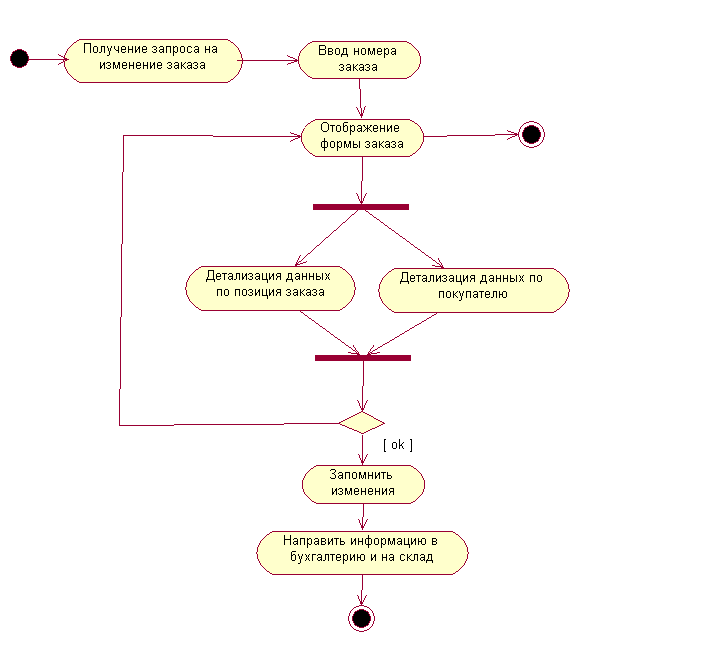
Рис. 6 - Диаграмма видов деятельности
4.2 Лабораторная работа №2
4.2.1 Создание диаграммы взаимодействий
Interaction diagram (диаграммы взаимодействия). Этот тип диаграмм включает в себя Sequence diagram (диаграммы последовательности) и Collaboration diagram (диаграммы кооперации).Эти диаграммы позволяют с разных точек зрения рассмотреть взаимодействие объектов в создаваемой системе.
4.2.2 Создание диаграммы последовательностей
Sequence diagram (диаграммы последовательности действий)
Взаимодействие объектов в системе происходит посредством приема и передачи сообщений объектами-клиентами и обработки этих сообщений объектами-серверами. При этом в разных ситуациях одни и те же объекты могут выступать и в качестве клиентов, и в качестве серверов.
Данный тип диаграмм позволяет отразить последовательность передачи сообщений между объектами.
Этот тип диаграммы не акцентирует внимание на конкретном взаимодействии, главный акцент уделяется последовательности приема/передачи сообщений. Для того чтобы окинуть взглядом все взаимосвязи объектов, служит Collaboration diagram.
Особенности разработки диаграммы последовательности в среде IBM Rational Rose
Диаграмма последовательности является формой визуализации взаимодействия в модели и, как и диаграмма кооперации, оперирует объектами и сообщениями. Особенность работы в среде IBM Rational Rose 2003 заключается в том, что этот вид канонической диаграммы может быть создан автоматически после построения диаграммы кооперации и нажатия клавиши <F5>. С помощью этой же клавиши осуществляется переключение между диаграммами последовательности и кооперации в модели.
Однако в отдельных случаях бывает удобно начать построение диаграмм взаимодействия с диаграммы последовательности. В этом случае активизировать рабочее окно диаграммы последовательности можно несколькими способами:
Щелкнуть на кнопке с изображением диаграммы взаимодействия на стандартной панели инструментов и выбрать для построения диаграмму последовательности.
Выполнить
операцию главного
меню: BrowseInteraction
Diagram (БраузерДиаграмма
взаимодействия)
и выбрать для
построения
новую диаграмму
последовательности.
Выполнить
операцию контекстного
меню: NewSequence
Diagram (НоваяДиаграмма
последовательности)
для логического
представления
или представления
вариантов
использования
в браузере
проекта.
При этом появляется новое окно с чистым рабочим листом диаграммы классов и специальная панель инструментов, содержащая кнопки с изображением графических примитивов, необходимых для разработки диаграммы последовательности (табл. 8). Назначение отдельных кнопок панели можно узнать из всплывающих подсказок.
Таблица 8 - Назначение кнопок
|
Графическое изображение |
Всплывающая подсказка |
Назначение кнопки |
|
|
Selection Tool | Превращает изображение курсора в форму стрелки для последующего выделения элементов на диаграмме |
|
|
Text Box | Добавляет на диаграмму текстовую область |
|
|
Note | Добавляет на диаграмму примечание |
|
|
Anchor Note to Item | Добавляет на диаграмму связь примечания с соответствующим графическим элементом диаграммы |
|
|
Object | Добавляет на диаграмму объект |
|
|
Object Message | Добавляет на диаграмму простое сообщение |
|
|
Message To Self | Добавляет на диаграмму рефлексивное сообщение |
|
|
Return Message | Добавляет на диаграмму сообщение типа возврата из вызова процедуры |
|
|
Destruction Marker | Добавляет на диаграмму символ уничтожения объекта |
|
|
Procedure Call | Добавляет на диаграмму сообщение типа вызова процедуры (по умолчанию отсутствует) |
|
|
Asynchronous Message | Добавляет на диаграмму асинхронное сообщение (по умолчанию отсутствует) |


1. Щелкните правой кнопкой на варианте использования «Ввести новый заказ» в браузере.
2. В открывшемся меню выберите пункт New -> Sequence Diagramm.
3. Назовите новую диаграмму «Добавить заказ».
4. Дважды щелкнув по ней, откройте ее.
5. Перетащите действующее лицо «Продавец» из браузера на диаграмму.
6. Поместите
объект
 в верхнюю часть
диаграммы,
назовите его
«Выбор