Проектирование информационных систем с использованием ERWin, BPWin
7. Создайте еще четыре объекта, назовите их «Форма деталей заказа», «Менеджер по заказам», «Номер заказа» и «Администратор транзакций», соответственно.
8. Создайте
сообщение,
нажав кнопку
Object Message
 и проведя мышью
линии жизни
действующего
лица «Продавец»
к линии жизни
объекта «Выбор
вариантов
заказа».
9. Выделив сообщение, введите его имя «Создать новый заказ».
10. Так же поместите на диаграмму следующие сообщения:
- «Открыть форму», между «Выбор варианта заказа» и «Форма деталей заказа»
- «Ввести номер заказа, покупателя, предметы заказа», между «Продавец» и «Форма деталей заказа»
- «Сохранить заказ», между «Продавец» и «Форма деталей заказа»
- «Сохранить заказ», между «Форма деталей заказа» и «Менеджер по заказам»
- «Создать новый пустой заказ», между «Менеджер по заказам» и «Номер заказа»
- «Указать номер заказа, покупателя, предметы заказа» между «Менеджер по заказам» и «Номер заказа»
- «Сохранить заказ», между «Менеджер по заказам» и «Администратор транзакций»
- «Получить информацию о заказе», между «Номер заказа» и «Администратор транзакций».
11. Также добавить
рефлексивное
сообщение
 на «Администратор
транзакций»
Соотнесение объектов с классами:
12. Щелкните правой кнопкой на объекте «Выбор варианта заказа».
13. В открывшемся меню выберите пункт Open Specification.
14. В раскрывшемся списке классов выберите пункт New.Появится окно спецификации классов, в поле Name введите «Выбор заказа».
 15.
Проделайте
те же действия
с оставшимися
объектами,
согласно рисунку
7.
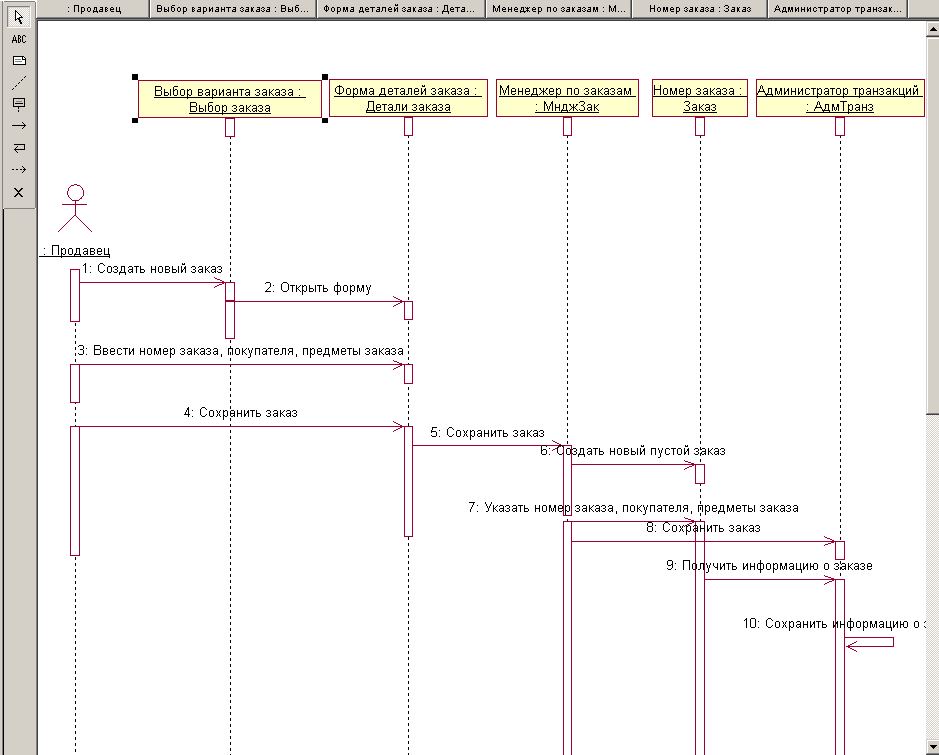
Рис. 7 - Диаграмма последовательности
4.2.3 Создание диаграммы кооперации
Collaboration diagram (диаграмма кооперации)
Этот тип диаграмм позволяет описать взаимодействия объектов, абстрагируясь от последовательности передачи сообщений.
На этом типе диаграмм в компактном виде отражаются все принимаемые и передаваемые сообщения конкретного объекта и типы этих сообщений.
По причине того, что диаграммы Sequence и Collaboration являются разными взглядами на одни и те же процессы, Rational Rose позволяет создавать из Sequence диаграммы диаграмму Collaboration и наоборот, а также производит автоматическую синхронизацию этих диаграмм.
Особенности разработки диаграмм кооперации в среде IBM Rational Rose 2003
Активизировать рабочее окно диаграммы кооперации в программе IBM Rational Rose 2003 можно несколькими способами:
Щелкнуть на кнопке с изображением диаграммы взаимодействия на стандартной панели инструментов и выбрать для построения новую диаграмму кооперации.
Выполнить
операцию главного
меню: Browse Interaction
Diagram (БраузерДиаграмма
взаимодействия)
и выбрать для
построения
новую диаграмму
кооперации.
Выполнить
операцию контекстного
меню: NewCollaboration
Diagram (НоваяДиаграмма
кооперации)
для логического
представления
или представления
вариантов
использования
в браузере
проекта.
При этом появляется новое окно с чистым рабочим листом диаграммы кооперации и специальная панель инструментов, содержащая кнопки с изображением графических примитивов, необходимых для разработки диаграммы кооперации (табл. 9). Назначение отдельных кнопок панели можно узнать из всплывающих подсказок.
Таблица 9 - Назначение кнопок специальной панели инструментов диаграммы кооперации
|
Графическое изображение |
Всплывающая подсказка |
Назначение кнопки |
|
|
Selection Tool | Превращает изображение курсора в форму стрелки для последующего выделения элементов на диаграмме |
|
|
Text Box | Добавляет на диаграмму текстовую область |
|
|
Note | Добавляет на диаграмму примечание |
|
|
Anchor Note to Item | Добавляет на диаграмму связь примечания с соответствующим графическим элементом диаграммы |
|
|
Object | Добавляет на диаграмму объект |
|
|
Class Instance | Добавляет на диаграмму экземпляр класса |
|
|
Object Link | Добавляет на диаграмму связь |
|
|
Link To Self | Добавляет на диаграмму рефлексивную связь |
|
|
Link Message | Добавляет на связь диаграммы прямое сообщение |
|
|
Reverse Link Message | Добавляет на связь диаграммы обратное сообщение |
|
|
Data Token | Добавляет на связь диаграммы элемент прямого потока данных |
|
|
Reverse Data Token | Добавляет на связь диаграммы элемент обратного потока данных |


Так же, диаграмму кооперации можно получить из диаграммы последовательности нажатием клавиши F5 (рис. 8).
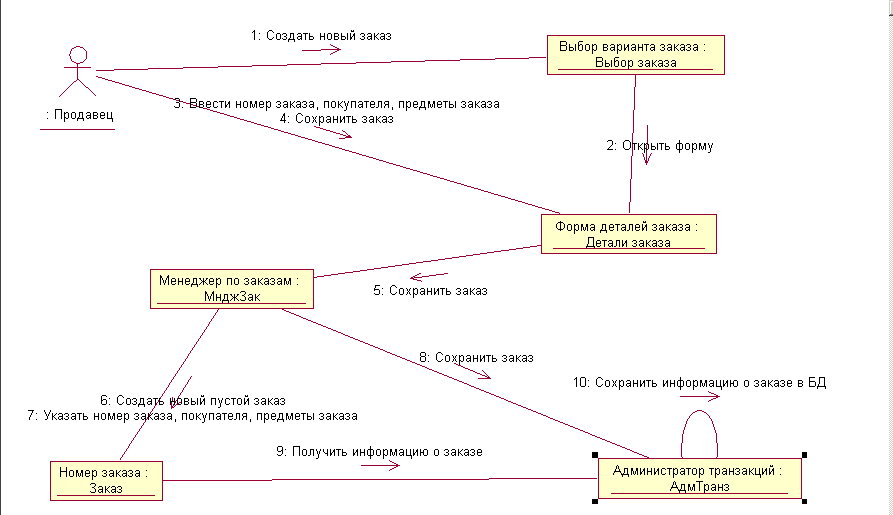
Рис. 8 - Диаграмма кооперации
4.3 Лабораторная работа №3
Особенности разработки диаграмм классов в среде IBM Rational Rose 2003
Диаграмма классов является основным логическим представлением модели и содержит детальную информацию о внутреннем устройстве объектно-ориентированной программной системы или, используя современную терминологию, об архитектуре программной системы. Активизировать рабочее окно диаграммы классов можно несколькими способами:
окно диаграммы классов появляется по умолчанию в рабочем окне диаграммы после создания нового проекта;
щелкнуть на кнопке с изображением диаграммы классов на стандартной панели инструментов;
раскрыть логическое представление (Logical View) в браузере проекта и дважды щелкнуть на пиктограмме Main (Главная);
выполнить
операцию главного
меню: BrowseClass
Diagram (ОбзорДиаграмма
классов).
При этом появляется новое окно с чистым рабочим листом диаграммы классов и специальная панель инструментов, содержащая кнопки с изображением графических примитивов, необходимых для разработки диаграммы классов (табл. 10). Назначение отдельных кнопок панели можно узнать также из всплывающих подсказок.
Таблица 10 - Назначение кнопок специальной панели инструментов для диаграммы классов
|
Графическое изображение |
Всплывающая подсказка |
Назначение кнопки |
|
|
Selection Tool | Превращает изображение курсора в форму стрелки для последующего выделения элементов на диаграмме |
|
|
Text Box | Добавляет на диаграмму текстовую область |
|
|
Note | Добавляет на диаграмму примечание |
|
|
Anchor Note to Item | Добавляет на диаграмму связь примечания с соответствующим графическим элементом диаграммы |
|
|
Class | Добавляет на диаграмму класс |
|
|
Interface | Добавляет на диаграмму интерфейс |
|
|
Unidirectional Association | Добавляет на диаграмму направленную ассоциацию |
|
|
Association Class | Добавляет на диаграмму ассоциацию класс |
|
|
Package | Добавляет на диаграмму пакет |
|
|
Dependency or Instantiates | Добавляет на диаграмму отношение зависимости |
|
|
Generalization | Добавляет на диаграмму отношение обобщения |
|
|
Realize | Добавляет на диаграмму отношение реализации |


4.3.1 Создание диаграммы классов
1. Щелкните правой кнопкой мыши на логическом представлении браузера. В открывшемся меню выберите New -> Package.
2. Назовите новый пакет «Сущности».
3. Создайте так же пакеты «Границы» и «Контроль».
4. Дважды щелкнув на Main в логическом представлении браузера, перетащите все пакеты из браузера на диаграмму.
5. Щелкните правой кнопкой мыши на логическом представлении браузера, в открывшемся меню выберите New -> Class Diagramm.
6. Назовите новую диаграмму классов «Добавить новый заказ», дважды щелкнув на ней в браузере, откройте ее.
7. Перетащите из браузера все классы: «Выбор Заказа», «Детали заказа», «Заказ», «МнджЗак», «АдмТранз».
8. Щелкните правой кнопкой мыши на классе «Выбор заказа», в открывшемся меню выберите Open Specification.
9. В поле стереотипа введите слово Boundary (граница), нажмите ОК.
10. Таким же образом укажите для классов следующие стереотипы:
«Детали заказа» - Boundary (граница)
«Заказ» - Entity (сущность)
«МнджЗак», «АдмТранз» - Control (контроль)
11. В браузере перетащите соответствующие классы на пакеты согласно стереотипам.
 12.
Щелкните правой
кнопкой мыши
на классе «Заказ»,
в открывшемся
меню выберите
New Attribute,
введите следующие
атрибуты:
OrderNumber, CustomerName,
OrderDate, OrderFillDate.
13. Нажмите Open Specification,и во вкладке Attributes укажите типы атрибутов: Integer, String, Date.
 14.
Щелкните правой
кнопкой мыши
на классе «Заказ»,
в открывшемся
меню выберите
New Operation,
создайте следующие
операции: Create,
SetInfo, GetInfo.
15. Отредактируйте операцию Create() таким образом, чтобы она выглядела Create () : Boolean. Это можно сделать во вкладке Operations окна Open Specifications, либо нажатием на изображение операции под классом «Заказ».
Отредактируйте операцию SetInfo () так, чтобы она выглядела как SetInfo(OrderNumber : Integer, CustomerName : String, OrderDate : Date, OrderFillDate : Date) : Boolean.
Отредактируйте операцию GetInfo () так, чтобы она выглядела как GetInfo () : String.
16. Остальным классам добавьте операции в соответствии с рисунком 9.
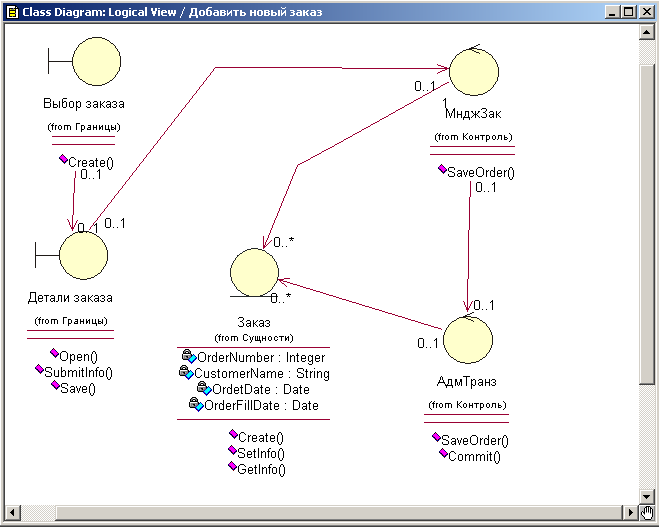
Рис. 9 - Конечный вид диаграммы классов
17. Так
же в соответствии
с рисунком
добавьте связи,
используя
кнопку Unidirectional
Association
 панели инструментов.
Щелкнув на
каждом конце
любой связи,
в открывшемся
меню выберите
пункт Multiplicity
и установите
одно из соответствующих
значений кратности.
4.3.2 Создание диаграммы состояний
Statechart diagram (диаграммы состояний)
Каждый объект системы, обладающий определенным поведением, может находиться в определенных состояниях, переходить из состояния в состояние, совершая определенные действия в процессе реализации сценария поведения объекта. Поведение большинства объектов реальных систем можно представить с точки зрения теории конечных автоматов, то есть поведение объекта отражается в его состояниях, и данный тип диаграмм позволяет отразить это графически. Для этого используется два вида диаграмм: Statechart diagram (дмаграмма состояний) и Activity diagram (диаграмма активности)
 Диаграмма
состояний
(Statechart) предназначена
для отображения
состояний
объектов системы,
имеющих сложную
модель поведения.
Это одна из
двух диаграмм
State Machine, доступ к
которой осуществляется
из одного пункта
меню.
Особенности разработки диаграммы состояний в среде IBM Rational Rose 2003.
Переходя к рассмотрению диаграммы состояний, следует отметить, что в среде IBM Rational Rose 2003 этот тип диаграмм может относиться к отдельному классу, операции класса, варианту использования, пакету или представлению. Для того чтобы построить диаграмму состояний, ее вначале необходимо создать и активизировать.
Начать построение диаграммы состояний для выбранного элемента модели или моделируемой системы в целом можно одним из следующих способов:
Щелкнуть на кнопке с изображением диаграммы состояний на стандартной панели инструментов, после чего следует выбрать представление и тип разрабатываемой диаграммы - новая диаграмма состояний.
Выделить
логическое
представление
(Logical View) или
представление
вариантов
использования
(Use Case View) в
браузере проекта
и выполнить
операцию контекстного
меню: NewStatechart
Diagram (НоваяДиаграмма
состояний).
Раскрыть
логическое
представление
(Logical View) в
браузере проекта
и выделить
рассматриваемый
класс, операцию
класса, пакет,
или раскрыть
представление
вариантов
использования
(Use Case View) и
выбрать вариант
использования,
после чего
выполнить
операцию контекстного
меню: NewStatechart
Diagram (НоваяДиаграмма
состояний).
Выполнить
операцию главного
меню: BrowseState
Machine Diagram (ОбзорДиаграмма
состояний),
после чего
следует выбрать
представление
и тип разрабатываемой
диаграммы.
В результате выполнения этих действий появляется новое окно с чистым рабочим листом диаграммы состояний и специальная панель инструментов, содержащая кнопки с изображением графических элементов модели, необходимых для разработки диаграммы состояний (табл. 11). Назначение отдельных кнопок панели можно узнать из всплывающих подсказок.
Таблица 11 - Назначение кнопок специальной панели инструментов диаграммы состояний
|
Графическое изображение |
Всплывающая подсказка |
Назначение кнопки |
|
|
Selection Tool | Превращает изображение курсора в форму стрелки для последующего выделения элементов на диаграмме |
|
|
Text Box | Добавляет на диаграмму текстовую область |
|
|
Note | Добавляет на диаграмму примечание |
|
|
Anchor Note to Item | Добавляет на диаграмму связь примечания с соответствующим графическим элементом диаграммы |
|
|
State | Добавляет на диаграмму состояние |
|
|
Start State | Добавляет на диаграмму начальное состояние |
|
|
End State | Добавляет на диаграмму конечное состояние |
|
|
State Transition | Добавляет на диаграмму переход |
|
|
Transition to Self | Добавляет на диаграмму рефлексивный переход |
|
|
Horizontal Synchronization | Добавляет на диаграмму горизонтально расположенный символ синхронизации (по умолчанию отсутствует) |
|
|
Vertical Synchronization | Добавляет на диаграмму вертикально расположенный символ синхронизации (по умолчанию отсутствует) |
|
|
Decision | Добавляет на диаграмму символ принятия решения для альтернативных переходов (по умолчанию отсутствует) |


1. Найдите в браузере класс Order.Щелкнув по нему правой кнопкой мыши, выберите New -> Statechart Diagramm.
2. Назовите новую диаграмму StateDiag.
3. Поместите
на диаграмму
состояния Start
State
 и End State

4. Так же
поместите на
диаграмму
состояние State
 , оно будет составным
состоянием.
Составное
состояние
(composite state) -
сложное состояние,
которое состоит
из других вложенных
в него состояний.
Составное состояние называют также состоянием-композитом. Вложенные состояния выступают по отношению к составному состоянию как подсостояния (substate). И хотя между ними имеет место отношение композиции, графически все вершины диаграммы, которые соответствуют вложенным состояниям, изображаются внутри символа составного состояния. В этом случае размеры графического символа составного состояния увеличиваются, так чтобы вместить в себя все подсостояния.
5. Поместите на диаграмму еще два состояния State, назовите из «Отменен» и «Выполнен»
6. Добавьте два состояния State внутрь созданного ранее составного состояния, назовите их «Инициализация» и «Выполнение заказа приостановлено»
7. Дважды щелкните на состоянии «Инициализация» и перейдите во вкладку Actions. В открывшемся окне щелкните правой кнопкой мыши и выберите пункт Insert
8. Дважды щелкните на новом действии, назовите его «Сохранить дату заказа». В окне When выберите пункт On Entry. Входное действие (entry action) - действие, которое выполняется в момент перехода в данное состояние.
Обозначается с помощью ключевого слова - метки действия entry, которое указывает на то, что следующее за ней выражение действия должно быть выполнено в момент входа в данное состояние.
9. Так же добавьте действия «Собрать клиентскую информацию» и «Добавить к заказу новые позиции», в окне When укажите Do. Внутренняя деятельность (do activity) - выполнение объектом операций или процедур, которые требуют определенного времени.
Обозначается с помощью ключевого слова - метки деятельности do, которое специфицирует так называемую "ду-деятельность", выполняемую в течение всего времени, пока объект находится в данном состоянии, или до тех пор, пока не будет прервано внешним событием. При нормальном завершении внутренней деятельности генерируется соответствующее событие.
10. Дважды щелкните на состоянии «Отменен», повторив вышеописанные шаги, добавьте действие «Сохранить дату отмены», в окне When укажите On Exit. Действие выхода (exit action) - действие, производимое при выходе из данного состояния.
Обозначается с помощью ключевого слова - метки действия exit, которое указывает на то, что следующее за ней выражение действия должно быть выполнено в момент выхода из данного состояния.
11. Дважды щелкните на состоянии «Выполнен», повторив вышеописанные шаги, добавьте действие «Выписать счет», в окне When укажите Do.
12. При помощи
кнопки State Transition
 панели инструментов,
добавьте на
диаграмму линии
перехода. При
помощи кнопки
Transition to Self
 ,
добавьте рефлексивный
переход на
состояние
«Выполнение
заказа приостановлено».
13. Дважды щелкните на переходе от состояния «Инициализация» к состоянию «Выполнение заказа приостановлено», в поле Event открывшегося окна спецификации перехода введите фразу «Выполнить заказ». Таким же образом добавьте событие «Отменить заказ» к переходу между составным состоянием и состоянием «Отменен».
14. Дважды щелкните на переходе от состояния «Выполнение заказа приостановлено» к состоянию «Выполнен», в поле Event введите фразу «Добавить к заказу новую позицию». Перейдите на вкладку Detail, в поле Guard Condition введите «Не осталось незаполненных позиций». Для рефлексивного перехода состояния «Выполнение заказа приостановлено» добавьте событие «Добавить к заказу новую позицию» и Guard Condition «Остаются незаполненные поля».
4.4 Лабораторная работа №4
4.4.1 Создание диаграммы компонентов
Component diagram (диаграммы компонентов)
Этот тип диаграмм предназначен для распределения классов и объектов по компонентам при физическом проектировании системы. Часто данный тип диаграмм называют диаграммами модулей.
При проектировании больших систем может оказаться, что система должна быть разложена на несколько сотен или даже тысяч компонентов, и этот тип диаграмм позволяет не потеряться в обилии модулей и их связей.
Особенности разработки диаграммы компонентов в среде IBM Rational Rose 2003
Диаграмма компонентов служит частью физического представления модели, играет важную роль в процессе ООАП и является необходимой для генерации программного кода. Для разработки диаграмм компонентов в браузере проекта предназначено отдельное представление компонентов (Component View), в котором уже содержится диаграмма компонентов с пустым содержанием и именем по умолчанию Main (Главная).
Активизация диаграммы компонентов может быть выполнена одним из следующих способов:
Щелкнуть на кнопке с изображением диаграммы компонентов на стандартной панели инструментов.
Раскрыть представление компонентов в браузере (Component View) и дважды щелкнуть на пиктограмме Main (Главная).
Через пункт
меню BrowseComponent
Diagram (БраузерДиаграмма
компонентов).
В результате выполнения этих действий появляется новое окно с чистым рабочим листом диаграммы компонентов и специальная панель инструментов, содержащая кнопки с изображением графических примитивов, необходимых для разработки диаграммы компонентов (табл. 12).
Таблица 12 - Назначение кнопок специальной панели инструментов диаграммы компонентов
|
Графическое изображение |
Всплывающая подсказка |
Назначение кнопки |
|
|
Selection Tool | Превращает изображение курсора в форму стрелки для последующего выделения элементов на диаграмме |
|
|
Text Box | Добавляет на диаграмму текстовую область |
|
|
Note | Добавляет на диаграмму примечание |
|
Если Вам нужна помощь с академической работой (курсовая, контрольная, диплом, реферат и т.д.),
обратитесь к нашим специалистам. Более 90000 специалистов готовы Вам помочь.
Бесплатные корректировки и доработки. Бесплатная оценка стоимости работы.
Нужна помощь в написании работы?
Мы - биржа профессиональных авторов (преподавателей и доцентов вузов). Пишем статьи РИНЦ, ВАК, Scopus.
Помогаем в публикации. Правки вносим бесплатно.
Похожие рефераты: |


