Применение программного комплекса AnsysIcem к решению задач химической промышленности
КУРСОВАЯ РАБОТА
Применение программного комплекса AnsysIcem к решению задач химической промышленности
Нижний Новгород
2008 г.
Введение
Ввиду нарастающих требований промышленности, увеличения стоимости экспериментов, а также того, что современная вычислительная техника достигла хороших результатов, уже на протяжении нескольких десятков лет всё более весомое место в проектировании и расчёте конструкций занимают вычислительные программы. Одной из таких программ является ANSYS ICEM. Этот модуль служит для полной предвычислительной подготовки численной задачи. С её помощью можно создать геометрию, широким спектром способов построить сетку, одним из оригинальных решений построения сетки является блочная структура, задать граничные условия. Эта программа может взаимодействовать, как со стандартными модулями ANSYS, так и с рядом других систем. Одна из этих программ это ANSYS CFX, с её помощью можно дорабатывать и запускать на счёт задачи подготовленные в ICEM.
В данной работе произведено полное построение модели двойного тигля, служащего в химической промышленности для изготовления световолокна, а также при помощи блочных структур построена сетка, то есть сделана полная подготовка задачи для решения в CFX.
Целями работы было:
Построить геометрию в ICEM
Для построенной геометрии построить блочную структуру
С помощью блоков построить сетку аппроксимирующую геометрию
Экспортировать геометрию в CFX
Краткие сведения о работе ICEM. Интерфейс
Прежде чем начать работу надо ознакомиться с интерфейсом.
 – это главное
меню.
Пункт Файл
помимо стандартных
возможностей
открытия закрытия
проектов и
отдельных
файлов проекта,
таких как только
геометрия или
сетка позволяет
импортировать
геометрию из
других программ.
Помимо этого
при помощи
пункта
 можно сохранить
свой проект
в компактный
текстовый файл,
впоследствии
этот файл можно
запустить нажав
 ,
при этом можно
загружать не
все сохраненные
действия.
Пункт
Вид
помимо расположения
геометрию в
одно из стандартных
положений (во
весь экран,
увеличение
выделенного
фрагмента,
сверху, снизу,
изометрию)
позволяет
записывать
текущий вид
в любой графический
формат, для
этого нажимаем
 в появившемся
окне указываем
место расположения
и имя файла,
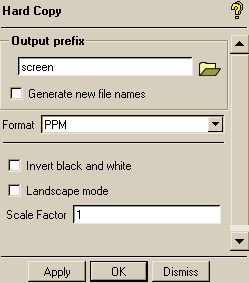
 - позволяет
автоматически
генерировать
имена новых
файлов, сохраняет
их в папке текущего
проекта
 - при выборе
этого, на фотографии,
черный экран
приложения
будет заменён
белым фоном
 - позволяет
на введённое
число увеличить
линейные размеры
изображения.
Нажатие
этих кнопок
 эквивалентно
кнопка
 - выход из этого
меню.
Нажатием
 - откроется
удобное более
полное меню
позволяющее
делать практически
те же операции.
 - позволяет
добавлять,
удалять, изменять
комментарии.
Пункт
Информации
позволяет
узнать: Кнопка
 общие свойства
геометрии
(число линий,
поверхностей,
частей, тел) –
эта информация
выводится в
центральной
нижней части
экрана. Кнопка
 количество
элементов,
число узлов
сетки, для этого
сетка должна
существовать
(недостаточно
предварительного
разбиения
блоков).
Пункт
 открывает окно
с тремя вкладками:
1) калькулятор
2) блокнот 3) таблица
мер объёмов,
дины, силы,
температуры
и т. д. вводя в
одно из полей
какое-то значение,
вы получите
перевод этой
величины во
все остальные.
По умолчанию
единицами длины
являются метры.
Но вводить
координаты
точек можно
и в миллиметрах,
только потом
при экспорте
в решатель надо
указать соответствующий
(т.е. множитель).
Пункт
Настройки
позволяет
задавать стиль
отображения
геометрии,
контролировать
скорость анимации
при приближении
или удалении
геометрии,
вводить ограничения
на выделяемую
под геометрию,
сетку, экран
память – всё
это может помочь
добиться большего
быстродействия
и удобства.
Кнопка
 позволяет
задавать параметры
построения
и перемещения
при помощи
мыши. По умолчанию
стоят настройки:
зажатая левая
кнопка – вращение
тела, зажатая
правая – вращение
при движении
влево-вправо,
приближение-удаление,
при движении
вверх-вниз.
Зажав колёсико
можно просто
перемещать
геометрию. При
построении
геометрия
выделяется
с помощью левой
кнопки, снимается
выделение с
помощью правой,
нажатие колёсика
в режиме построения
эквивалентно
либо нажатию
кнопки применить,
либо если надо
заполнять
большое количество
полей символизирует
окончание
заполнения
одного поля.
Ещё
одним важным
пунктом настроек
является
моделирование
( )
с помощью которого
можно произвести
настройку
толерантности,
т.е. точности
с которой будет
аппроксимироваться
геометрия.
Желательно,
чтобы уровень
толерантности
был в 10-20 раз меньше,
чем минимальные
размеры тела.
Слишком хороший
уровень толерантности
может привести
к замедлению
процессов, а
слишком плохой
к большим
погрешностям
в геометрии.
Более того, в
ходе построения
геометрии надо
очень внимательно
смотреть за
уровнем толерантности,
т.к. при некоторых
операциях,
таких как построение
точки по двум
пересекающимся
кривым, или
построение
поверхности
по нескольким
кривым её надо
вводить вручную,
игнорирование
этих действий
может в дальнейшем
привести к
значительным
искажении
геометрии,
таким как изломы
или разрывы.
Следующей важной частью интерфейса является дерево вида, которое отображается в левой нижней части экрана.
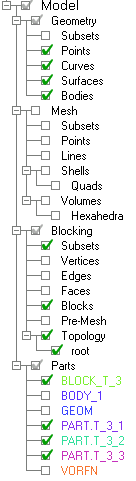
Вкладка
геометрия:
позволяет
включать-отключать
отображение
точек кривых
поверхностей
и тел. Нажав
правой кнопкой
на пункт Точки,
можно настроить
их изображение:
 позволяет
сделать в 2-3 раза
жирнее,
 - позволяет
увидеть названия
всех построенных
точек,
 - после выбора
этой опции
выберете одну
или несколько
точек и нажмите
на колёсико,
в нижней части
экрана (в
log файле)
отобразится
их название,
часть
(Part) которой они
принадлежат
и координаты,
нажав
 и выбрав нужные
точки можно
временно прекратить
их отображение,
при помощи
 можно оставить
отображёнными
только нужные
точки, опция
 восстанавливает
отображение
всех точек.
Аналогичные
свойства и у
кривых.
Помимо этого
у поверхностей
есть опция
 которая позволяет
отображать
поверхность
как твердое
тело, кнопки
 ,
 позволяют
увеличивать
или уменьшать
число образующих
поверхности,
эти опции удобны,
когда галочка
с кнопки
снята, пункт
 позволяет
делать поверхности
полупрозрачными,
нажатие на
 приведёт к
тому, что будет
отображён
вектор нормали
к поверхности
(правда обычно
он отображается
лишь со второго
раза).
Для
того чтобы
увидеть созданное
вами тело ( )
необходимо
нажать на
 .
Аналогично
настраивается
вид сеток
(mesh)
и блоков
(Blocking), где
 - вершины блока,
 - рёбра,
 - грани.
Полезными
для блоков
являются опции:
У рёбер:
 - позволяет
наглядно увидеть
проассоциировано
ли ребро с кривой,
если да, то будет
нарисована
стрелка указывающая
на эту кривую
(без этой опции
проассоциированные
рёбра просто
подсвечиваются
зелёным цветом),
 - после нажатия
над каждым
ребром появится
количество
узлов сетки
на которое
данное ребро
разбито, более
того вы увидите
как оно разбито
(равномерно
или со сгущениями),
где находятся
сгущения и
наглядно оценить
размер максимальных
и минимальных
элементов,
более того
стрелочками
будет отображено
направления
локальных
координат т.е.
начало и конец
грани (теперь
можно спокойно
указывать куда
делать сгущение
к началу или
к концу ребра,
ошибки не будет)
 - после нажатия
этой кнопки
каждое проассоциированное
ребро примет
форму той кривой
с которой оно
проассоциировано
(наглядней не
придумаешь).
Аналогичные
свойства у
граней
 - аналогично
стрелками будет
показано с
какой поверхностью
проассоциировано
(поле того рядом
будет подписано
имя части (Part) с
которой данная
грань проассоциирована),
 - после выбора
нужной грани
выведет в текстовом
окне
(в log-файле) тип
связи грани
с геометрией
(например FAMILY,
если грань
связывалась
с частью и имя
этой части).
У
блока
в целом можно
настроить: так
же отображение
как жёсткого
целого, а также
аналогичные
настройки связи
блока с геометрией,
иногда полезной
является вкладка
 -
позволяющая
отобразить
направление
базисных векторов
локальной
системы координат
блока (при желании
локальную С.К.
у блока можно
поменять).
Пункт
прообраз сетки
(Pre-Mesh) даёт возможность
сделать предварительный
просмотр сетки
(например, вы
уже задали
какое-то число
узлов на рёбрах
блока, даже
необязательно
на всех), после
этого вы увидите
предварительную
сетку всех
видимых на
экране блоков
(если вы нажимаете
этот пункт
впервые или
изменяли сетку
или число видимых
блоков, может
появиться
сообщение о
том хотите ли
вы обновить
прообраз сетки,
надо отвечать
да). В этом пункте
также можно
проводить
полную настройку
вида предварительной
сетки:
 - позволяет
отображать
сетку прозрачной,
 - отображает
сетку как твёрдое
тело,
 - отображает
сетку так, как
если бы блок
не был связан
с геометрией,
 - так, если бы
у блоков с геометрией
были связаны
только вершины,
 - связаны только
рёбра,
 - связаны только
плоскости,
(последовательное
изменение этих
трёх параметров
даст уверенность
что блок правильно
связан с геометрией),
 - вызовет обновление
сетки,
 - выведет характерные
размеры сетки
(число узлов,
число элементов),
очень важной
является опция
 ,
которая позволяет
конвертировать
прообраз сетки
построенный
с помощью блоков
в настоящую
сетку, которую
в свою очередь
уже можно
экспортировать
в решатель
(например ANSYS CFX),
если прообраз
сетки вы не
преобразовали
в сетку, то при
попытке экспорта
будет открыто
окно предлагающие
вам вручную
указать файл
с сеткой.
Иногда, когда создаётся более трёх вложенных друг в друга блоков при помощи центрального разбиения (0-grid) все вложенные блоки перестают отображаться на экране, для того чтобы “восстановить справедливость” необходимо просто щёлкнуть по вкладке топология (Topology) и ещё раз нажать галочку на подвкладке root (перевод посмотрите сами).
Так же на дереве вида отображаются все созданные вами части (Part), по умолчанию вся геометрия сначала попадает в часть GEOM (если вы не создали ещё частей) и в ту часть где ведётся достройка геометрии (если какие-то части уже созданы, например если вы строите прямую от одной части до другой, то она будет отнесена к той части где находится её начало).
Части создают чтобы: 1) Их отображение можно было просто отключить, чтобы они не мешались при построении остальной геометрии 2) На одной части после экспорта в решатель должно задаваться одно граничное условие: стенка, условие прилипания, условие скольжения, вход, выход, источники тепла или инъекций, а также места стыков геометрий (если в решатель экспортируется геометрия из разных проектов) для их последующий склейки (например интерфейсом стенка-стенка или жидкость-жидкость) – всё это должно быть выделено в отдельные части. Также части очень удобно использовать для ассоциации граней блоков с поверхностями, для этого достаточно указать имя части где находится поверхность. Изображение частей устанавливается аналогично: щёлкнув правой кнопкой по слову Part можно увидеть меню, где будет предложено создать часть, показать все части или скрыть все части (тоже самое можно сделать просто убирая или ставя галочку перед слово часть).
Нажимая
правой кнопкой
по уже созданным
частям можно
путём выбора
 открыть меню
добавления
геометрии в
часть, при этом
надо внимательно
следить чтобы
там было введено
имя именно той
части которая
вам нужна.
При этом появится это меню:

Выделение
или снятие
выделения с
этой кнопки
 позволяет
переводить
мышь либо в
режим выделения
геометрии либо
в режим перемещения-вращения
(зажатие колёсика
в режиме перемещения
позволяет
двигать геометрию,
а в режиме выбора
геометрии
добавляет
выделенные
элементы в
введённую
часть). Если вы
хотите выделить
(выбрать) точки,
кривые, плоскости,
тела, то надо
соответственно
снять или поставить
выделение над
этими кнопками:
 ,
если надо выбрать
уже существующую
часть, то надо
нажать на
 в появившемся
меню поставить
галочки на
против нужных
частей и нажать
 .
Помимо этого
можно выделять
все элементы
попадающие
в квадратную
область, для
этого надо
зажать левую
кнопку мыши
и обвести все
необходимые
объекты, при
этом если эта
кнопка выделена
 ,
то выбраны
будут только
объекты целиком
вошедшие в
область, а если
нет, то выбрано
будет всё то,
что хоть краем
в эту область
попало.
Для
того чтобы
добавить объекты
в часть необязательно
пользоваться
пунктом
,
можно нажать
кнопку
 (т.е. создать
часть) предварительно
щёлкнув правой
кнопкой на
слове Part
и ввести имя
уже существующей
части, далее
всё то же самое.
Помните: один объект (точка, плоскость, блок), может быть отнесён лишь к одной части, добавляя элемент в одну часть, вы автоматически убираете его из всех остальных.
На данном дереве вида представлены части для третьего тела построенной геометрии.
Остальные особенности интерфейса можно найти в других работах, поэтому здесь будет рассказано лишь то, что встретилось при решении этой задачи.
Решение задачи
Задача: построить это тело:
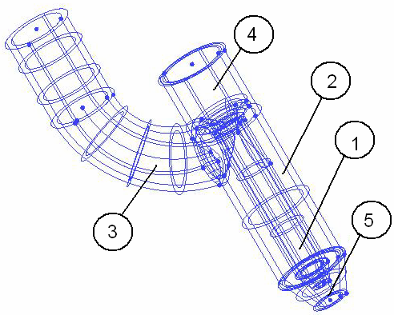
Описание работы двойного тигля
На данном рисунке представлено устройство для вытяжки световолокна, которое в свою очередь состоит из двух сред. Первая среда подаётся по трубке №1, предварительно поступая из цилиндра с воронкой №4, вторая среда течёт по колену №3, из которого попадает в тело №2 (промежуток между первой трубкой и вертикальным продолжением цилиндра №4), после этого в зоне №5 эти среды смешиваются, в результате на выходе получается световолокно.
Ход построения
Разобьём исходную геометрию на три тела: 1) трубка №1 с воронкой но не включая тело №4. 2) тело представляющее собой внутренность между границей тела №2 и трубкой №1. 3)колено №3.
Сделаем упрощения: 1) в теле №3 будем рассматривать только внутреннюю границу колена, т.к. стенка может повлиять только на теплообмен, то считаем, что это не сильно изменит решение. 2) тело №2 так же будем считать состоящим только из внутренности большей трубки, помимо этого в тело №2 надо включить внешность трубки №1, чтобы потом в решателе “склеить” их на границе.3) откинем тело №4, задав в решателе граничные условия сразу на входе в тело №1.
Построение первого тела
Создание геометрии
Строим
профиль тела
№1: для этого
во вкладке
геометрия
нажимаем на
кнопку
 после чего
последовательно
вводим координаты
(в метрах): А(0.0065
0.044 0) – центр дуг
СD и C1D1, С(0.004 0.044 0)
С1(0.0026 0.044 0), D(0.0065 0.0465 0), D1(0.0065 0.0479 0), L(0.00215 0.004 0), M(0.00075 0.004 0), N(0.004 0.008 0)
O(0.0026 0.008 0).
После
чего нажав на