Применение программного комплекса AnsysIcem к решению задач химической промышленности
 соединяем по
две точки после
каждой пары
вдавливаем
колёсико. Закончив
с прямыми строим
окружности:
нажимаем
 ,
выбираем точки
ACD, затем AC1D1 после
каждой тройки
щёлкаем колёсиком.После
этого углы MOC1
и LNC надо сгладить,
для этого вычисляем
координаты
точки лежащей
на биссектрисе
угла LNC на расстоянии
0.0005 от точки N пусть
это точка
К(0.003511683115 8.1074552 0), строим
её. Теперь нажимаем
и нажимаем
последовательно
KNL
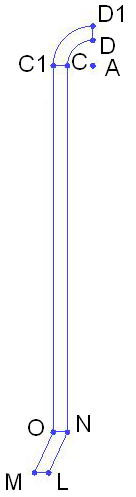
Результатом
будет окружность
являющаяся
касательной
к LN и NC, теперь
нажимаем
 в открывшемся
меню нажимаем
на кнопку напротив
слова Select:
 и выбираем
только что
построенную
окружность,
нажимаем на
колесо, затем
ставим галочку
вот здесь:
 далее заполняем
координаты
вектора сдвига:
напротив оси
Х вводим -0.0014 –
расстояние
между точками
O и N (при этом
предполагается,
что была поставлена
галочка здесь:
 ,
если галочка
стояла здесь:
 ,
то надо бы было
вот здесь
 нажать вот на
это
и выбрав последовательно
точки N, O, нажать
на колёсико)
теперь всё
готово для
перемещения
окружности,
нажимаем на
 (копирование
(перемещение)
тела это один
из тех случаев,
когда бесконечное
нажимание на
колесо не приводит
к выполнению
копирования
(перемещения)),
наслаждайтесь.
Теперь
нужно удалить
лишние фрагменты:
находим точки
пересечения
окружностей
с прямыми LN, NC, MO,
OC1, для этого
нажимаем
 ,
затем
 ,
незабываем
заполнить
толерантность,
выделяем попарно
окружность
и нужную кривую,
автоматически
появляются
точки. Теперь
разбиваем этими
точками кривые
(две окружности
и соответствующие
прямые), незабываем
про первые две
окружности
(разбиваем их
точками C, D и C1,
D1),нажимаем
 ,
затем на
 ,
указываем
соответствующие
кривые и точки.
Настало время
удалять, удаляем
отрезки около
точки N и O, а также
ненужные дуги
окружностей,
нажимаем на
 выбираем то
что надо, жмём
на колесо.
Замечания о манипуляциях с геометрией
1) При выполнении таких действий, как вращение кривой или других видах движения, начальная кривая может совпадать с конечной при этом в нижнем окне выдается сообщение о соединенных точках и кривых. Иногда окружности или кривые разбиваются на части при этом исходные кривые сохраняются. В последствии вы можете по ошибке, где-то указать не ту кривую, например проассоциировать блок не с четвертью окружности, а с третью да ещё с вырезом, возможно некорректное создание поверхностей по кривым Во избежание таких несчастий надо очень внимательно следить за геометрией, своевременно создавать соответствующие части, удалять мусор. Если это горе всё-таки произошло заметить его можно, например если на одной кривой лежит две кривые, то при выделении одна из них подсвечивается пунктиром, можно подвести мышь к кривой и выделить её затем щёлкнуть по ней ещё раз, если при этом выделилась некоторая соседняя кривая, то всё в порядке, если же ничего не изменилось (или, например, на окружности загорелся какой-то мусор) или подсветка стала ярче, то лучше удалить этот хлам, проще оставлять его в части GEOM и при провождении ассоциаций или других действий эту часть отключать из видимости.
Удалять следует дубликаты кривых (для этого надо либо вовремя создавать части, либо пользоваться деревом вида, узнавать имена дубликатов, впоследствии копировать их в имена удаляемых кривых).
2) Не стоит лишний раз создавать и удалять геометрию. Если вы отменяете действия, то надо отменять его полностью (иногда отмена одного действия может потребовать нескольких нажатий кнопки назад), в противном случае возможны проблемы из пункта один.
3) Не стоит лишний раз проводить операции соединения или разбиения для поверхностей. Дело в том, что поверхности в ICME хранятся в двух видах: параметрически и численно, операцию слияния можно проводить только для численных, недостатки перевода в это состояние очевидны. При операции разбиения возможна (всё из-за той же толерантности) некорректная перепараметризация (трещины, разрывы, и более жёсткие искажения).
4) При построении поверхностей путём движения кривых (вращение кривой, движение кривой вдоль кривой), каждая движимая кривая создаёт одну поверхность за один этап. Так как операция слияния и разбиения работает корректно для кривых, то желательно заранее знать сколько нужно поверхностей.
Продолжаем
построение
геометрии. Ещё
раз прочитаем
замечание №4
и убедимся, что
полоска из
сглаживающей
плоскости нам
не нужна, поэтому
склеим отрезок
LN, с соответствующей
дугой, для этого
нажмём:
 ,
затем выберем
соответствующие
кривые, нажимаем
колесо. Теперь
тоже самое
делаем для
отрезка MO и
соответствующей
дуги. Заметим,
что подобные
сглаживания
нужны, если
строимая сетка
будет меньше,
чем размер
сглаживающих
дуг, в противном
случае сглаживание
бесполезно;
что касается
физики производства
этих “стенок”,
то там на самом
деле имеет
место некоторое
оплавление
углов при их
отливки. Рисунок
со скруглениями,
здесь не представлен,
т.к в подобном
масштабе он
ничем не отличается
от приведённого;
поэтому далее
будем подразумевать
под кривыми
LN и MO соответствующие
отрезки с
приклеенными
дугами. Больше
ничего не склеиваем,
т.к ко всем остальным
кривым (включая
дуги CD и C1D1), после
вращения будут
“прикреплены”,
соответствующие
блоки.
Первый
этап построения
первого тела
закончен, сохраняем
эту “фигуру”
в часть: щёлкаем
правой кнопкой
по слову Part
в дереве вида,
выбираем создать
часть,
в появившемся
окне вводим
имя новой части
PART.T_1_0, около строчки
выбора ( ),
нажимаем на
,зажимаем
левую кнопку
и обводим все
точки и кривые
представленные
на рисунке
(предварительно,
не забыв, включить
нужные из этих
кнопок
 - в этом случае
достаточно
выбрать только
точки и кривые),
нажимаем на
колесо.
Приступаем
ко второй стадии
построения:
будем вращать
исходную геометрию.
Для того чтобы
впоследствии
не сталкиваться
с операциями
разбиения
поверхностей
вращения на
четыре плоскости
(ровно столько
нужно для ассоциации
четырёх боковых
граней блока),
сразу будем
вращать геометрию
последовательно
на углы
 .
Нажимаем
 ,
затем
 ,
в этом поле
 ,
введём цифру
90, здесь
 ,
нажмём на
,
выберем точки
с координатами:
Q(0 0 0), Q1(0 0.06 0) (если они
не созданы их
надо создать),
эти точки
характеризуют
ось вращения,
в качестве
таких точек
можно взять
любую пару
лежащую на оси
Y. Так как вращать
будем четыре
раза удобно
скопировать
отобразившиеся
имена точек:
 ,
в буфер обмена
(клавиши Ctrl-Insert),
чтобы в последствии
не тратить
время на выделение,
а только вставлять
это значение
(клавиши Shift-Insert),
(вообще все
горячие клавиши
можно узнать
нажав на справку
и найдя пункт
Hot Keys).
В поле
 ,
нажав
 ,
вводим кривые,
выбирая их все
сразу мышью
(если все элементы
выбираемой
геометрии
принадлежат
одной части,
то удобно выбирать
сразу всю часть:
в появившемся
меню выбора
надо нажать
 ,
а в всплывшем
окне поставить
галочку напротив
нужной части,
в данном случае
это часть PART.T_1_0,
можно выбирать
несколько
частей). Получим
нечто похожее
на то что представлено
справа. Если
поверхности
не видно, то
либо не стоит
соответствующей
галочки в дереве
видов, либо не
выбрана опция
Solid для поверхностей.
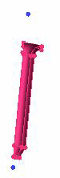
Замечание: если вы выбирали геометрию из всей части или обводя всю фигуру мышью, среди выбираемых элементов могли оказаться точки, при вращении они не окажут никакого влияния на фигуру вращения, даже если не было выбрано ни одной точки то программа сама создаст их на пересечении прямых образа, а также дуги соответствующие границам поверхностей.
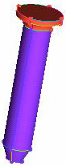
Теперь выделяем, аналогично, образ исходной фигуры, не забыв вставить точки вращения из буфера (использование буфера полезно ещё и тем, что если вы случайно введёте точки вращения не в том порядке, то фигура будет вращаться в другую сторону); повторяем операцию вращения последних образов кривых (цифру 90 не убираем), до тех пор пока фигура не станет иметь вид похожий на тот, что справа. Заметим, что на указанных рисунках уже добавлены “крышки” сверху и снизу. Для удобства работы с геометрией верхняя воронка (плоскости соответствующие вращающимся дугам CD и C1D1) объединены в отдельную часть PART.T_1_1, а так же часть соответствующую невидимым поверхностям образованных вращением кривой МОС1 – часть PART.T_1_2 (по умолчанию оставшийся кусок будет в части PART.T_1_0). Стратегия построения такова, что в дальнейшем планируется описать эту фигуру тремя блоками соответствующими: нижней воронке (образовалась после вращения MO и LN), цилиндру (после вращении NC и OC1), уже оговоренной верхней воронке. Для того чтобы можно было корректно проассоциировать верхние грани блока должны быть созданы плоскости соответствующие внутренностям окружностей образованных после вращения точек O и C1.
Возможен вопрос: для чего разбивать на три блока. Формально всю эту трубку можно описать одним блоком (не включая центрального разбиения: 0-grid), проассоциировав его рёбра с кривыми образующимися путём вращения исходного профиля. Но реально в местах резкого изменения топологии (дуга окружности, сужение), ассоциация будет некорректной (для просмотра качества блока есть соответствующие опции).
Теперь
строим эти
“крышки” выбираем:
 ,
выбираем метод
построения,
заполняем
 ,
незабываем
поставить
толерантность:
 ,
выбираем по
четыре кусочка
кривых и жмём
на колесо. В
результате
получаем четыре
дополнительных
плоскости:
верхняя и нижняя
крышки, и окружности
соответствующие
вращению точек
O и C1; для того
чтобы удобнее
было строить
эти круги, можно
либо отключить
видимость
ненужных частей,
либо отключить
видимость
поверхностей,
либо снять
опцию solid с поверхностей.
Создание блоков
Только
что была создана
геометрия
первого тела,
при её создании
использовался
подход “снизу-вверх”.
Для создания
блоков часто
используют
подход “сверху-вниз”.
Для этого выбираем
вкладку блоков
( ),
нажимаем
 ,
сюда вводим
название части
в которой будет
сохранён блок
 ,
(блок обязательно
должен быть
в какой-то части);
теперь вот
здесь
 ,
нажимаем
 ,
выделяем всю
геометрию,
щёлкаем на
колесо. Теперь
разобьём на
четыре внешних
и один внутренний
при помощи
центрального
разбиения
(0-grid Block), такое разбиение
нужно, чтобы
описать как
стенку блока
(с учётом её
толщины), так
и его внутренность.
Нажимаем
 ,
выбираем
 ,
вот здесь
 ,
нажимаем
 и выбираем
блок. Далее
надо указать
как будет
располагаться
внутренний
блок (верхние
грани лежат
в одной плоскости,
верхняя и нижняя,
боковая, и т.д.);
нажимаем здесь
 на
 и выбираем
верхнюю и нижнюю
грань, т.е. эти
грани будут
лежать в одной
плоскости. Вот
здесь
 ,
ставим отношение
 ,
где
 -
радиус внутреннего
блока,
 -
радиус внешнего
(эта опция служит
более для удобства
изображения,
т.к. после ассоциации
все вершины
блока итак
будут передвинуты
к соответствующим
точкам, т.е. можно
оставлять
значение по
умолчанию –
1). Если поставить
галочку здесь
 ,
то “кольцевой”
блок будет
строится вокруг
исходного.
Если
что-то сделано
неправильно,
то надо нажать
 и повторить
всё заново.
Сейчас всё
готово для
создания блока,
нажимаем
 .
Теперь выбираем
 ,
ставим вот
здесь флажок
 ,
и выделяем все
блоки, щёлкаем
колёсиком,
теперь выбираем
 ,
как всегда
здесь
 нажимаем
 и выбираем на
экране произвольное
вертикальное
ребро и разбиваем
его в “районе”
точек С и С1 (если
вы попали по
ребру неудачно
секущую плоскость
можно двигать
до тех пор пока
не нажато колесо).
Пользуясь этим
же методом
разбиваем
нижнюю группу
блоков в “окрестности”
точек N и О. Создаём
части: верхнюю
группу блоков
называем B_1, среднюю
– В_2, нижнюю –
В_3. Полученное
нарисовано
справа.
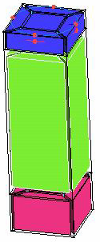
Настало
время проводить
ассоциации.
Нажимаем
 ,
затем
 ,
поочерёдно
нажимая на
вершину, затем
на соответствующую
точку проводим
ассоциацию
(колёсико нажимать
необязательно),
при этом геометрическое
место вершин
блока переносится
в те точки с
которыми их
ассоциируют.
После этого
ассоциируем
рёбра блока
с кривыми. Нажимаем
 ,
затем так же
попарно выделяем
сначала ребро,
затем кривую.
Проассоциированные
рёбра начинают
подсвечиваться
зелёным цветом
(о дополнительных
настройках
смотреть выше).
Ассоциируем
поверхности,
для этого удобно
отключить из
видимости,
сначала, все
ненужные части,
теперь нажимаем
 ,
в пункте метод
ставим здесь
галочку:
 ,
затем выделяем
все грани блока
В_2 (обводим его
мышью его внешние
грани, чтобы
достоверно
видеть что
выбрались
нужные грани
удобно опцию
Solid с блока на
некоторое время
снимать), щёлкаем
колёсиком, в
появившемся
окне ставим
галочку напротив
части PART.T_1_0 (внешность
трубки; выделяем
внутренние
грани блока
и аналогично
ставим галочку
около части
PART.T_1_2; также ассоциируем
верхние и нижние
крышки блока;
так же ассоциируются
четыре верхних
и четыре