Применение программного комплекса AnsysIcem к решению задач химической промышленности
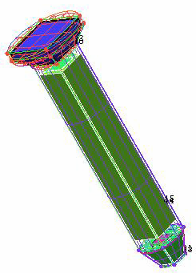
Построение сетки
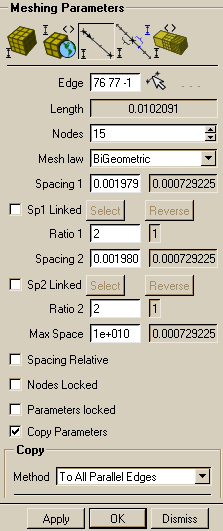
Для этого
нажимаем
 ,
затем сюда
 ,
при этом слева
появляется
нижеприведённое
меню.
Это
поле
 позволяет
выбрать разбиваемое
ребро, после
того как имя
разбиваемого
ребра при помощи
мыши и колёсика
скопировано
в это поле (иногда
это тоже получается
со второй попытки),
можно приступать
к заполнению
остальных
пунктов. В поле
 высвечивается
длина выбранного
ребра. В пункте
 ,
указывается
число узлов
на этой грани.
Закон разбиения
ребра указывается
в этом поле
 .
Существует
целый ряд законов
разбиения:
1)BiGeomertic
– позволяет
проводить
равномерное
разбиение
рёбер. 2)Exponential1
– можно экспоненциально
сгущаться к
концу ребра,
чтобы полностью
задать экспоненциальное
разбиении надо
ещё заполнить
поля
 и
 ,
они характеризуют
значения,
соответственно,
первого (в начале
ребра) и последнего
(в конце) элемента,
естественно,
что при фиксированном
законе разбиения
и числе узлов
это выполнить
“трудно”, поэтому
справа на сером
фоне подсвечиваются
более точные
значения (внимательно
смотрите за
ними, т.к. ваши
“желания” не
всегда будут
выполняться
корректно); при
использовании
разбиения
Exponential1 важно,
чтобы второе
значение было
больше
первого.
Если
надо сгустится
не к концу ребра,
а к началу, надо
выбрать разбиение
Exponential2
и задавать уже
второе значение
меньше
первого. 3)FullCosinus
– одно из самых
гибких видов
разбиения, оно
позволяет
задавать значения
элементов как
вначале, так
и в конце ребра
(выполняется
всегда, если
их размер не
превосходит
максимального,
в противном
случае их размер
приравнивается
к максимальному),
при помощи поля
 ,
можно задавать
ограничения
на максимальный
элемент, если
в это поле заполнено
значение 0, то
ограничений
нет; после того
как эти поля
заполнены,
производится
сглаживание
сетки от каждого
из краёв к центру
ребра, т.е. в центре
ребра всегда
оказывается
наибольший
или наименьший
элемент; таким
образом, при
помощи данного
закона очень
удобно делать
близкие к
симметричным
разбиения со
сгущением к
краям или к
центру ребра
(естественно
надо заполнить
поле с количеством
узлов). 4) Geometric1
позволяет
сгущаться по
линейному
закону к концу
ребра, Geometric2
– линейно сгущаться
к началу (замечания
касающиеся
первых и последних
шагов разбиения
переносятся
из пункта об
экспоненциальных
разбиениях).
5) Все вышеперечисленные
законы хороши,
но самыми общими
являются следующие:
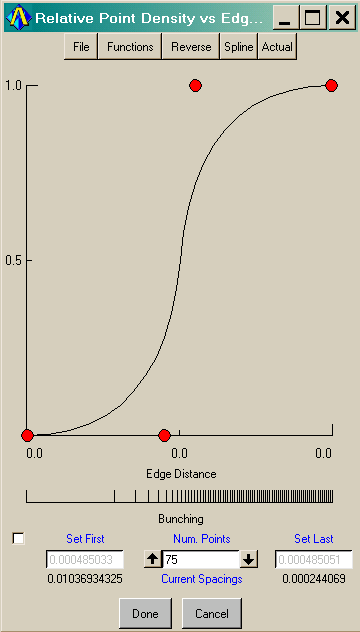
Spline
и Linear.
Несмотря на
то что они выделены
в два отдельных
закона при их
выборе открывается
одно и тоже
меню, которое
приведено
снизу. Изучить
это меню достаточно
полезно. Главной
особенностью
этого меню
является то,
что все приведённые
здесь функции
можно редактировать,
для этого просто
надо “захватить”
левой кнопкой
мыши любую из
красных точек
и установить
её в нужное
положение,
щелчком левой
кнопки мыши
по любой точке
меню можно
создать новые
опорные (красные)
точки и их так
же можно двигать
(чтобы убрать
красную точку
дважды щёлкните
по ней левой
кнопкой), не
выходя из этого
меню можно
менять кусочно-линейный
закон (Linear),
на закон Spline
и обратно. Нажмите
кнопку
 - чтобы уйти
из режима
интерполяции
сплайнами в
линейный режим,
чтобы перейти
из линейного
режима (точки
просто соединены
отрезками) в
режим сплайнов
надо нажать
кнопку
 ,
которая будет
гореть на том
же месте где
до этого горела
кнопка
.
Удобной частью
интерфейса
является то,
что размеры
элементов
пронормированы
таким образом,
что минимальному
элементу
соответствует
максимальное
значение на
вертикальной
шкале (самое
большее всегда
равно 1, поэтому
удобно точку
с минимальным
значением сразу
ставить на
единичную
высоту), поднимая
и опуская график
(с помощью движения
точек), можно
видеть во сколько
раз разбиение
в этом месте
крупнее минимального,
аналогично
отношение высот
любых двух
точек графика
(красные точки
необязательно
лежат на графике,
например при
разбиении
сплайном), даёт
отношение длин
соответствующих
отрезков разбиения.
Если поставить
соответствующую
галочку, то
можно заполнять
поля Set
First
и Set
Last,
но будьте внимательны
эти значения
никак не повлияют
на закон разбиения,
т.е. сначала
будет выполнено
разбиение, а
потом только
длины первого
и последнего
элемента будут
заменены введёнными
значениями
(поэтому сначала
лучше разбивать
ребро так, чтобы
первый и последний
элемент были
примерно нужной
длины, а потом
только ставить
более точные
размеры).
На
отрезке снизу:
 ,
представлен
качественный
характер будущего
разбиения, он
является только
качественным,
т.к. число узлов
разбиения на
нём задаётся
в поле представленном
на рисунке
справа.
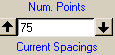
Чтобы
выполнить
это разбиение
ещё и количественно
(т.е. чтобы минимальный,
максимальный,
первый и последний
элемент остались
такими же), надо
не забыть после
выхода из этого
меню проставить
нужное число
узлов в меню
представленном
на страницу
выше. Если надо
сгущаться не
к началу ребра,
а к концу, то
надо нажать
на кнопку
 и нажать
 ,
если надо отразить
график сверху
вниз, то нажать
 .
Если
горит кнопка
 ,
то значения
первого и последнего
элемента выдаются
в истинных
размерах, если
на неё нажать,
то на её месте
загорится
кнопка
 ,
тогда ось Ох
также пронормируется
на единицу и
на соответствующих
местах будет
показываться
отношение длины
элемента к
длине всего
ребра. Одним
из применяемых
в этой работе
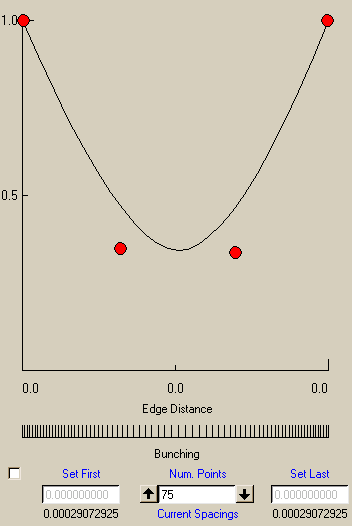
было разбиение
Parabola
Ends,
которое можно
увидеть во
вкладке функций
(кнопка
 ),
при этом его
центральная
часть была
несколько
поднята (т.е.
уменьшены
наибольшие
элементы); профиль
этого разбиения
можно увидеть
справа.
В
некотором
смысле это
аналог разбиения
по полному
косинусу
(FullCosinus),
только более
удобный в управлении.
После того как
разбиение
сконструировано,
нажимаем на
кнопку
 .
Замечания по поводу некоторых особенностей ICEM 11.0
При
выборе законов
разбиения (как
в этом меню,
так и в меню на
страницу выше),
возможно допущение
ряда “ошибок”,
например внесли
некорректные
данные в закон
или, даже, просто
закрывая только
что описанное
меню, нажали
не на кнопку
 ,
а просто закрыли
(нажав на
 ),
а так же в ряде
других “странных”
случаев. Обычно,
сообщение об
ошибке появляется
некоторое время
спустя, например,
при попытке
ещё раз изменить
закон. Для того
чтобы восстановить
нормальную
работу, в появившемся
сообщении об
ошибке нажмите
 ,
а в всплывшем
окне “Edge
meshing Parameters”
(аналог меню
на стр.9) нажмите
.
После
того как выбрано
разбиение
(возвратились
в меню на стр.14),
очень удобно
поставить здесь
галочку
 ,
и выбрать метод
копирования,
например
 ,
если введена
эта настройка,
то на все рёбра
блока параллельные
текущему будут
перенесены
все настройки
для данного
ребра (число
узлов, закон
разбиения и
т.д.).
После
того как заполнены
все только что
перечисленные
пункты, ребро
готово для
разбиения,
нажимаем кнопку
 ,
теперь можно
пользоваться
всеми свойствами
меню предварительного
просмотра сеток
(на дереве вида
вкладка Pre-Mesh).
Возвращаемся к исходной геометрии. На рёбрах NC, ставим число узлов 75, в качестве закона разбиения выбираем сплайн, во вкладке функций находим пункт “парабола со сгущением к концам” (Parabola Ends), несколько модифицируем её (рисунок на этой странице), ставим галочку копировать параметры на все параллельные рёбра. Далее берём любое горизонтальное ребро и ставим число узлов 15, выбираем равномерный закон разбиения (BiGeomertic), также копируем настройки на все параллельные рёбра, тоже самое проделываем для соседнего (с боку) горизонтального ребра (можно любого горизонтального не принадлежащего предыдущему семейству параллельных рёбер).
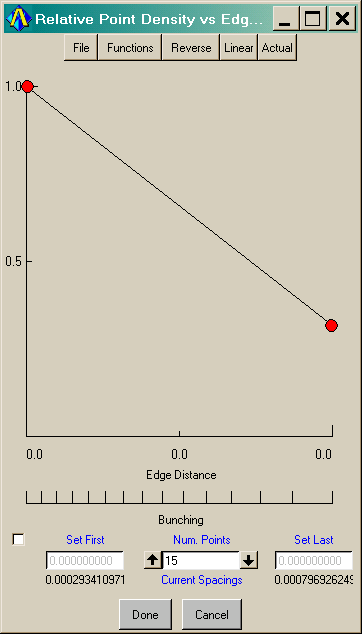
Разбиваем ребро соответствующие дуге CD: число узлов ставим 15, закон Linear, в появившемся меню выбираем линейную функцию (Ramp) функцию, делаем сгущение к началу (зависит от направления локальной системы координат, т.е. надо посмотреть направление базисных векторов на блоке), для этого делаем отражение слева на права. Поднимаем нижнюю точку так, чтобы размер максимального элемента был 0.00029, а максимального 0.0008 (в результате будет непрерывность сетки в точке С, т.к. при проведении предыдущего разбиения в этой точке было именно это значение длины элемента). Незабываем скопировать параметры. Результат справа.
Разбиваем ребро соответствующее кривой LN. Аналогично выбираем линейный закон, число узлов задаём 30, минимальный элемент ставим длину 0.000105, а максимальный 0.00029 (таким образом выполнится непрерывность сетки в точке O, точка N, является менее важной, т.к. течение жидкости идёт по внутренности трубки). Незабываем ставить копирование параметров на все параллельные кривые.
Осталось разбить все рёбра параллельные ON (это будут все оставшиеся рёбра), т.к. эта область содержит твёрдое тело, которое нас не интересует, ставим число узлов 5 и закон равномерный.
В результате был получен прообраз сетки. Проверить его корректность можно в пункте предварительного просмотра (Pre-Mesh), приступаем к последней фазе создания сетки.
Так как блоки описывающие внутренность тела представляют одно физическое тело, а блоки описывающие стенку другое, то надо объединить эти блоки соответственно в две новые части (это лучше сделать, чтобы потом не пришлось лишний раз их склеивать в решателе), при этом старые части автоматически исчезнут, вместе с блоками отправляем в эти части и все промежуточные поверхности к которым эти блоки были прикреплены (например поверхности образованные после вращения отрезка NO, эти поверхности не имеют никакого физического смысла, но удалять их нельзя, т.к. тогда “поплывёт сетка”). Как это делать было сказано выше, новые части называем BLOCK_T_1_1 и BLOCK_T_1_2.
Всё готово для создания сетки, создаём её. В дереве вида на вкладке блоков находим пункт предварительной сетки (Pre-Mesh), выбираем опцию создать неструктурированную сетку (Convert to Unstruct Mesh).
Экспорт в решатель
Сетка
создана. Сохраняем
проект под
именем Т_1. Выбираем
решатель: нажимаем
 ,
далее
 ,
заполняем поля
 ,
затем
 ,
жмём
 ;
нажимаем
 ,
в появившемся
меню нажимаем
 .
Таким образом первое тело полностью построено и экспортировано в решатель ANSYS CFX.
Построение второго тела
Нетрудно
заметить, что
второе тело
представляет
собой фигуру
вращения. На
рис.1 представлен
профиль второго
тела. Очевидно,
что в области
1 и 2 при попытке
описать данную
фигуру на два
вертикальных
блока (без учёта
центрального
разбиения –
0-grid), будут возникать
сильные искажения
топологии
(большие изменения
углов). Возникает
необходимость
ввести дополнительные
блоки. Делаем
дополнительные
построения.
Результат
представлен
на рис.2. Введённые
дополнительные
отрезки (после
вращения станут
поверхностями),
не имеют никакого
физического
смысла, а служат
только для
будущей ассоциации
к ним блоков.
Аналогично
было проведено
вращение данного
профиля (последовательно
на углы
 ),
также созданы
два дополнительных
круга (образованных
вращением точек
K и L). Результат
представлен
на рис.3.
Координаты точек:
A(0.0065 0.0465 0), B(0.004 0.044 0)
C(0.004 0.041 0), D(0.0065 0.043 0)
E(0.004 0.008 0), F(0.0065 0.008 0)
G(0.00215 0.004 0), K(0.00075 0.004 0),
L(0.00042 0 0), M(0.0012 0 0)
N(0.0025 0 0), P(0.0045 0.004 0).
Координаты точек L, M, N, выбирались таким образом, чтобы KG/LM=GP/MN=r(K)/r(L), где r(K), r(L) – расстояния до оси Oy, от точек K и L.
Аналогично была создана блочная структура и проведено построение сетки. Единственной особенностью отличающей этот случай от предыдущего явилось то, что для описания фигуры образованной вращением точек LMNPGK (вместе с кругами образованными вращением точек K и L), потребовалось три вложенных друг в друга блока (если они пропадают из видимости см. замечания в начале).
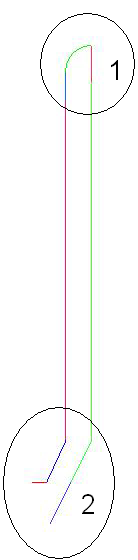
рис.1
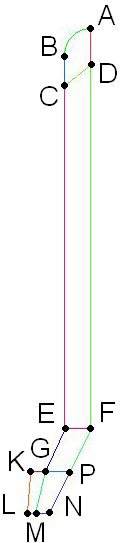
рис.2
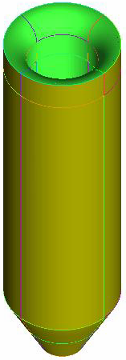
рис.3
Так как второе тело ограничено внешней стенкой тела Т_1 и внутренностью между трубками (см. рис. на стр. 4), то внутренние блоки, получающиеся при проведении центрального разбиения (0-grid), следует удалить, т.к. эта область уже описана в проекте Т_1 (в этом проекте сохранено первое тело). Аналогично созданы отдельные части для стенок, областей входа и выхода, стенка KGECBA (т.е. поверхность вращения) тоже отнесена в отдельную часть для стыковки со стенкой тела Т_1, также в отдельную часть был отнесён круг образованный вращением точки K, для создания интерфейса жидкость-жидкость, на границе первого и второго тела. Для построения сеток были использованы аналогичные законы. Проект был сохранён под названием T_2 и экспортирован в CFX. (около угловых точек F и E, также было сделано сглаживание)
Построение третьего тела
Было построено третье тело, результат представлен справа.
Ход построения. Строим точки: О(-0.028 0.08045 0.006), С(-0.028 0.08045 0.006), D(-0.022 0.08045 0), строим по ним окружность. Строим точки: К(-0.028 0.0605 0), L(-0.008 0.0405 0), M(-0.008 0.0605 0), строим по ним четверть окружности. Строим точку Q(0.04 0.0405 0). Склеиваем кривые OK, KL, LQ. Строим поверхность путём движения окружности ABCD, вдоль склеенной кривой (если кривые не склеить, а двигать поочерёдно вдоль каждой из кривых, то получатся поверхности, которые не имеют ни физического, ни практического смысла).
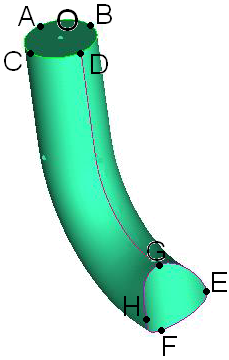
От полученной поверхности отсекаем лишнюю часть: строим внешность второго тела (строим окружность в плоскости XZ с центром в начале координат, радиуса 0.0065,
строим
поверхность,
двигая эту
окружность
вдоль оси Oy на
высоту 0.06), находим
кривую пересечения
этих двух
поверхностей:
открываем
вкладку геометрия,
в ней нажимаем
кнопку с кривыми,
нажимаем
 ,
выделяем две
нужные поверхности,
жмём на колесо,
затем необходимо
нажать
 .
Теперь с помощью
созданной
кривой разбиваем
третье тело
на две части:
нажимаем кнопку
с поверхностями,
нажимаем
 ,
затем выбираем
нужную поверхность
и кривую, поверхность
разбита. Теперь
надо создать
границу третьего
тела: сверху
это круг ABCD, а
снизу поверхность
EFGH, создаём её,
аналогично
нажимаем
,
затем выбираем
туже кривую,
а поверхность
берём соседнюю.
Замечания.
1) При отсечении
первой поверхности
на границе, где
находится
кривая EFGH, могли
появиться новые
кривые (их лучше
удалить), тоже
самое касается
второго отсечения.
2) Качество
операций пересечения
напрямую связано
с толерантностью
(которую настроить
можно здесь:
главное
меню настройкимоделирование),
в данной работе
использовались
следующие
настройки:
 ,
 .
Что касается
скорости то
для слабого
компьютера
можно
сделать толерантность
более крупной.
Иногда толерантность
надо
делать более
крупной, например
если не выполняются
некоторые
операции, такие
как создание
поверхности
лежащей на
другой поверхности
и ограниченной
кривой лежащей
на той же поверхности
(кнопка
 ),
эта операция
вообще плохо
работает и ей
лучше не пользоваться,
если есть
возможность,
лучше просто
разбивать
поверхность
на две с помощью
кнопки
,
что и было сделано
выше, об особенностях
хранения поверхностей
было сказано
ещё раньше.
Возникновение
некорректности
при чрезмерно
высоком уровне
толерантности
(т.е. при задании
слишком