Работа с текстовым редактором Word
Оглавление
1.Загрузка Word. Настройка параметров
1.1Настройка Word
1.2 Запуск Word
3.Изучение меню Word
4. Панели инструментов и линейки
5. Структура окна Word
6. Выбор вида отображения документа
2. Работа с документами
2.1 Работа с документами
2.2 Работа в окнах документов
2.3 Разделение окна на несколько подокон
2.4. Выход из Word
2.5. Сохранение файла на диске
2.6. Загрузка файла с диска
2.7. Редактирование документов
2.8. Новый документ
2.9 Набор текста
2.10 Режим замены
2.11 Клавиатурные комбинации, используемые при наборе
2.12 Выделение текста и редактирование выделенного фрагмента
2.13 Проверка орфографии и грамматики
2.14 Форматирование символов
2.15 Форматирование абзаца
2.16 Форматирование страницы
2.17 Форматирование разделов.
2.18 Нумерация страниц и колонтитулы
2.19. Табуляция
2.20. Расстановка сдвигов, отступов
2.21. Расстановка переносов.
2.22 Маркированные и нумерованные списки
2.23 Колонки, переходы, закладка, буквица, разрывы
2.24. Перемещение по тексту
2.25 Поиск и замена
2.26 Вставка символов
2. 27 Операции над выделенным фрагментом
2.28 Особенности работы с буфером обмена и копилкой
2.29 Автотекст и автозамена
2.30 Обрамление и заливка
2.31 Вставка графических изображений
2.32 Вставка объектов и иллюстраций из набора рисунков Microsoft.
2.33 Вставка иллюстраций из файла
2.34 Редактирование иллюстраций
2.35 Рисовалка Word
2.36.Таблицы. Создание таблиц
2.37Автоформатирование таблиц
2.38 Редактирование таблиц. Коды полей: = (Формула)
2. 39 Выделение элементов таблицы
2.40 Форматирование. Понятие о стилях и шаблонах
2.41Применение стилей
2.42 Изменение стиля
2.43 Создание нового стиля. Замена стиля
2.44 Макрокоманды
2.45 Структура документа
2.46 Изменение уровней заголовков
2.47 Создание оглавления, сноски
2.48 Просмотр и печать документов
2.49 Настройка и параметры
2.50 Печать конвертов и почтовых наклеек
Контрольные вопросы
1. Загрузка Word. Настройка параметров
Настройка Word
Для настройки параметров выбирается пункт меню Сервис => Параметры. Откроется диалоговое окно Параметры с множеством вкладок.
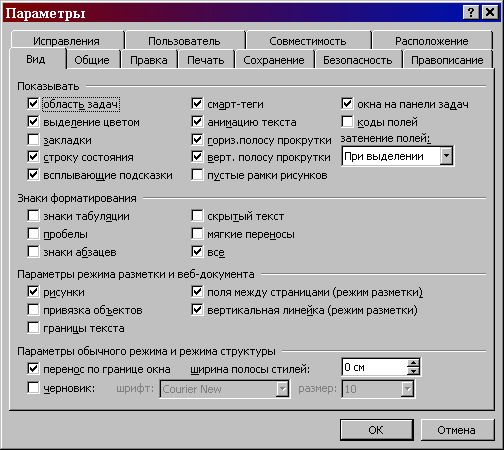
1. Вид – позволяет выбрать элементы окон документов, использующих обычный режим отображения документа.
2. Общие – позволяет установить общие параметры настройки, среди которых:
а). Автоматическое обновление связей с другими файлами при каждом открытии документа;
б). Отображение в списке меню Файл списка и 1-9 открывавшихся недавно файлов.
3. Правка – устанавливает параметры правки:
а). Разрешение или запрещение использования перетаскивания для перемещения или копирования выделенного текста;
б). Удаление лишних пробелов при удалении текста или их вставка при вставке текста из буфера обмена в документ;
в). Автоматическое выделение не части, а целого слова и пробела за ним;
г). Использование клавиши «Ins» для вставки содержимого буфера обмена в документ.
4. Печать – позволяет выбрать лоток для подачи бумаги, а также дополнительные режимы печати документа. Следует установить флажок Преобразование A4/Letter и графические объекты.
5. Сохранение – устанавливает параметры сохранения документа.
6. Правописание – устанавливает параметры проверки орфографии и грамматики:
а). Автоматически проверять орфографию и грамматику;
б). Автоматически предлагать варианты правильного написания слов с ошибками
7. Исправления – устанавливает способы выделения исправленного текста.
8. Совместимость – изменяет параметры Word для совместимости с другими типами редакторов.
9. Расположение – выводит месторасположение некоторых важных документов Word на диске.
10. Пользователь – предоставляет сведения о владельце программы.
1.2 Запуск Word
Окно Word может быть открыто:
а). Выбором пункта главного меню Пуск => Программы => Microsoft Office => Microsoft Word
б). С панели Microsoft Office.
в). Двойным щелчком на ярлыке программы на рабочем столе.
г). Щелчком на ярлыке программы в панели быстрого запуска.
Панель Microsoft Office позволяет на рабочем столе, в окнах папок и программ Windows после инсталляции Microsoft Office. Она содержит ярлык Microsoft Office и других программ. На панели Microsoft Office Word имеет свой ярлык и может быть запущен с нее. Для размещения не панели Microsoft Office ярлыков и панелей инструментов достаточно щелкнуть правой кнопкой мышки на свободном пространстве. С помощью пункта Настройка контекстного меню можно открыть вкладки Кнопки и Панели инструментов. Во вкладке Кнопки в списке Отобразитькнопки следует установить флажки напротив выбираемых ярлыков. Во вкладке панели инструментов флажки устанавливаются в списке Папки Панели инструментов. Вид каждого ярлыка настраивается из контекстного меню ярлыка (пункт Свойства).
Панель Microsoft Office можно перетащить мышью к любой границе экрана, а также поместить в любое место окна текущей программы.
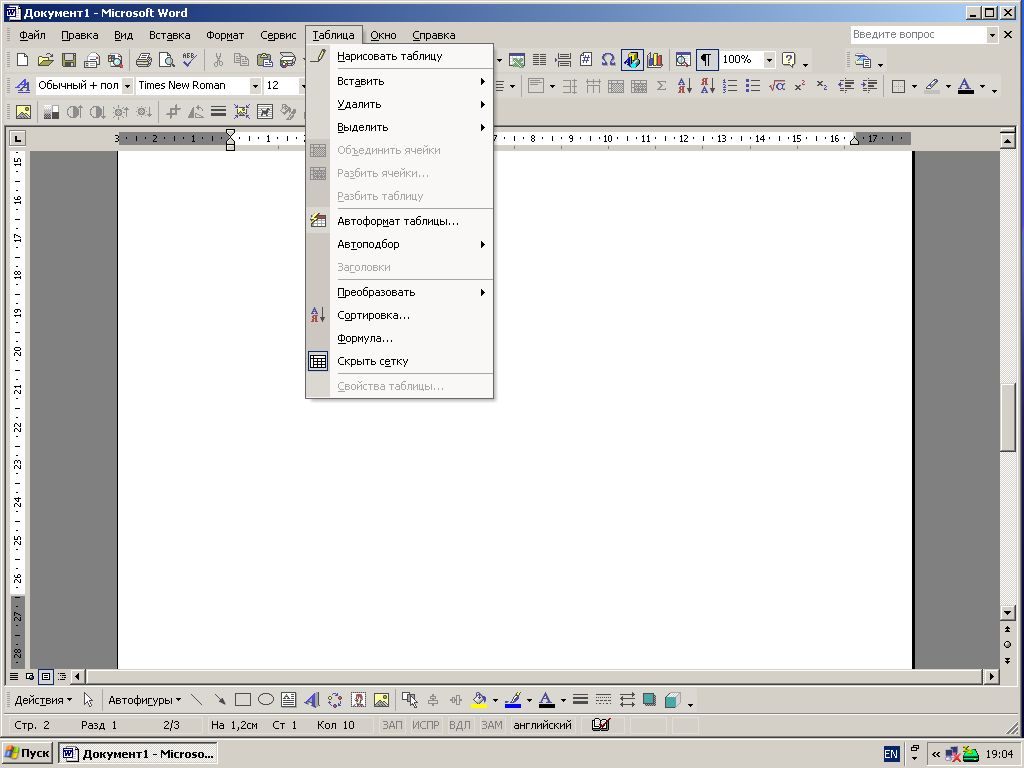
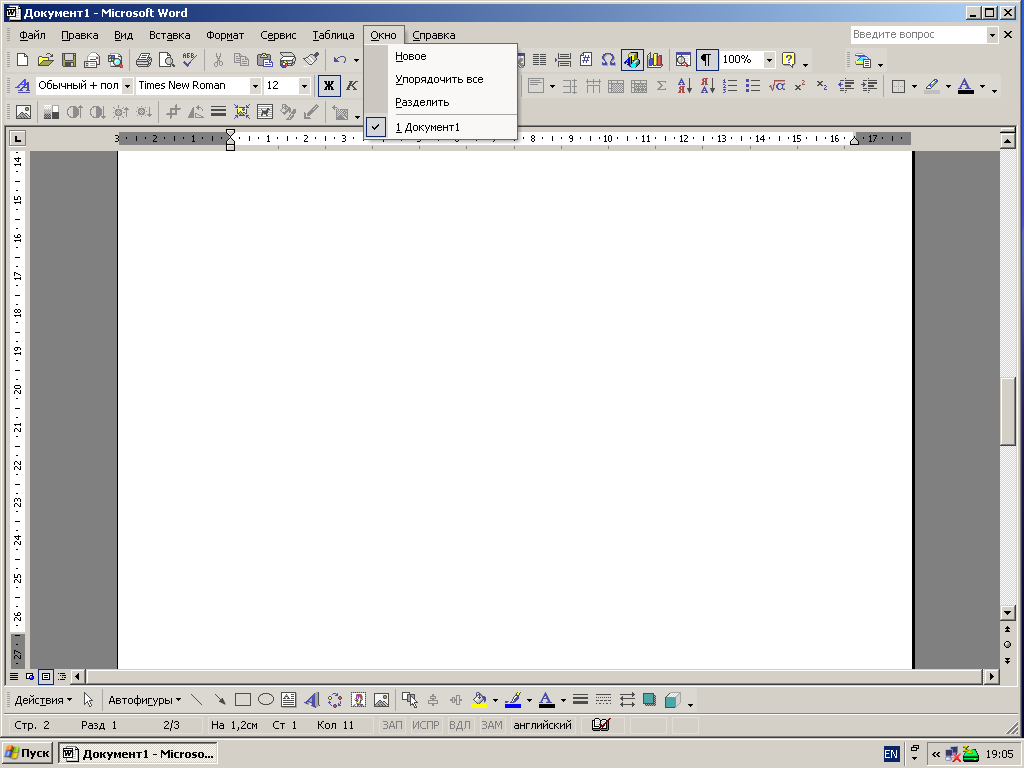
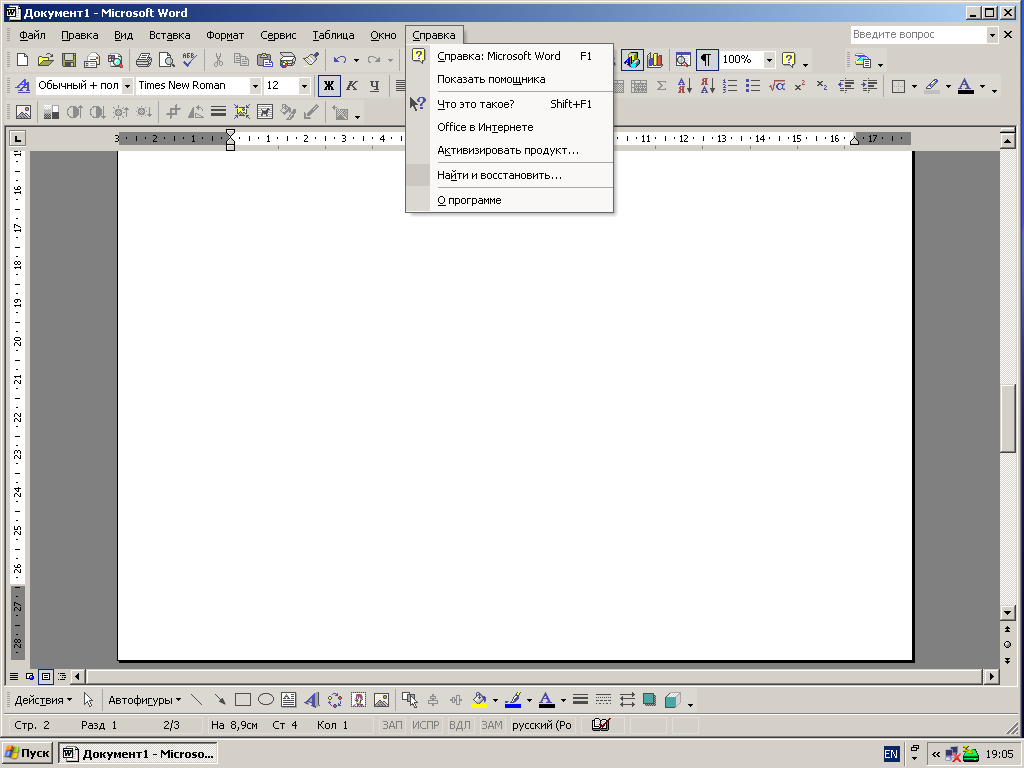
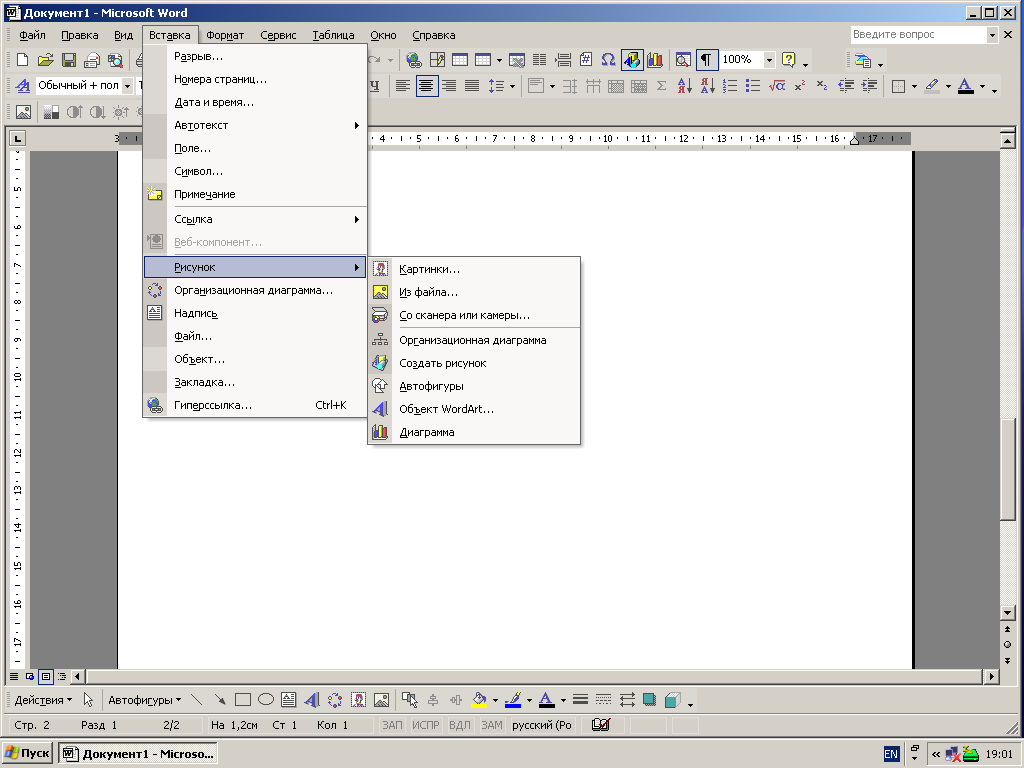
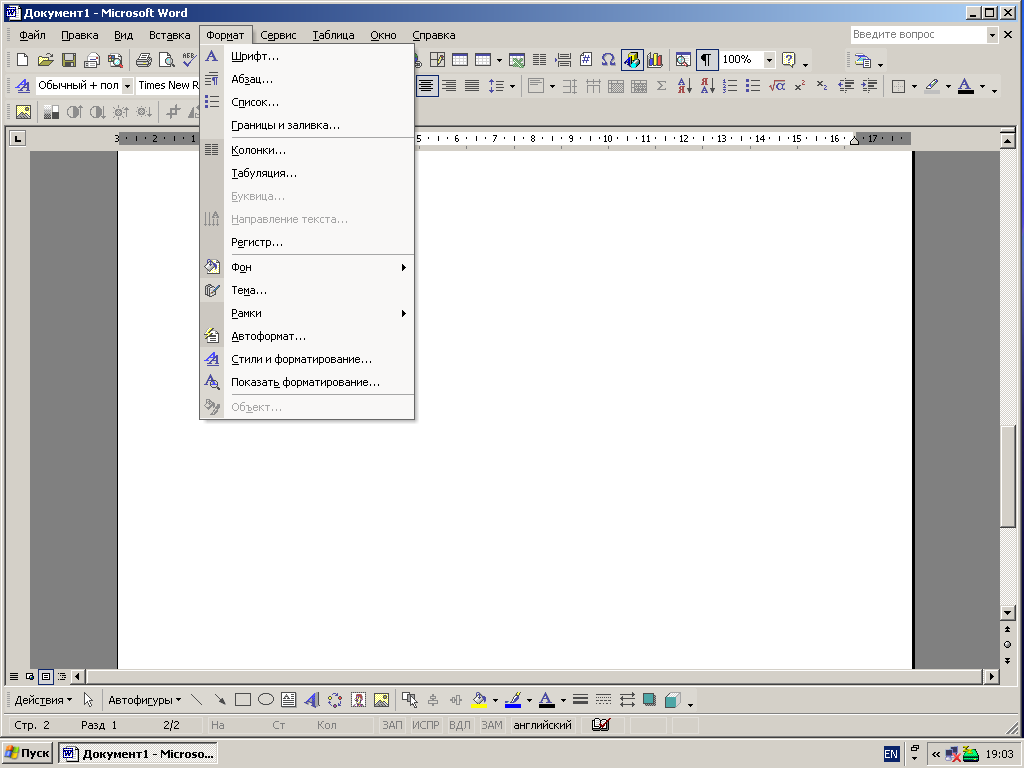
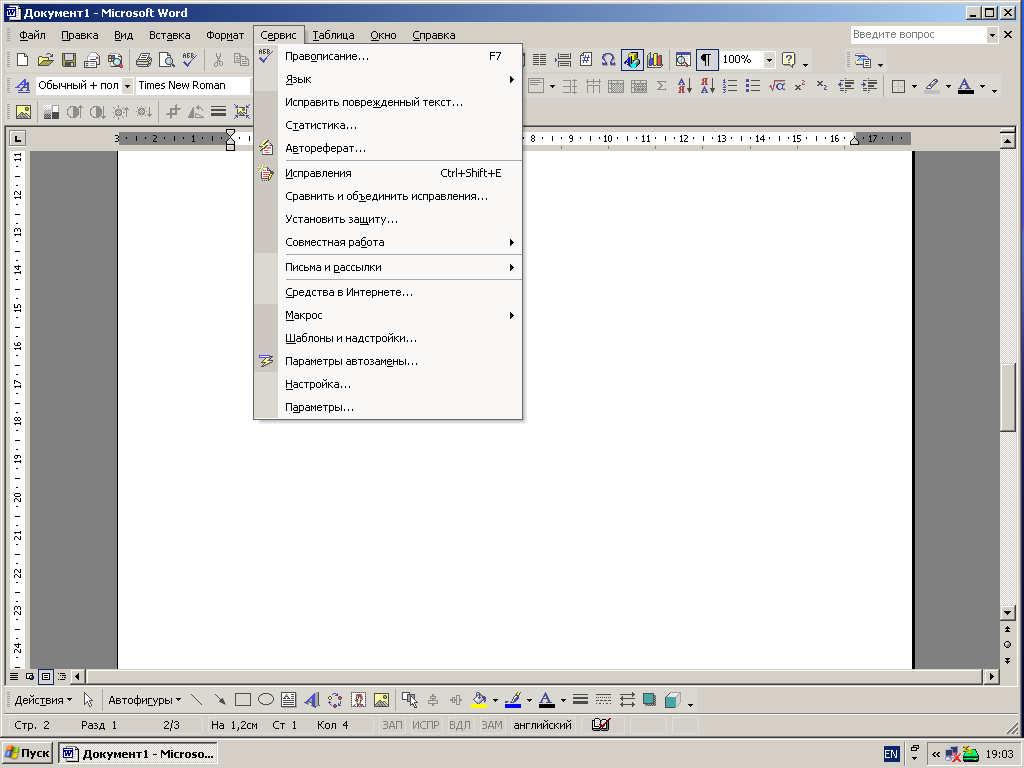
Изучение меню Word.
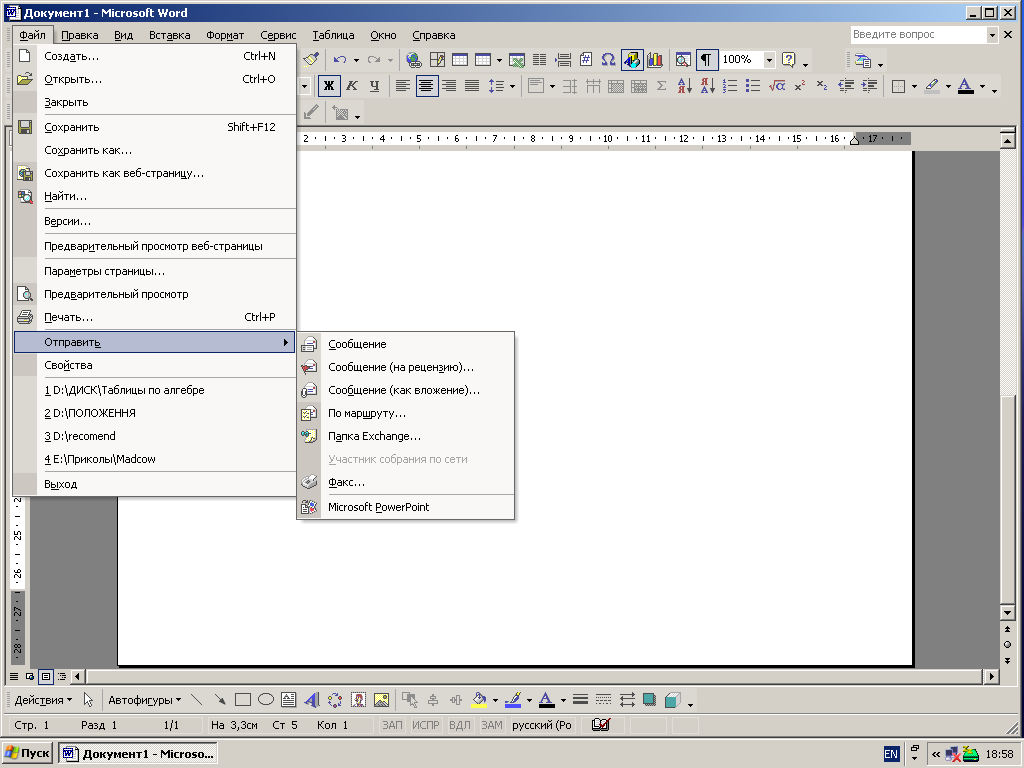
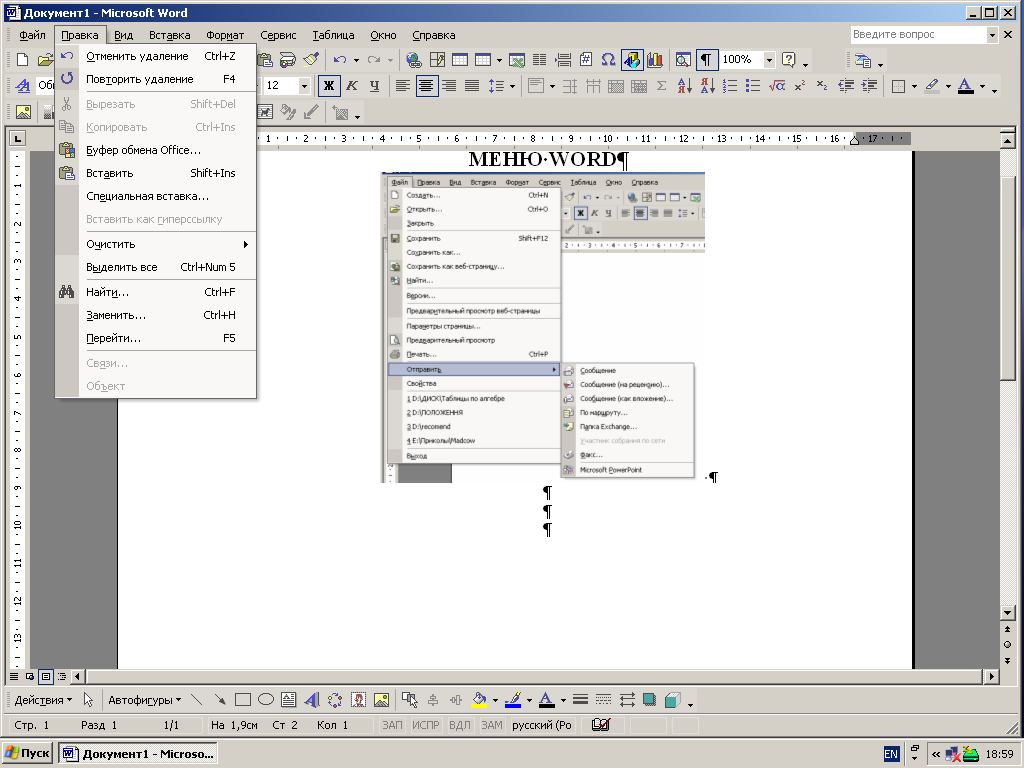
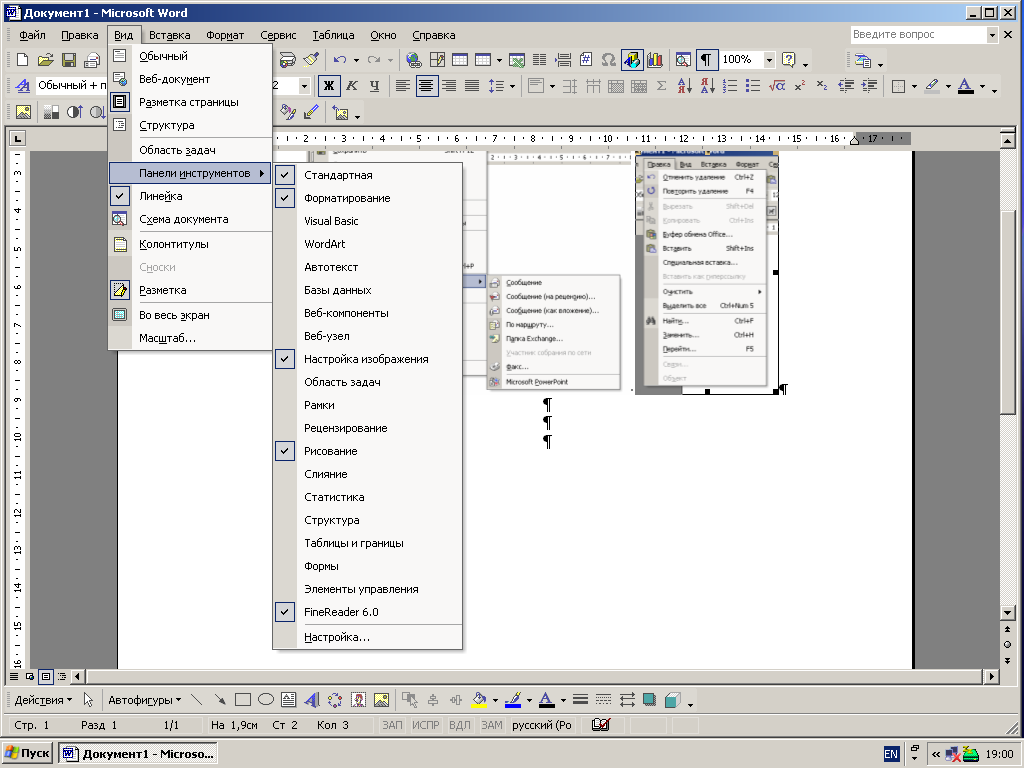


1.4Панели инструментов и линейки
Таблица 1 - Стандартная панель
|
Кнопка |
Название кнопки |
Описание |
|
|
Создать |
Создание нового документа, основанного на шаблоне Normal |
|
|
Открыть |
Открытие существующего документа или шаблона |
|
|
Сохранить |
Сохранение активного документа или шаблона |
|
|
Сообщение |
Создание сообщения электронной почты |
|
|
Печать |
Печать активного документа с использованием текущих установок по умолчанию |
|
|
Предварительный просмотр |
Отображение на экране страниц так, как они будут напечатаны |
|
|
Найти |
Поиск файлов |
|
|
Правописание |
Поиск орфографических, грамматических и стилистических ошибок |
|
|
Вырезать |
Удаление выделенного фрагмента с помещением его в буфер обмена |
|
|
Копировать |
Копирование выделения в буфер обмена |
|
|
Вставить |
Вставка содержимого буфера обмена в точку ввода |
|
|
Копировать формат |
Копирование оформления выделения в указанное место |
|
|
Отменить |
Отмена последней выполненной операции |
|
|
Повторить |
Возврат последней отмененной операции |
|
|
Добавить гиперссылку |
Вставка или редактирование заданной гиперссылки |
|
|
Панель Web |
Отображение или скрытие панели Web |
|
|
Таблицы и границы |
Вывод на экран панели Таблицы и границы |
|
|
Добавить таблицу |
Создание таблицы с заданным числом строк и столбцов |
|
|
Добавить таблицу Ехсеl |
Вставка новой таблицы Ехсеl в текущую позицию в документе |
|
|
Колонки текста |
Изменение формата колонок в выделенной области |
|
|
Рисование |
Управление выводом на экран панели инструментов рисования |
|
|
Схема документа |
Отображение структуры документа в области слева от его текста |
|
|
Спец. символы |
Отображение или скрытие служебных символов |
|
|
Масштаб |
Уменьшение или увеличение изображения активного документа |
|
|
Помощник |
Помощник отображает справку и полезные советы |


Таблица 2 - Панель форматирования
| Кнопка | Название кнопки | Описание | |
|
|
Шрифт | Изменение шрифта выделенного текста | |
|
|
Стиль | Выбор стиля для выделенных абзацев | |
|
|
Размер шрифта | Изменение размера шрифта выделенного текста | |
|
|
Полужирный | Оформление выделенного текста полужирным шрифтом | |
|
|
Курсив | Оформление выделенного текста курсивом | |
|
|
Подчеркнутый | Подчеркивание выделенного текста | |
|
|
Двойное подчеркивание | Оформление выделенного текста двойным подчеркиванием | |
|
|
Подчеркивание слов | Подчеркивание в выделении слов без пробелов между ними | |
|
|
Зачеркнутый | Зачеркивание выделенного текста | |
|
|
Малые прописные | Оформление выделенного текста малыми прописными буквами | |
|
|
Двойное зачеркивание | Зачеркивание выделенного текста двойной линией | |
|
|
Все прописные | Оформление выделенного текста прописными буквами в нижнем регистре | |
|
|
Формат по образцу | Копирование форматирования выделенного объекта или текста | |
|
|
Цвет шрифта | Форматирование выделенного текста шрифтом заданного цвета | |
|
|
Выделение цветом | Выделение фрагмента текста так, чтобы он выделялся на фоне окружающего текста | |
|
|
Увеличить размер | Увеличение размера шрифта на 10% от текущего размера | |
|
|
Уменьшить размер | Уменьшение размера шрифта на 10% от текущего размера | |
|
|
Увеличить раз мер на 1 пт | Увеличение размера шрифта выделенного текста на 1 пункт | |
|
|
Уменьшить размер на 1 пт | Уменьшение размера выделенного текста на 1 пункт | |
|
|
Масштабирование символов | Изменение масштаба отображения выделенных символов | |
|
|
Нумерация | Создание или удаление нумерации заданных абзацев | |
|
|
Маркеры | Создание списка бюллетеня с использованием текущих установок по умолчанию | |
|
|
По левому краю | Выравнивание абзаца по левому краю с неровным правым | |
|
|
По центру | Центрирование выделенного текста | |
|
|
По правому краю | Выравнивание абзаца по правому краю с неровным левым | |
|
|
По ширине | Выравнивание абзаца по левой и правой границам | |
|
|
Одинарный интервал | Установка одинарного интервала между строками абзаца | |
|
|
Полуторный интервал | Установка полуторного интервала между строками абзаца | |
|
|
Двойной интервал | Установка двойного интервала между строками абзаца | |
|
|
Уменьшить отступ | Перемещение левого отступа на предыдущую позицию табуляции | |
|
|
Увеличить отступ | Перемещение левого отступа на следующую позицию табуляции | |
|
|
Колонки | Изменение формата колонок в выделенных разделах | |
|
|
Верхний индекс | Преобразование выделенных символов в верхние индексы | |
|
|
Нижний индекс | Преобразование выделенных символов в нижние индексы | |
|
|
Автоформат | Автоматическое форматирование текущего файла | |
|
|
Изменить направление текста | Изменение расположения выделенного текста в надписи, ячейке или рамке | |
|
|
Регистр | Изменение регистра выделенного текста | |



Линейка
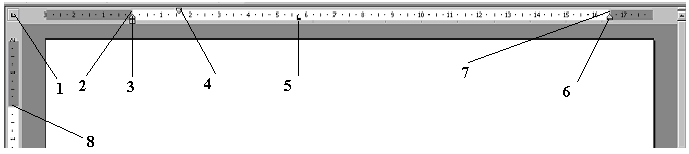
пиктограмма типа точки табуляции;
индикатор левого поля страницы;
индикатор левого отступа абзаца;
индикатор отступа первой строки абзаца;
точка табуляции;
индикатор правого отступа абзаца;
индикатор правого поля страницы;
индикатор верхнего поля страницы.
1.5 Структура окна Word
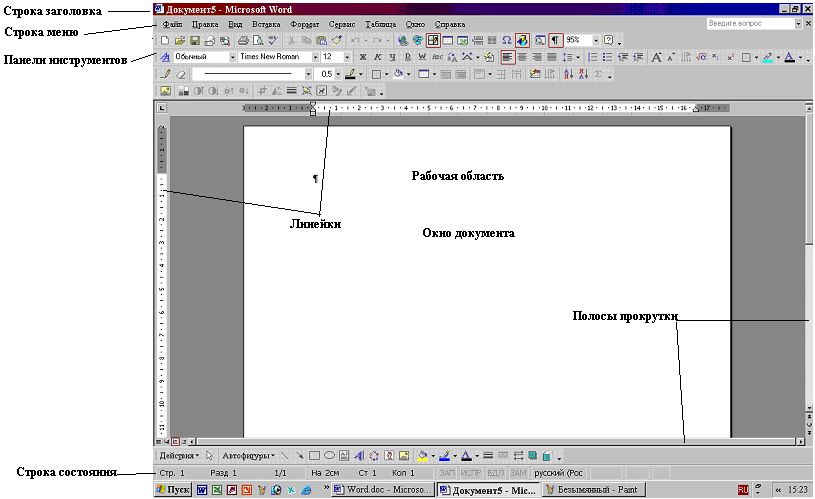
Окно Word содержит все элементы для редактирования и форматирования текстов.
В верхней части окна расположены:
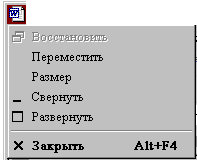
1. Строка
заголовка,
которая содержит
кнопку управляющего
меню -
 ,
название программы,
название документа
(если документ
открыт) и кнопки
управления
размерами окна
-
 .
2. Строка меню. Открывается меню: <Alt> или <F10>, или <Alt + подчеркнутая буква меню>.
Окно Word содержит все элементы для редактирования и форматирования текстов.
В верхней части окна расположены:
1. Строка
заголовка,
которая содержит
кнопку управляющего
меню -
,
название программы,
название документа
(если документ
открыт) и кнопки
управления
размерами окна
-
.
2. Строка меню. Открывается меню: <Alt> или <F10>, или <Alt + подчеркнутая буква меню>.
3. Панели инструментов.
Панели инструментов могут быть отображены на экране с помощью команды Вид => Панели инструментов. Всего доступно 22 панели инструментов. Настроить любую из них можно в диалоговом окне Настройка, которое открывается с помощью команд Сервис => Настройка или Вид => Панели инструментов => Настройка.
4. Под панелями инструментов располагаются линейка, которая помогает контролировать размещение элементов страницы и управлять операциями форматирования. Линейка выводится и убирается с помощью команды Вид => Линейки.
5. В рабочей области окна размещается окно документа с редактируемым текстом. Если окно документа развернуть на всю рабочую область, то оно совпадает с окном программы. В этом случае в верхнем правом углу окна расположены два ряда кнопок управления размером окна. Верхние кнопки относятся к окну программы, нижние – к окну документа.
6. Под
вертикальной
полосой прокрутки
расположены
кнопки перехода
на предыдущую
-
 и следующую
-
 страницы или
к избранному
месту документа
-
 ,
который может
быть выбран
из всплывающего
меню перехода.
Слева от горизонтальной
линейки находятся
кнопки режимов
отображения
документа -
 .
7. В самой нижней части окна располагается строка состояния со сведениями о параметрах страницы, выполняемых операциях, о текущем расположении курсора, на ней также отображаются подсказки о командах и кнопках. На строке состояния расположены индикаторы, указывающие на текущий режим обработки документа:
1. ЗАП – запись активизируется в режиме записи макрокоманд и двойным щелчком на ней.
2. ИСПР – исправление активизируется в режиме записи исправлений. Режим вкл/откл двойным щелчком на его аббревиатуре в строке состояния. Кроме того, режим структуры можно изменить с помощью команды Сервис => Исправление => Выделить исправления. Откроется окно Исправления, в котором устанавливают/убирают флажок записывать исправления.
3. ВДЛ – выделение активизируется в режиме выделения фрагмента, который включается нажатием клавиши <F8>, а отключается клавишей <Esc>. Режим можно также вкл/выкл двойным щелчком на его аббревиатуре в строке состояния.
4. ЗАМ – замена показывает, что новый текст может набираться поверх старого. Режим может быть вкл/выкл двойным щелчком на аббревиатуре в строке состояния.
5.
Состояние
проверки правописания
-
 .
После двойного
щелчка на этом
индикаторе
можно просмотреть
последнее
проверяемое
слово, в котором
обнаружена
орфографическая
ошибка.
6.
Индикатор языка
-

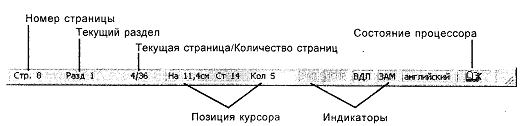
Стр і – курсор на і-ой странице
Разд і – курсор на і-ом разделе
к/р – от начала документа к странице, весь документ содержит р странице
на 5 см – расстояние от курсора до верхній границы странице составляет 5 см
Ст. t – курсор находится в t-ряде текущей страницы
Кол W – курсор находится в W-ой колонке.
Выбор вида отображения документа
Слева от горизонтальной полосы прокрутки расположены кнопки выбора вида отображения документа в рабочей области.
Обычный
режим –
(Вид => Обычный
-
 )
– используется
для простого
ввода, форматирования
и редактирования
текста. Устанавливается
по умолчанию
– упрощенная
версия документа;
не отображаются
номера страниц,
рисунки и столбцы
текста, так как
режим предназначен
только для
работы с текстом.
Программа
работает быстро.
Черновик – (Сервис => Параметры) в окне Параметры во вкладке Вид установить флажок Черновик. Работать еще быстрее.
Режим
Web-документа
– используется
при создании
Web-страниц.
(Вид => Web-документ
-
 ).
Облегчается
просмотр документа
на экране (символы
увеличиваются,
длина строк
устанавливается
равной размеру
окна; вид текста
не соответствует
тому, как он
будет выглядеть
в напечатанном
виде). Только
этот режим
позволяет
задать фон для
страницы. Фон,
установленный
в этом режиме
не влияет на
печать документа
на принтере,
а позволяет
разнообразить
вывод на экран.
Разметка
страницы
(Вид => Разметка
страницы
-
 )
– отображает
документ так,
как он будет
выведен на
печать. В этом
режиме появляются
элементы
форматирования
текста, которые
не видны в обычном
режиме.
Структура
(Вид => Структура
-
 )
– используется
для работы с
большими документами,
состоящими
из многих глав
и разделов.
Удобно работать
над планом
документа,
просматривать
выбранные
части. Позволяет
сворачивать
и разворачивать
заголовки и
относящийся
к ним текст.
Можно работать
с документами,
текст которых
расположен
в нескольких
файлах и даже
на разных
компьютерах.
В этом случае
говорят об
интеграции
вложенных
документов
в главный документ.
Предварительный
просмотр
(щелчок на кнопке
 - Предварительный
просмотр
на стандартной
панели инструментов)
– используется
для одновременного
просмотра
нескольких
страниц в уменьшенном
виде; отображаются
разрывы страниц
и скрытый текст.
Перед печатью
можно в документ
внести дополнительные
изменения
формата и правки.
Предварительный просмотр Web-страниц – документ в виде Web-страницы. Копия документа сохраняется как Web-страница и отображается в обозревателе (Файл => Предварительный просмотр Web-страницы).
Вид
=> во весь экран
или щелчок на
кнопке -
 панели инструментов
убираются все
панели инструментов,
строка меню
и строка состояния.
Позволяет
разместить
на экране больше
строк текста.
Клавиша <Alt>
или < F10>
вызывает строку
меню, и перемещаться
по