Работа с текстовым редактором Word
Команды. Формула
Выражение (Выражение. Сочетание математических и логических операторов, констант, функций, имен полей, элементов управления и свойств, в результате обработки которого может получаться только одно значение. Выражение может выполнять вычисления, манипулировать знаками или проверять данные.), содержащее допустимое сочетание чисел, закладок (Закладка. Отметка или место в тексте, которому присвоено определенное имя, что позволяет быстро переходить к нему в дальнейшем. ), содержащих числа, полей, значением которых являются числа, операторов (Оператор. Знак или символ, задающий тип вычисления в формуле. Существуют математические, логические операторы, операторы сравнения и ссылок.) и функций. Выражение может ссылаться на содержимое ячеек таблицы и значения, возвращаемые функциями.
Операторы
В поле = (Формула) допустимы любые сочетания значений и следующих математических операторов и операторов сравнения.
Функции
Поле = (Формула) может использовать значения, возвращенные следующими функциями. Для функций с пустыми скобками допустимо любое число аргументов (Аргумент. Значение, предоставляющее сведения для действия, события, метода, свойства, функции или процедуры.), разделенных точками с запятыми (;) или запятыми (,), в зависимости от того, какие параметры выбраны в диалоговом окне Язык и стандарты. Аргументы могут быть числами, формулами или именами закладок. Ссылки на ячейки таблицы допустимы в качестве аргументов следующих функций: AVERAGE(), COUNT(), MAX(), MIN(), PRODUCT() и SUM().
ABS(x) Возвращает абсолютное значение числа или формулы (без знака).
AND(x;y) Возвращает значение 1, если оба логических выражения x и y истинны, или 0 (ноль), если хотя бы одно из них ложно.
AVERAGE( ) Возвращает среднее значение из списка значений.
COUNT( ) Возвращает количество элементов в списке.
DEFINED(x) Возвращает значение 1, если выражение x допустимо, или 0 (ноль), если выражение не может быть вычислено.
FALSE Возвращает значение 0 (ноль).
INT(x) Возвращает целую часть числа или значения формулы x.
MIN( ) Возвращает целую часть числа или значения формулы x.
MAX( ) Возвращает наибольшее значение в списке.
MOD(x;y) Возвращает остаток от деления x на y.
NOT(x) Возвращает значение 0 (ложь), если логическое выражение x истинно или 1 (истина), если оно ложно.
OR(x;y) Возвращает значение 1 (истина), если хотя бы одно из двух логических выражений x и y истинно, или 0 (ложь), если оба ложны.
PRODUCT( ) Возвращает произведение значений, включенных в список. Например, функция { = PRODUCT (1,3,7,9) } возвращает значение 189.
ROUND(x;y) Возвращает значение x, округленное до указанного десятичного разряда (y). x может быть числом или значением формулы.
SIGN(x) Указывает знак числа: возвращает значение 1 (если x > 0) или -1 (в противном случае).
SUM( ) Возвращает сумму значений или формул, включенных в список.
TRUE Возвращает значение 1.
Ссылки на таблицу
При выполнении вычислений в таблице ссылки на ячейки (Ячейка. Поле для ввода данных, образованное пересечением строки и столбца на листе или в таблице.) таблицы (Таблица. Один или несколько рядов ячеек, обычно используемых для представления чисел и других элементов в форме, упрощающей их просмотр и анализ. Элементы таблицы располагаются в строках и столбцах.) имеют вид A1, A2, B1, B2 и так далее, где буква указывает на столбец, а номер представляет строку. В Microsoft Word ссылки на ячейки, в отличие от ссылок Microsoft Excel, всегда являются абсолютными ссылками (Абсолютный адрес ячейки. Часть формулы, являющаяся адресом ячейки, и ссылающаяся на данную ячейку независимо от местоположения ячейки с формулой. Абсолютный адрес ячейки имеет формат $A$1.) и отображаются без значков доллара. Например ссылка на ячейку A1 в Microsoft Word идентична ссылке $A$1 в Microsoft Excel.
Ссылки на отдельные ячейки
Чтобы ссылаться на ячейки в формулах, используйте запятую в качестве разделителя ссылок на отдельные ячейки и двоеточие для разделения первой и последней ячеек, определяющих диапазон (как показано в следующих примерах).
Чтобы усреднить значения ячеек
=average(a1:b2)
Ссылка на весь столбец или всю строку
Для ссылки на целую строку или столбец в формуле воспользуйтесь одним из следующих способов.
Для ссылки на первую строку таблицы укажите диапазон, представленный только буквой или номером, например 1:1. Такое обозначение диапазона позволяет автоматически включить в формулу все ячейки данной строки, если впоследствии возникнет необходимость добавить другие ячейки.
Для ссылки на столбец, состоящий из ячеек трех строк, укажите диапазон, включающий нужные ячейки, например a1:a3. Такое обозначение диапазона позволяет включить в формулу только указанные ячейки. Если впоследствии будут добавлены другие ячейки, то для включения их в вычисления данную формулу придется изменить.
Ссылки на ячейки, расположенные в другой таблице
Чтобы ссылаться на ячейки в другой таблице или ссылаться на ячейку из внешней таблицы, пометьте нужную таблицу с помощью закладки (Закладка. Отметка или место в тексте, которому присвоено определенное имя, что позволяет быстро переходить к нему в дальнейшем. ). Например, поле { =average(Таблица2 b:b) } усредняет значения в столбце B, помеченном закладкой «Таблица2».
Закладка
Имя закладки (Закладка. Отметка или место в тексте, которому присвоено определенное имя, что позволяет быстро переходить к нему в дальнейшем. ), которой помечено одно или несколько значений.
# Числовой формат
Указывает способ отображения числового значения. Данный ключ называется ключом «символов», поскольку для отображения формата значения поля (Значения полей. Текст или графические объекты, вставленные в документ в результате выполнения программой Microsoft Word инструкций, содержащихся в полях. Когда выполняется печать документа или скрыты коды полей, вместо кодов полей в документе отображаются значения полей.) используются символы.
Например, ключ # $#,##0.00 в поле { = SUM(ABOVE) # $#,##0.00 } возвращает результат в виде «4 455,70 р». Если значением поля не является число, то ключ не оказывает воздействия на значение поля.
Примечание. Необязательно заключать в кавычки простые числовые форматы, которые не содержат ни пробелов, ни текста, например: { ПродажиЗаМарт # ##0,00 }. Более сложные числовые форматы, содержащие текст или пробелы, необходимо заключать в кавычки полностью, как показано ниже. При вставке поля с помощью команды Поле (меню Вставка) или команды Формула (меню Таблица) кавычки добавляются к числовому формату автоматически.
Ниже описаны элементы числовых форматов.
Обозначения
0 (нуль) Возвращает цифру (в любом случае). Если полученное значение не содержит цифру в этой позиции, возвращается 0 (нуль). Например, { = 4 + 5 # 00,00 } возвращает «09,00».
# Возвращает цифру (при наличии). Если полученное значение не содержит цифру в этой позиции, возвращается пробел. Например, { = 9 + 6 # ### } возвращает « 15».
X Если «x» находится слева от десятичного разделителя, цифры, расположенные слева от него, отбрасываются, а если справа — то значение округляется до указанного знака. Например: { = 111053 + 111439 # x## } возвращает «492». { = 1/8 # 0,00x } возвращает «0,125». { = 3/4 # ,x } возвращает «,8».
. или , десятичный разделитель) Задает положение десятичного разделителя. Например, { = SUM(ABOVE) # ###,00 } возвращает «495,47».
Примечание. Десятичный разделитель можно установить в настройках языка и стандартов в диалоговом окне Панель управления.
Пробел разделитель групп разрядов) Разделяет число на группы по три цифры в каждой. Например, { = NetProfit # "# ### ###" } возвращает «2 456 800».
Примечание. Разделитель групп разрядов можно установить в настройках языка и стандартов в диалоговом окне Панель управления.
- (минус) Добавляет минус к отрицательным или пробел ко всем остальным значениям. Например, { = 10 - 90 # -## } возвращает «-80».
+ (плюс) Добавляет плюс к положительным, минус к отрицательным или пробел к нулевым значениям. Например, { = 100 - 90 # +## } возвращает «+10», а { = 90 - 100 # +## } — «-10».
%, $, * и т. д.Включает в значение указанный знак. Например, { = Доход # "##%" } возвращает «33%».
«положительное; отрицательное» Определяет различные форматы для положительных и отрицательных значений. Например, если значение закладки (Закладка. Отметка или место в тексте, которому присвоено определенное имя, что позволяет быстро переходить к нему в дальнейшем. ) «Продажи95» положительно, то поле { Продажи95 # "$#,##0.00;-$#,##0.00" } возвращает значение в обычном формате, например «1 245,65», а если отрицательно, то к значению добавляются полужирное начертание и знак минус, например «-345,56».
«положительное; отрицательное; ноль»
Определяет различные форматы чисел для положительных, отрицательных и нулевых значений. Например, в зависимости от значения закладки «Продажи95», поле { Продажи95 # "# ##0,00;(# ##0,00);0" } возвращает положительное, отрицательное или нулевое значение, в указанном ниже формате: «1 245,65», «( 345,56)» или «0».
'текст' Добавляет к значению указанный текст. Текст должен быть заключен в апострофы. Например, { = { Цена } *8,1% # "##0,00 'является оптовой ценой' " } возвращает «347,44 является оптовой ценой».
`номер` Добавляет к значению номер предыдущего элемента, пронумерованного с помощью команды Название (меню Вставка, подменю Ссылка) или поля SEQ. Идентификатор элемента (например «Таблица» или «Рисунок») должен быть заключен в обратные апострофы. Порядковый номер отображается арабскими цифрами. Например, { = SUM(A1:D4) # "##0.00 'является общей суммой таблицы' `таблица`" } возвращает «456,34 является общей суммой таблицы 2».
Примеры. Пример 1
В следующем поле указанное число вычитается из значения, помеченного закладкой (Закладка. Отметка или место в тексте, которому присвоено определенное имя, что позволяет быстро переходить к нему в дальнейшем. ) «Прибыль». Ключ числового формата (Ключ числового формата (#). Задает способ отображения числовых значений поля. Для указания способа отображения значений поля используются символы.) добавляет к результату знак денежной единицы.
{ = Прибыль-29897,62 # "# ##0,00 р." }
Пример 2
Следующее поле = (Формула) вычисляет полное число страниц в документе, нумерация страниц которого начинается с 47; результат отображается в виде «Стр. 51 из 92».
Стр. { PAGE } из { = (47 - 1) + { NUMPAGES } }
Пример 3
В следующих примерах используется содержимое ячеек таблиц. По умолчанию используется содержимое ячеек таблицы, содержащих поле = (Формула). Для ссылки на другие таблицы следует использовать закладки (см. ниже).
{ = SUM(ABOVE) } (вставленное в ячейку таблицы) Сумма чисел в ячейке, расположенной над этим полем, и всех расположенных над ней ячейках до начала столбца или первой пустой или содержащей недопустимое значение ячейки.
{ = (Таблица3 C3) } Содержимое ячейки, находящейся на пересечении третьей строки и третьего столбца таблицы, помеченной закладкой «Таблица3».
{ = MIN(Таблица3 A1:D3) } Наименьшее из значений, расположенных в первых четырех ячейках первых трех строк таблицы, помеченной закладкой «Таблица3».
Выделение элементов таблицы
Мышь: 1. Выделить ячейку – щелчок в левой ее части, рядом с линией сетки, где курсор превращается в стрелочку.
2. Выделить строку – щелчок левее ее.
3. Если протащить мышь в любую сторону, можно выделить несколько ячеек, строк, столбцов для их совместного оформления.
4. Выделить столбец – щелчок на верхней кромке таблицы.
5. Выделить
всю таблицу
– двойной щелчок
при нажатой
Alt левее
таблицы или
 .
Команды: выделить строку, выделить столбец, выделить таблицу.
Клавиатура: выделяется как обычный текст, держа Shift.
Перемещение по таблице:
Tab – переход в следующую ячейку; в правом нижнем углу таблицы – вставка строки
Alt + Home – переход к первой ячейке в строке
Alt + End– переход к последней ячейке в строке
Alt + PgUp– переход к первой ячейке в колонке
Alt + PgDn– переход к последней ячейке в колонке
б / в– переход строка предыдущая / следующая
2.40 Форматирование. Понятие о стилях и шаблонах
Форматирование – это оформление документа в том виде, в котором он будет представлен после печати.
Шаблон – общая форма документа. Шаблон содержит стили и текстовые заготовки, используемые в документах определенного типа. Шаблон хранит текст, параметры форматирования символов, абзацев и страниц, стандартные стили, макросы, элементы автотекста, клавиатурные команды, команды меню и команды кнопок управления.
Стиль – это совокупность всех параметров оформления определяющих вид символа или абзаца. Стили представляют собой именованный набор параметров форматирования символов и абзацев.
Наименьший форматируемый элемент – символ, затем – абзац, страница, раздел.
При форматировании используются понятия – стиль и шаблон.
Word содержит встроенные стили, их можно изменить или создать свои.
1. Стили
символов
–
 – параметры
форматирования
символов.
2. Стили
абзацев
–
 – параметры
для всего абзаца.
3. Стили
таблиц –
 – параметры
форматирования
таблиц.
Стили
расположены
в списке Стиль
 на панели
форматирования.
Формат => Стили и форматирование… в окне Стиль можно создавать новые и изменять старые стили с помощью кнопок – Создать, Изменить, Удалить.
Стили хранятся в самом документе, их можно хранить в отдельном файле — в шаблоне.
При запуске нового документа можно воспользоваться параметрами, встроенными по умолчанию.
В шаблоне хранится текст, параметры форматирования, стандартные стили Word, макросы, элементы автотекста, клавиатурные команды, команды меню и команды кнопок панелей управления.
Шаблон Normal.dot устанавливается по умолчанию и хранится в папке Program FilesMicrosoft OfficeШаблоны
Файлы шаблонов имеют расширения .wiz и .dot и запускаются с помощью мастера шаблонов
Файл => Создать, открывается шаблон, в окне Создание документа выбрать шаблон.
Файл => Открыть – редактируются шаблоны, в окне Открытия документа выбрать файл шаблона и нажать ОК.
После редактирования шаблона ему надо присвоить новое имя и сохранить.
Формат => Шаблоны и надстройки… кнопка Организатор – копирования стилей, элементов списка автотекста, панелей инструментов или макросов в шаблон.
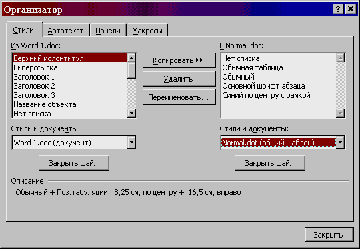
в диалоговом окне Шаблоны и надстройки нажать кнопку Организатор, а затем в появившемся диалоговом окне выбрать вкладку с элементами, которые требуется скопировать. Для вызова диалогового окна Организатор можно также воспользоваться командой Стиль меню Формат;
для копирования элементов из другого шаблона иди документа (или в другой шаблон или документ) необходимо нажать кнопку Закрыть файл, чтобы закрыть шаблон Normal.dot или текущий документ, вместе с присоединенными к нему шаблонами. Затем, нажав кнопку Открыть файл, следует открыть нужный файл или шаблон;
выбрать элементы, которые требуется скопировать в одном из списков, а затем нажать кнопку Копировать;
чтобы выделить диапазон элементов, нужно выделить первый и последний элементы этого диапазона, удерживая нажатой клавишу Shift. Чтобы выделить несколько несмежных элементов, следует щелкнуть их по очереди, удерживая нажатой клавишу Ctrl,
Применение стилей
Шаблоны и стили – средства быстрого оформления документа. Стили, хранимые в шаблоне, доступны всегда при использовании данного шаблона.
Способы применения стиля:
1. выбрать из раскрывающего списка Стиль панели инструментов форматирования;
2. присвоенной стилю клавиатурной комбинацией.
Стиль легко изменить, для этого, в начале, надо переформатировать какой-либо абзац так, как он должен выглядеть, затем выбрать строчку с названием стиля в списке Стиль, формат которого надо изменить.
Если щелкнуть в окне документа, появится диалоговое окно «Переопределить стиль». Переключатель «Переопределить» установить в положение «данный стиль», используя выделенный фрагмент как образец.
Если надо стиль из списка, переключатель установить в положение «формат выделенного фрагмента, использовать данный стиль».
Формат => Стили и форматирование… в окне Стиль выбрать Очистить формат – отменить стиль.
Кнопка «формат по образцу» стандартной панели инструментов – копировать формат одного фрагмента для применения другого.
Ctrl + пробел — отменяет символьное форматирование.
Ctrl + Shift + N — возвращает стиль Обычный абзацного форматирования.
2.42 Изменение стиля
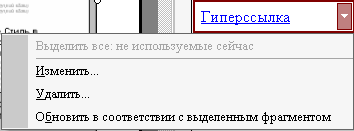
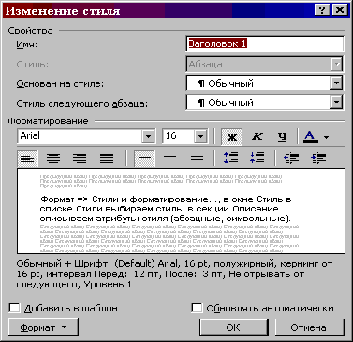
Формат => Стили и форматирование…, в окне Стиль в списке Стили выбираем стиль, в секции Описание описываем атрибуты стиля (абзацные, символьные).
Кнопка Изменить, в окне Изменение стиля (или в раскрывающемся списке стиля), кнопка Формат – выводится список элементов, подлежащих форматированию: шрифт, абзац, табуляция, граница, язык, заливка, рамка, нумерация.
При выборе любого из этих элементов открывается диалоговое окно, в котором выбирают параметры форматирования. В окне Стиль – кнопка Применить – вводятся изменения. В окне Стиль флажок Внести в шаблон – изменения коснутся и других документов.
2.43 Создание нового стиля. Замена стиля
Формат => Стили и форматирование… Окно Стиль кнопка Создать, откроется окно Создание стиля такое же как и изменения стиля).
Кнопка Формат – изменяет форматирование, выбирается элемент (шрифт, абзац, табуляция, обрамление, язык), откроется диалоговое окно установления параметров форматирования объектов, нажимая ОК возвращаемся в окна Создание стиля и Стиль.
Кнопка применить (или щелчок по имени стиля) – вводит параметры в действия.
Отменить – отменяет все установки.
Флажок внести в шаблон – распространяет параметры на другие документы.
Замена стиля
В окне Стиль кнопка Удалить (или в раскрывающемся списке стиля), всплывает панель, позволяющая выполнить удаление стилей. Стандартные стили (обычный, заголовки), с помощью этой панели удалить нельзя.
Окно Формат => Стили и форматирование… служит для оперативной замены стилей, или поле стиль в панели форматирования.
Изменение форматирования приводит к изменению стиля. Изменение отображается в поле стиль панели форматирования.
Чтобы изменить стиль объекта, надо выделить (или установить курсор на слове или абзаце) объект и выбрать необходимый стиль.
Макрокоманды
Макрокоманды – это команды, которые используются для записи и воспроизведения некоторой полезной последовательности действий.
Это дело кропотливое. Сервис => Макрос – откроется окно с полем имя, доступом и описанием команд, кнопками записать, отмена, выполнить, создать, удалить, организатор, справка.
Для записи надо ввести имя и нажать Записать, в открывшемся окне в поле назначить макрокоманду выбрать как она будет задаваться: кнопкой панели инструментов, из меню или горячей клавишей, если просто нажать ОК, то кнопка Клавиша – задает горячую клавишу, в окне Настройки задаем кнопку и закрываем окно.
Начинается запись, возникает панель с кнопками – Пауза и Стоп, курсор примет вид аудиокассеты, со стрелочкой.
Выполняем команды и после окончания выполнения команд нажимаем Enter. Стоп нажимается после окончания записи макроса.
Макрос приписывается к текущему шаблону и хранится в его файле.
Изменить макрос можно в окне изменить – надо выключить операции и нажать ОК. в программах есть макросы, запускающиеся автоматически, поэтому макросы надо проверять на вирусы.
Сервис => Параметры вкладка Общие – поставить галочку Защита от вирусов в макросах.
Структура документа
Структурирование документа – это составление плана организации документа.
Структура предполагает наличие в документе заголовков и основного текста.
Заголовок – абзац, которому присвоен определенный стиль. Есть 8 стилей заголовков. Номер и название заголовка определяет его уровень в документе.
Основной текст – любой текст в документе, которому не присвоен стиль заголовка.
Подтекст – все заголовки и основной текст, находящиеся под конкретным заголовком.
Структурированный текст отображается в режиме просмотра документа.
Изменение уровней заголовков
Вид => Структура переход в режим структуры документа.

Можно просматривать одни заголовки, убрав текст.
Можно перетаскивать заголовки вверх и вниз, вместе с заголовком перетаскивается и весь текст. 2-ой щелчок по плюсу слева от заголовка позволяет свернуть, развернуть текст.
Можно повысить уровень заголовка – кнопки с толстыми стрелками. Перевести в основной текст – стрелка с двойным носиком.
Формат => Список – автоматическая нумерация заголовков, откроется окно Список с вкладками Многоуровневый или Нумерованный. Нумеровать надо при свернутой структуре, если будут видны и абзацы, то и они также будут пронумерованы. Для структурирования выделяют абзацы целиком.
Создание оглавления, сноски.
1. Оглавление можно создать автоматически на основании и заголовков в структуре документа.
Вставка => Ссылка => Оглавление и указатели, в окне Оглавление и указатели вкладка оглавление – вставить оглавление в место, указанное курсором.
Если в структуре документа используются стандартные заголовки, то оглавление создается на основе структуры с помощью стилей заголовков.
Из списка Вид вкладки Оглавление выбирается формат, который демонстрируется в окне Образец.
Флажок Показатьномерастраниц – указывает номера страниц напротив заголовков.
Поле Уровни – указывает максимальное число уровней заголовков, включаемых в оглавление.
2. Вставка => Ссылка => Сноска в окне Сноски задается вид сноски.
Кнопка Параметры – формат числа и способ нумерации. В конце нажать ОК.
Если в обычном режиме – откроется окно сноски, если в структуре – окажется внизу страницы в указанном месте.
Просмотреть сноску – Вставка => Ссылка => Сноска, 2-ой щелчок по метке. Можно удалять, переставить, вырезать и вставить на новое место.
Просмотр и печать документов
1. Просмотр.
Файл => Предварительный просмотр.


1. печать – печать документа 2. увеличение – увеличение до 100%
3. одна страница – одна страница на экране 4. несколько страниц (1-6) – на экране
5. масштаб – масштаб просмотра 6. линейка – показать линейку
7. подгонка страниц – уплотнение текста 8. во весь экран
9. закрыть – выход из просмотра 10. контекстная справка
В режиме просмотра появится панель инструментов просмотра. Изображение можно увеличить – кнопка увеличить панели инструментов. Поле масштаб – изменять масштаб отображения.
Можно просмотреть текущую страницу или несколько страниц одновременно. Кнопка Линейка – выводить горизонтальную линейку для каждой просматриваемой страницы, что позволяет изменять поля документа.
Кнопка Подгонка – уплотнить текст, уменьшив количество страниц в документе на одну, что позволяет предотвратить попадание небольшого фрагмента на последнюю страницу документа.
Кнопка Во весь экран – оставить в окне только рабочую область, линейку и панель инструментов.
2. Печать.
Файл => Печать, в окне Печать выполнить предварительные установки для печати.
Секция страницы – выбрать страницу или группу страниц.
Режим Печать выделенного фрагмента – будет печататься этот фрагмент.
Переключатель Все – печать всего документа.
Список Вывести на печать – все страницы, только четные или нечетные.
Кнопка Параметры – выводится вкладка печать.
Кнопка Свойства – выводится вкладка Подача бумаги, Качество печати.
Печать в файл – создание файла печати, для того чтобы распечатывать документ на другом принтере. Имя вводится в диалоговом окне печать в файл, которое открывается щелчком на кнопке ОК в окне Печать.
Количество копий и порядок выхода, имя принтера, режим печати.
Настройка и параметры
Сервис => Настройка откроется окно со вкладками Панели инструментов, Команды, Параметры для настройки панели инструментов.
Печать конвертов и почтовых наклеек
1. Сервис => Письма и рассылки => Конверты и наклейки вкладка Конверты, установить размер конверта, место расположения адреса и применяемый шрифт, способ печати.
Кнопка Добавить, добавить страницу – конверт в документ.
2. Вкладка Наклейки – печать наклейки или страницы наклеек. Наклейки с обратным адресом – установить флажок Обратный адрес. Кнопка Параметры – выбор формата наклеек, кнопка Настройка – показывает размер и разметку.
Контрольные вопросы
Тема: «Структура окна Word»
1. Описать структуру окна Word.
2. Панель инструментов (кол-во).
3. Строка меню.
4. Строка состояния.
5. Как отобразить панели инструментов.
6. Что отображается в строке состояния.
7. Как настроить панель инструментов.
8. Что находится в рабочей области окна при включенном документе.
9. Линейка, как ее включить.
10. Виды отображения документа.
11. Запуск Word.
12. Настройка Word.
13. Что находится слева от левой границы
14. Зачем … в меню
Тема: «Работа с документами»
1. Работа с документами.
2. Работа в окнах документов.
3. Разделить окно.
4. Выход из Word.
5. Как сохранить файл.
6. Параметры сохранения.
7. Загрузка файла с диска.
8. Новый документ.
Клавиши:
Вход в меню (F10, Alt)
Вызов контекстного меню (Shift + F10)
Режим разметки (Alt + Ctrl + P)
Режим структуры (Alt + Ctrl + O)
Обычный режим (Alt + Ctrl + W)
Предварительный просмотр (Alt + Ctrl + I)
Показать/спрятать непечатаемые символы (Ctrl + Shift + *)
Сохранить файл (Shift + F12)
«сохранить как» (F12)
Создать документ (Ctrl + W)
Открыть документ (Ctrl + F12, Ctrl + O)
Печать документа (Ctrl + Shift + F12, Ctrl + O)
Закрыть документ (Ctrl + W, Ctrl + F)
Разделить окно (Alt + Ctrl + S)
Сохранить документ (Ctrl + S)
Завершить работу Word (Alt + F4)
Развернуть окно Word (Alt + F10)
Развернуть окно документа (Ctrl + F10)
Восстановить окно Word (Alt + F5)
Восстановить окно документа (Ctrl + F5)
Переход в следующее окно (Ctrl + F6)
Переход в предыдущее окно (Ctrl + Shift + F6)
Переход в другое окно (F6)
10. Набор текста.
11. Клавиатурные комбинации, используемые при наборе.
Перемещение курсора:
1. начало строки Home
2. конец строки End
3. начало документа Ctrl + Home
4. конец документа Ctrl + End
5.