Работа с текстовым редактором Word
2. по
правому краю
–

3. по
центру –

4. по
разделителю
(цифровая) –
 – выравнивание
по десятичной
запятой
5.
табуляция с
чертой в позиции
табуляции –
 – располагает
вертикальную
черту для разделения
кнопок.
Маркеры можно передвигать и удалять (перетащить за пределы линейки).
2.20 Расстановка сдвигов, отступов
Вид => Линейка – сдвиги и отступы на линейки или в окне Формат => Абзац.
1. нижний левый бегунок – задает отступ от левого края страницы для всех, кроме первой строки абзаца на край страницы нулевая точка.
2. нижний правый бегунок – правая граница абзаца.
3. верхний бегунок – положение первой строки абзаца.
4. квадратный маркер под линейкой – элемент управления, который располагается под нижним левым бегунком, при его перетаскивании оба эти элемента линейки перемещаются вместе.
Расстановка переносов
Сервис => Язык => Расстановка переносов…, в окне установить флажок для автоматической расстановки переносов или щелкнуть Принудительно. При ручной установке выбираются возможные варианты переноса в окне Вариант окна Расстановка переносов.
Маркированные и нумерованные списки
Списки – для упорядоченной информации.
Списки:
1. Маркированные – пункты списка помечаются маркером.
2. Нумерованные – пункты нумеруются по порядку.
3. Многоуровневые – вложенные главы, разделы.
Формат => Список… или Список из контекстного меню, кнопки панели форматирования. создание списка заканчивается двукратным нажатием Enter. Для изменения и настройки формата используется окно Список вкладки Маркированный, Нумерованный или Многоуровневый – выбирается вид маркера или способ нумерации списка.
Многоуровневый позволяет создать специальный список до девяти уровней вложений, нумеруемых или маркируемых отдельно.
Маркеры:

Для ввода: © (копиранд) надо последовательно набрать латинские — (С); и – = = >; ™ — (tm); а — - - >.
В начале абзаца можно ставить (>), (=>) и после нажатия Enter в конце абзац получается маркированный список с выбранным смайликом.
Колонки, переходы, закладка, буквица, разрывы
Колонки – размещение текста в несколько колонок.
Формат => Колонки, в окне задать число колонок, тип колонок, поставить между колонками вертикальный разделитель, сделать колонки разной ширины. Можно оформить не только ко всему документы, но и на выделенный фрагмент или от позиции курсора до конца.
2. Переход – для перемещения по документу.
Правка => Перейти – легко найти сноску, примечание, закладку, раздел. В окне слева выбираем тип отыскиваемого элемента, справа – его номер или имя. Кнопки Следующий и Предыдущий задаю направление поиска. Выйдя из окна, то комбинацией Shift + F4 можно перейти к следующему (предыдущему) элементу.
3. Закладка: Вставка => Закладка… – ставится в позиции курсора, для обращения к фрагменту, часто используемому. Закладки именуют. К закладке можно вернуться из любой части текста, нажав F5 и выбрав в списке закладок нужное имя.
4. Буквица: Формат => Буквица… забирает в рамку первую букву абзаца, для которой можно сразу задать шрифт и размер, а также расстояние от текста.
5. Разрыв страницы: Вставка => Разрыв страницы….
Перемещение по тексту
Для перемещения по тексту при редактировании используются мышь, клавиатура и команды меню.

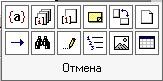 Мышь:
используется
горизонтальная
и вертикальная
полосы прокрутки.
Надо щелкнуть
на бегунке
 и, не отпуская
кнопки мыши,
перемещать
бегунок вверх/вниз
– перемещение
на любое расстояние;
щелкая на кнопки
прокрутки -
 и
 ,
можно текст
прокручивать
на определенное
расстояние;
щелчок по полосе
выше или ниже
бегунка – листается
по страницам
экрана. Кнопка
 – перемещает
на страницу
вверх,
 – страница
вниз,
 – в любое место
документа
(открывается
окно перехода)
Если просматривается, какое либо место – нажатие любой клавиши вернет туда, где расположен курсор.
Клавиши: PgUp, PgDn – перелистывание поэкранно
Ctrl + End, Ctrl + Home – в конец/начало текста
Home, End – в начало/конец строки
Ctrl + стрелки – на абзац и на слово.
Клавиши управления курсором и другие комбинации – смотри пункт 11 Команды.
Меню: Правка => Перейти или F5 в диалоговом окне «Найти и заменить» во вкладке Перейти воспользоваться списком Объект перехода или полем Введите номер страницы.
Shift + F5 – возврат к последнему месту редактирования.
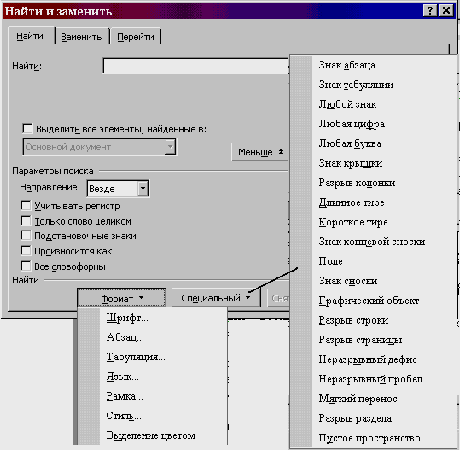
Поиск и замена
Поиск и замена: Правка => Найти, Правка => Заменить, Правка => Перейти- открывается окно Найти и заменить с вкладками Найти, Заменить и Перейти.
Ctrl + F5 - найти. Для поиска надо ввести искомый текст в поле Найти, указать направление поиска (вперед – от текущего положения курсора до конца; назад – в начало, или везде, по всему тексту), а затем нажать на кнопку Следующее столько раз, сколько надо для просмотра интересующих фрагментов.
Выйдя из окна поиска, сохраняется возможность продолжить поиск, когда понадобится, надо нажать Shift + F4 Word найдет фрагменты.
Искомый текст можно вводить в поле Найти из буфера или из раскрывающего списка.
Ctrl + Ins – вставка в буфер.
Shift + Ins – вставка из буфера.
Правка => Заменить или Ctrl + Н. Кнопка Заменить в окне поиска. Окно похоже на окно Найти.
Если кроме текста надо найти невидимые знаки (пробел, табулятор, абзац) или спецсимволы (тире, перенос, дефис), графику, сноску надо нажать кнопку Специальные и появится список объектов, которые можно найти и заменить; в строке Что и Чем можно увидеть различные символы.
Для поиска по маске используются:
* - любое количество любых символов
? – один любой символ
< - начало слова
> - конец слова.
Чтобы такой поиск был включен – надо поставить галочку в квадрате Подстановочные знаки. Кнопка Формат в окнах Поиск и Замена поможет отыскать стиль, шрифтовое или абзацное оформление.
Можно заменить одно оформление другим.
Если нажать на кнопку Больше, то в окне будут добавлены следующие кнопки:
Формат – применяет к тексту, выделенному в поле Найти, форматирование.
Снять форматирование – убирает из критерия поиска текста параметры форматирования.
Специальный – добавляет в текст, введенный в поле Найти или Заменить на, спецсимволы. Эти знаки разрешено использовать, если установлен флажок Установочные знаки.
Режим замены включается – Сервис – Параметры вкладка Правка – установить флажок «использовать клавишу Ins для вставки» или включить режим «замены символов при вводе».
Для установки режима нажать Insert или дважды щелкнуть на кнопке ЗАМ строки состояния, выключается режим двойным щелчком по аббревиатуре ЗАМ.
Вставка символов
Вставка => Символ – откроется окно с вкладками Символы и Спец.символы. Для вставки надо выбирать шрифт и символ и нажать кнопку Вставить.
Если знаете код символа, то нажав Alt+(код) при включенном Numlock (набор на цифровой клавиатуре).
для символа можно задать клавиатурную комбинацию – в окне Символ кнопка Клавиша — откроется окно Настройка клавиатуры, в котором в поле Новое сочетание клавиш вводится клавиатурная комбинация. Надо нажать кнопку Назначить и закрыть.
Комбинация появиться в списке Текущие сочетания клавиш, ее можно сохранить в основном шаблоне.
Операции над выделенным фрагментом
Вырезать: Правка => Вырезать, Ctrl + X, кнопка Вырезать (в буфер).
Копировать: Правка => Копировать, Ctrl + C, кнопка Копировать (в буфер).
Вставить: Правка => Вставить, Ctrl+ V.
Удалить: Правка => Очистить.
Через контекстное меню – команды копировать, вырезать, вставить текст; форматировать шрифт, абзац, список; вставка и редактирование таблиц.
Буксировка. Для использования буксировки надо разрешить «использовать перетаскивание текст при правке» вкладки Правка окна Параметры команда Сервис - Параметры.
Особенности работы с буфером обмена и копилкой
Ctrl + Ins – вставка в буфер.
Shift + Ins – вставка из буфера.
Буфер обмена – это область памяти для временного хранения информации.
Он способен хранить 12 вставок и более (зависит от версии редактора).
Команда Вставка => Автотекст – это копилка – специальный элемент списка автотекста.
Текст в копилку не копируется, а вырезается, исчезая при этом с прежнего места.
Ctrl + F3 – вставка в копилку.
Shift + Ctrl + F3 – вставка фрагментов из копилки в документ в том порядке, в котором фрагменты помещались.
Alt + Backspace – возвращает фрагмент из копилки в документ.
Вставка – Автотекст – Автотекст – просмотр содержимого.
Откроется окно Автозамена во вкладке Автоформат в списке Имя элемента следует ввести Копилка. Если в списке элементов копилка не значится, ее надо создать в диалогов окне Создание элемента автотекста, которое откроется на панели инструментов Автотекст щелчком на кнопке Создать. В строке Имя элемента автотекста ввести слово Копилка и нажать ОК.
2.29 Автотекст и автозамена
Меню Сервис – используется для замены опечаток.
Чтобы внести в список типовые опечатки – надо слева в окне Заменить введите неверное написание, а справа в окне На – верное, а затем добавить.
Для удаления надо найти нужную пару и нажать Удалить.
Можно использовать для сокращений.
Английские слова будут считаться русскими, для работы с ними надо: выделить в тексте английские слова и ввести команду Автозамена, фрагмент окажется в окне На:, добавить его сокращение в окошке Заменить и поставить кружок Форматированный текст. Можно вставлять целые абзацы с рисунком.
Если Автозамена не нужна – Alt+Backspace – 1 раз.
Список исключений, не подлежащих автозамене – кнопка Исключения.
Отключить автозамену: Вставка=> Автотекст => Автозамена – убрать крестик в строке Заменять при вводе, но <”> и <—> будут переделываться, чтобы это запретить надо выполнить – Сервис – Параметры – Автоформат убрать крестик в секции Заменить при вводе.
Автозамена может использоваться для слов, в которых часто делаются опечатки – неправильные слова будут автоматически меняться на правильные.
Автотекст
Вставка=> Автотекст => Автотекст (Alt – F3).
В строке имя элемента вводим имя и жмем кнопку Добавить. Чтобы Автотекст вставить в текст из списка – надо набрать в тексте имя и нажать F3. (имя стоит через пробел).
Элемент автотекста можно вставлять со своим форматированием, которое задается - Форматировать текст и Только текст.
Автотекст – при нажатии F3, нет ограничений на текст.
Автозамена – автоматически, есть ограничения на текст.
Обрамление и заливка
Панель инструментов Таблицы и заливка – позволяет устанавливать вид и толщину линий, которыми будут рисоваться рамки и линии вокруг выделенного фрагмента. Можно выбрать цвет границы и заливки, который виден в поле Тип линий, кнопки заливки.
Формат => Границы и заливки в окне Границы и заливки вкладки Граница, Страница, Заливка.
1. Граница – цвет, тип линии и границы абзаца.
2. Страница – тип линии и границы, цвет и рисунок страницы.
3. Заливка – цвет заливки, тип узора и цвет фона абзаца.
Настройка отменяется повторным нажатием на кнопке. В пределах границ можно ввести заливку, графика имеет границы по умолчанию.
Вставка графических изображений
Через буфер обмена: надо выделить изображение, выполнить команду Ctrl + C для сохранения в буфере или Правка => Копировать изображение (Edit => Copy image).
Вставить в документ –Ctrl + V или Правка => Вставить.
Вставка объектов и иллюстраций из набора рисунков Microsoft
1. Вставка => Рисунок => Картинки – выбрать раздел и рисунок, нажать вставить.
Картинки Microsoft Clip Gallery 5.0 хранятся в поддиректории Clipart. К картинкам можно сделать подпись – Названия в меню Вставка=> Ссылка => Название. Название хранится вместе с текстом. (В Word 97 – Вставка=> Название. Если «Связь с файлом» включить, а «Хранить в документе» выключить, то объект будет храниться отдельно. Есть специальная команда Обновить связи в контекстном меню рисунка.)
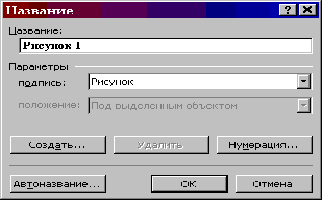
Это называется ДДЕ – динамическая привязка объекта к источнику.
2. Добавить гиперссылку Вставка=> Гиперссылка… – выделенный объект преобразуется в гиперссылку, в появившемся окне вводят путь к файлу; текст станет синим и подчеркнутым.
Изменить или удалить гиперссылку можно в контекстном меню в подменю Гиперссылка строка «Изменить гиперссылку».
3. Вставка => Объект – выбрать из списка нужный объект. После запуска соответствующего приложения создадим нужный объект и выйдем из программы; в документе появится значок – пиктограмма данного документа, с помощью которого можно попадать в приложение и что-то изменять.
Название задается как и для рисунка.
4. Вставка => Объект => Создание из файла, кнопка Обзор, есть квадратик для связи.
5. Вставка
=> Рисунок => Объект
Word
Art
– вставка
фигурного
текста.Панель
Word
Art

Таблица
|
Кнопка |
Название |
Назначение |
|
|
Добавить объект Word Art |
Создает новый объект Word Art. Перед началом работы с Word Art это единственная доступная кнопка в панели инструментов Word Art Она присутствует также и в панели инструментов Рисование |
|
|
Изменить текст |
Вызов диалогового окна для ввода и форматирования текста. Последнее включает тип шрифта, размер, полужирное и/или курсивное начертание |
|
|
Коллекция Word Art |
Выбор готового стиля надписи из 30 предлагаемых вариантов |
|
|
Формат объекта Word Art |
Ключевая команда, вызывающая диалоговое окно форматирования объекта Word Art |
|
|
Форма Word Art |
Задание фигурной формы расположения текста. Всего существует 40 вариантов форм |
|
|
Свободное вращение |
Поворот выбранного объекта на произвольный угол. После выбора объекта следует нажать эту кнопку и повернуть объект за один из углов |
|
|
Обтекание текстом |
Задает обтекание выделенного объекта Word Art текстом |



|
|
Выровнять буквы Word Art по высоте |
Установка одинаковой высоты для всех букв в выделенном объекте Word Art |
|
|
Вертикальный текст Word Art |
Вертикальное расположение текста объекта Word Art. При этом символы текста располагаются друг под другом, и надпись читается сверху вниз |
|
|
Выравнивание Word Art |
Выравнивание фигурного текста по левому краю, по центру и т. д. Всего есть шесть вариантов выравнивания |
|
|
Межсимвольный интервал Word Art |
Управление размещением символов текста друг относительно друга. Есть пять стандартных типов интервалов. Допускается задание интервала вручную - от 0% до 500%. Обычный интервал соответствует 100% |


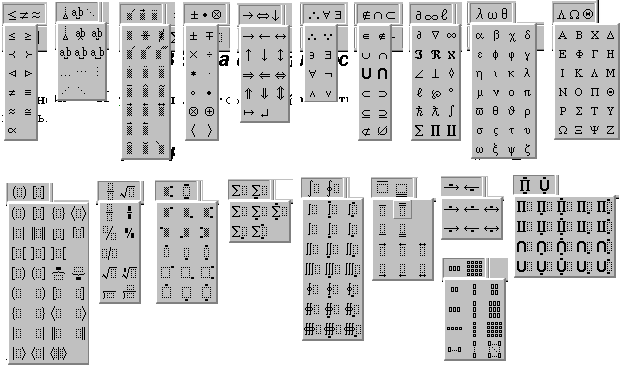
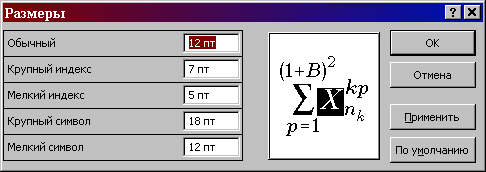
6. Вставка
=> Объект выбрать
Microsoft
Equation
3.0 или
 на панели
инструментов
(кнопка добавляется
через настройку
панели).
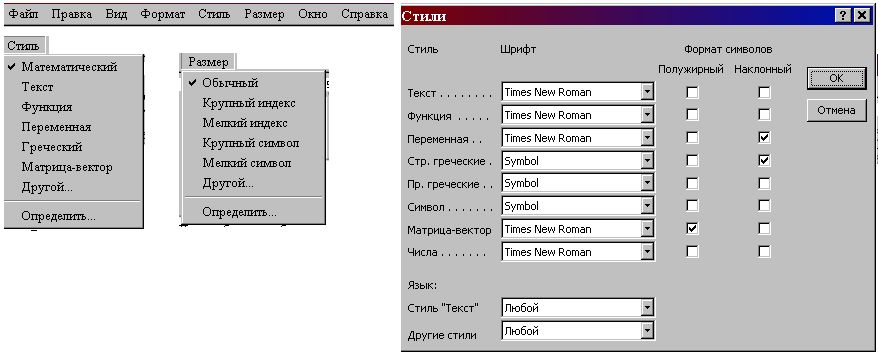
 Стили:
Ctrl
+ Shift
+ = – математический; Ctrl
+ Shift
+ E
– текст
Ctrl + Shift + F – функция Ctrl + Shift + I – переменная
Ctrl
+ Shift
+ G
– греческий Ctrl
+ Shift
+ B
– матрица-вектор
для
работы с объектом
используется
меню.

Вставка диаграмм
Вставка => Объект => Microsoft Graph или Вставка => Рисунок => Диаграмма
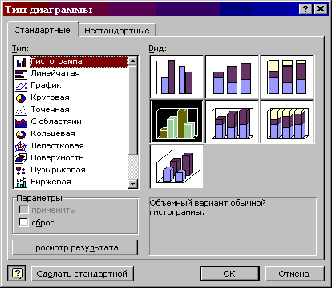
Типы диаграмм:
Для установки нужного типа диаграммы нужно воспользоваться пунктом контекстного меню Диаграммы – Тип диаграммы. В открывающемся диалоговом окне имеется две вкладки со стандартными и комбинированными, или нестандартными, типами диаграмм. Общий тип диаграммы выбирается в списке Тип. Для каждого из больших типов существует несколько модификаций, которые отображаются в перечне Вид.
Установка типа диаграммы по умолчанию. Как правило, в Microsoft Graph по умолчанию задан тип диаграммы "Гистограмма". Если регулярно приходится работать с диаграммами другого типа, то следует изменить тип диаграммы по умолчанию на наиболее удобный. Для этой цели служит кнопка Сделать стандартной в окне выбора типа диаграммы.
Форматирование диаграмм:
Можно выбирать различные части диаграммы и затем редактировать, перемещать и оформлять их. В режиме редактирования диаграмм следует щелкнуть мышью, чтобы выбрать какой-либо элемент. Черные маркеры по периметру указывают, что выбранный элемент может форматироваться с помощью команд и перемещаться или изменяться с помощью мыши.
К элементам, которые можно изменять, относятся:
пол" объемной диаграммы;
"стенки" объемной диаграммы;
стрелки;
оси;
диаграммы;
серия данных (любая);
линии сноски;
линии сетки;
габаритные линии;
легенды;
графические области;
линии серии;
текст;
полосы прокрутки
Для перехода к форматированию элемента диаграммы есть много способов. С этой целью можно выбрать элемент из списка в панели инструментов.
Как правило, двойной щелчок мыши на объекте в окне диаграммы поднимает диалоговое окно, содержащее доступные опции форматирования. Для вызова этого диалогового окна можно также воспользоваться пунктом меню Формат, где будет находиться подпункт, соответствующий выделенному объекту, например Выделенный ряд. Наконец, окно форматирования можно вызвать, щелкнув правой кнопкой мыши на изменяемом объекте и выбрав в локальном меню нужный подпункт, например Формат рядов данных.
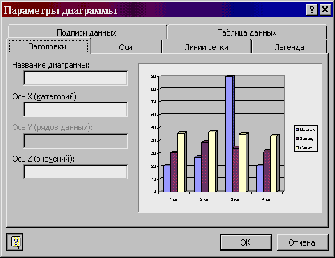
Ввод присоединенного текста заголовка. Для задания заголовков осей и/или всей диаграммы служит пункт меню Диаграмма | Параметры диаграммы. Во вкладке Заголовки нужно выбрать объекты, которые требуется озаглавить.
Перечень объектов различается в зависимости от типа диаграммы.
Такой текст, относящийся к конкретному объекту, входящему в состав диаграммы, называется присоединенным. Любую из присоединенных текстовых областей можно изменять с помощью соответствующего пункта меню Формат, например Выделенное название диаграммы. При форматировании текста используются стандартные приемы и специальные эффекты.
Ввод неприсоединенного текста диаграммы. В отличие от присоединенного текста, неприсоединенный текст легко перемещать в пределах диаграммы, так как он не привязан ни к одному из объектов. Для его ввода достаточно просто начать печатать в режиме редактирования диаграммы. Ввод текста завершается нажатием клавиши Еsс. После этого вокруг текста появляется рамка с маркерами, и текст можно форматировать стандартными средствами.
Краткий обзор команд меню и наиболее важных инструментов:
Меню Файл. Содержит только пункты, относящиеся ко всему документу Word. В режиме редактирования диаграммы часть из них запрещена. Так, недоступен пункт Предварительный просмотр.
Меню Правка. Помимо стандартных для любой программы Windows ХР команд отмены последнего действия и операций с буфером обмена, здесь имеется команда Импорт... С ее помощью можно вставить диаграмму, разработанную в Microsoft Excel.
Допускается вставка только одного листа рабочей книги Ехсе1. Остальные листы рабочей книги Graph не воспринимает.
Если при вставке диаграммы Ехсе1 в рабочем окне Graph уже находилась другая диаграмма, то она будет утрачена.
Меню Вид. Пункт Режим таблицы отвечает за вывод или скрытие таблицы с данными, по которым построена диаграмма.
Пункт Панели инструментов управляет выводом на экран пяти панелей инструментов. Только панель Стандартная включает в себя инструменты, специфичные для Microsoft Graph. Остальные панели в полном объеме заимствуются из Word и служат для коррекции и форматирования как текста диаграммы, так и ее графических элементов.
Стандартная панель инструментов Microsoft Graph
|
Кнопка |
Название |
Назначение |
|
|
Элементы диаграммы |
Выбор элемента для форматирования из тех, что входят в текущую диаграмму |
|
|
Формат |
Открытие диалогового окна форматирования выделенного элемента диаграммы |
|
|
Импорт диаграммы |
Импорт существующей диаграммы Microsoft Ехсе1 |
|
|
Таблица данных |
Вывод на экран окна таблицы данных, позволяющего править или форматировать данные |
|
|
По строкам |
Установка связи между рядами данных диаграммы и горизонтальными строками таблицы данных |
|
|
По столбцам |
Установка связи между рядами данных диаграммы и вертикальными столбцами таблицы данных |
|
|
Тип диаграммы |
Щелчок по стрелке возле этой кнопки выводит на экран набор из 14 типов диаграмм. Щелкнув на одном из них или на самой кнопке, Вы измените исходный тип на выбранный. Изображение на кнопке представляет последний выбранный тип диаграммы |
|
|
Вертикальная сетка |
Управление выводом на экран вертикальных линий основной сетки, обозначающих большие интервалы значений или категорий |
|
|
Горизонтальная сетка |
Управление выводом на экран горизонтальных линий основной сетки, обозначающих большие интервалы значений |
|
|
Легенда |
Занесение легенды в правую часть области построения. Размер легенды выбирается автоматически. Если в диаграмме уже есть легенда, нажатие этой кнопки удаляет ее |
|
|
Рисование |
Управление выводом на экран панели инструментов рисования |
|
|
Цвет |
Изменение цвета фона выделенного объекта |
|
Если Вам нужна помощь с академической работой (курсовая, контрольная, диплом, реферат и т.д.),
обратитесь к нашим специалистам. Более 90000 специалистов готовы Вам помочь.
Бесплатные корректировки и доработки. Бесплатная оценка стоимости работы.
Нужна помощь в написании работы?
Мы - биржа профессиональных авторов (преподавателей и доцентов вузов). Пишем статьи РИНЦ, ВАК, Scopus.
Помогаем в публикации. Правки вносим бесплатно.
Похожие рефераты: |



