Работа с текстовым редактором Word
Работа с документами
Работа с документами
Текстовый процессор Word позволяет работать одновременно с несколькими документами, каждый из которых открывается в своем окне. Эти окна не выходят за пределы общего окна программы, но могут перекрывать друг друга.
Если окно развернуто не полностью, его размеры можно изменить, захватив указателем мыши границу окна и перетащив ее нужном направлении.
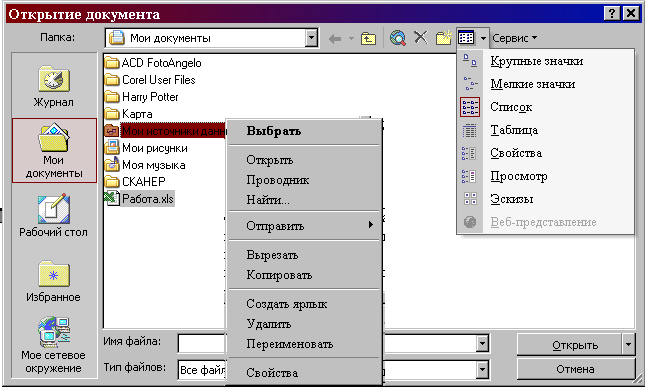
Выбрать несколько рабочих документов и открыть их окна можно командой Файл => Открыть. Откроется диалоговое окно Открытие документа, из которого можно выбрать файлы. Это окно можно также открыть щелчком на кнопке Открыть стандартной панели инструментов.
Закрыть документ можно командой Файл => Закрыть или щелчком на кнопке Закрыть окно стандартной панели инструментов.
Если файл не был сохранен, то Word запросит его сохранить.
Работа в окнах документов
Файл => Создать или кнопка Создать на стандартной панели инструментов – открывается пустой документ, в который вводят текст.
Окно => Новое – открывает новое окно с тем же документом, что позволяет редактировать различные части одного документа.
Размеры окон можно уменьшать, щелкая в любом месте окна – переходят в него для работы.
Окно => Упорядочить все – позволяет увидеть все окна документа в рабочей области одновременно. (Окна друг под другом – одинакового размера).
<Ctrl + F6> (перебор окон в прямом порядке) – последовательно переключаются между окнами
<Ctrl + Shift + F6> (перебор в обратном порядке).
Меню Окно (есть список окон) – переход между окнами.
Разделение окна на несколько подокон

Окно
=> Разделить
(окно делится
на два подокна
с одним документом)
или выбрать
мышью элемент
в виде короткой
серой линии
-
 ,
расположенной
над полосой
вертикальной
прокрутки. В
этом месте
указатель мыши
изменит вид
на -
 .
Захваченный
мышью элемент
можно перетащить
вниз, разделив
экран на две
части, для возврата
к одному экрану,
надо перетащить
элемент вверх
за край экрана
в то место, где
он был.
Выход из Word
Перед выходом сохранить все документы, в которых были изменения.
1. Файл => выход.
2. Установить курсор на кнопке вызова управляющего меню, дважды щелкнуть левой кнопкой.
3. Открыть управляющее меню и выполнить команду Закрыть.
Сохранение файла на диске.
Файл => Сохранить (открывается окно Сохранения документа) в поле Имя файла ввести имя, из списка Папка выбирается дисковод и папку для хранения.
В списке Тип файла – тип файла документа обычно .doс (если не дать имени с расширение, то по умолчанию установится расширение - .doc в папке мои документы). Выбрав пункт Параметры окна сохранения документа (Сервис => Параметры, вкладка Сохранить) устанавливают важные параметры:
1. Разрешить сохранение в фоновом режиме – позволяет продолжить работу с редактором во время сохранения документа (при сохранении в строке состояния появляется мигающий значок дискеты).
2. Автосохранение каждые (1 - 120 мин) – для создания копии документа через заданное время. При сбое файл автосохранение открывается при запуске Word. При повреждении файла он может быть восстановлен из файла автосохранения. Файл автосохранения имеет расширение .asd и хранится в папке С:WindowsTemp или C:TMP. Задайте 3-5 минут
быстроеавтосохранение – сохраняются только внесенные изменения.
3. Разрешить быстрое сохранение. Обеспечивает сохранение документа за счет записи только внесенных изменений, после окончания работы документ следует сохранить полностью.
Полное сохранение – рядом с файлом создается и обновляется каждые 3-5 мин его копия с расширением .Wbk.
4. Внедрять шрифты True Type – позволяет сохранить шрифты в документе на случай, если при чтении документа на другом ПК таких шрифтов нет.
5. Всегда создавать резервную копию – при сохранении документа обеспечивает создание в папке, где хранится документ, его копии с расширением .bak или .Wbk.
В окне Сохранение документа есть поле со списком всех форматов хранения документов:
Только текст – универсальный, есть во всех версиях Word.
Текст в формате RTF (Reach Text Format) – представляет форматированные тексты.
Текст DOS – можно перенести документ на ПК с ОС DOS.
Если файл ранее сохранялся – щелкнуть сохранить или Файл => Сохранить, и закрыть файл командой Файл => Закрыть или кнопка Закрыть на панели инструментов.
Файл => сохранить как Web-страницу – сохраняет документ в виде файла МТМС (Hyper Text Markup Language – язык гипертекстовой разметки), который используется в сети Интернет (при этом некоторые кнопки панели инструментов и команды меню заменяются новыми, которые используются для разработки Web-документов).
Файл => Сохранить как – сохраняет документ с другим именем (F12).
Загрузка файла с диска
Файл => Открыть или щелчок на кнопке Открыть. В диалоговом окне Открыть надо выбрать дисковод, папку, двойным щелчком или на кнопке Открыть загружается файл.
<Ctrl> или <Shift> выбирают несколько файлов (до 12 шт.).
Если файл подготовлен в другом редакторе или не известно его точное имя, то надо:
1. в окне Тип файла – указать в каком редакторе файл создан. В окне Имя файла – указать имя. В окне текст (свойство) можно вписать слова, которые есть в документе. В окне изменен – время изменения.
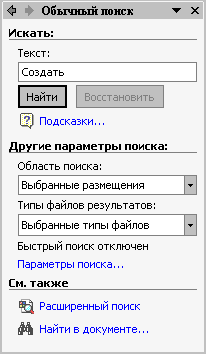
2. Пункт Найти окна Открытия или Файл => Найти, где можно задать имя файла или маску поиска.
Чтобы поиск происходил не в текущей папке, а во вложенных папках - нажать кнопку Отбор и в окне поставить галочку Просмотр подкаталогов. Здесь же можно задать сложные условия поиска.
В окне Открыть можно также удалять, переименовывать, вырезать и копировать через контекстное меню или клавиатурными комбинациями.
В окне есть кнопки просмотра документа в виде списка, таблицы, ознакомится со свойствами документа, бегло его просмотреть без открытия.
Окно расщепляется на два окна.
Кнопка (команды и режимы: вызывает контекстное меню, определяющее, что редактор может сделать с файлом, кроме того, как загрузить – открыть только для чтения, напечатать, посмотреть его свойства и т.д.)
2.7 Редактирование документов
Таблица 1 - Клавиатурные комбинации
|
Команды |
Действие |
|
|
Команды редактирования |
||
|
Alt + Backspace |
Отмена последней операции | |
|
F4 |
Повтор последней операции | |
|
Ctrl + 5 |
Выбрать все | |
|
Alt + 5 |
Выбрать всю таблицу | |
|
F8 |
Начать выделение фрагмента | |
|
Shift + F8 |
Сохранить размер выделенного блока | |
|
Ctrl + Shift + F8 |
Начать выделение прямоугольного блока | |
|
Ctrl + Backspace |
Удалить предыдущее слово | |
|
Ctrl + Delete |
Удалить следующее слово | |
|
Shift + F10 |
Вызов контекстного меню | |
|
F10, Alt |
Вход в меню | |
|
F7 |
Проверка правописания | |
|
Alt + F7 |
Перейти к следующей ошибке | |
|
Shift + F7 |
Поиск синонимов | |
|
Alt + F3 |
Внести выделенный фрагмент в список автотекста | |
|
F3 |
Заменить имя элемента автотекста на сам элемент | |
|
Ctrl + F3 |
Удалить элемент в копилку | |
|
Ctrl + Shift + F3 |
Вставить содержимое копилки | |
|
Ctrl + K |
Создать гиперссылку | |
|
Операции с документами |
||
|
Alt + Ctrl + P |
Переход в режим разметки | |
|
Alt + Ctrl + O |
Переход в режим структуры | |
|
Alt + Ctrl + N |
Возвращение в обычный режим | |
|
Alt + Ctrl + I |
Переход в режим предварительного просмотра | |
|
Ctrl + Shift + * |
Показать/спрятать непечатаемые символы | |
|
Shift + F12 |
Сохранить файл | |
|
F12 |
Режим сохранения с предварительным условием | |
|
Ctrl + N |
Создать новый документ | |
|
Ctrl + F12, Ctrl + O |
Открыть документ | |
|
Ctrl + Shift + F12, Ctrl + P |
Печать документа | |
|
Ctrl + W, Ctrl + F |
Закрыть документ (окно) | |
|
Alt + Ctrl + S |
Разделить окно документа | |
|
Ctrl + S |
Сохранить документ | |
|
Ctrl + F4 |
Закрыть работу | |
|
Alt + Ctrl + Home |
Прокрутка документа | |
|
ESC |
Прервать действия | |
|
Ctrl + Z |
Отменить действия | |
|
Ctrl + Y |
Повторить действия | |
|
Работа с окнами |
||
|
Ctrl + F6 |
Переход в следующее окно | |
|
Ctrl + Shift + F6 |
Переход в предыдущее окно | |
|
F6 |
Переход в другое окно | |
|
Alt + F10 |
Развернуть окно | |
|
Ctrl + F10 |
Развернуть окно документа | |
|
Alt + F5 |
Восстановить окно | |
|
Ctrl + F5 |
Восстановить окно документа | |
|
F1 |
открывает справочную систему | |
Новый документ
При запуске программы открывается окно с пустым полем, в котором можно сразу начинать набор.
Файл => Создать — появляется список шаблонов-образцов с расширением .dot – с заданными стилями оформления.
По умолчанию используется шаблон normal.dot
Шаблон с расширением .WIZ – запускается программа-мастер, которая позволяет создать довольно сложный документ, отвечая на вопросы и нажимая Далее, а в конце нажать Готово. в шаблоне остается заполнить только поля, и документ готов.
Набор текста
Объект Word – абзац, результат – документ.
Мигающая черточка в окне – курсор (отличается от указателя мыши), которая указывает на то место куда будет вводиться текст.
Текст вводится путем набора с клавиатуры, при этом курсор сдвигается вправо. Достигнув правого края страницы, текст автоматически переходит на новую строку. Очередной абзац начинается нажатием Enter.
Установить курсор в нужное место можно щелчком мыши. Где установлен указатель мыши, там и установится курсор.
Заглавные буквы набираются при нажатой клавише Shift, а все заглавные – Caps Lock.
Для перехода от языка к языку – используются разные комбинации клавиш для разных версий.
Для набора текста сразу определенным типом используются:
Ctrl + I – курсив;
Ctrl + B – полужирный;
Ctrl + U – подчеркнутый.
Ctrl + пробел (повторное нажатие комбинации) – отменяет форматирование.
Если ошиблись – можно удалить символы:
1. по одному – BackSpace – слева от курсора
Delete=> справа от курсора
2. целым словом – Ctrl + BackSpace – слово слева от курсора
Ctrl + Delete – слово справа от курсора
Для отменыоперации:
1. Ctrl + Z или левый Alt + BackSpace
2. кнопка
 на стандартной
панели инструментов.
3. Правка => Отменить.
Если список отмен очень большой надо очистить список. Специальной команды нет. Надо сохранить документ, закрыть окно, а потом загрузить снова.
Отменить отмену:
1. левый Alt + Enter, F4, Ctrl + Y
2. кнопка
 на панели
стандартная.
3. Правка => Повторить.
Действия команд отмены и повторения не распространяются на содержимое кармана. Когда копируется фрагмент в карман, старое содержимое кармана пропадает. Надо быть внимательным!
Режим замены
Индицируется в строке состояния. Установка режима позволяет не смещать текст, а замещать имеющиеся символы набираемыми.
Сервис => Параметры во вкладке Правка установить флажок Использовать клавишу Ins для вставки и включить режим Замены символов при вводе — включение режима.
Установка режима — нажать клавишу Insert или двойной щелчок по аббревиатуре ЗАМ в строке состояния, а отключение — двойной щелчок по аббревиатуре ЗАМ в строке состояния.
1 Клавиатурные комбинации, используемые при наборе
Комбинациями управляют при наборе – перемещением курсора и некоторыми операциями.
Одной операцией считается ввод текста подряд, любая операция редактирования и форматирования.
|
Клавиатурные комбинации |
Действия |
|
Home |
Перемещение курсора в начало строки |
|
End |
Перемещение курсора в конец текущей строки |
|
Ctrl + Home |
Перемещение курсора в начало документа |
|
Ctrl + End |
Перемещение курсора в конец документа |
|
Page Up |
Перемещение курсора на экран вверх |
|
Page Down |
Перемещение курсора на экран вниз |
|
Ctrl + Page Down |
Перемещение курсора на страницу вперед |
|
Ctrl + Page Up |
Перемещение курсора на страницу назад |
|
Ctrl + ← |
Перемещение курсора на слово назад |
|
Ctrl + → |
Перемещение курсора на слово вперед |
|
Ctrl + ↑ |
Перемещение курсора на абзац вперед |
|
Ctrl + ↓ |
Перемещение курсора на абзац назад |
|
Ctrl + C |
Копирование выделенного фрагмента в буфер |
|
Ctrl + X |
Вырезать выделенный фрагмент в буфер |
|
Ctrl + V |
Вставка из буфера |
|
Shift + Enter |
Начало новой строки внутри абзаца |
|
Ctrl + Enter |
Принудительный конец строки |
|
Ctrl + Shift + Enter |
Разрыв колонки при многоколонном расположении текста |
|
Shift + Ctrl + про бел |
Вставка неразрывного пробела |
|
Дефис |
Вставка дефиса |
|
Ctrl + Shift +дефис |
Неразрывный дефис |
|
Ctrl + Shift + серый минус |
тире |
Для ввода в текст красной строки можно использовать Tab, но обычно используется команда Формат => Абзац. В диалоговом окне Абзац во вкладке отступы и интервалы выбирается опция Отступы и в окне «на» установить величину отступа.
Сервис => Параметры, в окне Параметры во вкладке Общие в списке Единицыизмерения устанавливается единица измерения.
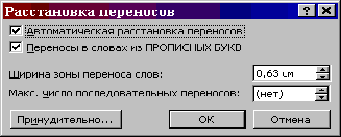
Перенос слов – Сервис => Язык => Расстановка переносов
Опции окна: автоматическая расстановка слов; переносы в словах из прописных букв.
2.12 Выделение текста и редактирование выделенного фрагмента
Для выделения слова – надо дважды щелкнуть по слову.
Небольшой фрагмент – протащить указатель мыши по выделяемым символам. Ctrl + щелчок мыши - выделяет предложение.
Строка – указатель мыши слева от строки, один раз щелкнуть.
Фрагмент текста – выделить начало текста, нажать Shift и одновременно на конечной строке фрагмента.
Весь документ – Ctrl + A, Правка => Выделить все, Ctrl + 5.
Абзац – трижды по слову, дважды по полю слева от текстового поля.
Shift + ←, Shift + → - выделение символа слева/справа от курсора.
Shift +↑, Shift + ↓ - выделение строки сверху/снизу от курсора.
Shift + Home, Shift + End – выделение текста от курсора до начала/конца ряда.
Shift + PgUp, Shift + PgDn – выделение текста от курсора до начала/конца текста
F8 – включает режим выделения (в строке состояния активизируется индикатор выделения ВДЛ) с помощью клавиш со стрелками можно выделить любой фрагмент.
ESC – снимает режим выделения.
Двойной щелчок на аббревиатуре ВДЛ в строке состояния
Ctrl + Shift + F8 – вкл режим выделения колонки (прямоугольного блока) в строке информации появится слово КОЛ. Выделяется нужный блок стрелками или мышью. Закончить выделение – нажать Esc, не отрывая кнопки мыши и держа Shift.
Выделенный фрагмент можно отбуксировать в любое место документа, но прежде чем отпускать левую кнопку, следует убедиться, что указатель занял нужную позицию.
Выделение снимается щелчком в любом месте рабочего поля
Удалить: Del, Правка – Очистить или кнопка Удалить на панели Стандартная.
Вставка в буфер: Правка – Копировать или кнопка копировать.
Перенести: Правка – Вырезать и Правка – Вставить.
Shift + F10 – вызов контекстного меню – позволяет выполнить эти операции.
Смена регистров: Формат => Регистр
или Shift + F3 – 1 раз — 1 буква заглавная, остальные строчные
2 раза — все заглавные
раза — все строчные
2.13 Проверка орфографии и грамматики.
Сервис => Параметры, во вкладке Правописание настраивается проверка орфографии и грамматики, разрешение и запрет выполнения проверки.
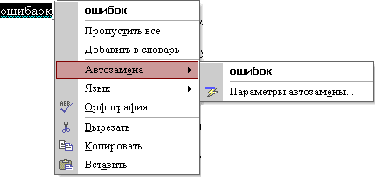
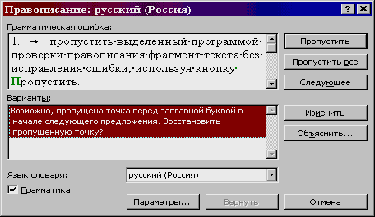
При проверке грамматики можно воспользоваться контекстным меню ошибочных слов, в котором есть команды: пропускать все, добавить, Автозамена, язык, орфография.
Сервис => Язык, выбрать язык в окне Язык выбирается язык. Автозамена в контекстном меню для автозамены ошибок. Орфография проверяется из контекстного меню или Сервис => Правописание…или F7.
В окне Правописание можно:
1. пропустить выделенный программой проверки правописания фрагмент текста без исправления ошибки, используя кнопку Пропустить.
2. кнопка Следующее – перейти к проверке следующей части текста.
3. кнопка Изменить – сделать исправление из предложенного варианта замены.
4. можно вернуться к предыдущей ошибке и возобновить проверку правописания после исправления ошибки вручную, кнопка Возобновить.
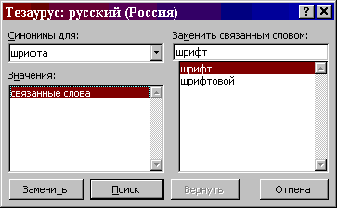
Сервис => Язык => Тезаурус или Shift + F7 подбор синонимов к слову.
В
строке состояния
есть значок
 Состояние
проверки правописания
или Alt
+ F7,
двойной щелчок
на котором
выводит панель
проверки
правописания.
В контекстном
меню значка
можно отключить
проверку
орфографических
и грамматических
ошибок и вывести
диалоговое
окно Правописание,
в котором кнопкой
Словари
можно вызвать
окно Вспомогательныесловари,
которые можно
создавать и
удалять. Это
– пользовательские
словари, которые
представляют
собой текстовый
файл custom.dic,
корректируемый
прямо в текстовом
редакторе.
Форматирование символов
Гарнитура – это тип шрифта.
Кегль – это размер шрифта.
Кернинг – регулирование расстояния между символами в зависимости от особенностей используемого шрифта.
Символьное форматирование – изменение формата каждого символа.
Параметры форматирования символов:
1. Шрифт – набор символов определенной гарнитуры.
2. Начертание – определяет начертание выбранной гарнитуры (обычное, полужирное, курсив).
3. Размер – определяет размер символа в пунктах или кегль. Подстрочные элементы символа в определении его размера не учитывается.
4. Цвет – окраска символа.
5. Подчеркивание – подчеркивание 1,2 линиями, пунктиром.
6. Эффекты – зачеркивание, двойное зачеркивание, верхний и нижний индекс, с тенью, контур, приподнятый, утопленный, малые прописные, все прописные, скрытый.
7. Интервал – расстояние между символами и масштаб.
8. Смещение – смещение символов в строке: нормальное, вверх, вниз относительно базовой линии.
9. Буквица – это первая буква в абзаце, большего размера, чем остальные буквы.
10. Анимация – определяет эффекты: мерцание, фейерверк.
Параметры можно установить:
1. меню Формат, 2. кнопки панелей инструментов Форматирования и Таблицы и границы).
Формат => Шриф… или Ctrl + D – окно Шрифт имеет вкладки Шрифт, Интервал, Анимация.
Во вкладке Шрифт можно установить форматирование символов, выделенных фрагментов, а также наблюдать изменение документа в поле Образец.
Во вкладке Интервал – плотный или разряженный интервал между символами, смещение вверх или вниз на выбранную величину по вертикали: флажок Кернинг для символов размеров – устанавливает кернинг.
В окне Анимация – можно установить цветовое оформление.
Для введения этих установок в действие надо установить флажок Анимация текста во вкладке вид в диалоговом окне Параметры меню Сервис. В этой же вкладке устанавливается флажок выделениецветом для разрешения цветового выделения текста.
Ctrl + Shift + F – активизирует список шрифтов панели форматирования
Ctrl + Shift + P – активизирует список размера шрифта, в которое вводится число
Ctrl + B – полужирный Ctrl + I – курсив Ctrl + U - подчеркнутый
Ctrl + пробел – отмена всех шрифтовых начертаний выделенного фрагмента, но не убирает фломастер.
Ctrl + U – одинарное подчеркивание Ctrl + Shift + D – двойное подчеркивание
Ctrl + Shift + W –подчеркивание только слов
Ctrl + + – верхний индекс Ctrl + = – нижний индекс
Ctrl + Shift + H – скрытый текст Ctrl + Shift + K – малые прописные
Ctrl + Shift + A – все прописные
Цветовое
оформление
текста – кнопка
выделить цветом
 – выбирается
нужный из 15 цвет.
Указатель
изменить вид
 ,
при нажатой
левой кнопке
надо протащить
указатель по
тексту, выделяя
фрагменты, для
окончания
нажать Esc
или повторно
нажать кнопку.
Удалить выделение – выделить фрагмент и в списке Выделение цветом выбрать Нет.
 копирование
форматов. Выделить
образец, установить
в образец курсор
и нажать кнопку
(курсор примет
вид кисточки),
а затем «кисточкой»
провести по
фрагменту
,формат которого
изменяется.
Двойной щелчок
по кнопке позволяет
копировать
для нескольких
фрагментов.
Esc
или повторное
нажатие на
кнопке отменяет
режим.
Формат => Регистр… или Shift + F3 – смена регистра символов.
2.15 Форматирование абзаца
Интерлиньяж – это расстояние между строками абзаца.
Абзац – это текст любого объема, расположенный между двумя маркерами конца абзаца, которые появляются при нажатии клавиши Enter.
Маркер абзаца ¶ появляется после нажатия на кнопке ¶ – непечатаемые символы. Маркер можно удалять как обычный текст, соединяя два абзаца в один.
Параметры форматирования абзаца:
1. длина строки
2. выравнивание по левому и правому краю
3. расстояние между строками и между абзацами
4. позиции табуляции и способ выравнивания текста относительно них.
Оформление абзаца распространяется на выделенный или текущий абзац.
Формат => Абзац… – откроется окно Абзац с вкладками Отступы и интервалы, и Положение на странице.
Отступы и интервалы: выравнивание абзаца, межстрочный интервал, отступ абзаца справа или слева, первая строка с отступом или выступом, красная строка.
Положение на странице: форматирование абзацев, попадающих на границу между страницами, запрет висячих строк (контроль оторванных от абзаца строк) внизу и вверху страницы, не разбивать абзац при переносе на другую страницу, запретить автоматический перенос слов в заголовках; не отрывать от следующего – отрыв одного абзаца от другого – текст при переходе на другую страницу будет разбиваться внутри абзаца (применяется при форматировании заголовков), с новой страницы – начинать каждый абзац с новой страницы – используется для форматирования заголовков больших разделов.
Форматировать можно и с помощью линейки: боковые границы изменяют с помощью перетаскивания специальных маркеров границ, позиции табуляции текущего абзаца.
Ctrl + L – по левому краю или кнопка на панели форматирования
Ctrl + E – по центру
Ctrl + R – по правому краю
Ctrl + J – по ширине
Кнопка с кисточкой – копировать формат абзаца.
Установить табуляцию: Формат => Табуляция….
Есть
кнопки сдвига
абзаца на панели
форматирования:
 – до предыдущего
табулятора,
 – до следующего
табулятора.
Форматирование страницы
Форматирование страницы определяет вид всех страниц документа. Параметры: размер страницы, ориентация, размер полей.
Файл => Параметры страницы…; окно Параметры страницы с вкладками Поля, Размер бумаги, Источник бумаги, Макет(в ХР этой вкладки нет).
Поля – устанавливает размеры полей страницы (расстояние от краев страницы до текста).
Флажок Зеркальные поля – левые и правые поля устанавливаются так, чтобы при печати на обеих сторонах внешние и внутренние поля страниц, образующих разворот, были одинаковые (при двусторонней печати).
Переплет – величина захода на переплет.
Размер бумаги – позволяет выбрать из списка стандартный размер бумаги и задать нестандартный.
Ориентация – книжная и альбомная.
Источник бумаги – указывает, из каких лотков будет подаваться бумага при печати.
Макет – вертикальное выравнивание:
1. по верхнему краю – строки от верхнего поля;
2. по центру – по середине;
3. по высоте – межстрочный интервал меняется так, сто верхняя строка у верхнего поля, а нижняя – у нижнего;
4. по нижнему краю – строки от нижнего поля.
Форматирование разделов
Разделы – это части документа, характеристики, форматирования которых не зависят от характеристик форматирования других разделов документа.
Разбивка документа на разделы – это возможность применения различных режимов форматирования к разным его частям.
Весь документ – один большой раздел.
Раздел форматируется тогда, когда меняются количество столбцов и стиль нумерации страниц.
Файл => Параметры страницы…, вкладка Макет в списке применить, в котором выбирается по умолчанию пункт К выделенному тексту.
Макет – определяет местоположение страниц раздела, колонтитулов и т.д.
Нумерация страниц и колонтитулы
Верхний и нижний колонтитулы – это текст или графическое изображение, напечатанное вверху или внизу каждой страницы.
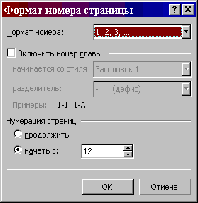
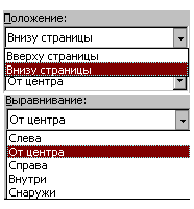
1. Нумерация страниц: Вставка => Номера страниц, в диалоговом окне списки Положение и Выравнивание. Кнопка формат выбирает Формат номера страницы.
2. Колонтитулы:
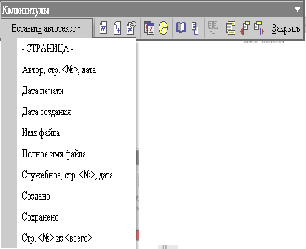
Могут быть разными для четных и нечетных страниц.
Вид => Колонтитулы, редактор переходит в режим разметки страницы, появляется панель инструментов Колонтитулы.
Переход от верхнего от нижнего – щелчок на соответствующей кнопке.
Можно вставить: текст, поля для номера страниц, даты и времени, для которых есть специальные кнопки.
Удалить: выделить и нажать Delete. Для создания отдельно для 1 страницы, для четных и нечетных страниц: Файл => Параметры страницы, в окне Параметры страницы в секции Различать колонтитулы надо установить флажки – 1-ой страницы, четных и нечетных страниц.
Можно расположить по центру страницы, у правого или левого края.
Выравнивается – кнопки выравнивания панели форматирования.
Выравнивание по вертикали – указать расстояние до края страницы (секция От края до колонтитула – установить значение или используется линейка).
2.19 Табуляция
Табуляция – это метод размещения текста в нескольких колонках.
По умолчанию табуляция устанавливается через интервалы 1,27 см после нажатия Tab.
1. Формат => Табуляция, окно табуляция.
В поле Позиция табуляции – установить позицию.
В Выравнивание – выбрать тип табуляции.
В поле заполнитель – выбрать тип заполнителя.
Кнопка Установить – для ввода нескольких позиций табулятора.
2. Линейка – выбрать тип табуляции в квадратике слева от горизонтальной линейки и щелкнуть в нужном месте на линейке. Табулятор можно перемещать и удалять.
Типы табуляции:
1. по
левому краю
–
