Работа с текстовым редактором Word
Справка
Меню Вставка. Пункт Ячейки активен при редактировании таблицы данных и позволяет добавлять в нее ячейки, как в обычную электронную таблицу.
Меню Формат. Имеется несколько групп пунктов, позволяющих форматировать все элементы диаграммы. Следует отметить первый пункт меню: Выделенный объект, название которого меняется в зависимости от того, какой объект выделен, например Выделенный элемент данных. С помощью этого пункта особенно удобно изменять оформление элементов диаграммы по отдельности. Другие пункты меню Формат доступны в зависимости от того, какой пункт выделен для форматирования. Например, пункт Шрифт доступен при выделении заголовка.
К рядам данных гистограмм, графиков, линейчатых, точечных диаграмм и диаграмм с областями можно добавить планки погрешностей. В точечных диаграммах можно вывести планки погрешностей для значений х, значений y или же для тех и других одновременно.
Планки погрешностей используют в диаграммах для того, чтобы указать степень неопределенности (интервал "плюс-минус") данных в ряде. Планки погрешностей являются графическим выражением возможной ошибки относительно каждого маркера данных ряда. Наиболее часто планки погрешностей применяются при решении технических и статистических задач. Для нанесения планок погрешностей нужно выделить ряд данных, затем выбрать пункт меню Формат Выделенный ряд, а в диалоговом окне - вкладку Погрешности.
Меню Сервис. Содержит два подпункта - Параметры и Параметры автозамены. Первый позволяет сделать общую настройку программы: задать цвета диаграмм по умолчанию, направление перехода в ячейках таблицы данных после ввода и др. Второй является
стандартным для Word и позволяет задать сочетания символов, которые будут автоматически заменяться при вводе. Например, маленькая буква в начале предложения может автоматически заменяться на заглавную, слово "эот" может заменяться на "это" и т. п.
Меню Данные. Пункты Ряды образуют строки и Ряды образуют столбцы определяют два противоположных варианта выбора данных из таблицы для формирования диаграммы.
Пункты Включить строку/столбец и Исключить строку/столбец предназначены для работы с таблицей данных. С их помощью можно исключить из рассмотрения некоторые данные, занесенные в таблицу, или, напротив, включить данные в диапазон, который отображается на диаграмме.
Пункт Отложить по оси X указывает ряды данных, значения которых используются для вычисления меток засечек на оси Х (категорий) точечной диаграммы. По умолчанию в качестве меток засечек берутся значения из первого ряда таблицы данных. Если требуется использовать для этой цели значения из другого ряда данных, следует выбрать данную команду. Символ Х появляется в заголовке строки или столбца, относящегося к тому ряду данных, который назначен для отображения вдоль оси X.
Меню Диаграмма содержит ключевой пункт Параметры диаграммы, к которому мы обращались выше.
Вкладка Подписи данных управляет выводом непосредственно на самой диаграмме чисел, соответствующих рядам данных, или меток легенды.
Вкладка Легенда позволяет вывести рядом с диаграммой легенду, то есть список условных обозначений диаграммы.
Вкладка Оси управляет отображением осей на диаграмме. Вы можете задать, какие оси нужно выводить на диаграмме, а какие нет. Если ось не выводится на экран, то скрывается как текст, присоединенный к ней, так и числовые значения, нанесенные на оси.
Вкладка Линии сетки управляет выводом на диаграмме основных и вспомогательных линий сетки. Они проходят от осей диаграммы через область построения. Основные линии сетки выровнены по интервалам основных меток засечек, представляющих наибольшие группировки значений. Вспомогательные линии сетки выровнены по интервалам вспомогательных меток засечек, представляющих меньшие группировки значений в пределах основных интервалов.
В меню Диаграмма также входит важный пункт Добавить линию тренда. Он позволяет показать тенденции изменения рядов данных. К линиям тренда обычно обращаются при графическом отображении задач прогнозирования, называемых также регрессионным анализом. Используя регрессионный анализ, можно провести линию тренда вперед и в обратном направлении от существующих данных для того, чтобы обозначить тенденцию их изменения. Линии тренда можно добавить к рядам данных, имеющимся в таких типах диаграмм: гистограммах, графиках, линейчатых и точечных диаграммах.
Нельзя добавить линии тренда к рядам данных объемных, круговых, кольцевых, составных, 100% - составных диаграмм, диаграмм с областями и лепестковых диаграмм. Если заменить формат ряда данных форматом одного из последних типов диаграмм, будут утрачены все связанные с ним линии тренда.
Регрессионная линия тренда рассчитывается по одному из пяти типов регрессии: линейной, полиномиальной, логарифмической, экспоненциальной и степенной.
Меню Окно полностью переходит в Graph из Word. Этот пункт позволяет переключаться между редактированием диаграммы, находящейся в одном документе, и редактированием совершенно другого документа Word.
Меню Справка предоставляет очень подробные и информативные справочные материалы по всем возможностям Microsoft Graph. Интересно, что, в отличие от большинства других программ, в Graph имеются теоретические обзоры, касающиеся некоторых математических и статистических тем, которыми крайне желательно владеть при работе с программой. Так, в справке рассмотрены вопросы нахождения тренда и задача регрессии.
2.33Вставка иллюстраций из файла
Вставка => Рисунок => Из файла. В окне Добавить рисунок выбрать тип файлов, папку и файл, нажать Вставить.
Редактирование иллюстраций
Метафайл – это файл, используемый в графической системе для долговременного хранения и передачи графической информации.
1. Формат => Рисунок – задает размеры и степень увеличения или уменьшения рисунка, его обрезку (чтобы была видна нужная часть рисунка).
Обтекание – задает обтекание слева, справа, вокруг, по контуру, без обтеканий.
2. Редактирование:
Вид => Панель инструментов => Рисование – вызов панели рисования.

С помощью этой панели можно рисовать различные линии, изменять цвета, поворачивать объекты, изображать различные фигуры, сдвигать изображения.
Существуют типы рисунков: растровые (точечные), которые нельзя разгруппировать на отдельные фрагменты; типа метафайлов (сгруппированные фрагменты), которые могут быть разгруппированы.
Метафайл можно преобразовать в графический объект, а затем отредактировать с помощью панели инструментов.
Надо: выделить, а затем выполнить команду на панели инструментов Действия => Разгруппировать. Можно изменять с помощью панелей инструментов.
Через контекстное меню: открыть панель Настройка изображения – изменяет яркость, контрастность, градации серого, типы линий, обтекание текстом, размеры рисунка, его цвет, местоположение, обрезание.

|
Кнопка |
Название |
Назначение |
|
|
Вставить рисунок |
Вставка рисунка в текущую позицию документа. Эквивалентна команде меню Вставка => Рисунок => Из файла |
|
|
Изображение |
Задание формата изображения. Подробнее будет описано ниже |
|
|
Увеличить контрастность |
Увеличение насыщения или интенсивности цветов для выделенного объекта. Чем выше контрастность, тем меньше в цвете доля серого |
|
|
Уменьшить контрастность |
Уменьшение насыщения или интенсивности цветов для выделенного объекта. Чем выше контрастность, тем меньше в цвете доля серого |
|
|
Увеличить яркость |
Добавление белого для увеличения яркости цветов выделенного объекта. Более яркие цвета содержат больше белого цвета |
|
|
Уменьшить яркость |
Добавление черного для снижения яркости цветов выделенного объекта. Менее яркие цвета содержат больше черного цвета |
|
|
Обрезка |
"Обрезка" части рисунка при перемещении маркера на границе рисунка |
|
|
Повернуть влево |
Поворот объекта влево на 90 градусов |
|
|
Тип линии |
Установка толщины выделенной линии |
|
|
Обтекание текстом |
Задание типа обтекания рисунка текстом |
|
|
Формат рисунка |
Форматирование линий, цвета, заливки и узора, размеров, положения и других свойств рисунка |
|
|
Прозрачный цвет |
Установка прозрачного цвета для выделенного точечного рисунка. Необходимо выбрать цвет, который будет сделан прозрачным. Эта возможность доступна только для точечных рисунков |
|
|
Сброс параметров рисунка |
Отмена обрезки краев выделенного рисунка, а также возвращение исходных настроек цвета, яркости и контрастности |


Цветовые форматы. Инструмент Изображение позволяет установить графический формат для выделенного рисунка. Имеется четыре варианта выбора:
• Авто- автоматически подбирает формат изображения, оставляя оригинальные цвета рисунка;
• Оттенки серого - преобразует рисунок в черно-белый и заменяет каждый цвет определенным оттенком серого;
• Черно-белое - преобразует выделенный рисунок в чисто черно-белое изображение; этот режим часто используется для выделения линий;
• Подложка - преобразует рисунок в светлое, малоконтрастное изображение, которое может быть использовано в качестве фона для текста и фигур.
При работе с графическими изображениями следует иметь в виду, что в документе они могут располагаться в различных графических слоях. Рисунок, который находится в верхнем слое, при наложении закрывает рисунок, который находится в нижнем слое. Для изменения расположения рисунков относительно друг друга следует пользоваться командой Порядок, имеющейся в панели инструментов Рисование в меню Действие. Она позволяет переместить рисунок на один слой вверх или вниз, а также поместить рисунок в самый верхний или в самый нижний слой.
При задании рисунку формата Подложка он автоматически помещается в нижний по отношению ко всем имеющимся рисункам графический слой и к тому же становится очень светлым и малоконтрастным. Тем не менее, рисунок на подложке совершенно равноправен с остальными рисунками, и в процессе работы с документом можно беспрепятственно поместить любой рисунок в графический слой, расположенный ниже, чем подложка.
При этом подложка не изменит цвет, а будет закрывать рисунок, находящийся под ней.
Для того чтобы подложка повторялась во всем документе, ее следует вставить в колонтитул. При использовании подложки нужно обязательно обращать внимание на обтекание рисунка текстом. Текст не должен обтекать рисунок.
Обтекание рисунка текстом. Существует несколько вариантов взаимного расположения текста и графического объекта. Их можно выбрать либо через команду меню Формат Рисунок Положение, либо непосредственно в панели Настройка изображения, где есть команда Обтекание текстом, которая имеет следующие подпункты:
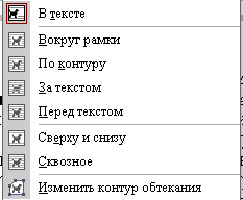
Вокруг рамки- обтекание выделенного объекта текстом по границе, охватывающей объект квадратной рамки;
По контуру - обтекание выделенного объекта текстом по периметру;
За текстом - выделенный объект помещается под текстом;
Перед текстом - выделенный объект помещается поверх текста;
Сверху и снизу - обтекание выделенного объекта текстом сверху и снизу, но не слева и справа;
Сквозное - обтекание выделенного объекта текстом по периметру, а также изнутри.
В панели Настройка изображения также имеется специальная команда Изменить контур обтекания, позволяющая изменить контур, по которому текст обтекает рисунок.
После ее активизации вокруг рисунка проявляется контур с узловыми точками, которые можно перетягивать мышью на другое место, тем самым изменяя контур.
Форматирование рисунка. Основные команды, связанные с форматированием рисунка, находятся в диалоговом окне Формат рисунка, которое вызывается через меню Формат Рисунок или с помощью кнопки Формат рисунка в панели инструментов. Это окно позволяет задать место привязки рисунка, поворот на некоторый угол, заливку определенным узором, обтекание текстом и многое другое.
Рисовалка Word
Поворот на любой угол, вставка различных автофигур, добавление теней и объема, различные типы линий, заливки.
Фигуры можно группировать Действия => Группировать.
Таблица
|
Кнопка |
Название |
Назначение |
|
|
Действия |
Содержит наборы действий по упорядочению рисунков, выравниванию, группировке и др. |
|
|
Выбор объектов |
Инструмент, позволяющий выбирать объекты в активном окне. Для выделения нескольких объектов следует провести указателем по всем объектам при нажатой кнопке мыши |
|
|
Автофигуры |
Выбор для построения одной из стандартных фигур из панели инструментов Автофигуры |
|
|
Линия |
Рисование прямой линии. Для рисования линии под углом, кратным 15 градусам, следует удерживать нажатой клавишу Shift |
|
|
Стрелка |
Рисование линии со стрелкой на конце. Для проведения линии под углом, кратным 15 градусам, следует удерживать нажатой клавишу Shift |
|
|
Прямоугольник |
Рисование прямоугольника. Для создания квадрата следует удерживать нажатой клавишу Shift |
|
|
Овал |
Рисование овала в текущем окне. Для создания круга следует удерживать нажатой клавишу Shift |
|
|
Надпись |
Надписи используются для размещения текста, такого, как заголовок или выноска, на рисунках и диаграммах |
|
|
Добавить объект Word Art |
Создание специального текстового эффекта |
|
|
Добавить диаграмму или организационную диаграмму |
Создание обычной либо организационной диаграммы |
|
|
Добавить картинку |
Добавление картинки из Clip Gallery |
|
|
Добавить рисунок |
Добавление рисунка из файла |
|
|
Цвет заливки |
Изменение заливки для выделенного объекта. Заливка может быть градиентной, текстурной, узорной или состоять из рисунков |
|
|
Цвет линии |
Добавление, изменение или удаление цвета линий выделенного объекта |
|
|
Цвет шрифта |
Форматирование выделенного текста заданным цветом |
|
|
Тип линии |
Выбор толщины выделенной линии |
|
|
Тип штриха |
Выбор штриховой или штрих- пунктирной линии для выделенной фигуры или рамки |
|
|
Вид стрелки |
Выбор типа стрелки для выделенной линии |
|
|
Тень |
Выбор типа тени для выделенного объекта |
|
|
Объем |
Выбор стиля для объемного эффекта |
|
|
Выделить несколько объектов |
Выделение объектов, имеющихся в списке одноименного окна |


2.36 Таблицы. Создание таблиц

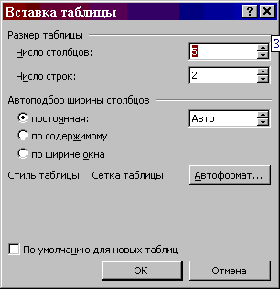
Кнопка
«Добавить
таблицу
 »
на стандартной
панели инструментов
(меню Таблица
=> Вставить
(Добавить) =>
Таблица.
Таблицы бывают – Word и Excel.
На трафарете таблицы выбирается количество строк и столбцов. В окне создать таблицу ввести число строк и столбцов. Столбцы и строки можно изменять или мышкой или командой Высота и ширина ячейки.
Если в тексте выделен фрагмент, его можно преобразовать в таблицу. Разделители элементов – точка с запятой, конец абзаца, табулятор, другой.
Таблица => Преобразовать =>Текст в таблицу… – выбрать число строк и столбцов и тип переключателя: символ абзаца, табуляции, точка с запятой, другой.
Таблица => Преобразовать => Таблицу в текст … – преобразовать в текст.
Автоформатирование таблиц
В выделенных ячейках применяются любые шрифты, изменяется форматирование абзаца, назначаются рамки и линейки, задается цвет шрифта и фона.
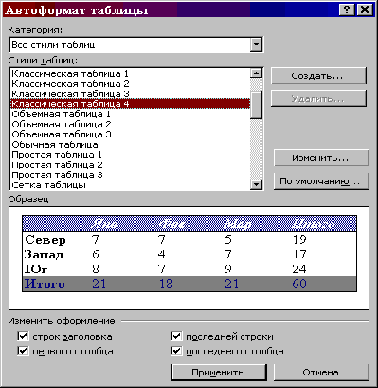
Таблица => Автоформат таблицы – оформляет таблицу по выбранному образцу.
Редактирование таблиц
Редактирование таблиц можно производить:
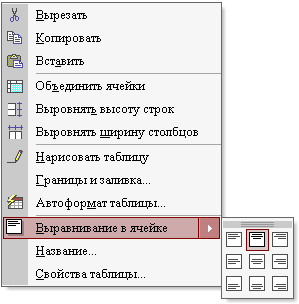
1. Через контекстное меню: Добавить; удалить; разбить ячейки; изменять направление текста; вырезать, копировать и вставлять текст; объединять ячейки, выравнивать высоту строк, ширину столбцов.
Если выделена строка – вставляется/удаляется строка, а если столбец – то удаляется/вставляется столбец (используется меню таблица).
Можно использовать выравнивание для текста в ячейках – по центру, по верхнему краю, по нижнему краю – по вертикали, по центру, по правому краю, по нижнему краю, по ширине – по горизонтали. Кнопки стандартной панели инструментов или меню Формат => Абзац – для таблицы Word: Формат => Ячейки – для таблицы Excel.
2. Кнопка
 Нарисовать
таблицу
панели инструментов
Таблицы и границы.
(Таблица
=> Нарисовать
таблицу)
– позволяет
вручную нарисовать
таблицу.
 – стирает таблицу.
3. Поместить формулу: Таблица => Формула – помещает в ячейку результат действий на содержимом несколько Ячеек.
4.
Таблица => Сортировка
или
 – производится
сортировка
данных по возрастанию
или убыванию.
Операции с колонками и строками таблицы
Как и при работе с обычным текстом, перед применением какой-либо операции к группе строк, колонок или ячеек таблицы необходимо предварительно их выделить.
Word позволяет выполнять следующие операции с таблицами.
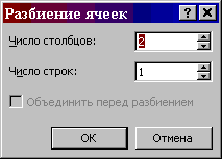
Объединение ячеек. Для объединения ячеек нужно выбрать группу ячеек и выполнить команду Объединить ячейки из меню Таблица.
Разделение ячеек. Для разделения ячеек как по горизонтали, так и по вертикали, используется команда меню Разбить ячейки из меню Таблица. После выполнения открывается диалоговое окно Разбиение ячеек, где в соответствующих полях нужно указать число колонок и строк, на которое будут разделены ячейки, и нажать кнопку ОК. Если разбиение выполняется для группы ячеек, и они должны быть объединены в одну перед разбиением, то нужно пометить опцию Объединить перед разбиением.
Добавление строк и столбцов. В таблицу допускается добавлять новые строки и столбцы. Чтобы добавить строку, нужно поместить курсор в таблицу или выделить одну из строк. После этого можно воспользоваться командой меню Таблица Добавить. Новую строку можно добавить как над текущей строкой, так и под ней. Для добавления столбца нужно предварительно выделить один из столбцов, а затем также выбрать команду меню Таблица Добавить. Новый столбец можно добавить слева или справа от текущего при помощи команд Столбцы слева и Столбцы справа.
Удаление ячеек. Удаление предварительно выбранных ячеек выполняется с помощью команды меню Таблица Удалить Ячейки. После выполнения команды откроется диалоговое окно Удаление ячеек. В нем доступны четыре операции:
• Со сдвигом влево. Происходит сдвиг ячеек влево. Выбранные ячейки удаляются; их замещают те, что были расположены справа;
• Удалить всю строку. Удаляется строка, которая содержала выделенные ячейки;
• Со сдвигом вверх. Происходит сдвиг ячеек вверх. Выбранные ячейки удаляются; их замещают те, что были расположены ниже;
• Удалить весь столбец. Удаляется столбец, содержащий выделенные ячейки.
Редактирование текста внутри таблицы выполняется с помощью тех же средств, что и текста вне ее.
Нумерация ячеек. Операция нумерации ячеек выполняется следующим образом. После выделения ячеек, которые нужно пронумеровать (всю таблицу можно выбрать с помощью команды Выделить таблицу), выберите пиктограмму нумерованного списка в панели инструментов.
При внесении в пронумерованную область таблицы изменений, таких, как вставка и удаление ячеек, строк или колонок, Word будет автоматически корректировать номера ячеек.
Разделение и объединение таблиц. При необходимости можно разделить таблицу по горизонтали на две или более таблицы. Для этого нужно поместить курсор ввода в любую ячейку той строки таблицы, перед которой требуется вставить разрыв, и выполнить команду Разбить таблицу из меню Таблица.
Для объединения двух таблиц необходимо удалить все абзацы между ними, после чего таблицы объединятся.
Форматирование таблиц
Форматирование текста внутри таблицы выполняется с помощью тех же средств, что и текста вне нее. Тонкие серые линии, которые разделяют ячейки таблиц при редактировании, не выводятся на печать. При желании эти линии можно не показывать на экране. Выводом линий управляет пункт Скрыть/Отображать Сетку из меню Таблица.
Управление шириной и высотой ячеек. Изменять ширину колонок и высоту строк можно несколькими способами.
Ширину колонки или высоту строки удобно изменять непосредственно в таблице с помощью мыши. Находясь на линии, разделяющей колонки или строки, указатель мыши приобретает характерный для таблицы вид. Линию-разделитель нужно буксировать в требуемом направлении, меняя таким образом ширину или высоту ячеек.
Также с помощью мыши можно производить изменение ширины на линейке форматирования. На вертикальной и горизонтальной линейке форматирования имеются специальные элементы для управления шириной колонок и высотой строк в таблицах. Изменение того или иного параметра достигается путем буксировки соответствующего элемента линейки форматирования.
Наконец, ширину и высоту ячеек можно установить с помощью диалогового окна Свойства таблицы, которое вызывается командой из меню Таблица.
Окно включает четыре страницы опций, две из которых служат для настройки параметров строк (страница Строка) и колонок (страница Столбец).
Высота строки устанавливается в поле Высота. Поле Режим содержит один из двух вариантов: Минимум разрешает увеличение ячейки до такого размера, чтобы в нее уместился весь введенный текст, а Точно задает фиксированный размер, и содержимое ячейки, которое не уместилось в заданный размер, не будет выведено на экран. Переход между строками выполняется с помощью кнопок Предыдущая строка и Следующая строка. Чтобы задать одинаковые параметры сразу для нескольких строк, перед активизацией окна нужно выделить эти строки.
Следует различать выравнивание текста внутри ячеек и выравнивание строк таблицы относительно полей страницы.
Параметры колонок таблицы устанавливаются с помощью страницы Столбец. Как и при форматировании строк, если необходимо отформатировать сразу несколько колонок, нужно их предварительно выбрать. Кнопки Предыдущий столбец и Следующий столбец служат для перехода к предыдущей и следующей колонке соответственно.
Ширина колонки (или нескольких колонок) указывается в поле Ширина столбца.
Автоматически установить размер нескольких столбцов или строк можно при помощи группы команд в меню Таблица Автоподбор.
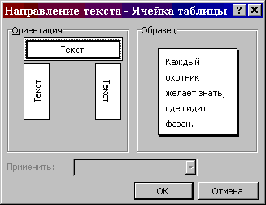
Направление текста. Текст внутри ячеек таблицы может располагаться не только горизонтально, но и вертикально. Это достигается командой Направление текста из меню Формат. В открывающемся диалоговом окне можно выбрать желаемое направление текста. Для изменения направления текста можно использовать и кнопку в панели инструментов Таблицы и границы. Заголовки колонок таблицы. При работе с таблицами часто приходится сталкиваться с тем, что таблица не умещается на одной странице. Восприятие документа улучшается, если заголовки длинных таблиц повторяются при каждом переходе таблицы на новую страницу.
Для управления автоматическим повторением заголовка служит команда Заголовки в меню Таблица. Перед тем как выполнить эту команду, нужно выбрать ту строку или несколько строк таблицы, которые будут использованы в качестве заголовков.
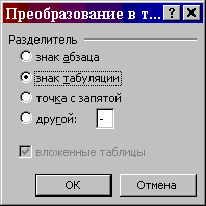
Преобразование таблицы в текст. Word допускает преобразование таблицы в текст. Для этого необходимо выделить таблицу, а затем выбрать пункт меню Таблица Преобразовать Преобразовать в текст. После этого действия Word запросит, какие символы следует использовать в качестве разделителей ячеек: маркеры абзацев, символы табуляции, запятые или другие.
При выборе символов табуляции или запятых каждая строка таблицы преобразуется в одну строку текста. Выбор в качестве разделителя маркера абзаца преобразует каждую ячейку исходной таблицы, по меньшей мере, в один абзац.
Если ячейки содержат более одного абзаца, то маркеры абзацев сохраняются при преобразовании, и из некоторых ячеек получится более чем один новый абзац.
Коды полей: = (Формула)
{ = Формула [Закладка ] [# Числовой формат ] }
Вычисление значения математической формулы. Для вставки поля = (Формула) в таблицу или основной текст документа можно использовать команду Формула (меню Таблица) или нажать клавиши CTRL+F9.
При наличии электронной таблицы (например Microsoft Excel) проще внедрить (Внедрение. Способ вставки данных, созданных в одном приложении, таких как диаграмма или формулы, в другое приложение. При внедрении объекта его данные становятся частью документа. Все изменения, вносимые в объект, отражаются в документе.) в