Информационные технологии управления
Предварительный
просмотр таблицы
перед печатью
по команде
Файл/ Предварительный
просмотр, либо
по кнопке
Предварительный
просмотр панели
инструментов
 ;
Печать таблицы с помощью кнопки Печать панели инструментов или по команде Файл/ Печать.
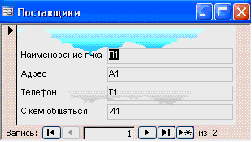
Для ввода данных в таблицу можно также использовать формы, которые упрощают как ввод, так и вывод отдельных блоков данных. Формы позволяют выводить на экран не все поля блока данных, благодаря чему существует возможность блокирования доступа к конфиденциальной информации.
Создать форму можно одним из ниже перечисленных способов:
Создание формы с помощью Автоформы. После выбора источника записей и макета формы (в столбец, ленточная или табличная) Автоформа создает форму, которая использует все поля источника записей и все поля из подчиненных источников записей.
Создание формы с помощью мастера. Мастер задает подробные вопросы об источниках записей, полях, макете, требуемых форматах и создает форму на основании полученных ответов.
Создание формы без помощи мастера (в режиме Конструктора).
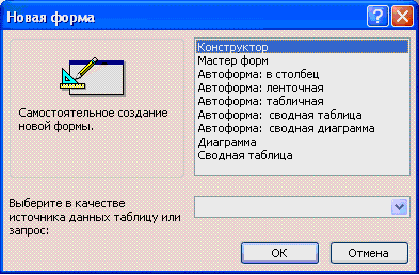
С помощью автоформ можно создавать формы, в которых выводятся все поля и записи базовой таблицы или запроса. Если выбранный источник записей имеет связанные таблицы или запросы, то в форме также будут присутствовать все поля и записи этих источников записей. Для создания автоформы нужно перейти на вкладку Формы в окне базы данных, нажать кнопку Создать на панели инструментов окна базы данных и выбрать в диалоговом запросе Новая форма один из следующих мастеров:
Автоформа: в столбец (каждое поле располагается на отдельной строке; подпись находится слева от поля).; Автоформа: ленточная (поля, образующие одну запись, расположены в одной строке; их подписи выводятся один раз в верхней части формы).; Автоформа: табличная (поля записей расположены в формате таблицы, где каждой записи соответствует одна строка, а каждому полю - один столбец; имена полей служат заголовками столбцов); Автоформа: сводная таблица (форма открывается в режиме сводной таблицы, имеется возможность добавлять поля путем их перетаскивания из списка полей в различные области макета); Автоформа: сводная диаграмма (форма открывается в режиме сводной диаграммы, имеется возможность добавлять поля путем их перетаскивания из списка полей в различные области макета).
В этом же окне выбирается таблица или запрос, для которой создается форма.
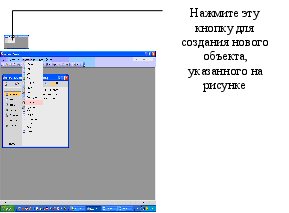
Access применяет к форме автоформат, который использовался последним. Если до этого формы с помощью мастера не создавались и не использовалась команда Автоформат в меню Формат, то будет применяться стандартный автоформат. Можно также создать автоформу в столбец, базирующуюся на открытом источнике записей или на источнике записей, выделенном в окне базы данных. Выберите команду Автоформа в меню Вставка или щелкните стрелку рядом с кнопкой Новый объект на панели инструментов и выберите команду Автоформа.
Если выбранный источник записей имеет связанные таблицы, автоформа добавит элемент управления "Подчиненная форма", выводящий связанные таблицы в виде таблиц и подтаблиц.
Процесс создания формы с помощью мастера и создания формы без помощи мастера (в режиме конструктора) подробно описан в соответствующих разделах справки по Microsoft Access.
Этап III. Поиск информации в таблицах осуществляется с помощью команды меню Правка/ Найти. Окно Заменить, которое можно вызвать либо щелчком по соответствующей вкладке в окне Поиск, либо командой Правка/ Заменить, действует аналогично вышеупомянутому окну, с тем отличием, что оно не просто находит необходимые данные, но и меняет их на информацию, введенную в соответствующее поле.
Использование Фильтров позволяет из всего множества записей в таблице выбрать лишь те, которые удовлетворяют заданным пользователем параметрам. Более подробную информацию по работе с фильтрами можно получить в соответствующих разделах справки Access.
Поиск информации в базе данных может осуществляться также на основании условий отбора, содержащихся в запросе. Примеры составления условий отбора см. в справочной системе Access. Эти условия применяются к содержимому определенных полей таблиц. В ряде случаев Access предлагает автоматическое создание запросов и пользователю не приходится самостоятельно их создавать.
Без использования мастеров создаются запросы: запрос на выборку; запрос с параметрами; перекрестный запрос; запросы на изменение (создание таблицы, удаление, добавление и обновление записей); запрос на автоподстановку значений.
Мастера используются для создания запросов: простой запрос на выборку, перекрестный запрос, запрос на поиск повторяющихся записей, запрос на поиск записей без подчиненных записей в других таблицах.
Для создания запроса, являющегося основой формы или отчета, попытайтесь использовать мастер форм, мастер отчетов. Мастера создают формы и отчеты для объектов, основанных на нескольких таблицах.
Чтобы упростить создание запросов, которые будут выполняться независимо или использоваться как базовые для нескольких форм или отчетов, пользуйтесь мастерами запросов. Мастера запросов автоматически выполняют основные действия в зависимости от ответов пользователя на поставленные вопросы. Если было создано несколько запросов, мастера можно также использовать для быстрого создания структуры запроса. Для настройки запроса переключитесь в режим Конструктора.
Для создания запросов на основе обычного фильтра, фильтра по выделенному фрагменту или поля "Фильтр для", сохраните фильтр как запрос.
Если ни один из перечисленных методов не удовлетворяет требованиям, запрос можно создать самостоятельно в режиме Конструктора.
Создание запросов для выделенной в окне базы данных или открытой таблицы выполняется с помощью кнопки Новый объект/ Запрос панели инструментов или кнопке Создать на вкладке Запросы базы данных. Создать запрос можно с помощью Мастера, либо самостоятельно (в режиме Конструктора).
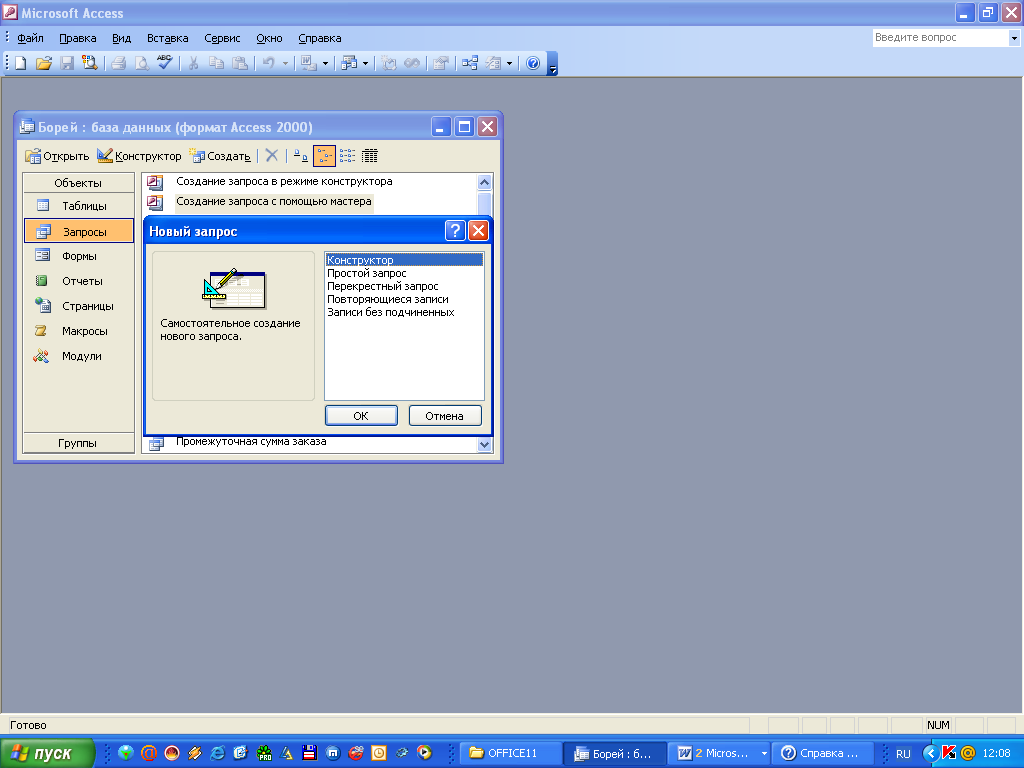
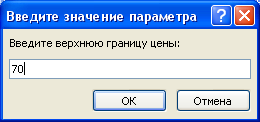
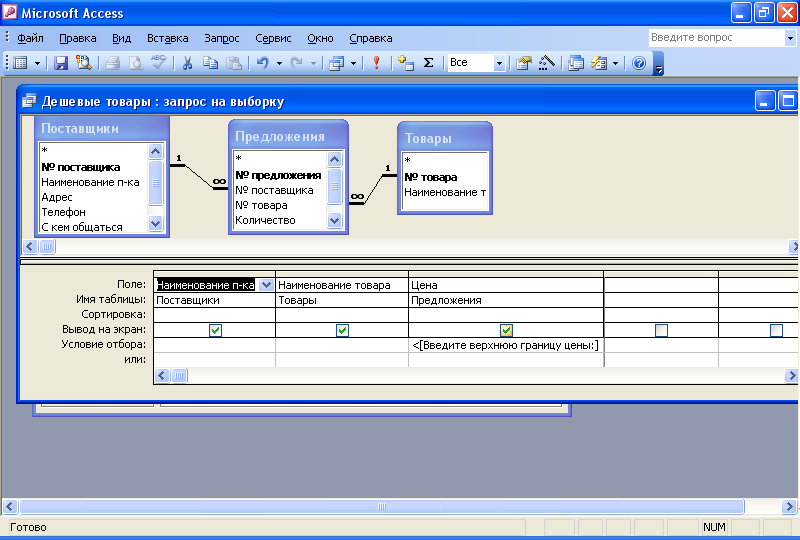
Например, окно запроса на выборку дешевых товаров с ценой менее той, что введена при ответе на диалоговый запрос,
с выводом наименования поставщика, товара и цены в режиме Конструктора имеет следующий вид:
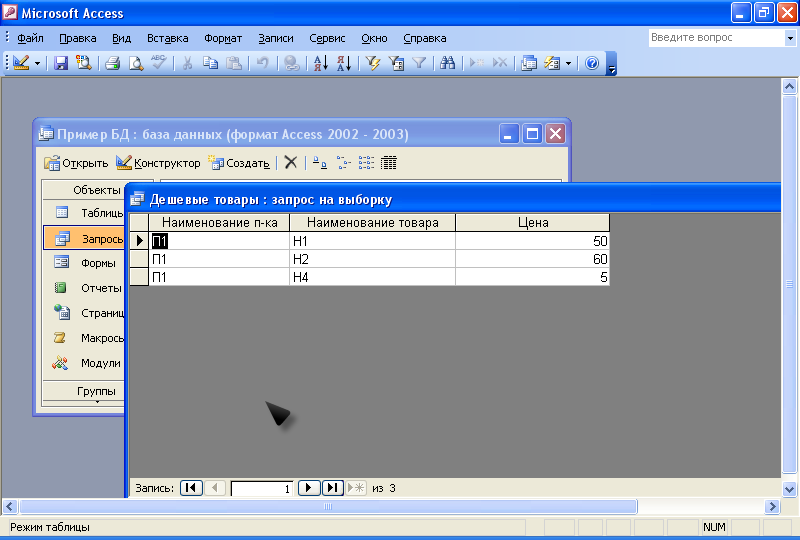
Результаты работы такого запроса, отсортированные по возрастанию цены, представлены следующей таблицей:
Этап IV. Формирование отчетов для печати в виде полноценных документов с использованием средств форматирования и дополнительной обработки данных. Существуют следующие варианты:
Создание отчета с помощью Автоотчета. После выбора источника записей и макета (в столбец, ленточный или табличный) Автоотчет создает отчет, который использует все поля источника записей и применяет последний использованный автоформат.
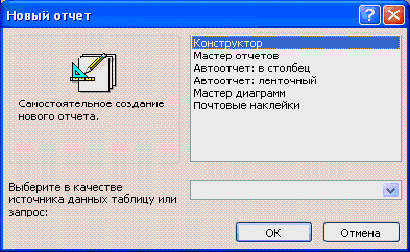
Создание отчета с помощью мастера. Мастер задает подробные вопросы об источниках записей, полях, макете, требуемых форматах и создает отчет на основании полученных ответов.
Создание отчета без помощи мастера - самостоятельное создание отчета в режиме Конструктора
Создание отчетов для выделенной в окне базы данных или открытой таблицы или запроса выполняется либо с помощью команды меню Вставка/ Отчет, либо кнопки Создать на вкладке Отчет базы данных. В появляющемся после этого диалоговом запросе Новый отчет можно выбрать один из предложенных вариантов создания отчета.
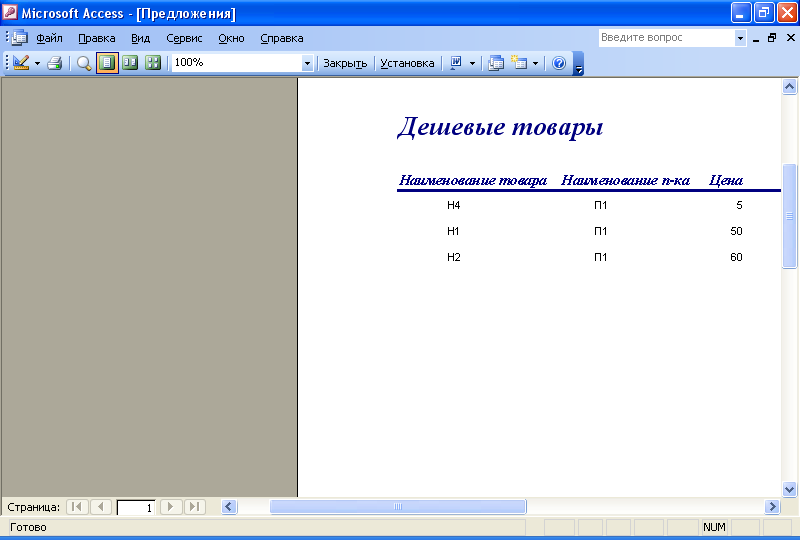
Простой отчет для приведенного выше запроса выглядит следующим образом:
В версии Microsoft Access 2003 появилась возможность расчета итогов и анализа данных с помощью сводных таблиц и сводных диаграмм. В ранних версиях Microsoft Access данной возможности не было, приходилось экспортировать данные в Microsoft Excel и проводить анализ там.
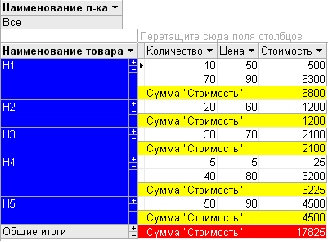
В режиме сводной таблицы имеется возможность просматривать исходные данные или сводные данные, упорядочивая поля в областях фильтра, строк, столбцов и данных. Пользователи могут выбирать и организовывать данные с различными уровнями детализации и задавать макет, перетаскивая поля и элементы, которые выбираются в раскрывающихся списках полей. Сводная диаграмма - это средство графического анализа данных из объекта в таблице или форме.
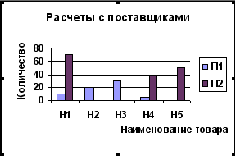
В режиме сводной диаграммы можно визуально представлять данные, выбрав тип диаграммы и упорядочивая поля в областях фильтра, рядов, категорий и данных. Пользователи могут просматривать данные с различными уровнями детализации и задавать макет, перетаскивая поля и элементы, которые выбираются в раскрывающихся списках полей. Для создания сводных таблиц и диаграмм следует нажать Формы/ Создать и выбрать создание сводной таблицы или сводной диаграммы.
Ms Power PointMs Power Point предназначен для создания и демонстрации презентаций. Презентация - это набор художественно оформленных слайдов, включающих текст, рисунки, анимационные эффекты. В режиме демонстрации презентации слайды последовательно сменяют друг друга через заданные промежутки времени, давая красочное представление о теме, которой посвящена презентация.
Окно Power Point практически ничем не отличается от окон других приложений и содержит строку заголовка, строку меню (с командами Файл, Правка, Вид, Вставка, Формат, Сервис, Показ слайдов, Окно, Справка), панели инструментов, кнопки переключения видов представления, строку состояния, линейки прокрутки и др.
Возможны три способа создания презентаций:
1) поэтапное создание с помощью Мастера автосодержания, который выбирается при запуске Power Point, либо по команде Создать документ Office/ Общие/ Мастер автосодержания;
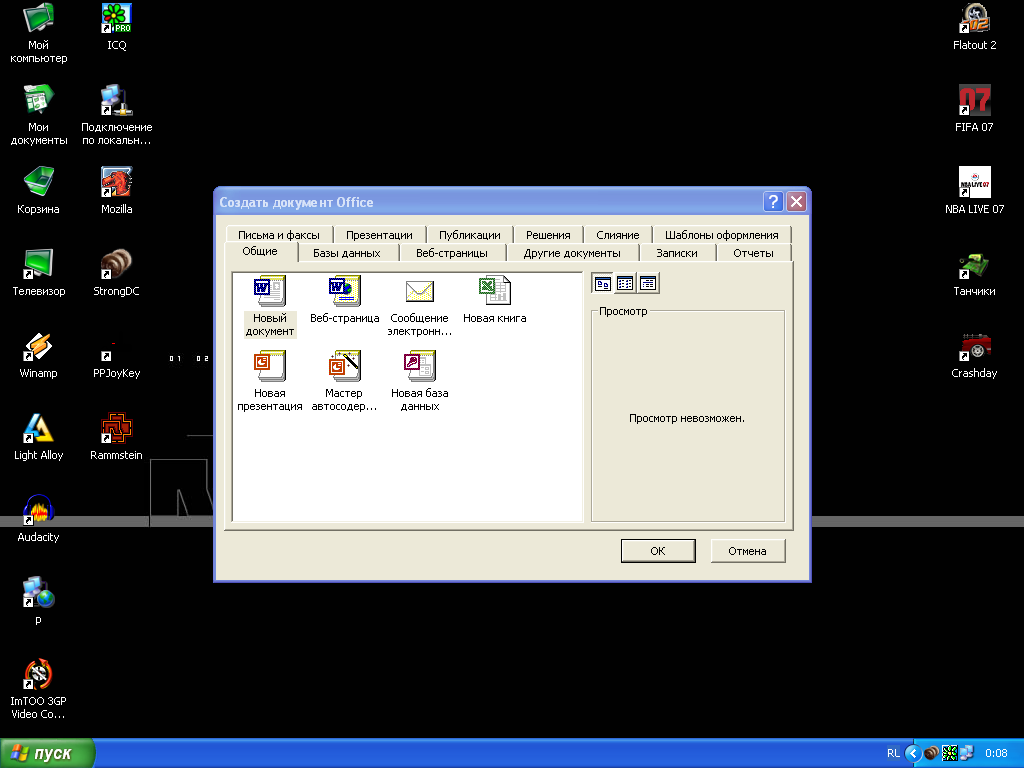
2) с помощью шаблона презентации, предоставляющего стандартный набор слайдов для различных ситуаций. В каждый шаблон входит формальный текст, который можно заменить собственным. Шаблон презентации выбирается при запуске Power Point, либо по команде Создать документ Office / Презентации (далее выбирается шаблон презентации, обеспечивающий цветовые схемы для слайдов и схемы размещения текста), либо по команде Создать документ Office / Шаблоны оформления (далее выбирается шаблон дизайна презентации, представляющий
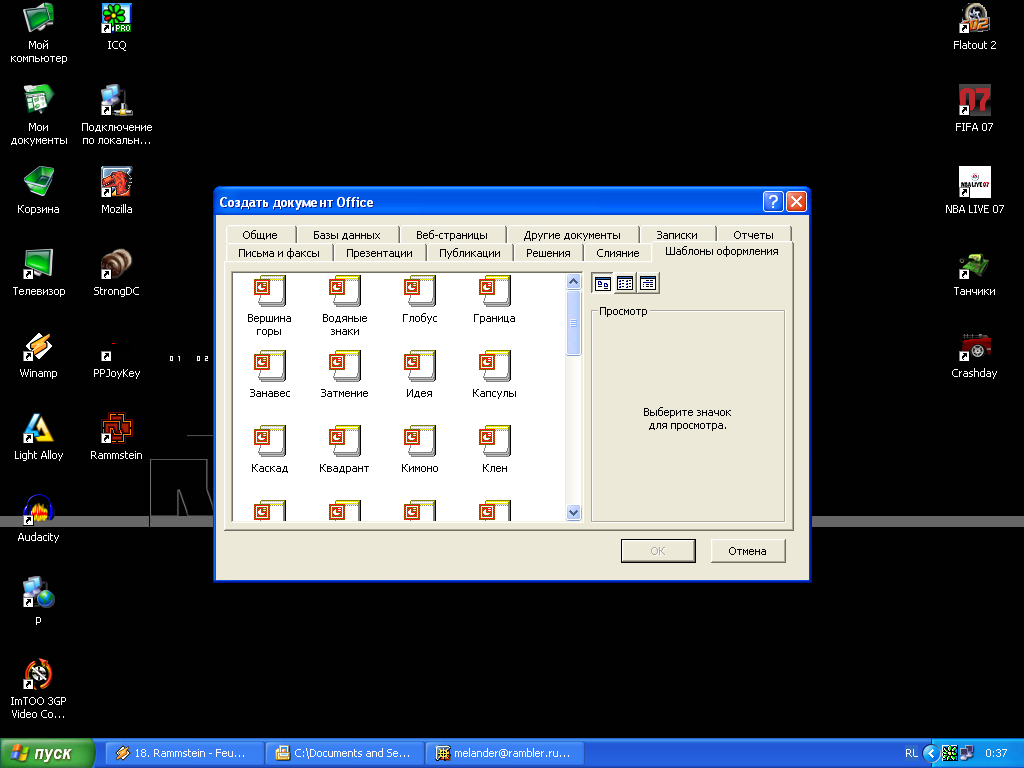
только цветовую схему и общий вид слайдов, а содержание каждого слайда Вы составляете сами);
3) создать самостоятельно после команды Файл/ Создать и выбора одного из четырех вариантов: Новая презентация, Из шаблона оформления, Из мастера автосодержания, Из имеющейся презентации.
Быстрое создание презентации
На
Стандартной
панели инструментов
нажмите кнопку
Создать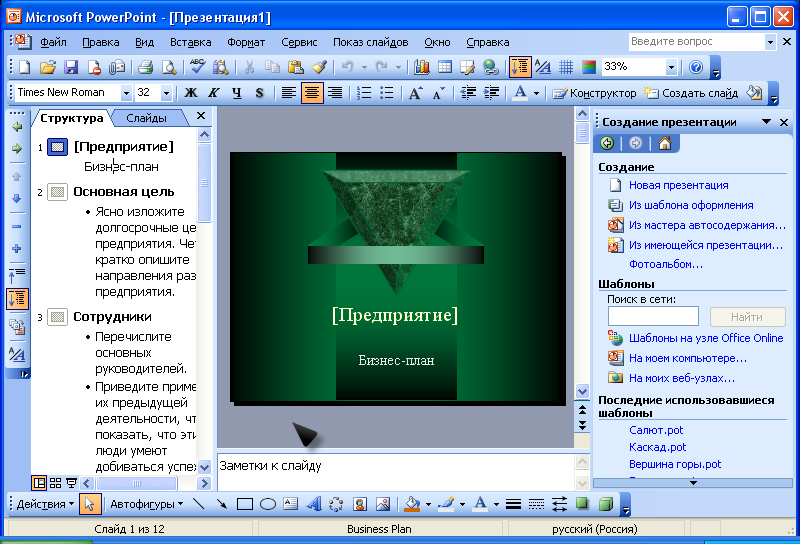 ,
а затем выберите
подходящий
вариант.
Введите заголовок презентации и другие сведения, которые требуется расположить на титульном слайде.
Текст можно ввести в области слайда или в области структуры.
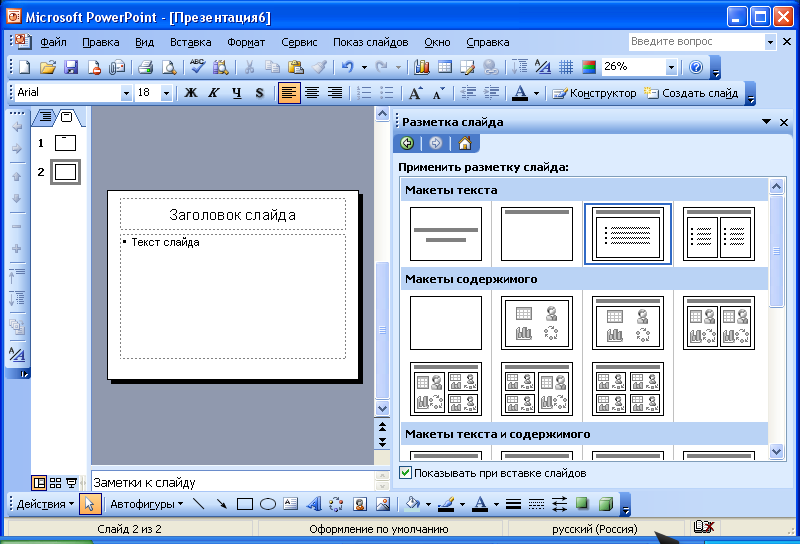
Нажмите кнопку Создать слайд на панели инструментов Форматирование и выберите подходящий макет для создаваемого слайда (чтобы просмотреть все макеты, воспользуйтесь полосой прокрутки).
Добавьте на слайд требуемые объекты.
Повторяйте шаги 3 и 4 для всех новых слайдов.
Придайте презентации требуемый вид.
Закончив работу над презентацией, сохраните ее.
Режимы просмотра презентации
Существует три режима просмотра презентации:
1) режим
сортировщика
слайдов для
изменения
порядка следования
(пересортировки)
слайдов в презентации
(включается
соответствующей
кнопкой в нижней
части окна
презентаций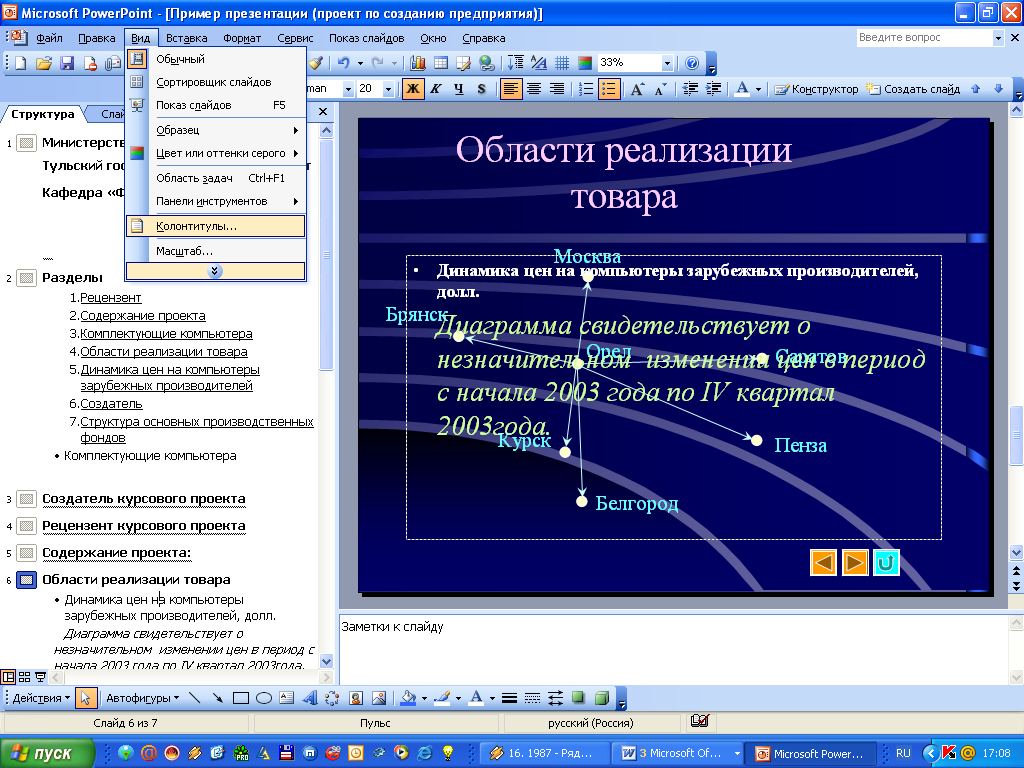 ,
либо командой
Вид/ Сортировщик
слайдов).
Пересортировка
выполняется
простым перетаскиванием
слайдов с помощью
мыши;
2) показ
слайдов выполняется
с помощью кнопки
или командой
Вид/ Показ
слайдов, либо
командой Показ
слайдов/Начать
показ;
3) обычный
режим (включается
соответствующей
кнопкой в нижней
части окна
презентаций
 ,
либо командой
Вид/ Обычный).
В обычном режиме
отображаются
три области:
область структуры,
область слайда
и область заметок.
Эти области
позволяют
одновременно
работать над
всеми аспектами
презентации.
Размеры областей
можно изменять,
перетаскивая
их границы.
В
обычном режиме
можно выбрать
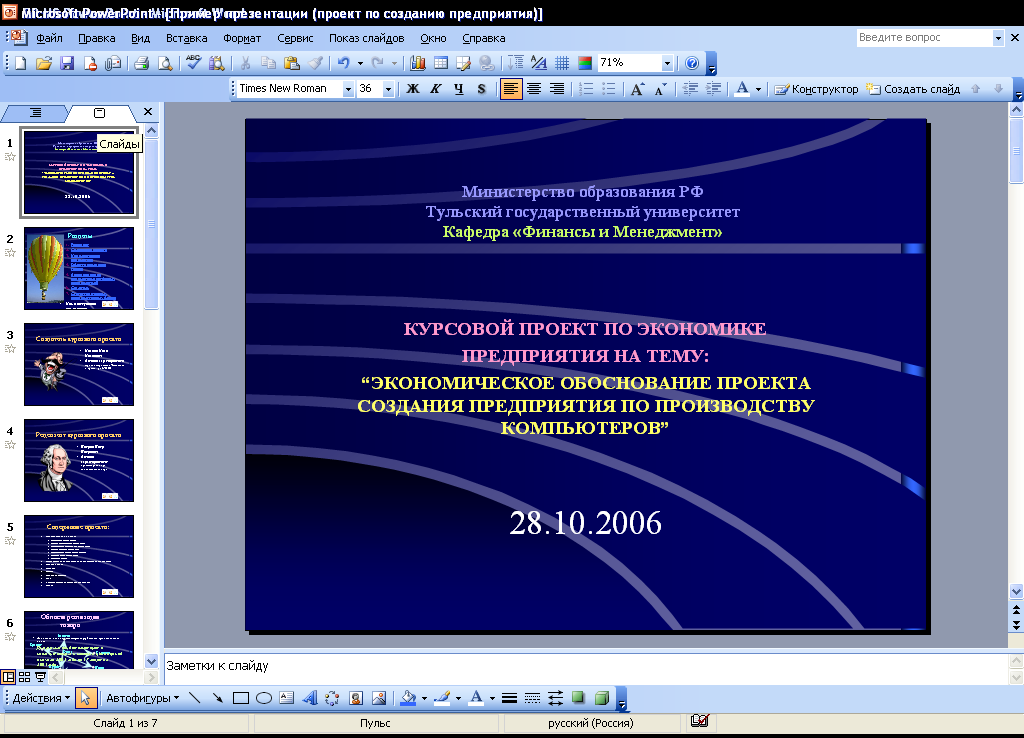
вкладку Слайды
для последовательного
просмотра
слайдов (включается
соответствующей
кнопкой в нижней
части окна
презентаций
 ),
а также вкладку
Структура,
которая показывает
общую текстовую
структуру
презентации
(включается
соответствующей
кнопкой в нижней
части окна
презентаций
 ).
В этом режиме
наиболее удобно
набирать и
править текст
презентации;
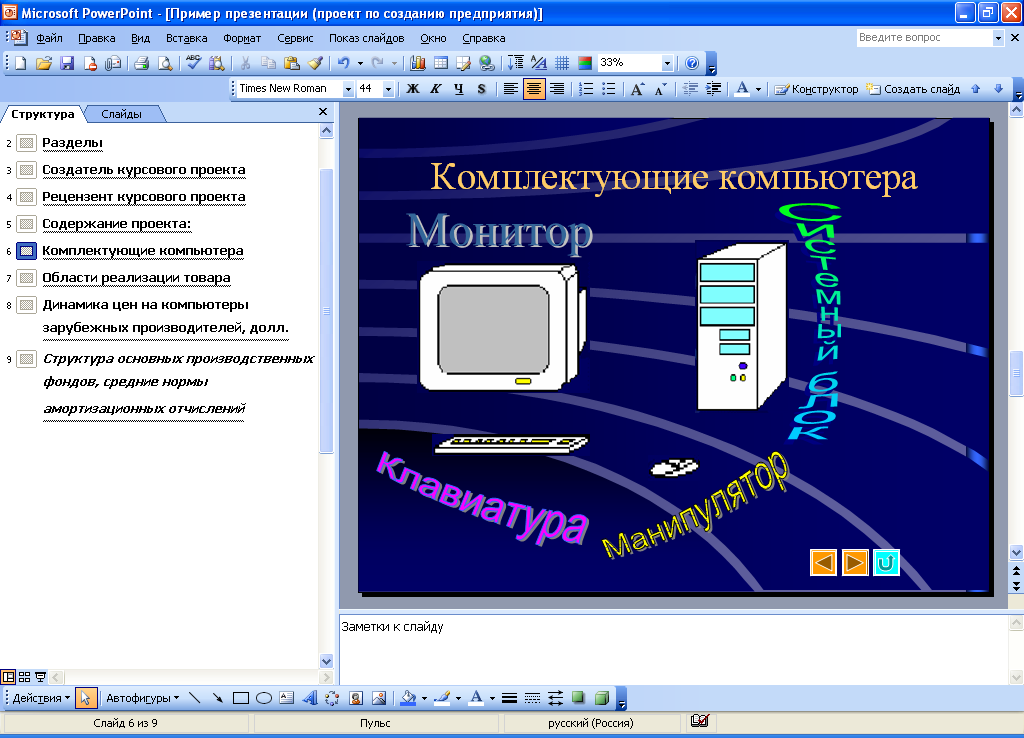
В области структуры презентация изображается в сокращенном виде: только заголовки слайдов и содержащийся в слайдах текст. Структуру можно ввести в PowerPoint, создать с помощью мастера автосодержания или импортировать из другого приложения, такого как Microsoft Word.
Работа со структурой является наилучшим вариантом организации и развития презентации, так как в процессе работы на экране отображаются все заголовки и основной текст. Можно поменять местами пункты на слайде, переместить слайда целиком с одной позиции в другую и изменить заголовки и основной текст. Например, чтобы упорядочить слайды или пункты маркированного списка, выберите значок слайда или маркер, соответствующий тексту, который требуется переместить, и перетащите его в другую позицию.
При
выборе текста
в области структуры
на панелях
инструментов
Стандартная
и Форматирование
появляются
кнопки для
работы со структурой.
Они предназначены
для быстрой
организации
презентации.
Например, кнопки
Увеличить
отступ
и Уменьшить
отступ
служат
для увеличения
и уменьшения
отступа маркера.
Чтобы показать
или скрыть
форматирование
в области структуры,
нажмите кнопку
Отобразить
форматирование
 .
Кнопка Развернуть
все
позволяет
вывести весь
текст полностью
или только
заголовки
слайдов.
Для удобства все кнопки для работы со структурой можно вывести на отдельной панели инструментов. В меню Вид укажите на пункт Панели инструментов и выберите панель Структура.
В обычном режиме отображаются три области: область структуры, область слайда и область заметок. Эти области позволяют одновременно работать над всеми аспектами презентации. Размеры областей можно изменять, перетаскивая их границы.
Область структуры. Область структуры служит для организации и развертывания содержимого презентации. В ней можно вводить текст презентации и приводить в порядок пункты списка, абзацы и слайды.
Область слайда. В области слайда отображается текст каждого слайда с учетом форматирования. На отдельные слайды можно добавлять рисунки, фильмы, звуки, анимацию и гиперссылки.
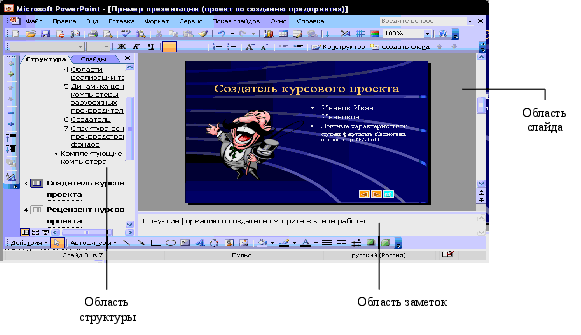
Область заметок. Область заметок служит для добавления заметок докладчика или сведений для аудитории. Если в заметках должен быть рисунок, добавлять заметки следует в режиме страниц заметок.
Эти три области также присутствуют при сохранении презентации как Web-страницы. Единственное отличие состоит в том, область структуры отображается как содержание, позволяющее перемещаться по презентации.
Этапы и способы формирования презентации.
Этапы:
Создание структуры презентации, т.е. определенной последовательности слайдов, созданных на основе автомакетов.
Пример структуры на основе автомакетов:
| № слайда | Используемый автомакет для слайда |
| 1. | Титульный слайд |
| 2. | Итоговый слайд |
| 3. | Маркированный список |
| 4. | Графика и текст |
| 5. | Диаграмма |
| 6. | Таблица |
Установка взаимосвязи между слайдами посредством создания управляющих кнопок, гиперссылок и других объектов, используемых в качестве объектов управления.
Создание стиля презентации (применение шаблона оформления, фона, колонтитулов).
Нанесение на слайды необходимой информации, и прочих объектов с использованием текстовых блоков, таблиц, диаграмм, автофигур и др.
Работа со слайдами. Настройка анимации.
Создание произвольных показов (если требуется).
Первый этап - создание структуры презентации
Структура презентации - это последовательность слайдов, расположенных в определенном порядке, задаваемом создателем, где каждый слайд имеет свою разметку, состоящую из заголовка, элементов текста с разными уровнями, а также может содержать зарезервированное место для других объектов.
На данном этапе требуется определить количество слайдов, которое будет использоваться в данной презентации, а также информацию, которую планируется на них разместить. После этого осуществляется разметка каждого конкретного слайда.
Существует несколько способов создания структуры презентации:
Импорт структуры из других приложений
Создание структуры на основе автомакетов
Создание презентации путем импорта структуры
При создании презентации путём импорта структуры рекомендуется использовать документ, использующий стили заголовков Microsoft Word. С такими стилями удобнее создавать слайды в PowerPoint. При этом в меню Файл выберите команду Открыть. В списке Тип файлов выберите пункт Все структуры. В списке Имя дважды щелкните требуемый документ. Импортированная структура будет открыта в PowerPoint. Каждый основной заголовок документа станет заголовком отдельного слайда, а каждый пункт структуры станет текстом слайда. Презентацию можно быстро создать на основе импортированного документа Word со стилями заголовков по следующей схеме: откройте документ в Word, укажите в меню Файл на команду Отправить и выберите пункт Microsoft PowerPoint. Каждый абзац, отформатированный в стиле "Заголовок 1", станет заголовком нового слайда; каждый абзац, отформатированный в стиле "Заголовок 2", будет преобразован в текст первого уровня и т.д.
Чтобы добавить структуру в уже имеющуюся презентацию, необходимо выбрать в области структуры слайд, после которого требуется вставить структуру. Далее в меню Вставка выбрать команду Слайды из структуры и перейдите в папку, содержащую документ, который следует использовать в качестве структуры.
Создание структуры на основе автомакетов
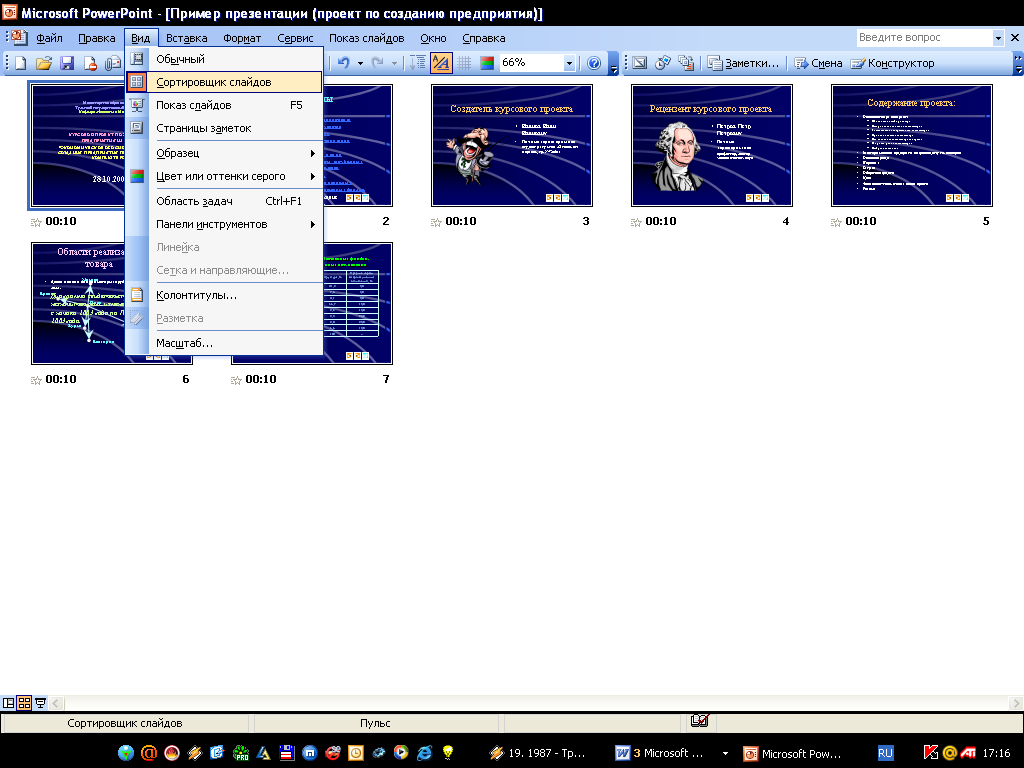
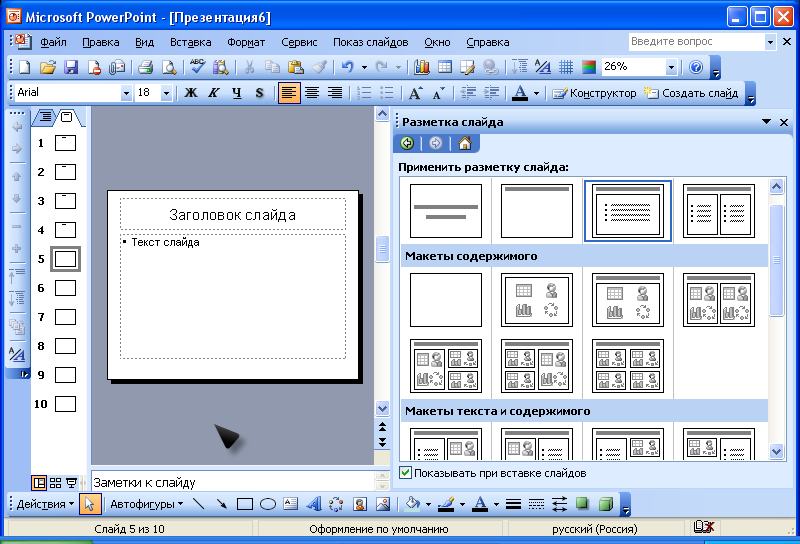
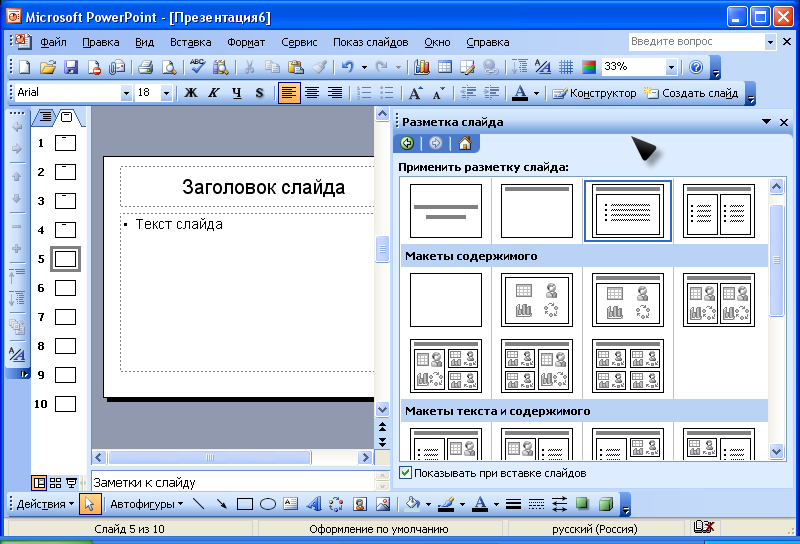
Данная операция осуществляется путем последовательного создания слайдов на основе макетов разметки слайдов, представленных в PowerPoint. В меню Вставка выбрать команду Создать слайд… Откроется окно Разметка слайда.
В данном окне представлены макеты разметки слайдов, которые можно полностью просмотреть, используя полосу прокрутки.
Макеты можно подразделить по следующим типам:
Титульный слайд
Слайд, содержащий текст
Слайд, содержащий диаграмму
Слайд, содержащий организационную диаграмму
Слайд, содержащий клип
Смешанный слайд
Чтобы изменить макет слайда применяется команда Разметка слайда в меню Формат и производится замена на другой макет.
Для
создания нового
слайда используйте
команду Вставка/Создать
слайд или кнопку
панели инструментов
.
Копирование слайда из одной презентации в другую
Откройте слайд, после которого требуется вставить другой слайд.
В меню Вставка выберите команду Слайды из файлов.
Найдите и выберите презентацию, из которой требуется скопировать слайд.
Нажмите кнопку Показать.
Выберите один или несколько слайдов, которые требуется скопировать, и нажмите кнопку Вставить.
Чтобы скопировать презентацию полностью, нажмите кнопку Вставить все.
Дублирование слайдов в пределах презентации
Выберите слайды, которые требуется дублировать.
В меню Вставка выберите команду Дублировать слайд.
Слайды также можно дублировать нажатием комбинации клавиш CTRL+SHIFT+D.
Удаление слайда
Выберите слайд, который требуется удалить.
В меню Правка выберите команду Удалить слайд.
Чтобы удалить несколько слайдов одновременно, переключитесь в режим сортировщика слайдов. Выберите слайды, удерживая нажатой клавишу CTRL, и выполните команду Удалить слайд.
Просмотр слайдов
В
Режиме слайдов
возможно два
способа:
для
просмотра
предыдущего
слайда нажмите
кнопку
в правом нижнем
углу (на линейке
прокрутки), для
просмотра
следующего
слайда - кнопку
слева от слайда щелкните мышью по номеру слайда
Увеличение и уменьшение изображения слайда
Нажмите
на стандартной
панели инструментов
стрелку рядом
с полем Масштаб
 и
выберите подходящее
увеличение.
Чтобы вывести
слайд целиком,
выберите вариант
По месту.
Чтобы добавить однотипные объекты (заголовок, время, дату, колонтитулы, нумерацию слайдов и т.д.) на каждый слайд презентации, нет нужды делать это на каждом слайде индивидуально. Можно воспользоваться образцом слайдов по команде Вид/ Образец/ Образец слайдов, разместив далее на образце общие для всех слайдов объекты.
Одним из вышеуказанных способов создадим презентацию "Курсовой проект по созданию предприятия по производству компьютеров" из 9 слайдов. При этом каждому из слайдов будут соответствовать следующие макеты:
Титульный слайд
Графика и текст
Графика и текст
Графика и текст
Маркированный список
Маркированный список
Только заголовок
Текст и диаграмма
Только заголовок
Второй этап - создание стиля презентации
Стиль презентации - это совокупность параметров фона, его цветовой гаммы и способов заливки, применяемых колонтитулов, формата и размеров шрифтов.
Использование образца слайдов для создания стиля презентации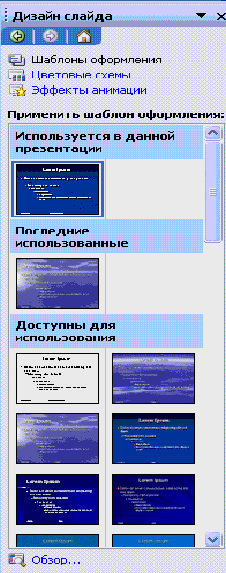
Для применения к презентации образца слайдов следует выбрать команду Оформление слайда в меню Формат. После этого откроется окно Дизайн слайда.
Выполните одно из следующих действий:
1) Для применения шаблона оформления ко всем слайдам (и образцу слайдов) выберите нужный шаблон.
2) Для применения шаблона к отдельному слайду выберите эскиз этого слайда в области Слайды. В области задач выберите шаблон и щелкните значок со стрелкой, а затем выберите команду Применить к выделенным слайдам.
3) Для применения шаблона одновременно к нескольким выбранным слайдам выберите их эскизы в области Слайды и в области задач выберите нужный шаблон.
4) Для применения нового шаблона к группе слайдов, использующих другой шаблон, выберите нужные слайды в области Слайды, в области задач выберите нужный шаблон, щелкните значок со стрелкой и выберите команду Применить к образцу.
Не все слайды выглядят так же, как образец слайдов. Например, в слайде допускается использование фона с другим цветом или тенью, в другом слайде можно убрать фоновый рисунок, такой как эмблема компании, в третьем - использовать заголовок или текст другого размера или цвета, или изменить колонтитул. Кроме того, в слайде можно использовать цветовую схему, отличающуюся от образца.
Изменение образца слайдов
Чтобы изменить Образец слайдов, укажите в меню Вид на команду Образец и выберите пункт Образец слайдов. Внесите требуемые изменения (например, измените шрифт, цвет и размер текста, знак маркера, добавьте рисунок или надпись. Убедитесь, что вы не изменили текст в поле надписи), Нажмите на панели инструментов Образец кнопку Закрыть представление мастера.
Для изменении фона слайда следует открыть меню Формат и выбрать команду Фон.
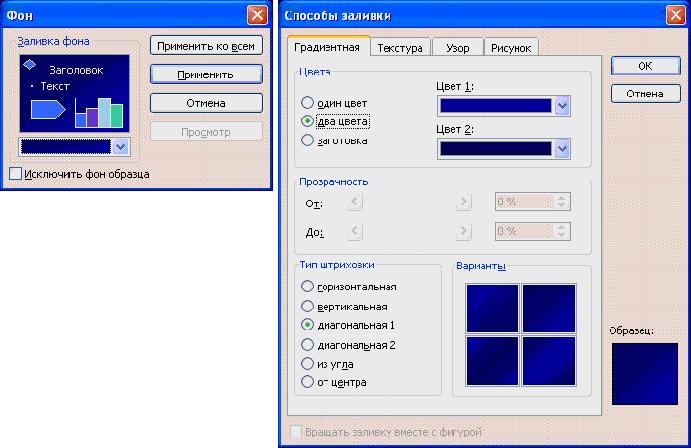
При этом можно выбрать цвет заливки, изменить способ заливки, применить текстуру и узор, а также использовать какой либо рисунок в качестве фонового, установив флажок Исключить фон образца и на вкладке рисунок выбрав рисунок из имеющихся. Заданные параметры будут применены к текущему слайду. Если нужно задать параметры для всех слайдов следует нажать кнопку Применить ко всем.
Для гармоничного и целесообразного использования цветов в презентации используются цветовые схемы. Цветовые схемы являются наборами из восьми гармонично подобранных цветов, которые можно использовать в презентации. Их также можно использовать в диаграммах, таблицах и для перекраски рисунков, добавленных на слайды. Каждый шаблон оформления содержит несколько цветовых схем. Чтобы сменить схему, выберите команду Оформление слайда в меню Формат, выберите Цветовые схемы.
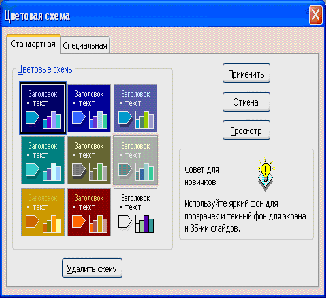
Затем выберите подходящую цветовую схему. После применения цветовой схемы цвета становятся доступными для всех объектов презентации. Все создаваемые объекты автоматически согласовываются с остальными объектами презентации. Чтобы изменить цвета в цветовой схеме, выберите команду Изменить цветовую схему и перейдите на вкладку Специальная. При изменении цвет также изменяется во всех объектах, использующих его в составе цветовой схемы. Чтобы сохранить изменения в новой схеме, нажмите кнопку Добавить как стандартную схему.
Применим в разрабатываемой презентации для третьего и четвертого слайдов тип штриховки "из угла". При этом будем использовать стандартную цветовую схему.
Третий этап - нанесение на слайды необходимой информации
Создание текста и его форматированиеТекст на слайдах презентации размещается в метках-заполнителях (штриховых прямоугольниках). Для размещения метки-заполнителя на слайде надо щелкнуть кнопку Надпись на панели инструментов Рисование и растянуть прямоугольник в нужном месте слайда. Далее ввести текст внутри метки-заполнителя. В дальнейшем метку-заполнитель с текстом можно перемещать по слайду путем буксировки за ее границу, а также изменять ее размеры после щелчка по границе буксировкой граничных маркеров. Внутри метки-заполнителя допускается работа с текстом по его редактированию и форматированию во многом аналогичная работе с Ms Word. На слайде можно создавать также текстовые эффекты с помощью WordArt по команде Добавить объект WordArt на панели инструментов Рисование.
Увеличение текста:
Выделите текст, который требуется изменить.
Нажмите
кнопку Увеличить
размер шрифта
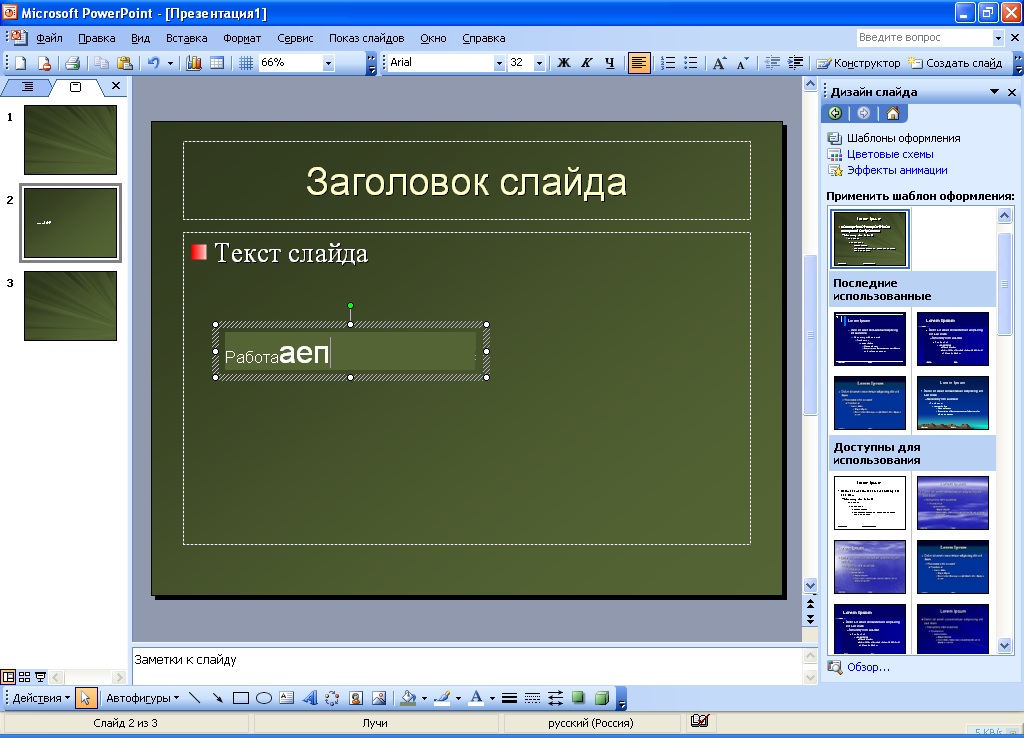
Для
уменьшения
текста нажмите
кнопку
Форматирование текста выполняется посредством вызова контекстного меню и использования команды Формат надписи…
Заполним заголовки слайдов и метки-заполнители текстовым содержанием. В меню Вставка выберем команду Дата/Время и поместим на Титульный слайд дату с параметром обновления.
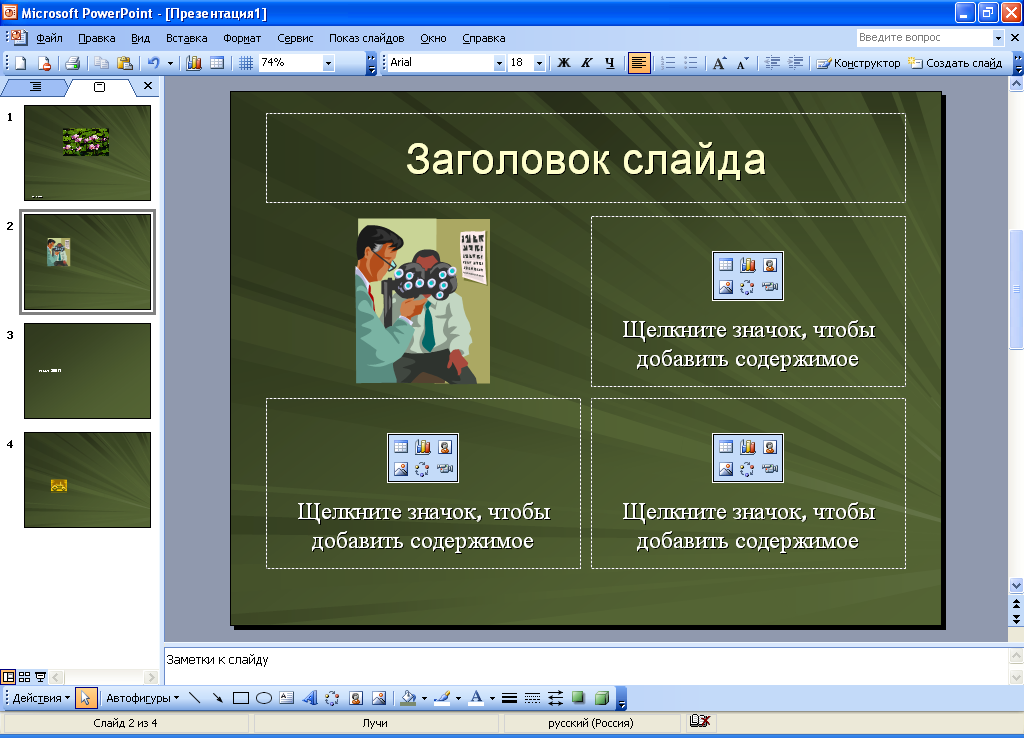
Вставка рисунка осуществляется двойным нажатием левой кнопки мыши по зарезервированной области для рисунка и выбором из стандартных рисунков MS Office. Также можно импортировать рисунок из других источников и создавать их при помощи панели инструментов Рисование как и в текстовом редакторе Word.
Создание диаграммы
В
Microsoft PowerPoint нажмите
кнопку Добавление
диаграммы
 .
Для замены
образца данных
щелкните какую-либо
ячейку таблицы
данных и введите
собственные
данные.
На восьмом слайде создадим диаграмму по каждой из известных моделей компьютеров и введем данные об их стоимости за 1,2,3 и 4 кварталы.
Импортированная электронная таблица или диаграмма Microsoft Excel может содержать до 4000 строк и 4000 столбцов, однако в диаграмме можно отобразить не более 255 рядов данных. Если установить флажок Заменять содержимое ячеек, импортированные данные заменят все содержимое таблицы.
Если при импорте электронной таблицы Microsoft Excel данные следует располагать, начиная с произвольной ячейки таблицы (а не с левой верхней), выделите эту ячейку. Выберите в меню Правка команду Импорт. Из списка в поле Папка выберите диск, папку или адрес Интернета, где содержится требуемый файл.
Чтобы открыть файл, созданный в другом приложении, выберите требуемый формат из списка в поле Тип файлов.
Можно также ввести расширение имени файла в поле Имя файла; например, для поиска файлов Microsoft Excel введите *. xls.
В списке папок дважды щелкайте папки, пока не будет открыта папка с требуемым файлом.
Дважды щелкните файл, который требуется импортировать.
Чтобы импортировать все содержимое листа, установите в группе Импорт переключатель в положение Лист целиком.
Чтобы импортировать часть содержимого, установите переключатель Диапазон и укажите требуемый диапазон данных.
Например, чтобы импортировать ячейки от A1 до B5, введите в поле Диапазон диапазон A1: B5. Если диапазон является именованным, вместо ссылки можно ввести имя диапазона.
Чтобы вернуться в PowerPoint, где можно переместить диаграмму и изменить ее размеры,