Информационные технологии управления
Еще дальше вернуться назад позволяет Журнал, содержащий ссылки для быстрого доступа к ранее посещенным страницам. Открыть окно журнала можно с помощью кнопки панели инструментов или командой Вид/ Панели обозревателя... В окне журнала есть функции упорядочения ссылок и поиска по ним. Управлять журналом можно на вкладке Общие окна Свойства обозревателя (меню Сервис). В частности, можно очистить журнал и указать количество дней, которое ссылки должны в нем храниться.
Кнопка Остановить панели инструментов прекращает загрузку страницы (ее можно нажать, например, если мы обнаружили, что материал страницы нам неинтересен).
Кнопка Обновить панели инструментов, напротив, начинает загрузку страницы заново. Это может понадобиться, если в процессе загрузки возникли сбои или проблемы со связью. Кроме того, браузер копирует посещенные страницы в особую папку для ускорения их последующего просмотра. При повторном посещении сохраненной страницы браузер не всегда верно определяет, что страница на сервере обновлялась, и загружает ее старую копию с жесткого диска. Нажатие кнопки Обновить позволяет убедиться, что загрузка ведется именно с сервера Internet, а не из папки временных файлов.
Если Вы заблудились в лабиринтах Internet, выручить вас может кнопка Домой, немедленно возвращающая на начальную страницу.
Гиперссылки.
Главное, что делает WWW “всемирной паутиной” - наличие на ее страницах гиперссылок. Поскольку многие из гипертекстовых документов включают в себя множество ссылок, каждый документ в Internet потенциально связан с каждым.
Гиперссылка состоит из "внутренней" части, то есть, URL адресуемого документа, и "внешней" части, видимой на экране и называемой якорем гиперссылки. Якорь гиперссылки может представлять собой слово или группу слов, картинку или часть картинки. Если подвести указатель “мыши" к ссылке, он примет форму ладони с вытянутым указательным пальцем - и это самый надежный способ ее определения.
Кроме того, практически всегда текстовые ссылки выделены другим цветом и очень часто подчеркнуты. Графические ссылки часто заключены в рамку того же цвета, которым выделяются текстовые ссылки. По умолчанию это синий цвет, но каждая Web-страница может использовать свое собственное оформление. Цвет ссылок, которые уже выбирались пользователем, обычно отличается от цвета не посещенных ссылок и выглядит более “бледным” (по умолчанию - фиолетовый).
Перемещаться по ссылкам можно и с помощью клавиатуры. Нажатие клавиши TAB переводит вас к следующей по тексту ссылке, а Shift+TAB - к предыдущей. Выбранная с клавиатуры ссылка заключается в пунктирную рамку. Когда все ссылки в документе пройдены, выделение возвращается в адресную строку.
Прочитать адрес документа, на который указывает ссылка, можно в строке состояния браузера. Если на вкладке Дополнительно окна Свойства обозревателя (меню Сервис) установлен флажок "Показывать краткие ссылки", браузер дает "подсказку", расшифровывая в строке состояния вид ссылки, на которую показывает курсор. Например, при включенном флажке в строке состояния будет написано "Отправка почты rom@cipo. yar", а при выключенном - "mailto: rom@cipo. yar".
Для перехода к документу, на который указывает ссылка, достаточно один раз щелкнуть по ней левой кнопкой “мыши" или нажать Enter, если ссылка выбрана с клавиатуры. Документ может открыться в том же окне или в новом окне браузера, это зависит от его HTML-кода. Для ссылок, которые по умолчанию открываются в текущем окне, пользователь может управлять процессом - достаточно вызвать контекстное меню ссылки, щелкнув на ней правой кнопкой мыши и выбрать один из пунктов Открыть или Открыть в новом окне.
Кроме ссылок на гипертекстовые документы, Вы столкнетесь и с другими их видами, поэтому следует обращать внимание на то, что написано о ссылке в строке состояния. Посмотрите и проверьте примеры ссылок на разные ресурсы:
|
Обычная ссылка, например, yahoo/ |
Это обычная гипертекстовая ссылка. Щелчок по ней вызовет переход к новому документу (в данном случае - к главной странице поискового сайта Yahoo). |
|
Почтовая ссылка, например, mailto: gates@microsoft |
Это ссылка на почтовый адрес. Щелчок по ней приведет к запуску окна создания сообщения, которое можно отправить по указанному в ссылке адресу. Если же ни одна почтовая программа на машине не установлена, браузер сообщит об этом. |
|
FTP-ссылка, например, ftp: // ftp. nsk. su/ |
Это ссылка на FTP-сервер, содержащий файловые архивы. При щелчке по ней браузер перейдет в режим FTP-клиента и покажет содержимое головного каталога архива. При этом панели инструментов браузера изменятся. Если же на компьютере установлена внешняя программа поддержки FTP, она будет запущена. |
|
Ссылка на файл, например, file: // /F: Internetarchivesinet2000. zip |
Это ссылка на архивный файл типа *. zip, находящийся на сервере. После щелчка по ней браузер обычно спрашивает в окне диалога, что следует сделать с архивом - открыть в текущем положении или сохранить на диске. Такие же вопросы задаются и о многих других типах файлов, в том числе об исполняемых программах *. exe |
| Ссылка на картинку, например, file: // /F: Internetie. jpg | Это ссылка на картинку, которая откроется в новом окне. |
|
Ссылка с хитростью, например, file: // /F: InternetОсновы работы в Internet. htm#tab21 |
Это внутренняя ссылка на закладку в документе. Но HTML-код ссылки таков, что браузер при щелчке по ней откроет в новом маленьком окне картинку. Поэтому не удивляйтесь, если при посещении некоторых страниц окна вдруг "вываливаются ниоткуда"... это один из рекламных приемов в Сети. |
По адресу гиперссылки в строке состояния можно судить и о том, имеем ли мы дело со ссылкой на другой документ (внешняя ссылка) или другую часть этого же документа (внутренняя ссылка, в которой всегда присутствует символ #). Так, прочитав в строке состояния "lgg/about. htm" легко догадаться, что речь идет о первом случае, а если там написано “file: // d: /stud/internet.html#t205 (локально) ” - о втором.
С точки зрения расположения адресуемого ссылкой документа различают также абсолютные и относительные ссылки. Абсолютные ссылки, как правило, содержат полный URL документа, находящегося на другом сервере, а относительные ссылки (в том числе и внутренние), ссылаются на документ, опуская общую адресную часть. В этом случае считается, что адрес искомого документа указан относительно положения текущего документа в структуре каталогов сервера.
С точки зрения пользователя “визуальной единицей” в Internet является не страница, а узел (сайт), то есть, набор страниц, обычно имеющих общее доменное имя и связанных общей концепцией и единым стилем оформления. В пределах сайта, как правило, используются относительные ссылки, что, кроме всего прочего, позволяет просматривать сайт на локальной машине, не внося в него каких-либо изменений.
“Избранное” и управление им.
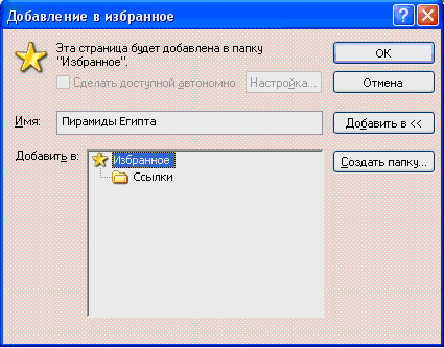
“Избранным" называется специальная папка на диске Вашего компьютера, в которую можно записывать адреса и названия часто используемых Вами Web-страниц. Для занесения текущей страницы в Избранное достаточно открыть меню Избранное и выбрать его первый пункт - Добавить в Избранное… Можно занести в Избранное и любую ссылку на текущей странице - достаточно правой кнопкой “мыши" вызвать на ней контекстное меню и обратиться к пункту Добавить в Избранное…. После этого в окне Добавление в Избранное Вас попросят ввести название ссылки (по умолчанию - заголовок документа). Здесь же, используя дерево каталогов, можно указать расположение ярлыка в Избранном - непосредственно в главной или в одной из вложенных папок (если дерево каталогов не видно, следует нажать кнопку Добавить в >>). Если ни одна из существующих папок Избранного не подходит - можно нажать кнопку Создать папку… и завести новую папку, куда будет помещена ссылка. Продуманная и вместе с тем не слишком громоздкая структура Избранного намного облегчает работу с браузером, особенно если Вы пользуетесь Internet часто. После внесения ссылки в Избранное, входя в меню и выбирая нужный ярлык, мы можем быстро переходить на Web-страницу, не вводя ее адреса.
Работать с Избранным можно и в отдельной панели браузера, открываемой кнопкой на панели инструментов.
Наконец, пункт Упорядочить Избранное… меню Избранное открывает типовое окно управления файлами, где можно создавать, переименовывать, удалять и перемещать вложенные в Избранное папки и ярлыки. Внеся необходимые изменения в структуру ярлыков, можно убрать окно кнопкой Закрыть.
Существуют альтернативные способы сохранения понравившейся ссылки для дальнейшего использования. Для этого достаточно нажать на ссылке левую кнопку мыши и, не отпуская ее, приемом “перетащил и оставил" переместить ссылку на Рабочий Стол Windows или в любую открытую папку. Там будет создан ярлык (файл типа *. url), которым можно управлять обычными средствами Windows. Можно копировать ярлыки и через Буфер Обмена Windows. Для этого достаточно выбрать в контекстном меню ссылки пункт Копировать ярлык, а затем пункт Вставить ярлык в контекстном меню Рабочего Стола или папки Windows.
Панель ссылок и выбор начальной страницы.
Если в списке Панели инструментов меню Вид установить флажок Ссылки, на экране появится дополнительная панель, состоящая из ярлыков. Эти ярлыки можно использовать для перехода к наиболее часто используемым страницам, таким как любимый поисковый или почтовый сервер, Ваша персональная страница и т.д. Удобна эта панель также для временного и оперативного сохранения ссылок. Если панель ссылок переполнена и не помещается в одну экранную строку, увидеть все ссылки можно, нажав на значок ">>", появляющийся в правой части панели.
Ссылки можно перетаскивать с панели ссылок и на нее приемом "перетащил и оставил", управлять ссылками можно, вызывая контекстное меню ярлычков. Ссылку из адресной строки можно перетащить, взявшись за значок Internet Explorer слева от адреса. В Избранном панели ссылок соответствует вложенная папка Ссылки.
Страница, автоматически загружаемая после запуска браузера, называется начальной страницей. По умолчанию в браузерах начальной выбрана страница фирмы-изготовителя браузера. Чтобы сделать начальной любую другую страницу, достаточно обратиться к меню Сервис, пункту Свойства обозревателя..., вкладке Общие и ввести адрес в поле ввода "Домашняя страница". Кнопка С текущей позволяет сделать начальной страницу, которая в этот момент открыта в браузере, кнопка С пустой делает начальной пустую страницу, а кнопка С исходной восстанавливает в качестве начальной русскоязычную страницу компании Microsoft.
И небольшой совет. При модемном (и вообще не слишком быстром) подключении лучше выбирать локально расположенную начальную страницу. В любом случае, не стоит выбирать в качестве начальной страницы сервер компании Microsoft или другой отдаленный и всегда перегруженный сервер.
Выбор кодировки и проблемы со шрифтами.
При загрузке русскоязычной страницы браузер не всегда правильно определяет ее кодировку, что приводит к “салату из символов” вместо текста. Связано это с тем, что в настоящее время широко распространены сразу несколько способов кодирования национальных алфавитов. Для англоязычных страниц проблемы кодировок не существует.
IE 6.0 поддерживает все основные русские кодировки, переключиться между которыми “принудительно” можно, выбрав кодировку из списка в меню Вид, подменю Кодировка. Кодировки, которые выбирались последними, видны в списке непосредственно, до остальных можно добраться, если раскрыть вложенный список Дополнительно. Установка флажка Автоматический выбор заставляет браузер принудительно выбирать для загружаемых страниц установленную в настоящий момент кодировку.
Кириллица (Windows) - кодировка от Microsoft, по умолчанию используемая для русского языка во всех приложениях под Windows;
Кириллица (KOI8-R) - кодировка KOI8-R, используемая для русского языка в операционной системе Unix;
Кириллица (DOS) - старая кодировка DOS, которая была фактическим стандартом до экспансии Windows;
Кириллица (ISO) - “универсальная” 16-битная кодировка, предлагаемая в настоящее время в качестве общемирового стандарта, но пока весьма ограниченно поддерживаемая.
Практически все русскоязычные страницы поддерживают хотя бы одну из этих кодировок. На многих страницах русскоязычного Интернета расположены ссылки, также позволяющие сменить кодировку. Наиболее часто эти ссылки представляют собой текст или изображения с сокращенными или полными названиями кодировок:
Windows: Win, Win-1251
DOS: Dos, IBM, DOS-866
KOI8-R: KOI, KOI-8, Unix
Mac: так обычно обозначается кодировка компьютеров “Macintosh"; в России они распространены мало;
Вторая проблема, возникающая при загрузке некоторых страниц - отсутствие на компьютере пользователя шрифтов, которые использовали разработчики страницы. Определить эту ситуацию можно по следующим признакам:
"неправильно" выведена только часть надписей, например, заголовки статей;
видны не "перепутанные" символы кириллицы, а дополнительные символы европейских шрифтов. Например, строка "Добрый вечер!" в KOI-8R прочитается как "дНАПШИ БЕВЕП!", а если не установлен шрифт кириллицы, то как "Aia? ue aa? a?!";
Решить проблему можно двумя способами:
установить средствами Windows необходимые шрифты;
отключить использование динамических шрифтов в Вашем браузере. В этом случае страница будет отображаться с использованием только 2 стандартных шрифтов - пропорционального и моноширинного. В IE 6.0 отключить динамические шрифты можно, нажав на закладке Общие окна Свойства обозревателя... кнопку Оформление и установив флажок Не учитывать шрифты, указанные на веб-страницах. Выбрать пропорциональный и моноширинный шрифты, используемые по умолчанию, можно, нажав кнопку Шрифты на этой же закладке окна Свойства обозревателя...
Работа с файлами в IE.
Понравившуюся Web-страницу можно распечатать, нажав кнопку Печать на панели инструментов или командой Файл/ Печать... Команда Файл/Параметры страницы… позволяет выбрать размер бумаги и полей, колонтитулы печатного листа и т.д. Эти пункты меню стандартны для Windows и выводят стандартные окна диалога.
Открыть страницу, расположенную локально, то есть, на жестком диске Вашего компьютера, можно, обратившись к пункту Открыть… меню Файл и нажав на кнопку Обзор…. Появится стандартное окно открытия файла. IE умеет открывать не только Web-страницы, то есть, файлы типа *. htm или *.html, но и текстовые документы *. txt, рисунки и фото в форматах *. gif и *. jpg, и некоторые другие.
Если IE не может сам открыть файл, он откроет его назначенной для этого типа файлов программой. Если тип файла не зарегистрирован в Windows, IE предложит Вам самостоятельно выбрать программу, которой следует открыть файл.
Стандартен и способ сохранения локальной копии текущей Web-страницы - команда Файл/ Сохранить как…. В списке Тип файла предлагаются 3 основных возможности - сохранение Web-страницы полностью, сохранение только HTML-кода Web-страницы и сохранение в виде текстового файла. В первом и втором случае файл можно будет потом открыть для просмотра браузером или программой Microsoft Frontpage, или даже Microsoft Word 2003, в третьем случае - Блокнотом или любым другим текстовым редактором. В первом и втором случае сохранится не только текст, но и ссылки, формы ввода данных, скрытые программы на языке JavaScript, которые могут быть включены в текст страницы.
Кроме того, сохранение Web-страницы полностью обеспечивает и сохранение всей находящейся на ней графики, включая фоновые рисунки, кнопки, фотографии, клипы и т.д. Вся графика будет помещена во вложенную папку с названием вида Название_страницы. files. Например, если Вы назовете сохраняемую страницу "Путеводитель", в той же папке, куда сохранена страница, будет создана папка с именем "Путеводитель. files", содержащая всю графику. При этом IE 6.0 изменит при необходимости внутренние ссылки web-страницы так, чтобы сохраненная страница корректно открывалась для просмотра.
Сохранять страницу в формате "Веб-страница, только HTML" удобно, если страница не содержит графики или графика эта непринципиальна. В этом случае на место рисунков при загрузке сохраненной страницы будут выведены пустые рамки.
Иногда рисунки требуется сохранить отдельно. Для этого следует щелкнуть правой кнопкой мыши на рисунке и выбрать пункт меню Сохранить рисунок как… Имя, предлагаемое для рисунка по умолчанию, всегда соответствует его имени на Web-странице. Если рисунок загрузился не полностью, или вывод рисунков в браузере отключен, "оживить" его можно, выбрав из контекстного меню рисунка пункт Показать рисунок.
Сохранить фрагмент текста с Web-страницы можно, используя Буфер Обмена Windows. Для этого достаточно выделить фрагмент при нажатой левой клавише мыши, выбрать из контекстного меню фрагмента пункт Копировать, перейти в приложение, куда копируется текст (например, Microsoft Word или Блокнот) и выполнить в этом приложении команду Правка/ Вставить.
Поиск на текущей странице.
Не всегда легко найти на открытой странице нужный раздел или нужное слово. Помочь в этом может команда Правка/ Найти на этой странице..., открывающая простое окно поиска слов, почти такое же, как в программе Блокнот.
Ускорение загрузки страниц.
Если важно “содержание, а не форма", можно отключить на время вывод рисунков и проигрывание аудио - и видеозаписей со страниц, что существенно ускорит загрузку текста. Для этого достаточно отключить соответствующие флажки в списке закладки Дополнительно окна Свойства обозревателя… меню Сервис.
Поиск информации в Internet.
Существует во многом справедливое мнение, что уже сегодня в Internet “есть все" и проблема лишь в том, как найти нужную информацию. Сама открытая архитектура Сети способствует тому, что в ней отсутствует какая-либо централизация и ценнейшие для Вас данные, которые Вы безуспешно искали по всему свету, могут оказаться расположенными на сервере в одном городе с Вами. В этом разделе мы рассмотрим основные приемы целенаправленного поиска информации в Сети.
Можно выделить 2 взаимодополняющих подхода к сбору информации о ресурсах Internet - создание индексов и создание каталогов:
При первом способе мощные поисковые серверы непрерывно “обыскивают" Internet, создавая и пополняя базы данных, содержащие информацию о том, в каких документах Сети встречаются те или иные ключевые слова. Таким образом, реально поиск происходит не по серверам Internet, что было бы нереализуемо технически, а по базе данных поисковой машины, и отсутствие подходящей информации, найденной по запросу, еще не означает, что ее нет в Сети - можно попробовать воспользоваться другим поисковым средством или каталогом ресурсов. Базы данных поискового сервера пополняются не только автоматически. На любой крупной поисковой машине есть возможность проиндексировать свой сайт и добавить его в базу данных. Преимущество поискового сервера - простота работы с ним, недостаток - низкая степень отбора документов по запросу.
Во втором случае сервер организован как библиотечный каталог, содержащий иерархию разделов и подразделов, в которых хранятся ссылки на документы, соответствующие теме подраздела. Пополнение каталога обычно производится самими пользователями после проверки введенных ими данных администрацией сервера. Каталог ресурсов всегда лучше упорядочен и структурирован, но требуется время для поиска нужной категории, которую, к тому же, не всегда легко определить. Кроме того, объем каталога обычно меньше, чем количество сайтов, проиндексированное поисковой машиной.
Поисковые серверы.
При входе на главную страницу поискового сервера достаточно набрать в поле ввода свой запрос в виде набора ключевых слов и нажать Enter или кнопку начала поиска.
Запросы могут содержать любые слова, причем, не обязательно заботиться о падежах и склонениях - например, запросы “реферат по философии" и “философия реферат" вполне корректны.
Современные поисковые сервера достаточно хорошо понимают естественный язык, однако, на многих из них сохранены возможности расширенного или специального поиска, позволяющие искать слова по маске, объединять слова запроса логическими операциями “И", “ИЛИ", и т.д.
Язык запросов поисковой машины Яndex описан по адресу yandex/info/syntax.html - изучите этот документ!
После завершения поиска в базе данных сервер выводит на экран первую порцию из 10 или более документов, содержащих ключевые слова. Кроме ссылки, обычно приведено несколько строк текста описания документа или просто его начало. Открывая ссылки в новом или этом же окне браузера, можно переходить к выбранным документам, а строка ссылок внизу страницы позволяет перейти к следующей порции документов. Эта строка выглядит примерно так: 1 2 3 4 5 6 7 8 9 след.
По отсутствию одной ссылки видно, что сейчас открыта вторая порция найденных документов.
Различные серверы сортируют найденные документы по разному - по дате создания, по посещаемости документа, по наличию в документе всех или части слов запроса (релевантности), некоторые серверы позволяют сузить область поиска, выбрав на главной странице категорию искомого документа - например, по запросу “банки” в категории “деловой мир" вряд ли будут найдены сведения о банках консервных.
Из популярных средств русскоязычного поиска можно назвать серверы Яndex, Апорт, Yahoo и Rambler, индексирующие десятки тысяч серверов и десятки миллионов документов. Из зарубежных серверов популярны Altavista, Excite, Hotbot, Lycos, WebCrawler, OpenText.
Наконец, в Internet немало страниц для метапоиска, позволяющих обратиться сразу к нескольким популярным поисковым серверам с одним и тем же запросом - посмотрите, например, страницы find/ или rinet/buki/.
Каталоги ресурсов.
При входе на главную страницу каталога мы попадаем в обширное меню или таблицу выбора категорий, каждая из которых может содержать вложенные подкатегории. Стандарта здесь нет, но все-таки структуры каталогов во многом похожи, везде можно найди разделы “бизнес" или “деловой мир”, “компьютеры", “программирование" или “Internet”, “юмор" или “хобби” и т.д. Перемещаясь по категориям, можно добраться до ссылок на конкретные документы, которые, так же как на поисковом сервере, выдаются порциями и сопровождаются краткой информацией.
Сегодня существует множество крупных каталогов с десятками тысяч ссылок, из отечественных каталогов можно назвать list/, weblist/, stars/, au/, ru/, ulitka/, а из зарубежных - Yahoo, Magellan.
Часто в каталоге есть также форма для поиска по ключевым словам среди занесенных в него документов.
Правила поиска.
В качестве резюме попробуем дать несколько простых советов, касающихся поиска в Сети.
заранее четко определите тему поиска, ключевые слова и время, которое Вы готовы на этот поиск потратить; выберите поисковый сервер - ссылки на лучшие из них полезно хранить в Избранном;
не бойтесь естественного языка, но проверяйте правильность написания слов, например, при помощи Microsoft Word;
используйте большие буквы только в именах и названиях. Многие поисковые сервера правильно обработают запрос “реферат", но не “Реферат”;
не ставьте в запросах знаков препинания и избегайте “стоп-слов", таких как “что", “как", “и”, “зачем” и т.д. Запрос “что такое когнитивная психология” нисколько не информативнее, чем запрос “когнитивная психология”;
пользуйтесь языком запросов, если поисковая машина его поддерживает. Например, по запросу +Грозный - Иван будут, скорее всего, найдены ссылки о городе, а не о царе;
локализуйте поиск - найдя сервер подходящей организации, перейдите на его главную страницу и попытайтесь поискать там;
в процессе поиска не отвлекайтесь на посторонние ссылки, какими бы интересными они ни казались.
Электронная почта или E-mail представляет собой один из старейших сервисов Internet, сущность которого заключается в возможности обмениваться письмами через компьютер. В каком-то смысле E-mail даже “шире" Internet, поскольку существует возможность отправлять письма и в сети, не связанные с Internet другими средствами. Современные почтовые сервисы позволяют вкладывать в электронные письма файлы различных форматов и таким образом быстро передавать практически любую информацию любому адресату, имеющему электронный почтовый адрес.
E-mail представляет собой систему “с промежуточным накоплением", то есть, будучи отправленным адресату, письмо пересылается от одного компьютера к другому, пока не достигнет места назначения. И наоборот, письма, пришедшие на Ваш почтовый адрес, хранятся на почтовом сервере провайдера или Вашей организации до тех пор, пока Вы не запустите программу - почтовый клиент, которая “скачает” почту на жесткий диск Вашего компьютера.
На Web-страницах часто можно видеть адреса E-mail в виде гиперссылок, позволяющих, если на Вашей машине настроена почтовая программа-клиент, вызвать окно создания письма простым щелчком по этой ссылке. Такая гиперссылка использует префикс прикладного протокола mailto:
Существует множество почтовых программ. Мы рассмотрим работу с программой Outlook Express (OE), входящей в состав последних версий Windows вместе с браузером IE 6.0, а также работу с бесплатными почтовыми службами, позволяющими отправлять сообщения прямо с Web-страницы в Internet.
Адреса электронной почты.
Адреса E-mail состоят из двух частей - имени пользователя и почтового домена. После имени пользователя ставится символ ‘@’, а почтовый домен строится по тем же правилам, что и домен WWW (исключая префикс www). Так, почтовый адрес Билла Гейтса - gates@microsoft. Естественно, что внутри почтового адреса не должно быть пробелов или других разделителей; регистр символов также имеет значение.
Вызов и настройка Outlook Express.
Программа Outlook Express вызывается из раздела Программы меню Пуск. Можно также вызвать ее кнопкой Почта панели инструментов IE или командой IE Сервис/ Почта и новости/Чтение почты. Если почта на машине еще не настроена, первый запуск Outlook Express приведет к вызову Мастера подключения к Интернету, который предложит настроить компьютер для использования электронной почты. На первом шаге вводится имя отправителя почты, затем адрес электронной почты, на третьем шаге - доменные имена серверов входящих и исходящих сообщений (эту информацию следует получить у провайдера, администратора сети, или на сайте бесплатной почтовой службы), далее - логин и пароль для доступа к почтовому ящику.
Вся эта информация называется учетной записью или удостоверением пользователя. OE позволяет иметь сразу несколько учетных записей на одной машине. После запуска OE может предложить выбрать имя пользователя и ввести пароль, если на машине установлено несколько почтовых ящиков, либо сразу загрузит почтовый ящик по умолчанию. Управлять учетными записями электронной почты можно с помощью команды OE Файл/ Удостоверения/ Управление удостоверениями.
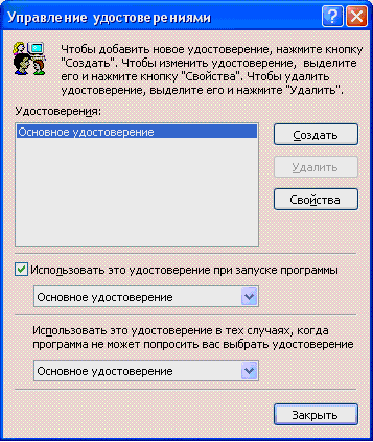
Кнопка "Использовать это удостоверение при запуске программы" позволяет автоматически загружать учетную запись, выбранную в списке слева, кнопка "Свойства" позволяет изменить имя существующей учетной записи и назначить для нее пароль, кнопки "Создать" и "Удалить" позволяют завести новые учетные записи и удалить все существующие, кроме главной. Создав новую учетную запись и переключившись на нее командой Файл/ Смена удостоверения..., мы должны будем при первом подключении ввести информацию о пользователе с помощью Мастера подключения к Internet.
После запуска OE осуществляется подключение к почтовому серверу, вход в учетную запись пользователя и загрузка новых сообщений в папку Входящие. Кроме папки Входящие программа OE использует другие стандартные папки и позволяет пользователю создавать собственные папки.
Окно Outlook Express.
Окно OE по умолчанию имеет следующий вид:
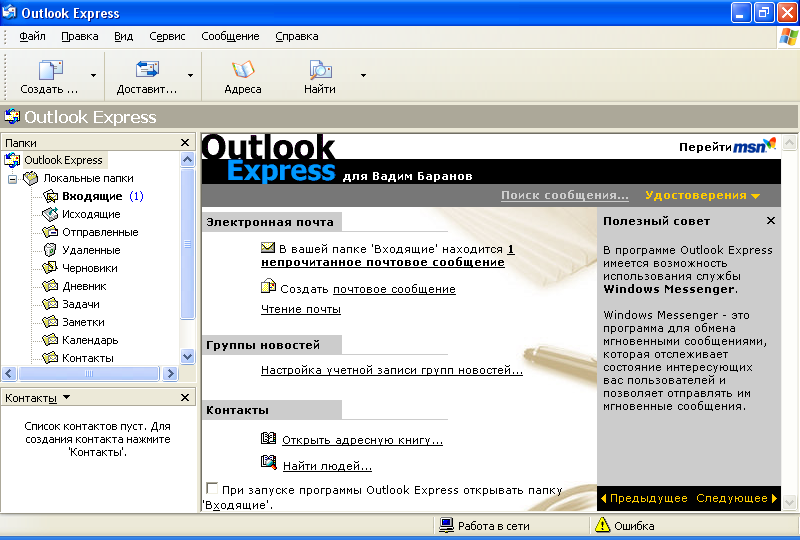
Рабочая область окна OE разбита на следующие части:
Окно Папки - предназначено для управления письмами. Поступающая корреспонденция помещается в папку Входящие.
Окно Контакты - предназначено для вывода информации о списке контактов пользователя.
Справа от этих окно расположено главное окно. При выборе слева одной из папок главное окно разбивается на 2 горизонтальные части для просмотра заголовков писем и их содержимого.
Настроить вид окна OE и включить или отключить его отдельные компоненты можно командой Вид/ Раскладка... .
Список заголовков писем состоит из нескольких столбцов - по умолчанию, для папки Входящие это столбцы: "!" (важность письма); столбец с изображением скрепки (вложение), который показывает, прикреплены ли к письму файлы; От (информация об отправителе); Тема (тема письма); Получено (дата и время получения). Ширину столбцов легко поменять, буксируя мышью их разделительные линии. Щелкая левой кнопкой мыши по заголовку столбца или командой Вид/Сортировать, можно упорядочивать письма по данному столбцу в алфавитном или обратном порядке. Добавить и удалить столбцы, отображаемые для папки, а также поменять порядок их следования, можно командой Вид/ Столбцы... .
При щелчке мышью по заголовку письма в нижней половине главного окна OE выводится его содержимое, причем файлы известных OE форматов, такие как графические изображения, будут показаны непосредственно в тексте письма. Если выполнить двойной щелчок по заголовку письма, оно откроется в новом окне OE.
Создание нового письма.
По
команде Сообщение/Создать или
нажав кнопку
Создать
сообщение
на панели
инструментов,
мы попадаем
в окно создания
сообщения.
В поле ввода
Кому: