Информационные технологии управления
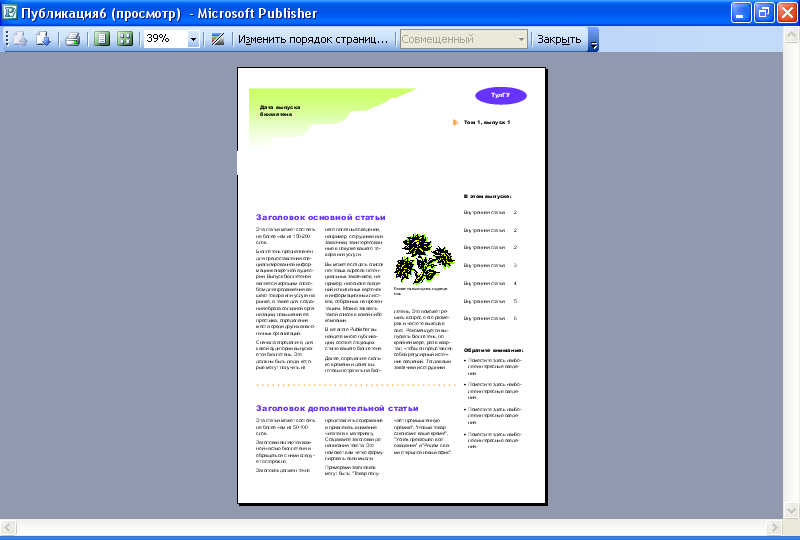

Объект, который следует перенести на главную страницу
Выделите объект.
В меню Расположение выберите команду Переместить на главную страницу.
Примечание. Объект исчезнет со страницы публикации и переместится на соответствующую главную страницу.
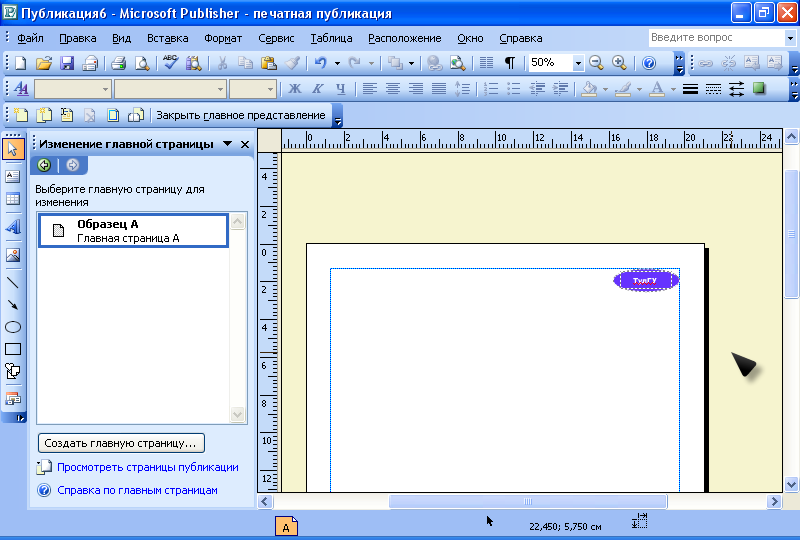

Объект перемещен на главную страницу и будет использован на всех страницах публикации
Создание таблицы
Для создания таблицы и ввода в нее текста необходимо:
На
панели инструментов
Объекты нажмите
кнопку Добавить
таблицу
 .
Щелкните внутри публикации.
Появится диалоговое окно Создание таблицы.
Укажите нужные параметры и нажмите кнопку ОК.
Измените размеры таблицы.
Щелкните ячейку таблицы, в которую требуется добавить текст, и введите его.
Чтобы добавить текст в другую ячейку, щелкните ее.
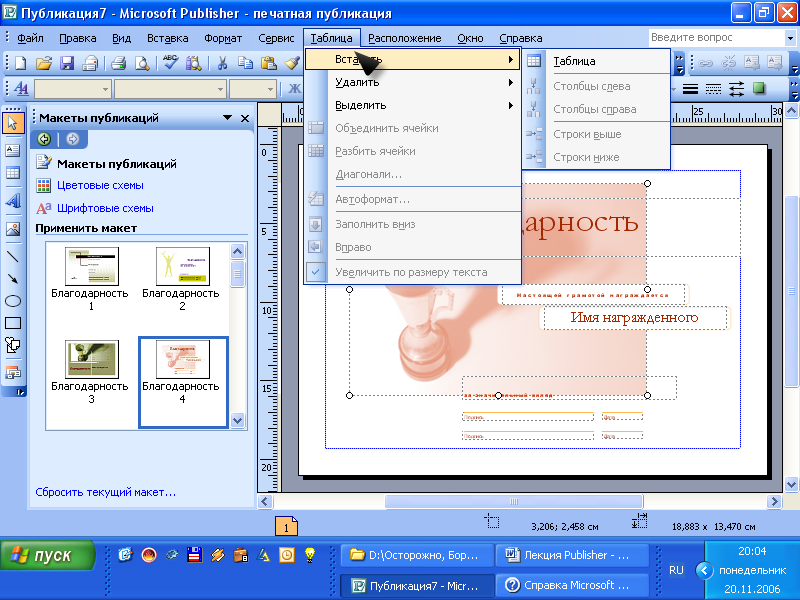
Ячейки таблицы расширяются по мере ввода текста; чтобы зафиксировать размер таблицы, необходимо в меню Таблица снять флажок рядом с командой Увеличить по размеру текста.
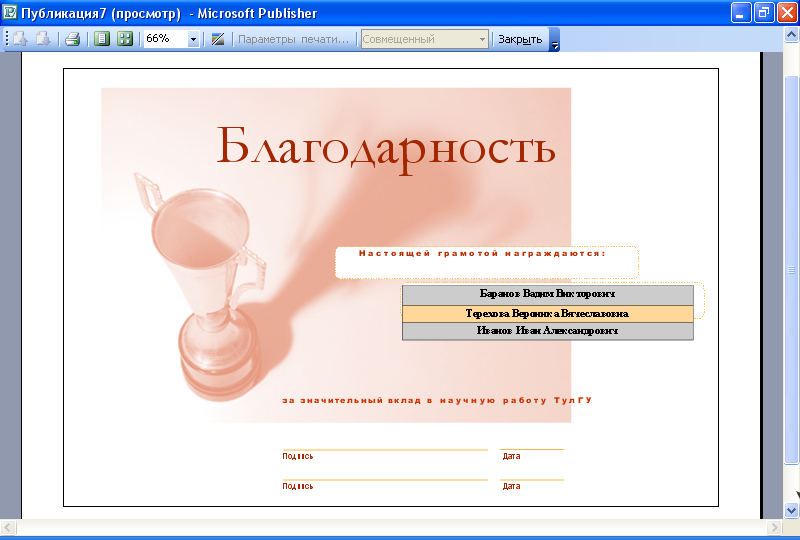
Преобразование в таблицу текста Microsoft Publisher
Если текст находится в таблице, выберите нужные ячейки.
Если текст находится в надписи, проверьте, что записи в каждой строке разделены знаками табуляции или запятыми, а в конце строки стоит знак абзаца.
Выделите текст.
Щелкните выделенный текст правой кнопкой мыши и выберите команду Копировать.
В меню Правка выберите команду Специальная вставка.
В списке Как выберите Новая таблица.
Выравнивание объектов
Текстовые поля, картинки, автофигуры и графические объекты можно располагать так, чтобы они выравнивались по линиям сетки или по меткам линейки. Кроме того, можно выравнивать объекты по отношению друг к другу, задавая положение объектов по отношению к другому объекту, группе объектов или полям.
Выравнивание объектов в ряд:
Выделите объекты, которые требуется выровнять.
В меню Расположение выберите команду Выровнять/распределить, затем выберите нужный параметр.
Чтобы выровнять объекты по центру страницы, выберите параметр Относительно направляющих полей, а затем По центру.
Выравнивание объекта по другому объекту, линиям сетки и делениям линейки:
Команда Привязать притягивает объекты к другим близлежащим объектам.
В меню Расположение выберите команду Привязать, затем выберите нужный параметр.
Выделите объект, который требуется переместить.
Вокруг объекта появятся маркеры выделения.
Поместите указатель мыши над объектом так, чтобы указатель превратился в значок перемещения.
Перетаскивайте объект, пока он не окажется привязанным к нужной направляющей, объекту или метке линейки.
Примечания
Если направляющие скрыты, объект все равно привяжется к направляющей.
Если все параметры команды Привязать включены, Microsoft Publisher сначала пытается привязать объекты к ближайшей направляющей. Если ее нет, производится привязка к ближайшему объекту. Если рядом нет объектов, производится привязка к ближайшему делению линейки.
Выравнивание объекта по отношению к полям страницы:
Выделите объект, который требуется переместить.
В
меню Расположение
выделите пункт
Выровнять/распределить,
а затем выберите
параметр Относительно
направляющих
полей
 .
Выберите другой параметр Выровнять/распределить.
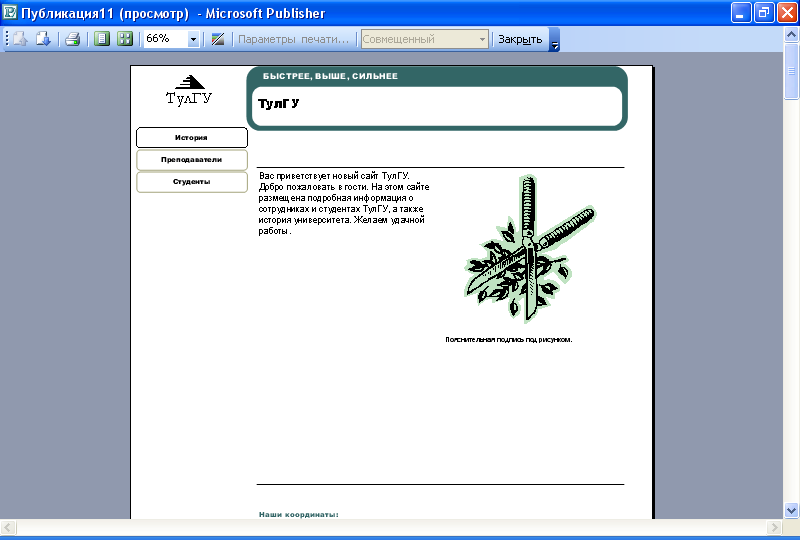
Создание веб-узла
С помощью мастера
В меню Файл выберите команду Создать.
В области задач Новая публикация выберите пункт Веб-узлы и электронная почта, а затем щелкните Веб-узлы.
Выполните одно из следующих действий.
Чтобы создать веб-сайт с особыми свойствами, нажмите Удобный построитель веб-узлов.
Чтобы создать веб-узел, содержащий домашнюю страницу, страницу "О нас" и страницу "Наши координаты", выберите пункт Веб-узлы на трех страницах.
Чтобы создать веб-узел, содержащий страницы продаж продукции, выберите вариант Веб-узлы "Продажи".
Чтобы создать веб-узел, на страницах которого перечислены предлагаемые услуги, выберите пункт Веб-узлы "Услуги".
В правой области выберите макет публикации.
Создание веб-узла "С нуля"
В меню Файл выберите команду Создать.
В области задач Новая публикация в группе Новая выберите Пустая веб-страница.
С
использованием
существующего
HTML-файла
В меню Файл выберите команду Открыть.
В списке Папка укажите диск, папку или адрес в Интернете для открытия нужной папки.
В списке папок найдите и откройте папку, содержащую нужный файл.
Выберите файл.
Выделите нужную веб-страницу и нажмите кнопку Открыть.
Создание и заполнение форм с помощью Microsoft Office InfoPath 2003Общие сведения о Microsoft Office InfoPath 2003.
InfoPath 2003 является новым приложением, входящим в состав системы Office, которое упрощает процесс сбора данных, позволяя группам и организациям легко создавать разнообразные динамические формы и работать с ними. Собранные данные могут включаться в самые различные бизнес-процессы, поскольку InfoPath 2003 поддерживает любую определяемую пользователем XML-схему и легко интегрируется с веб-службами XML. Благодаря этому InfoPath 2003 помогает подключать специалистов, работающих с данными, непосредственно к информационным ресурсам организации и предоставляет этим специалистам возможность работать с необходимыми для них данными, что позволяет существенно повысить эффективность деятельности организации.
InfoPath 2003 предоставляет эффективный и точный способ сбора данных, необходимых для принятия более обоснованных решений. Используйте приложение для выполнения следующих действий:
Создание разнообразных динамических форм, не прибегая к средствам программирования (или используя их в минимальном объеме), экономя тем самым драгоценное время и затраты на разработку.
Обеспечение соответствия собираемых данных критериям, применяемым организацией, что способствует повышению точности данных.
Сбор согласованных данных, отвечающих потребностям группы или организации.
InfoPath 2003 предоставляет группам и организациям более гибкие возможности, позволяющие оперативно реагировать на быстро меняющиеся условия коммерческой деятельности. Используйте это приложение для того, чтобы выполнять следующие действия.
Легко и быстро создавать и изменять формы, что позволяет оперативно реагировать на быстро меняющиеся требования бизнеса.
Работать с формами точно так же, как с документами. Например, формы можно сохранить на компьютере и работать с ними в автономном режиме без подключения к сети.
Использовать эффективные клиентские возможности, включая мощные средства форматирования текста, автозамену, поддержку таблиц и рисунков, а также проверку орфографии.
Фиксировать все важные сведений, вставляя в форму повторяющиеся разделы и дополнительные поля по мере ее заполнения.
Запуск программы
Для запуска InfoPath 2003 выберете Пуск => Программы => Microsoft Office => Microsoft Office InfoPath.
Рабочее пространство InfoPath
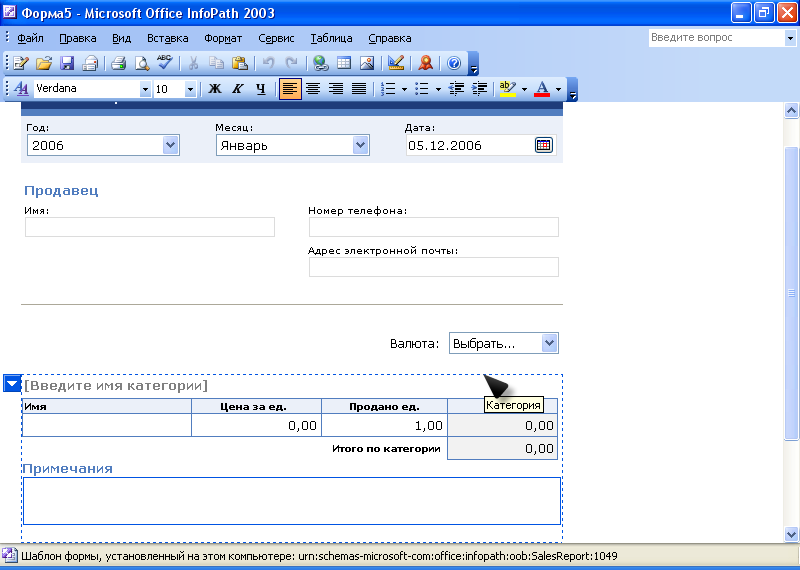
В зависимости от того заполняется или разрабатывается форма, рабочее пространство Microsoft Office InfoPath 2003 делится на две основные области - область формы и область задач. Область формы отображается с левой стороны экрана, а область задач - справа.
1) Область формы
Область формы представляет собой обширную открытую область, находящуюся в левой части рабочего пространства Microsoft InfoPath. Открытая форма отображается в этой области. В этой области пользователи вводят сведения в форму или разрабатывают форму. Также в этой области можно просматривать результаты выполненных при помощи меню, панели инструментов и области задач действий.
Примечание. При заполнении пользователем формы расположение шаблона формы отображается в нижней части области формы.
2) Область задач
По умолчанию область задач располагается справа от области формы, но ее положение и размер можно изменять, а также ее можно закрыть при необходимости. Области задач обычно содержат команды некоторых средств Microsoft InfoPath, например проверки орфографии, форматирования текста и вставки элементов управления, но они также могут включать текст инструкции, гиперссылки или галереи элементов, например картинок. Области задач также могут включать содержимое формы, например кнопки или каталоги данных. Области данных являются простым способом выполнения пользователями задач с формами в полном представлении.
Примечания. В зависимости от формы и от того заполняется она или разрабатывается, в разные моменты времени доступны разные области задач.
При разработке формы можно создать настраиваемые области задач, которые будут доступны пользователям при заполнении этой формы.
Формы и шаблоны форм
В Microsoft Office InfoPath 2003 заполнить или создать новую форму можно в режиме конструктора. При создании формы в режиме конструктора создается шаблон формы. Каждая форма Microsoft InfoPath основана на шаблоне.
Следующие операции можно выполнять при заполнении форм Microsoft InfoPath (файлов с расширением. xml):
Форматирование вводимого текста такое же, как в текстовом редакторе.
Вставка таблиц и списков, содержащих необходимое количество столбцов и строк.
Добавление необязательных разделов.
Немедленная проверка данных, которые могут содержать ошибки.
Сохранение формы на компьютере и работа в автономном режиме.
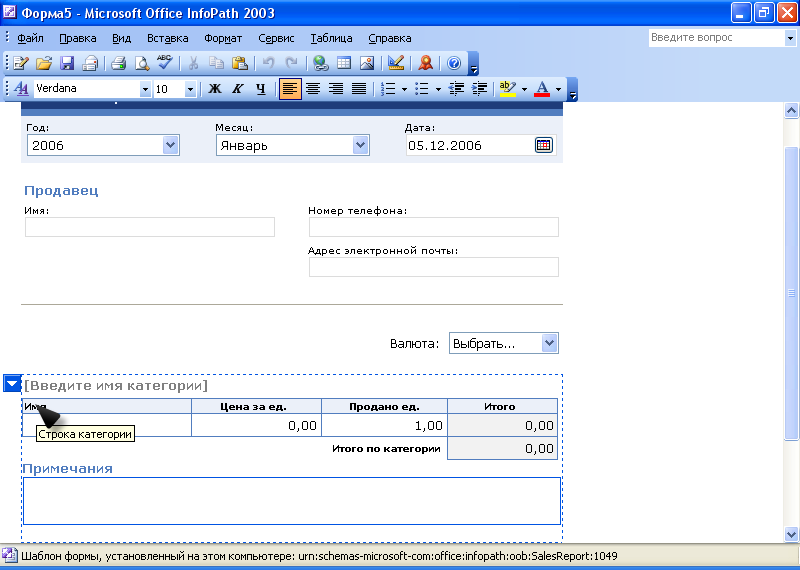
Шаблоны форм (файлы с расширением. xsn) определяют макет и функции, выполняемые формой, включая XML-схему, определяющую структуру данных при заполнении формы пользователем. При каждом заполнении формы пользователем форма ссылается на шаблон формы, на котором она основана, вне зависимости от того, установлен шаблон на локальном компьютере пользователя или он хранится в сети, например во внутренней сети организации или на сервере, на котором работает Windows SharePoint Services. При заполнении пользователями форм, основанных на шаблонах форм и хранящиеся в сети, доступ к шаблонам необходимо обеспечить, используя адрес URL. Этот адрес URL отображается в нижней части рабочего пространства пользователя.
Установленные на локальном компьютере пользователя шаблоны форм называются Формы, установленные пользователем. По умолчанию шаблоны этих форм являются доверенными, это означает, что они обладают наибольшими разрешениями и наибольшим доступом к файлам и параметрам на компьютере пользователя. Эти шаблоны отображают адрес унифицированного имени ресурса (URN) в нижней части рабочего пространства Microsoft InfoPath.
В следующем списке содержатся определяемые при разработке шаблона формы параметры:
Структура формы.
Виды элементов управления формы.
Правила проверки данных формы.
Представления, определяющие макет данных.
Включенное по умолчанию содержимое формы, которое могут или не могут изменять пользователи при заполнении формы.
Примечание. Все шаблоны форм составлены на основании нескольких характерных файлов форм. Эти файлы позволяют гарантировать корректные открытие, отображение и работу шаблона формы при заполнении пользователем формы, основанной на нем. При разработке формы можно использовать характерные файлы форм шаблонов. Например, извлекая файлы форм, можно вручную вносить изменения в файл определения формы (. xsf).
Переключение между режимами
Microsoft Office InfoPath 2003 имеет два отдельных режима, разработанных для двух задач - заполнения и разработки форм.
Чтобы переключиться между режимами, выполните одно из следующих действий.
Чтобы заполнить форму, выберите в меню Файл команду Заполнить форму.
Чтобы разработать форму, выберите в меню Файл команду Конструктор форм.
Примечание. InfoPath не переключает режимы, пока не будут использованы команды соответствующих областей задач для создания или открытия формы. При успешном переключении в режим конструктора в строке заголовка приложения появляется префикс (Конструктор).
Поиск и открытие формы
При заполнении формы можно открывать новые незаполненные формы, а также формы, сохраненные ранее. При разработке формы можно открывать установленные на компьютере или находящиеся в Интернете шаблоны форм, также можно использовать шаблоны форм, связанные с библиотеками форм.
1. Открытие формы для заполнения
Открытие новой формы:
В меню Файл выберите команду Заполнить форму.
В группе Открыть форму области задач Заполнение формы выберите ссылку С моего компьютера.
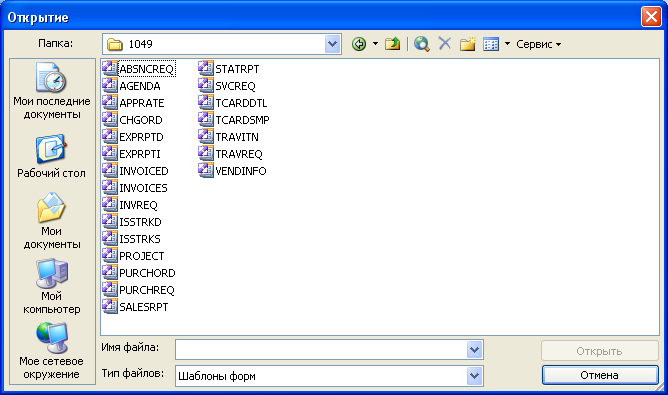
В поле Тип файлов диалогового окна Открытие выберите Шаблоны форм.
В раскрывающемся списке Папка выберите диск, папку или адрес в Интернете, где находится форма, которую требуется заполнить.
В списке папок дважды щелкните папку, содержащую форму, которую требуется открыть.
Щелкните значок формы и нажмите кнопку Открыть.
Открытие сохраненной формы
В меню Файл выберите команду Заполнить форму.
В группе Открыть форму области задач Заполнение формы выберите ссылку С моего компьютера.
В поле Тип файлов диалогового окна Открытие выберите Формы.
В раскрывающемся списке Папка выберите диск, папку или адрес в Интернете, где находится форма (файл с расширением. xml), которую требуется открыть.
Примечание. Чтобы открыть форму, находящуюся в библиотеке форм, нажмите кнопку Мое сетевое окружение и выберите из списка папок библиотеку форм.
В списке папок дважды щелкните папку, содержащую форму, которую требуется открыть.
Щелкните значок формы и нажмите кнопку Открыть.
2. Открытие формы в режиме конструктора
Открытие незаполненной формы
В меню Файл выберите команду Конструктор форм.
В группе Создать новую форму области задач Конструктор форм выберите ссылку Создать пустую форму.
Открытие учебной формы
В меню Файл выберите команду Конструктор форм.
В группе Создать новую форму области задач Конструктор форм выберите ссылку Настроить образец.
В диалоговом окне Настройка образца выберите форму, которую требуется настроить.
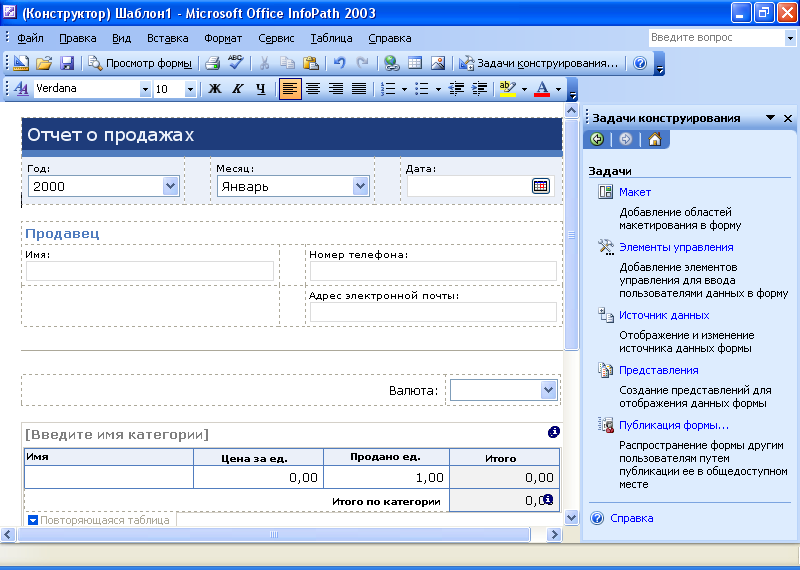
Открытие сохраненного шаблона формы
В меню Файл выберите команду Конструктор форм.
В группе Открыть форму в конструкторе области задач Конструктор форм выберите ссылку С моего компьютера.
В раскрывающемся списке Папка диалогового окна Открытие в режиме конструктора выберите диск, папку или адрес в Интернете, где находится шаблон (файл с расширением. xsn), который требуется открыть.
В списке папок дважды щелкните папку, содержащую шаблон формы.
Щелкните значок шаблона формы и нажмите кнопку Открыть.
Открытие шаблона формы библиотеки форм:
В меню Файл выберите команду Конструктор форм.
В группе Открыть форму в конструкторе области задач Конструктор форм выберите ссылку С узла SharePoint.
В диалоговом окне Открытие с узла SharePoint введите адрес узла SharePoint, содержащего библиотеку форм, которую требуется открыть, и нажмите кнопку Далее, а затем выберите необходимую библиотеку форм.
Образцы форм
Microsoft Office InfoPath 2003 предоставляет множество образцов форм, разработанных для удовлетворения различных деловых потребностей. Образцы форм могут быть заполнены как есть или настроены для конкретных целей. Например, в образец формы можно добавить или удалить элементы управления, изменить правила проверки данных либо добавить эмблему.
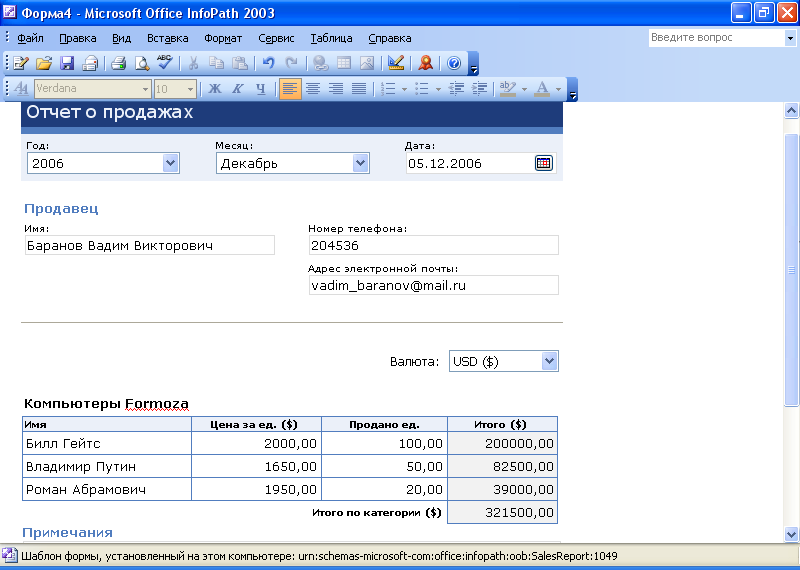
Образцы форм можно также использовать в качестве примеров для размещения или добавления компонентов в формы. Например, можно открыть образец формы отчета о расходах в режиме конструктора, чтобы лучше понять, как работает повторяющаяся таблица. Можно просмотреть свойства таблицы, используемые в ней типы элементов управления, а также с какими полями или группами связаны элементы управления. Это может помочь при создании и добавлении компонентов в собственные формы.
Для создания образца формы следует нажать Файл -> Заполнитьформу -> Другие формы и выбрать необходимый образец.
Основные принципы работы с формами
1. Форматирование текста. Форматирование текста в InfopPath производится по аналогии с MS Word (применение различных видов начертания, изменение цвета текста, шрифта, выделение цветом, выравнивание и т.п.).
2. Автозавершение. В Microsoft Office InfoPath 2003 используется средство "Автозавершение", предоставляемое Internet Explorer, которое сохраняет предыдущие элементы, введенные в поля при заполнении формы. Если автозавершение включено для поля формы, то при вводе в поле нескольких первых знаков выводятся возможные совпадения на основе элементов, введенных ранее. Нужный элемент можно вставить либо продолжить ввод в поле, если ни один из предложенных вариантов не подходит.
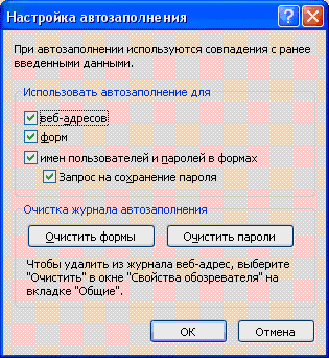
3. Изменение параметров автозаполнения. При заполнении формы для сохранения и предложения только нужных данных можно настроить автозаполнение. Можно выбрать, использовать ли автозаполнение для веб-адресов, полей форм и паролей или не использовать его вовсе. Можно также удалить добавленные элементы автозаполнения. При разработке формы можно указать, включено или нет автозаполнение для текстового поля формы.
Для включения и отключения автозаполнения выполните следующие действия:
В меню Сервис выберите команду Параметры, а затем откройте вкладку Общие.
В группе Параметры системы нажмите кнопку Свойства обозревателя, а затем откройте вкладку Содержание.
В группе Личные данные нажмите кнопку Автозаполнение.
В группе Использовать автозаполнение для диалогового окна Настройка автозаполнения выберите нужные параметры автозаполнения.
Примечание. Чтобы отключить автозаполнение, снимите все флажки в группе Использовать автозаполнение для.
4. Добавление гиперссылки. В Microsoft Office InfoPath 2003 гиперссылка добавляется автоматически при вводе адреса веб-узла (например www.Microsoft), местоположения файла или адреса электронной почты во время заполнения или разработки формы. Однако при заполнении формы гиперссылки можно добавлять только в те поля, в которых их наличие допускается. Также можно сделать гиперссылкой текст или рисунок.
Примечание. Чтобы автоматически создать гиперссылку для текста с пробелами, заключите его в кавычки ("). Например, чтобы сделать весь текст "www.hyperlink text" гиперссылкой, введите "www.hyperlink text".
Для добавления гиперссылки при заполнении формы выполните следующие действия:
1. Щелкните мышью то место, куда требуется добавить гиперссылку или выберите текст или рисунок, который требуется сделать гиперссылкой.
2. На панели инструментов Стандартная нажмите кнопку Добавление гиперссылки. .
Примечание. При попытке добавить гиперссылку в недопустимую часть формы кнопка Добавление гиперссылки будет недоступна.
3. В поле Адрес диалогового окна Добавление гиперссылки введите адрес, с которым требуется связать гиперссылку.
4. В поле Текст введите текст, который требуется отображать для гиперссылки в форме.
5. Добавление рисунка. При заполнении формы рисунки можно вставлять в поля рисунка, а также в поля форматированного текста. При разработке формы для уменьшения объема ее файла рисунки добавляются в виде внедренных или связанных объектов. Кроме того, можно добавить элемент управления рисунка, который подобно элементу управления поля форматированного текста, позволяет добавлять рисунки в форму при ее заполнении.
Примечание. Рисунки можно также вставлять, используя коллекцию картинок (Microsoft).
Добавление рисунка при заполнении формы
Для добавления рисунка в поле рисунка необходимо:
1.
Щелкнуть поле,
содержащее
значок рисунка
 .
2. В диалоговом окне Добавление рисунка выберите рисунок, который нужно вставить, и нажмите кнопку Вставить.
Для добавления рисунка в другую часть формы:
1. Выберите место в форме, куда необходимо вставить рисунок.
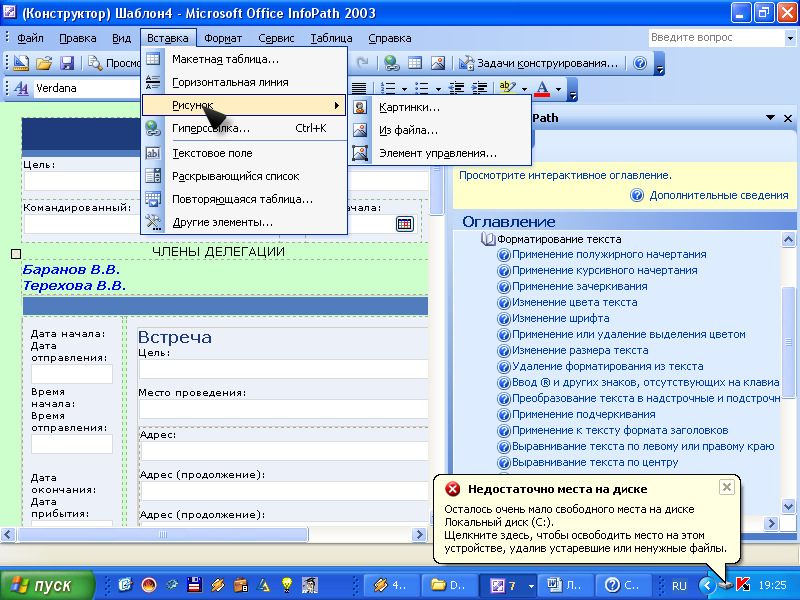
2. В меню Вставка выделите пункт Рисунок, а затем выберите команду Из файла.
Примечание. Пункт Рисунок может быть недоступен, если рисунок добавляется в не предназначенное для этого поле.
3. В диалоговом окне Добавление рисунка выберите рисунок, который нужно вставить, и нажмите кнопку Вставить.
6. Копирование и вставка раздела. При заполнении формы, поскольку шаблон формы задает структуру и размещение разделов в форме, скопированные разделы можно вставить только в поля форматированного текста или поверх подобных разделов.
При разработке формы необходимо быть осторожным при копировании и вставке разделов (в частности, при перемещении элементов управления из неповторяющегося раздела в повторяющийся), так как это может привести к проблемам, связанным с соответствующими полями или группами.
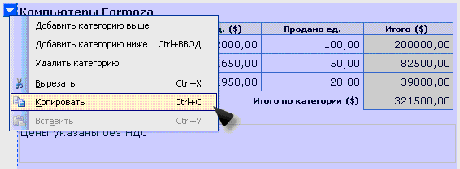
Укажите на раздел формы, а затем щелкните этот раздел, когда вокруг него появится пунктирная граница.
Нажмите
кнопку контекстного
меню
 в левом верхнем
углу выделенного
раздела, а затем
в контекстном
меню выберите
команду Копировать.
Если раздел нужно скопировать в другую форму, откройте эту форму.
Выберите место, куда нужно вставить раздел.
На
панели инструментов
Стандартная
нажмите кнопку
Вставить
 .
Компьютерные сети
Общие сведения
Первоначальными посылками к созданию компьютерных сетей явились: необходимость быстрого обмена большими объемами информации между компьютерами (а не с помощью дискет) и необходимость совместного использования принтеров (исключая их перетаскивание) как сравнительно дорогих и не очень загруженных устройств в случае их индивидуального использования. В более общем случае сеть можно определить как объединение компьютеров для совместного использования ресурсов (дисковые накопители, файлы, базы данных, принтеры, коммуникационное и другое оборудование. Компьютеры в сети называются узлами. Если узлы находятся в непосредственной близости друг к другу (как правило, в одном здании), то сеть называется локальной. Если узлы рассредоточены шире (в пределах города, государства, мира), то сеть называется глобальной.
Существует пять типов сетевых подключений и подключений удаленного доступа. В следующей таблице показаны все типы подключений, описаны используемые ими способы связи и приведены примеры этих подключений.
| Тип подключения | Способ связи | Пример |
| Подключения удаленного доступа | Модем, ISDN, X.25 | Подключение к сети предприятия или к Интернету средствами удаленного доступа |
| Подключения по локальной сети | Ethernet, Token Ring, кабельный модем, DSL, FDDI, IP поверх ATM, IrDA, беспроводная связь, технологии глобальных сетей (T1, Frame Relay) | Обычный пользователь сети предприятия. Подключение к Интернету через кабельный модем или линию DSL. С помощью адаптеров Ethernet, IrDA, HPNA и беспроводных адаптеров можно построить домашнюю или небольшую офисную сеть. |
| Подключения виртуальной частной сети (VPN) | Виртуальная частная сеть (VPN) с использованием туннеля PPTP или L2TP в корпоративной сети или в Интернете | Безопасное подключение к корпоративной сети через Интернет |
| Прямые подключения | Последовательный кабель, инфракрасная связь, кабель DirectParallel | Синхронизация данных между карманным компьютером Windows CE и настольным компьютером |
| Входящие подключения | Подключения удаленного доступа, подключения VPN или прямые подключения | Вызов для установки связи с сервером удаленного доступа в домашней или небольшой офисной сети |
Существует два типа локальных сетей:
1) сети типа клиент/сервер используют выделенный компьютер - сервер, на котором сосредоточены файлы общего пользования и который предоставляет сервис печати для многих пользователей. Серверов может быть несколько и каждый из них может обслуживать свою группу пользователей или управлять определенными базами данных. Узлы (рабочие станции) называются клиентами. Клиенты имеют в своем распоряжении принтеры сервера и жесткие диски сервера.
сервер
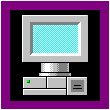

Клиент клиент клиент
В качестве клиентов могут использоваться как мощные, так и маломощные компьютеры. В качестве серверов устанавливают мощные компьютеры, оптимизированные для быстрого обслуживания запросов клиентов и высоконадежной защиты данных.
Серверы работают под управлением специализированных операционных систем, среди которых назовем (с ними работает Windows): Novell NetWare, Windows NT Server, IBM OS/2 LAN Server;
Рабочая станция Рабочая станция



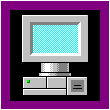
Рабочая станция Рабочая станция
2) одноранговые сети не используют серверы. Одновременно с обслуживанием пользователя любой достаточно мощный компьютер одноранговой сети может брать на себя функции сервера, открывая другим компьютерам сети доступ к своим устройствам и файлам. Windows поддерживает работу одноранговых сетей в качестве их операционной системы.
Топологии локальных сетей
Существует много схем соединения компьютеров в сеть. Эти схемы называют топологиями сети. Каждая топология имеет свои преимущества. Наиболее широко используются:




1) шинная топология, когда все компьютеры подключены к главному кабелю и в любой момент времени имеют равноправный доступ к нему. Ее преимущества: простота наращивания сети и наиболее дешевый вариант сети. Недостаток: при разрыве кабеля или подключении нового компьютера вся сеть не функционирует;
2) звездообразная топология, когда компьютеры соединяются через центральное устройство, называемое хабом. Преимущества: надежность, т.к при нарушении кабеля одного из компьютеров только он теряет связь с сетью, которая продолжает работать. Недостаток: необходимость хаба.


Х АБ



 Вход
Выход
Выход Вход
