Информационные технологии управления
Наконец, перейдя в основное поле окна, можно вводить текст письма. Существуют две основных возможности, выбор между которыми делается в меню Формат - отправлять письмо как обычный текст или в формате HTML. Во втором случае в письме можно использовать различные шрифты, цвета и начертания, а ниже поля Тема: появится стандартная панель для управления шрифтами. Пункты Стиль, Шрифт... и Абзац... меню Формат позволяют установить свойства текста по умолчанию.
Проверить набранный текст письма можно командой Сервис/Правописание..., управление окном проверки почти такое же, как в Microsoft Word. Настроить проверку правописания можно из основного окна OE на вкладке Правописание окна Параметры... меню Сервис.
Перед отправкой писем имеет смысл заглянуть и на вкладку Отправка сообщений окна Параметры... OE, где можно настроить форматы обычного и HTML-текста для отправляемых сообщений. Нажав кнопку Выбор языка, можно выбрать кодировку для отправляемых писем. В России принято отправлять и получать письма в KOI-8R.
Отправить полностью набранное письмо можно командой Файл/Отправить или соответствующей кнопкой панели инструментов. Если в основном окне OE на вкладке Отправка сообщений команды Параметры... меню Сервис установлен флажок Сразу отправлять сообщения, соединение с почтовым сервером произойдет немедленно, в противном случае письмо будет помещено в папку Исходящие, а отправлено только при выборе команды Сервис/Доставить почту или при завершении работы с OE.
Ответ и пересылка.
Щелкнув по заголовку нужного письма в папке Входящие и нажав на панели инструментов кнопку Ответить (либо выбрав пункт Ответить отправителю меню Сообщение) мы получим окно создания сообщения с уже заполненным полем Кому. В поле Тема будет указана тема вида Re: тема письма отправителя. Таким образом, отвечать на письма можно и не вводя никакой информации, кроме текста ответа. Если на вкладке Отправка сообщений окна Параметры... из меню Сервис установлен флажок Включать в ответ текст исходного сообщения, присланное Вам письмо также скопируется в область ввода текста. Иногда это удобно, если Вы “по пунктам" хотите ответить на присланные Вам предложения.
Выделив в окне OE письмо и выбрав один из пунктов Переслать, Переслать как вложение меню Сообщение, можно переслать полученное Вами письмо одному или нескольким адресатам. Тема пересылаемого письма по умолчанию имеет вид Fw: тема письма отправителя.
Вложения.
В письмо можно вложить файлы любого формата, а их общий объем ограничен лишь настройками почтового сервера. Если в полученном Вами письме есть вложения, слева от его строки в таблице заголовков писем выведен символ скрепки. Двойной щелчок по ярлыку вложения приводит к предложению открыть файл связанной с этим типом файлов программой Windows, либо сохранить его на диске, а выбор пункта Сохранить как… из контекстного меню ярлыка вложения или пункта Сохранить вложения… меню Файл позволяет сохранить полученные файлы на жестком диске или дискете.
При отправке письма для вложения в него файла достаточно в окне создания сообщения выбрать один из пунктов Вложение файла...,Текст из файла из меню Вставка и найти вкладываемый файл с помощью стандартного окна открытия документа.
Сохранение почты.
Сохранить полученное письмо можно, выбрав в окне OE или письма пункт Сохранить как… меню Файл. При этом можно выбрать для сохраняемого файла формат *. eml, что полезно, если письмо предназначено для дальнейших пересылок или один из форматов *. txt, *.html если Вы хотите сохранить письмо как обычный текст.
Работа с папками.
По умолчанию для каждого пользователя OE создаются следующие папки:
Входящие - папка содержит полученные пользователем письма;
Исходящие - папка используется для промежуточного хранения написанных, но не отправленных писем;
Отправленные - папка содержит копии отправленных писем;
Удаленные - папка хранит удаленные пользователем письма (служит для писем аналогом Корзины Windows);
Черновики - папка для хранения писем, находящихся в процессе разработки.
Если на вкладке Общие окна Параметры... меню Сервис установлен флажок При запуске сразу открывать папку Входящие, она открывается автоматически и основное время пользователь работает с ней. В папку Исходящие сообщения попадают только если выключен флажок Сразу отправлять сообщения на вкладке Отправка сообщений окна Параметры... меню Сервис. Там же можно включить и выключить флажок Сохранять копию в папке Отправленные - последняя задействована только если этот флажок установлен.
Удалить ненужное письмо можно, выделив его заголовок и нажав клавишу Delete или командой Правка/ Удалить. Такие письма хранятся в папке Удаленные и только при удалении из нее стираются окончательно. В последнем случае OE попросит подтвердить удаление в окне диалога. Управлять папкой Удаленные можно с помощью флажка Очищать папку Удаленные перед выходом на вкладке Обслуживание окна Параметры... меню Сервис.
Выбрав в окне папок строку Локальные папки и обратившись в окне OE к подменю Создать меню Файл, пользователь с помощью вложенного пункта Папка... может создать собственные почтовые папки с любыми именами. Удалить ранее созданные папки можно так же, как письма - с помощью кнопки на панели инструментов или пункта меню Правка. Для этих же действий с папками предназначено подменю Папка меню Файл. Кроме того, пункты этого меню Сжать и Сжать все папки позволяют “упаковать” существующие папки, экономя место на жестком диске. Пункты Переместить в папку...,Скопировать в папку... контекстного меню заголовка письма или соответствующие пункты меню Правка окна OE позволяют перемещать письма между всеми существующими почтовыми папками.
Адресная книга.
При регулярной переписке имеет смысл создать адресную книгу. Для работы с ней достаточно в окне OE или в окне создания сообщения выбрать пункт Адресная книга... меню Сервис. Адресная книга откроется в новом окне.
Пункт Создать контакт... меню Файл этого окна позволяет занести в адресную книгу новую запись. При его выборе открывается окно Свойства с несколькими вкладками, позволяющими ввести довольно полную информацию о Вашем абоненте. Необходимый минимум информации - имя или фамилия и хотя бы один адрес E-mail, которые следует ввести в поля вкладки Имя и нажать ОК.
Если записей в адресной книге много, можно объединять их в группы. Создать группу и занести в нее новые или существующие записи позволяет команда Файл/Создать группу... окна адресной книги. Выбрав группу в качестве получателя письма, мы отправляем письмо сразу всем ее участникам.
Чтобы написать письмо абоненту из адресной книги, в окне создания сообщения обратитесь к пункту Выбрать получателей… меню Сервис и, выбирая получателей в левой части окна, с помощью кнопок “Кому->" и “Копия->” заполните соответствующие поля в правой части окна.
Подпись.
Обратившись к вкладке Подписи окна Параметры... меню Сервис и нажав кнопку Создать, можно ввести текст или выбрать файл, которые будут автоматически добавляться к каждому отправляемому Вами письму. В простейшем случае это может подпись вида “Искренне Ваш, Иванов А.А. ".
Сортировка входящих писем.
КомандойСервис/ Правила для сообщений... / Почта... в окне OE можно создать собственные правила автоматической сортировки писем по папкам. При получении сообщения с заданными Вами условиями (значениями полей Кому, Копия, От, Тема, или словами, которые должны содержаться в сообщении) над письмом будут выполняться действия, отмеченные в поле выбора действий.
Бесплатные почтовые службы.
Даже не имея персонального почтового адреса по месту работы или дома, Вы легко можете получить его на Web-сайте бесплатной почтовой службы. Недостаток такого способа заключается в более медленной работе с почтой (особенно при больших объемах писем), но есть и преимущества - Ваш почтовый адрес короткий, не зависит от сетевого имени провайдера или организации и Вы можете пользоваться почтой с любой подключенной к Сети машине, даже если на ней нет никаких почтовых программ. Лучшие из бесплатных служб поддерживают все развитые возможности E-mail, в том числе, поддержку адресных книг и вложений, кроме того, все они довольно похожи по интерфейсу.
Мы рассмотрим старейшую и самую мощную отечественную службу mail/, бесплатно предоставляющую адреса вида ваше_имя@mail. Естественно, что “ваше_имя" должно быть уникальным, и если оно уже занято, Вам придется подобрать другое. Работа начинается с входа на сайт службы и поиска на нем ссылки “Регистрация”. Прочитав соглашение о предоставляемых услугах, Вы должны будете заполнить электронную форму, выбрав себе имя и пароль для доступа к почте, а также введя некоторые анкетные данные. После этого Ваш ящик готов к работе. Отныне, вводя в форму на головной странице сайта выбранные имя и пароль, Вы получаете доступ к почтовой службе. Подробную справку о работе почтовой службы обычно можно получить на ее же странице, обратившись к ссылке “Помощь" или “Вопросы и ответы". В качестве альтернативных можно рекомендовать российские серверы hotmail/, hotbox/, freemail/, zmail/, mailru/.
Безопасность при работе с почтой.
Если при просмотре обычных Web-страниц опасности для Вашего компьютера практически нет, то при работе с электронной почтой всегда есть вероятность получить неприятный сюрприз в виде компьютерного вируса - иногда для этого достаточно одного бездумного щелчка мышью. Кроме того, естественно Ваше желание защитить свою почту от посторонних. Рассмотрим основные правила для безопасной работы с сервисами E-mail.
Для защиты почтового ящика от несанкционированного доступа:
Не выбирайте слишком легкие пароли, такие как Ваше имя или год рождения. Злоумышленнику будет гораздо труднее проникнуть в ящик с паролем "gvt737e1", чем в ящик с паролем "123".
На чужой машине не забывайте завершать сеанс работы с почтой. Для этого на сервере бесплатной почтовой службы пользуйтесь кнопкой Выход или Завершение сеанса. Дело в том, что информация о сеансе связи некоторое время сохраняется, и человек, открывший после Вас на той же машине почтовую службу, может оказаться прямиком в Вашем ящике. В программе OE установите пароль на свое удостоверение и проследите, чтобы оно не было выбранным по умолчанию.
Используйте почтовые службы, поддерживающие безопасное подтверждение пароля или проверку подлинности пользователя. В этом случае потребуется дополнительная настройка почтовой программы, но уровень безопасности существенно повысится. Вызвать настройки безопасности из окна OE можно командой Сервис/Учетные записи... /Почта, затем выбрать свою учетную запись и нажать кнопку Свойства. В окне свойств учетной записи на вкладке Серверы можно выполнить необходимые настройки. Естественно, почтовый сервер должен поддерживать выбираемые Вами настройки - об этом бывает сказано в документации.
Для защиты корреспонденции от вирусов:
Ни в коем случае не открывайте полученные по почте файлы без проверки их новейшим антивирусом. Если письмо с вложениями файлов получено из неизвестного источника, лучше всего удалить его, не читая. В случае использования бесплатной почтовой службы выбирайте те из них, которые поддерживают проверку входящей почты на вирусы (например, mail/).
Для защиты от спама (спамом называют несанкционированную рассылку почты, предпринимаемую в рекламных или иных целях. Чем активнее Вы используете электронную почту, тем выше вероятность, что через некоторое время Вы начнете получать по E-mail сомнительные коммерческие предложения и описания достоинств абсолютно ненужных Вам товаров):
Старайтесь без необходимости не оставлять свой адрес E-mail на страницах Internet, где он может стать легкой добычей спамеров или сканирующих программ.
Используйте фильтрацию входящей почты для предотвращения повторного спама. В OE создать правила фильтрации писем можно командой Сервис/Правила для сообщений/Почта... Само создание правил выполняется в удобном и наглядном окне диалога.
Не отвечайте на спам, даже если Вам предлагают "отказаться от получения писем, щелкнув по этой ссылке". Как правило, получение ответа с какого-либо адреса приводит лишь к повышению его рейтинга в базе данных спамера.
Если спам приходит с одного и того же адреса, Вы можете зайти на сервер владельца домена и написать письмо администратору. Большинство из них лишают злостных спамеров их Логинов.
Как уже указывалось, FTP - сервис Internet для обмена файлами между компьютерами. Роль службы FTP в наши дни скорее вспомогательная и состоит в хранении больших объемов потенциально нужной информации. Многие компании кроме Web-сервера имеют FTP-сервер с тем же адресом, так что путь к нему отличается лишь названием протокола и префиксом.
Работать с FTP позволяют программы, называемые FTP-клиентами. В современные браузеры, в том числе, IE 6.0, и даже в файловые менеджеры (такие как Far Manager) эта возможность встроена.
Для обращения к FTP через браузер используется следующий формат адреса: ftp: // user: password@address/, где user и password - имя и пароль, под которыми администратор сети зарегистрировал Вас на Ftp-сервере, а address - адрес, который может включать в себя и префикс ftp. Если Вы не зарегистрированы на сервере, следует опустить имя, пароль и символ ‘@’, входя как анонимный пользователь. В этом случае не все возможности сервера будут доступны. Если при анонимном входе на сервер все-таки появится окно с запросом имени и пароля, следует ввести имя anonymous.
Войдя по адресу FTP мы видим обычно несколько папок. Доступная для анонимного пользователя папка называется PUB и в ней могут быть самые различные вложенные папки с информацией. Перемещение по структуре папок FTP-сервера ничем не отличается от перемещения по папкам локальной машины. Информация на FTP-серверах лежит обычно в zip - или arj-архивах. В каждой папке, как правило, есть файл с краткой информацией об архивах, содержащихся в ней - его можно скачать или просмотреть на экране браузера. Обычно этот файл называется files. bbs, descript. ion или readme. txt.
Для получения архива с ftp-сервера достаточно выполнить двойной щелчок по файлу архива и выбрать в появившемся окне Загрузка файла опцию Сохранить этот файл на диске. Флажок Всегда задавать этот вопрос, открывая подобные файлы должен быть установлен.
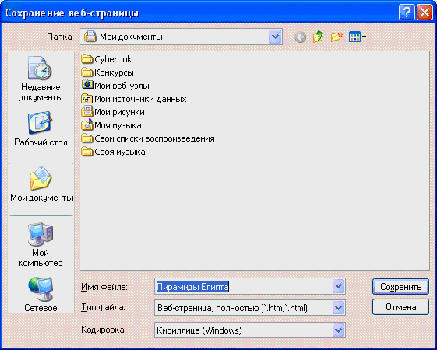
После нажатия кнопки ОК появляется стандартное окно Сохранение файла, где следует выбрать папку, в которую сохранится архив.
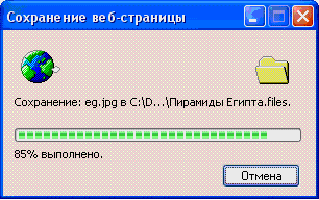
После выбора папки и нажатия ОК на экране появляется окно Выполнено, показывающее ход загрузки. Флажок Закрыть диалоговое окно после загрузки следует отключить, чтобы проверить целостность архива после завершения загрузки. Это можно сделать кнопкой Открыть, загружающей полученный архив в программу, связанную с его типом файлов.
Дело в том, что при загрузке больших архивов весьма вероятно преждевременное завершение процесса, вызванное обрывом связи (если это произошло, нажатие кнопки Открыть приведет к сообщению об ошибке). В таком случае бывает невозможно скачать архив повторно! Следует открыть в браузере панель Журнала (команда Вид/Панели обозревателя/ Журнал), раскрыть вложенную в журнал папку Сегодня, найти ссылку на архив и удалить ее из Журнала (вызвать контекстное меню на ссылке и выбрать пункт Удалить). Желательно удалить и сам "недокачанный" архив с диска. После этого повторная загрузка архива будет выполняться в IE корректно. Все эти рекомендации относятся и к загрузке файлов с http-серверов.
Основные Internet-технологии и информационные ресурсыСуществует единственное полное описание Internet - это сам Internet. Любые попытки более-менее полно описать и классифицировать ресурсы Сети обречены на неуспех - тем не менее, все же есть смысл сказать несколько слов о том, "какими бывают сайты".
С поисковыми средствами и каталогами мы уже познакомились выше. Кроме обычных каталогов, популярны в Сети и различные конкурсы и рейтинги ресурсов, также часто служащие источником интересных ссылок. Периодически проводится конкурс некоммерческих проектов Золотой URL. В каталоге List есть рейтинг TopList, Rambler - это не только поисковик, но и рейтинг-классификатор Rambler's Top100 Counter, а на Stars рейтинг называется 1000Stars.
При названии "информационные ресурсы" нам представляется что-то вроде огромной библиотеки. И действительно, хотя с развитием графических интерфейсов Internet стал куда меньше похож на избу-читальню, разного рода библиотек в нем становится все больше. Нельзя не назвать старейшую и популярнейшую в сети библиотеку Максима Мошкова, содержащую огромный объем текстов - от фантастики до программирования. Ссылки на другие библиотеки можно поискать, например, по адресу simplex/lit.html
Многие научные и коммерческие организации поддерживают интересные и содержательные информационные серверы - разброс здесь от Российской Академии Наук и энциклопедии Кирилла и Мефодия до каталога детских ресурсов.
Что касается последних новостей, прежде всего вспоминаются две большие ежедневные газеты Gazeta и Vesti и горячая лента политических новостей Polit. Многие из ежедневных проектов объединены сегодня на странице ezhe/
Популярный раздел сетевого чтива - обозрения, периодически составляемые с целью поведать миру о сетевых новинках... К известным и часто обновляемым обозрениям можно отнести Вечерний Internet А. Носика, Паравозов-News, Зачем он нужен, Internet? Б. Бердичевского.
Много в Сети серверов, которые можно назвать "информационно-развлекательными". Часто они имеют стабильный круг посетителей, привыкших ориентироваться в Сети и в мире с помощью данного сайта... Nikitad, Кулички, Infoart, Omen, Weekend, Городской Кот, Перекресток - у каждого из них свое неповторимое лицо.
Есть в Сети и тематические сервера, где собрана информация по какой-либо теме, разброс здесь также широк - Кулинар, Музеи в Internet, Киномания, Он и Она о любви, Русский театр, Философия в России, Электронный зоопарк, Автомобили в России - каждый найдет себе по вкусу.
Отдельно нужно сказать о службах занятости. Крупнейший в России сайт, посвященный вакансиям - joblist/.
На многих страницах можно видеть форму с названием "Подписка на наши новости" или что-то вроде этого. Рассылка - очень популярный в Сети бесплатный вид услуг - введя в такую форму свой адрес электронной почты, Вы будете периодически получать по почте информацию о новинках сервера. Существуют и многочисленные тематические рассылки - многие из них объединены службой рассылок сервера "Городской Кот".
Ресурсы по бизнесу и экономике:
businesstest -
все ли Вы знаете о своих возможностях, характере, комплексах, понимаете ли Вы других, умеете ли на них влиять, или сами подвержены влиянию, способны ли достигнуть тех целей, которые перед собой ставите? На все эти и многие другие вопросы Вы сами сможете дать себе ответ на сервере "Деловые тесты", созданном Национальным Деловым Партнерством "Альянс Медиа".
marketcenter -
сайт системы межрегиональных маркетинговых центров, на котором в режиме гостевого (бесплатного) доступа можно получить справочную и аналитическую информацию о предприятиях, рынках, инвестиционных проектах, возможно также размещение информации о собственном предприятии.
fordpr. chat -
принципы Форда - проблемы организации производства. Краткое изложение принципов Генри Форда по материалам книги, изданной в 1924 году.
devbusiness -
методология, инструменты и программы обучения для развития Вашего бизнеса. Материалы проекта представлены следующими основными разделами: Галерея идей. Идеи для начала и развития бизнеса. Начинаете бизнес? Методологии, инструменты и литература для начинающих собственное дело. Развиваете бизнес? Методологии, инструменты и литература для профессионалов, развивающих свой бизнес.
Семинары. Расписание программ краткосрочного бизнес обучения для повышения квалификации ключевых сотрудников компаний. Бизнес - тесты. Интерактивные тесты в Internet для самопроверки Вашей квалификации.
catalog. mbt -
каталог российских серверов и информационных ресурсов в области деловой информации. Приводятся сведения о серверах, ресурсах на них и фирмах-поставщиках информации. Имеется самостоятельный раздел информационных ресурсов, представленных в Российском Internet.
garant -
правовая система "Гарант" - электронный банк информации, включающий в себя 80 000 текстов законов, постановлений, указов, правил и других федеральных документов.
consultant -
комплекс справочно-информационных систем "КонсультантПлюс":
consultant/go. phtml? Mode=Section&Section=Standard&Page=/Online/Systems/ -
консультации по бухгалтерскому учету и налогообложению на сервере системы "КонсультантПлюс"
consultant/go. phtml? Mode=Section&Section=Online -
"КонсультантПлюсНалогиБухучет".
Доступ к системе открыт круглосуточно. Система включает 7000 необходимых бухгалтеру документов. Это Налоговый кодекс РФ (проект и принятые разделы), документы Президента РФ и Правительства РФ, законы, регламентирующие ведение бухучета и определяющие порядок исчисления и уплаты налогов, акты Минфина, МНС, Пенсионного фонда и др. В систему также входят документы по гражданскому и трудовому праву, Календарь бухгалтера и справочная информация. Система актуализируется ежедневно.
consultant/go. phtml? Mode=Section&Section=Online -
"КонсультантПлюс: ВерсияПроф".
Доступ открыт: в будни с 20-00 до 24-00 (время московское), по выходным дням - с 00-00 субботы до 24-00 воскресенья. В универсальной правовой системе "КонсультантПлюс: ВерсияПроф" представлены все нормативные акты РФ, включая все ведомственные акты, зарегистрированные в Минюсте РФ. Значительную часть документов системы составляют правовые акты разъяснительного характера. Система актуализируется ежедневно.
potrebitel. forum -
обзоры потребительских ресурсов World Wide Web и FidoNet. Основное внимание в обзорах уделяется специализированным ресурсам; отдельные страницы посвящены телефонии и провайдерам, законодательству, образованию, товарам и услугам.
rbc -
информационно-аналитическое агентство "РосБизнесКонсалтинг" - оперативная информация о событиях в экономике и политике, финансовая информация (курсы валют, биржевые сводки и индексы), основные экономические показатели и другая деловая информация.
rbc/infomart/ -
система "ИНФОМАРТ" агентства "РосБизнесКонсалтинг" предоставляет через Internet полный объем аналитической информации товарного рынка (информация платная, необходима подписка).
Мониторинг: новости потребительского рынка, более 100 сообщений ежедневно по 75 регионам России.
Анализ рынка: еженедельная статистика по 35.000 товаров, 94 товарным категориям, 27 показателям.
Медиа-анализ: еженедельная статистика рекламы и аудитории по 14 городам и 150 рекламодателям России.
Закупки: ценовые листы поставщиков товаров и оборудования, электронное оформление заказов.
Законы: ежедневная аналитика и обзоры законодательства, содержащая 101.000 документов база.
Кадры: более 15.000 резюме и вакансий, обучение, тестирование и проверка кадров.
На сайте можно просмотреть подробную презентацию системы.
finmarket/ -
информационное агентство "Финмаркет" - новости бизнеса и финансов, курсы валют, фондовые индексы и другая экономическая и финансовая информация.
mfd/ -
агентство "МФД-Инфоцентр" - финансовая и экономическая информация: курсы валют, котировки ценных бумаг и другая биржевая информация, аналитические материалы по различным рынкам.
finam/ -
инвестиционная компания "Финанс-Аналитик" - курсы валют, котировки ценных бумаг, фондовые индексы, обзоры рынков, макроэкономический анализ, прогнозы, профили компаний и другая финансово - экономическая информация.
gks/ -
официальный сайт Госкомстата Российской Федерации.
cbr/ -
официальный сайт Центрального Банка Российской Федерации.
sbrf/ -
официальный сайт Сберегательного Банка Российской Федерации.
akm -
AK&M - информационно-аналитическое агентство. Интерактивная информационная система AK&M Online News; базы данных предприятий, банков, финансовых компаний AK&M-List; печатный бюллетень "Отрасли российской экономики"; справочник "Кто есть кто на рынке ценных бумаг"; система фондовых индексов и др.
1c -
одна из наиболее распространенных в России систем компьютерной поддержки управления предприятием - информация о компании 1С и ее партнерах, а также о производимом программном обеспечении.
online. rbc/rsg/ -
экономические игры он-лайн на сервере "РосБизнесКонсалтинг" - Вы можете принять участие в торговле акциями и валютой на бирже в реальном времени. Котировки ценных бумаг и валюты реальные, с задержкой по времени в один час от биржевых.
manager -
классификаторы, каталоги, обзоры. Учеба - программы курсов по маркетингу и PR. Статьи - оригинальные материалы, ссылки на тематические публикации. Работа - предложение труда и спрос на труд. РусМБА - российская ассоциация выпускников бизнес-школ. Форум - вэб-конференции, пока только о рекламе.
manager/catalogues/advertising/tutor04. htm -
пособие для начинающих рекламистов (из серии: "Как стать профессионалом за 15 минут").
marketing. spb/ -
один из наиболее содержательных и интересных Internet-ресурсов, посвященных маркетингу. На сайте представлены следующие материалы: статьи по маркетингу, маркетинговые исследования, программное обеспечение, библиография по маркетингу, конференции маркетологов, маркетинговая периодика, маркетинговые агентства, базы данных, консультации, обучение, общение.
job
resume -
все для поиска работы через Internet - размещение собственного резюме, базы данных вакансий с возможностью поиска по различным критериям, консультации специалистов по подбору персонала, ссылки на сайты агентств, информация о специализированных курсах, тренингах и других формах повышения квалификации.
Средства электронной коммерции - виртуальные магазины, баннерные сети
В недалеком прошлом единственными "бизнесменами в Сети" были провайдеры, предоставляющие время в Сети и хостинг - то есть, размещение информации заказчика на Web-серверах. Сегодня Internet становится все более коммерческим. Многочисленные виртуальные магазины, где, используя номер кредитной карточки, можно заказать товары от компакт-диска до автомобиля, рекламные и информационные странички фирм и компаний, и даже виртуальные аукционы растут как на дрожжах.
Один из самых популярных в России серверов - сервер РосБизнесКонсалтинга, содержащий самую свежую деловую информацию.
Рекламная картинка в Сети называется баннером. Ни один крупный сайт без баннеров не обходится - часто их можно видеть даже раньше, чем содержимое страницы. Как правило, баннер является и ссылкой на страницу рекламодателя. Системы обмена баннерами между web-страницами называются баннерными сетями. Из российских баннерных служб известны сайты reklama/, linkexchange/. Доходы от баннерной рекламы начисляются по числу "кликов" - переходов с какого-либо сервера на страницу рекламодателя. Популярные некоммерческие проекты зачастую оплачивают хостинг включением в баннерную сеть.
Владельцу скромной домашней странички заработать на баннерной рекламе неизмеримо сложнее. Часто по Сети прокатываются волны информации о том, что та или иная компания платит за клики, и кто-то, нажимая на баннеры, получил уже сотни долларов. Чаще всего такая информация - спланированные рекламные акции.
Для огромного количества людей Сеть - это прежде всего общение, а затем уже информация или бизнес. Найти новых друзей, обменяться мнениями по интересующей Вас теме, просто поговорить в реальном времени с собеседниками из любой точки света - все это стало реальностью благодаря Internet.
Для многих знакомство с интерактивным общением начинается с чата (от англ. chat - разговор, болтовня) - обновляемой в реальном времени страницы в Сети, где Вы можете пообщаться со всеми, кто в данный момент ей пользуется, независимо от их местоположения и других факторов. Существуют тысячи и тысячи чатов со всевозможными техническими решениями, дизайном и правилами поведения. Как правило, для входа в чат требуется указать только псевдоним (nickname, "ник"), под которым Вас будут видеть собеседники, и иногда пароль - если на чате есть возможность регистрации для постоянных посетителей. После этого достаточно нажать кнопку входа в чат - и все реплики, которые Вы наберете в поле ввода и отправите в чат нажатием Enter, станут видимы собеседникам.
В чатах существуют неписаные правила поведения, за несоблюдение которых Вас могут в лучшем случае игнорировать, в худшем - отключить на Вашей машине возможность использования этого чата. Несколько советов:
при входе в чат здоровайтесь - но не обижайтесь, если на Ваше приветствие никто не отвечает. Во многих чатах есть постоянный круг посетителей, общающихся друг с другом, и никто не спешит разговаривать с новичками;
общайтесь, а не ждите, пока начнут общаться с Вами - совет, применимый не только для чата;
не спорьте с администратором чата, если тот делает Вам предупреждение - во-первых, "администратор всегда прав", во-вторых, есть и другие чаты;
не флудите - то есть, не повторяйте одно сообщение много раз подряд; это очень раздражает, сильно замедляет работу чата и часто наказывается отключением;
помните, что "по другую сторону" тоже люди - анонимность не означает, что можно говорить, все, что угодно;
не спешите спрашивать у других посетителей "как мне поменять цвет?" или "как отправить приватное сообщение?". Во многих чатах есть ссылки "правила" или "информация", содержащие ответы на обычные вопросы новичков;
Средством общения номер один в Сети становится программа ICQ (читается ай-си-кью, в обиходе именуется "аська"), свободно распространяемая компанией Mirabilis. На начало 2001 года ICQ имела более 100 миллионов зарегестрированных номеров пользователей. По сути дела, ICQ - это "пейджер для Internet", позволяющий обмениваться текстовыми сообщениями, файлами, адресами Web-страниц, создавать комнаты-чаты на несколько собеседников. ICQ покажет, "на линии" ли сейчас Ваш абонент, напомнит Вам о его близком дне рождения, проверит, не пришло ли сообщение по электронной почте, и многое другое.
Каждый пользователь ICQ имеет уникальный номер, называемый UIN и пароль для доступа к ICQ. Скачав установочную программу