Информационные технологии управления
Рамки позволяют разбивать страницы на прямоугольные области, в каждой из которых отображается своя собственная страница. Вы можете разместить один или несколько рамок на странице рамок. Это означает, что вы можете создать страницу, различные области которой отображают различное содержание. Изменение содержания в одной из рамок необязательно влечет за собой изменение содержания в другой, но при желании сможете сделать так, чтобы страница, получаемая по ссылке, находящейся в одной рамке, отображалась в области другой рамки.
Рамки весьма популярны у Web-дизайнеров, некоторые из них делят свои страницы на пять, шесть и даже более рамок (такая структура может существенно замедлить загрузку сайта!). Frontpage предлагает вам десять шаблонов рамок, каждый из которых содержит не более четырех рамок на каждой странице рамок.
Использование шаблонов рамок
1. Откройте в Проводнике сайт, в котором вы хотите создать новую страницу рамок.
2. В Редакторе выберите пункт Создать из меню Файл.
3. В появившемся диалоговом окне Шаблоны страниц выберите шаблон из вкладки Страница рамок, а затем нажмите кнопку ОК.
Вы сможете предварительно оценить выбранную вами страницу рамок, т.к его макет будет показан в правой части диалогового окна.
Предположим, вы остановили свой выбор на шаблоне Объявление и оглавление. На экране вы увидите следующее:
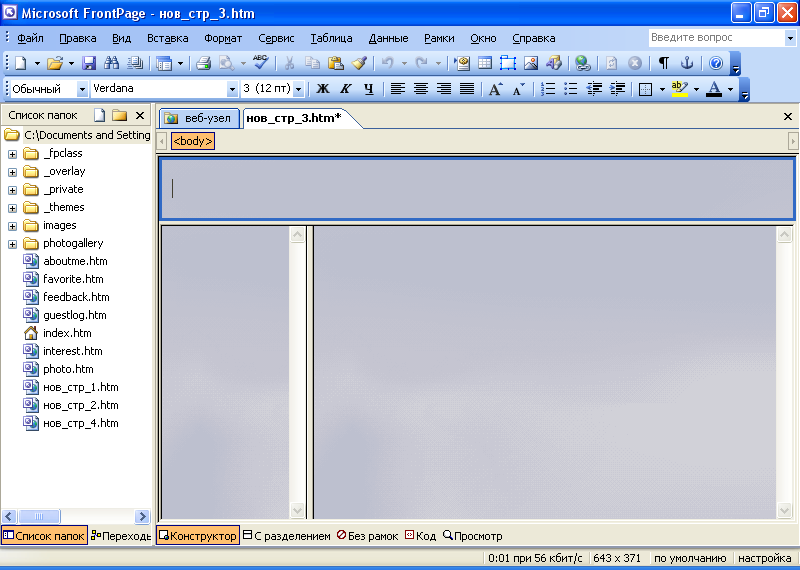
Примечание: После того, как вы выбрали понравившийся шаблон, не забудьте сохранить каждую из рамок, нажав Новая страница в появившейся прямоугольной области. Только после этого вы получите тот же результат, что и на рис. Обратите внимание, что каждую из рамок вы можете назвать так, как вам удобно, но всю страницу принято называть index.
Основы работы в MS FrontPage
Если Вы отказались от создания web-страницы с помощью мастера и решили использовать только шаблон рамок, вам следует ознакомиться с тем, как разместить текст, организовать навигацию (вставить гиперссылки), использовать мультимедиа-технологии.
Работа с текстом
Чтобы поместить на страницу текст, просто-напросто введите его с клавиатуры. Обратите внимание, что текст начинается с левого края текущей строки. В вашей власти расположить его каким-либо более интересным образом: сделать отступ, выровнять по правому краю или по центру. Можно изменить шрифт и кегль для текста, сделать его заголовком или изменить его свойства еще массой способов.
Все то, что вы введете, будет так же выглядеть в браузере. Чтобы начать новый абзац, нажмите клавишу <Enter>, как в Word.
Есть два способа изменения размера символов вашего текста:
Выделите
участок текста,
который вы
хотите изменить.
Это может быть
одно слово,
строчка, абзац
или целая страница
(чтобы выделить
страницу целиком,
нажмите <Ctrl>+<A>),
затем щелкните
на кнопке изменения
размера шрифта
на панели
инструментов.
Выделив участок текста, вы можете использовать команду Шрифт в меню Формат.
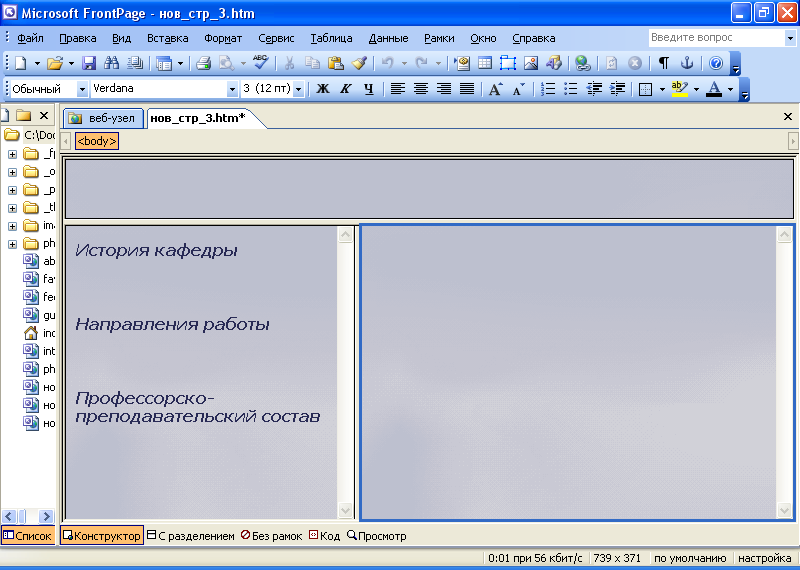
Для изменения шрифта выделите текст, который вы хотите изменить, и выберите нужный шрифт из раскрывающегося списка.
Для оформления текста вы можете использовать набор цветов, предлагаемый Frontpage, или комбинировать цвета по собственному вкусу. Для изменения цвета выделите нужный участок текста и нажмите кнопку Цвет текста.
В появившемся диалоговом окне выберите цвет из стандартного набора, нажмите кнопку ОК. Если вы хотите использовать дополнительные цвета, нажмите кнопку Дополнительные цвета, определите ваш цвет и затем щелкните мышью на кнопке ОК. Создавая комбинированный цвет, помните, что для коррекции цвета можно использовать указатель (ползунок) с правой стороны окна. Советуем при создании сайта придерживаться "безопасной" 216-цветной палитры.
Использование темы.
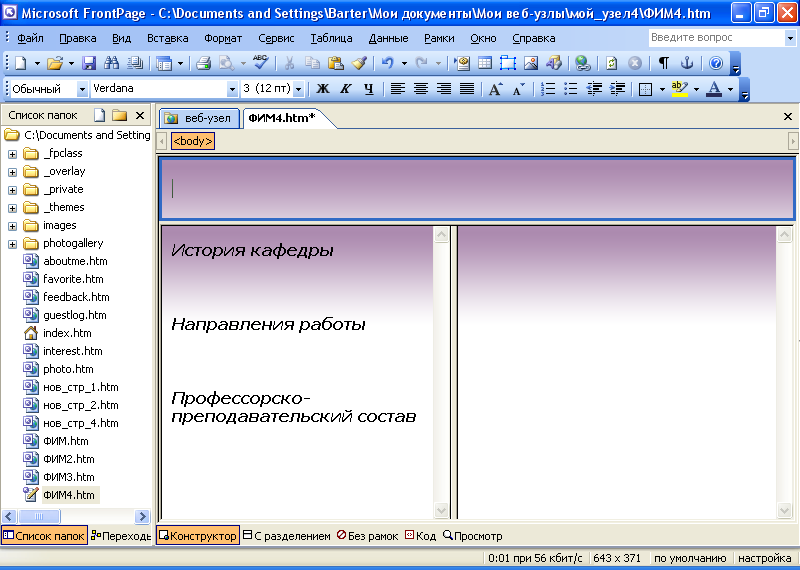
Темы представляют собой простой способ придать вашим Web-страницам вполне профессиональный вид, причем для этого вам вовсе не обязательно становиться профессионалом в графическом дизайне. Допустим, находясь в Проводнике, вы выбрали понравившуюся вам тему, которая использует в качестве подложки какое-нибудь специфическое изображение. Но, открывая страницы в Редакторе, вы вдруг обнаружили, что на какой-то одной конкретной странице такое изображение будет контрастировать с остальным содержимым. В этом случае вы сможете заменить подложку, не нарушая остальных элементов темы.
Итак, выберите в меню Формат пункт Тема, чтобы открыть окно Тема. Окно предоставляет возможность выбрать подходящую тему из числа используемых для данного сайта или создать новую.
Примечание: помните о том, что любые изменения вносимые вами, затронут только ту страницу, которая в данный момент открыта в Редакторе.
Организация навигации
Ссылка (она же гиперссылка) - это соединение между двумя точками. Посетители сайта могут, щелкнув по ссылке, "перепрыгнуть" туда, куда она ведет; место назначения ссылки представляется в виде URL (Uniform Resource Locator, Унифицированный указатель ресурса). Ссылки могут указывать на текст, изображения и другие файлы (например, на документы Microsoft Office), а также на закладки внутри документов. Например, вы может проставить ссылку с документа Microsoft Word на файл Excel. Когда вы щелкаете по такой ссылке, автоматически запускается программа Excel и открывает файл, на который указывает ссылка. Используя Frontpage, вы сможете очень просто связывать между собой HTML-страницы и файлы Office, создавая мощный и динамичный сайт.
Создание ссылки
Для того чтобы установить ссылку, выделите участок текста или изображение, с которого будет осуществляться переход, и нажмите комбинацию клавиш <Ctrl>+<K> или выберите пункт Гиперссылка из меню Вставка. Вы увидите диалоговое окно Добавление гиперссылки, показанное на рис.
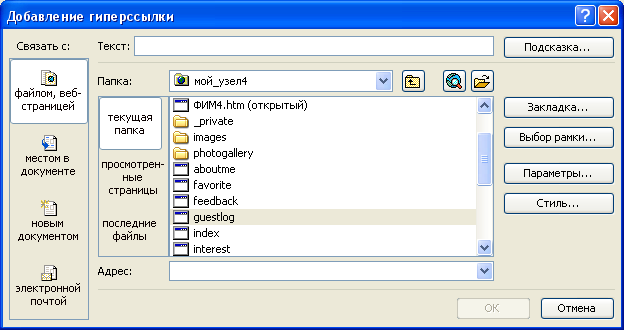
Вы можете устанавливать ссылки на объекты нескольких различных типов: на любой файл, находящийся на вашем компьютере, на e-mail адрес, помимо этого, вы можете указать, что целью перехода является определенная закладка или рамка, вы можете также создать новую страницу и установить ссылку на нее. Ниже описаны некоторые способы создания гиперссылок:
Ссылки на страницы сайта, открытого в данный момент в Проводнике. Если какой-либо сайт в данный момент открыт в проводнике Frontpage, то в диалоговом окне вы увидите перечень всех страниц этого сайта, и на любую из них можно установить гиперссылку.
Ссылки
на URL. Вы можете
ввести точный
адрес (URL) страницы
в текстовом
поле или же
нажать на кнопку
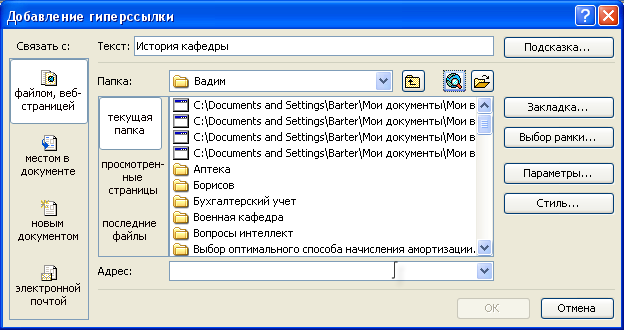 Интернет. По
нажатию этой
кнопки запускается
Web-браузер, установленный
на вашем компьютере.
Когда вы найдете
нужную страницу
в Internet, адрес этой
страницы будет
автоматически
помещен в текстовое
поле URL в диалоговом
окне Добавить
гиперссылку.
Ссылки
на локальные
файлы. Если вы
хотите установить
гиперссылку
на файл, находящийся
на вашем компьютере,
вы можете сделать
это, используя
кнопку
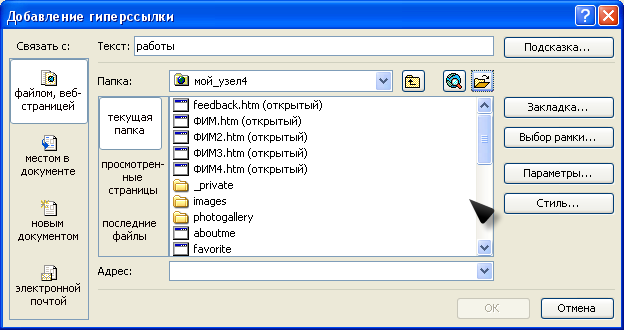 Поиск файла.
В появившемся
диалоговом
окне Связать
с файлом вы
можете указать
нужный файл.
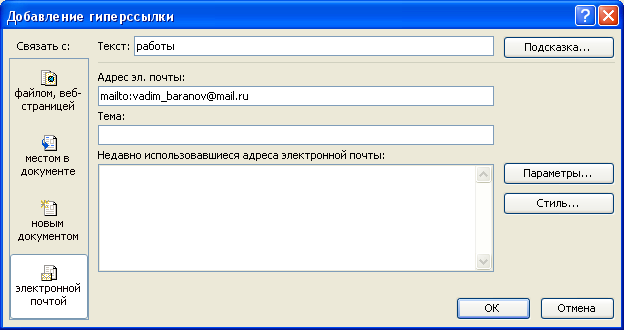
Ссылки на адрес e-mail. Если вы хотите создать ссылку, которая позволяла бы посетителям вашего сайта отправить письмо по какому-либо конкретному адресу, то в этом случае можно использовать в меню Связать с: вкладку Электронной почтой. Вы увидите появившееся диалоговое окно, изображенное на рис. Для того чтобы такая ссылка работала, вам достаточно просто ввести адрес получателя в текстовом поле.
Если ваша web-страница имеет многорамочную структуру, то большое значение имеет то, где будет появляться информация, на которую вы установили ссылку - в соседней рамке, в новом окне. Для этого в диалоговом окне Добавить гиперссылку в опции Выбор рамки выберете нужное из предложенного: Страница по умолчанию, Та же рамка, Страница целиком, Новое окно, Родительская рамка.
Некоторые последовательности символов, которыми принято обозначать популярные протоколы Internet, автоматически распознаются Frontpage как части адресов, и на такие последовательности символов, набранные в тексте, ссылки будут проставлены без вашего участия. Например, вам достаточно набрать в тексте www.microsoft, и поскольку www - это стандартный префикс адресов в World Wide Web (Всемирной Паутине), Frontpage автоматически интерпретирует такую последовательность как URL и преобразует ее в ссылку вида microsoft/. Таким же образом вы сможете создавать ссылки и для других поддерживаемых протоколов, например, ссылки для отправки электронной почты и т.д.
Предварительный просмотр
Будем считать, что вы работаете над своим сайтом off-line, без подключения к серверу. Время от времени вам хочется посмотреть, как ваша страница будет выглядеть в реальности, как работают созданные вами гиперссылки. Переключитесь в режим предварительного просмотра; для этого надо просто перейти в Редакторе на вкладку Просмотр.
Когда Frontpage редактирует файл, то на самом деле редактируется его локальная копия, расположенная на вашем компьютере. Файл записывается локально до тех пор, пока вы реально не отправите его на ваш сервер Internet. То, что вы видите в режиме предварительного просмотра, - это в действительности локальный файл, представленный таким образом, как если бы он находился на сервере. Поскольку на самом деле вы к серверу не подключены, то некоторые активные элементы на ваших страницах могут не работать. Вкладка Просмотр очень удобна для просмотра сайта при отсутствии соединения с Internet, но чтобы увидеть сайт в реальных условиях, в особенности для тестирования, его необходимо смотреть в браузере, подключенном к Internet.
Свойства страницы
Чтобы установить в Редакторе свойства страницы, выберите команду Свойства в меню Файл. В диалоговом окне Свойства страницы, помимо общей информации, типа названия страницы, устанавливаются такие параметры, как фоновый рисунок и фоновый звук, цвет фона, стандартные цвета текста и гиперссылок, поля страницы, а также некоторые переменные, важные для оформления вашего сайта.
Для редактирования свойств, страница должна быть открыта в Конструкторе. В этом разделе мы подробно разберем каждый из этих параметров и начнем со вкладки Общие, показанной на рис.
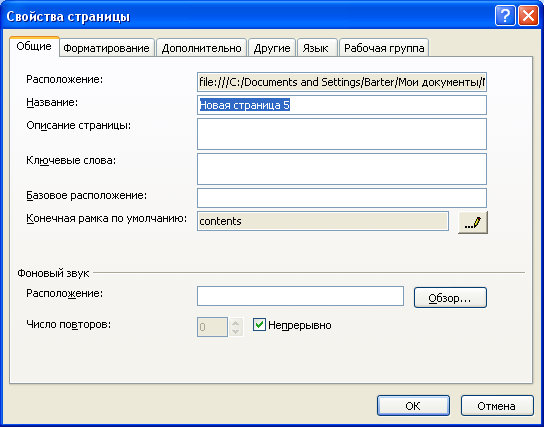
В текстовом
поле Название
можно ввести
или отредактировать
название страницы;
поле Базовое
расположение
предназначено
для задания
необязательного
базового URL
страницы. Чтобы
установить
для ссылок этой
страницы целевой
фрейм по умолчанию,
введите его
имя в текстовом
поле Конечная
рама по умолчанию
или нажмите
кнопку Изменить
конечную рамку.
.
Откроется
диалоговое
окно Конечная
рамка.
В секции Фоновый звук можно изменить свойства фонового звука; детали этой процедуры будут описаны ниже в разделе "Звуки".
В секции Форматирование вашему вниманию предлагаются следующие опции:
Фоновый рисунок. Установив этот флажок, вы можете выбрать изображение, которым будет заполнен фон вашей страницы. Браузеры автоматически размножают этот рисунок, выкладывая им, как плиткой, задний план страницы (во всяком случае, большинство браузеров).
Сделать подложкой. Фоновый рисунок, который при скроллинге страницы остается неподвижен. Чтобы сделать фоновый рисунок статичным, установите флажок Сделать подложкой, затем нажмите кнопку Обзор и выберите нужный файл.
Цвет фона. Если вы не используете фоновых рисунков, то имейте в виду возможность изменения цвета фона страницы; чтобы задать цвет фона, отличный от установленного по умолчанию, выберите нужный цвет в раскрывающемся списке Фон. Выбирая цвет фона, удостоверьтесь, что текст и изображения будут хорошо на нем смотреться.
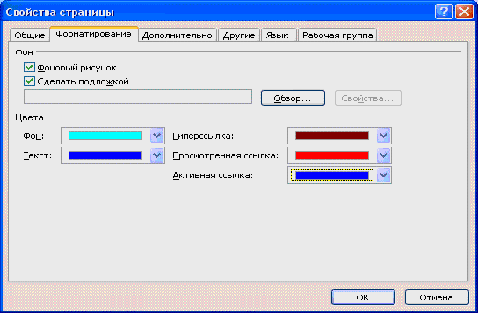
Цвет текста. Чтобы задать цвет, в который по умолчанию будет окрашен текст на вашей странице, воспользуйтесь раскрывающимся списком Текст. Стандартным является черный цвет, однако не бойтесь экспериментировать с любыми цветами, которые будут хорошо восприниматься на выбранном вами фоне. Явные установки цвета текста, сделанные в Конструкторе при форматировании, имеют преимущество перед цветом, установленным по умолчанию.
Цвет гиперссылки. В этом списке выберите цвет, которым будут выделены на странице все еще не посещенные гиперссылки.
Просмотренная ссылка. После перехода по гиперссылке она изменит свой цвет на заданный этим параметром; более того, все ссылки с тем же самым адресом назначения на всех страницах сайта также изменят свой цвет. Чтобы задать цвет просмотренных ссылок, выберите его в раскрывающемся списке Просмотренная ссылка.
По умолчанию обычным цветом ссылок является синий, а для посещенных ссылок установлен фиолетовый. Иногда полезно поменять оба этих цвета, чтобы они гармонично вписывались в основной цвет вашей страницы и ни в коем случае с ним не сливались.
Активная гиперссылка. Активной гиперссылка становится при нажатии на нее; чтобы выбрать цвет, в который будут окрашены активные ссылки, воспользуйтесь списком Активная гиперссылка.
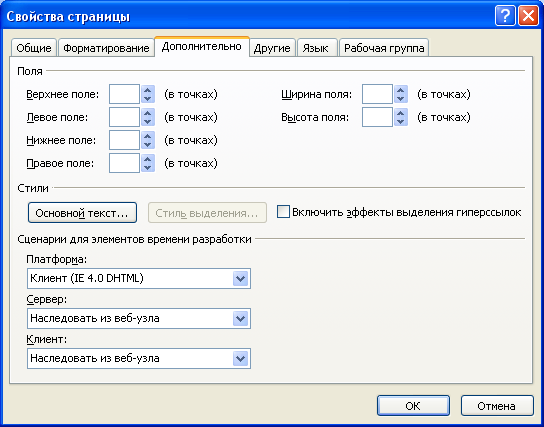
Чтобы задать верхнее и левое, нижнее и правое поля страницы, перейдите на вкладку Дополнительно, установите соответствующий флажок и введите в текстовом поле нужное значение. Если вы захотите прижать текст или изображение к самому краю окна браузера, установите значения полей равными нулю.
Дополнительные возможности MS FrontPage
Автоэскизы для предварительного просмотра.
Присутствие на странице графических изображений большого размера обычно не слишком радует посетителей страниц.
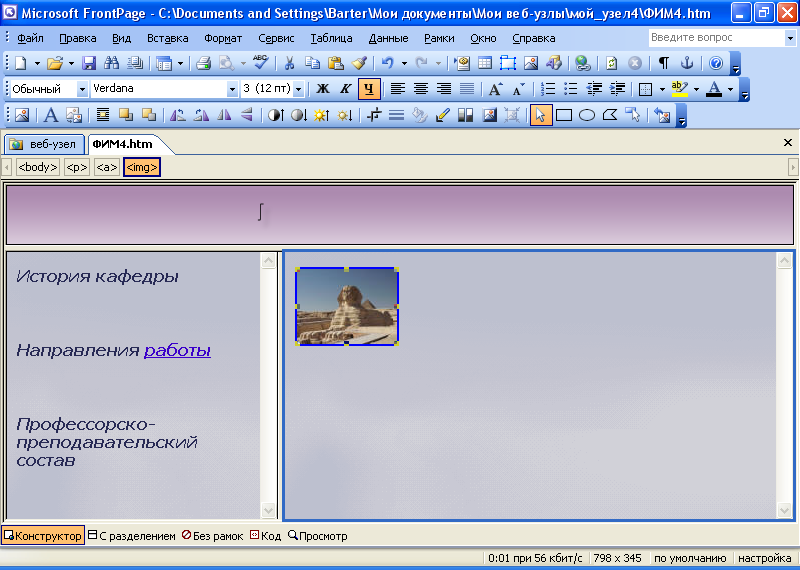
Используя команду Автоэскизы, вы можете заставить Frontpage автоматически создать уменьшенную копию какого-либо изображения и поместить ее на страницу, причем с этой копии будет проставлена гиперссылка, по которой можно достичь оригинала. Т
аким образом, когда посетитель заходит на вашу страницу, он видит уменьшенные копии изображений (см. рис), которые значительно быстрее передаются по каналу связи, и решает, какие из этих картинок он хочет увидеть в оригинале.
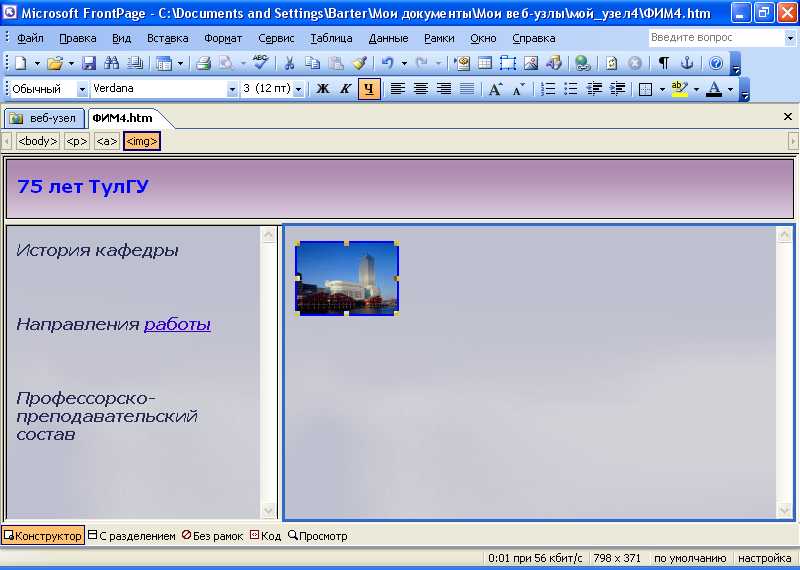
Чтобы создать миниатюру для предварительного просмотра, в представлении Страница нажмите в нижней части окна документа кнопку Конструктор.
Щелкните рисунок.
В
панели инструментов
Рисунки нажмите
кнопку Автоэскизы.
 или нажмите
комбинацию
клавиш <Ctrl>+<T>.
Frontpage автоматически
создаст уменьшенную
копию этого
изображения
и поместит ее
на странице,
причем с него
уже будет проставлена
гиперссылка
на оригинал.
Как только вы
дадите указание
создать миниатюру,
уменьшенное
изображение
будет создано
в памяти компьютера,
и в тот момент,
когда вы решите
сохранить
страницу, вам
будет предложено
сохранить также
и миниатюру.
Если панель инструментов Рисунки скрыта, щелкните рисунок правой кнопкой и выберите в контекстном меню команду Показать панель инструментов рисунков.
Звуки.
Фоновые звуки придадут вашему сайту новое качество и сделают его более "мультимедийным". Фоновый звук включается в тот момент, когда посетитель заходит на сайт. Звук может воспроизводиться заданное число раз или непрерывно. Неумеренное использование фонового звука может раздражать, поэтому применяйте фоновые звуки в меру и к месту.
Frontpage поддерживает несколько типов звуковых файлов: оцифрованные звуки (файлы с расширением WAV) и MIDI последовательности (файлы MID), а также файлы в формате AIFF (расширения AIF, AIFC, AIFF) и AU (расширения AU, SND).
Вставка фонового звука и установка его свойств производится в диалоговом окне Свойства страницы. Чтобы вставить в страницу звук, проделайте следующее:
щелкните на странице правой кнопкой мыши и выберите в контекстном меню пункт Свойства страницы (или найдите Свойства в меню Файл); откроется показанное на рис. диалоговое окно Свойства страницы
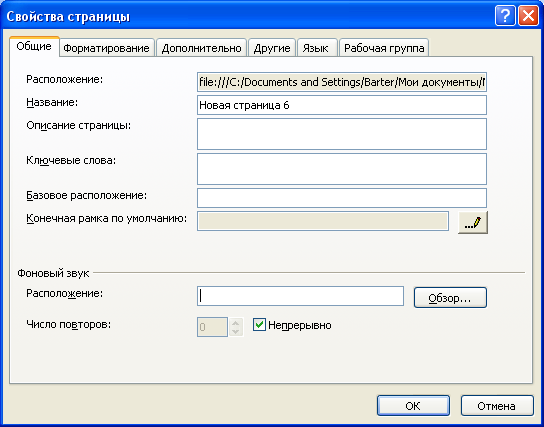
2) на вкладке Общие в секции Фоновы звук укажите путь к нужному звуковому файлу. Можно не вводить путь к файлу вручную, а выбрать файл, нажав кнопку Обзор
3) в строке Число повторов диалогового окна Свойства страницы задайте количество повторений звука. Если вы хотите, чтобы звук воспроизводился циклически, установите флажок Непрерывно.
4) выйдите из диалогового окна Свойства страницы, нажав кнопку ОК.
Меняющиеся кнопки
Чтобы создать полноценную меняющуюся кнопку, реагирующую на движения мыши и снабженную собственной гиперссылкой, вам понадобится только сделать несколько несложных установок. Для начала выберите в меню Вставка команду Меняющаяся кнопка. В это окно можно попасть и другим путем: щелкнув правой кнопкой мыши на существующей подвижной кнопке и выбрав в контекстном меню Свойства кнопки, или двойным щелчком на существующей кнопке, или выделив меняющуюся кнопку, нажать комбинацию клавиш <Alt>+<Enter>. Любое из этих действий приведет к открытию диалогового окна Меняющиеся кнопки, показанного на рис.
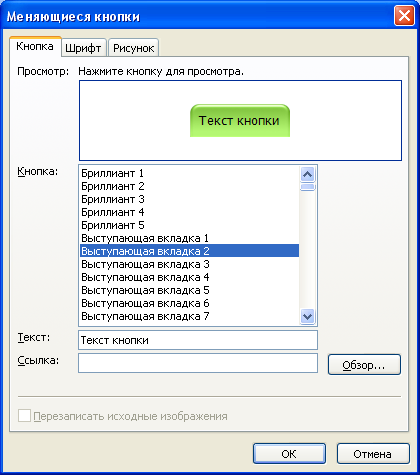
В окне Меняющиеся кнопки находится ряд стандартных опций, а также несколько экзотических, обеспечивающих дополнительные возможности, такие, как проигрывание звукового файла или использование изображения в качестве кнопки. В число стандартных опций входят следующие:
Текст. Большинство кнопок на Web-страницах снабжены текстом, поясняющим, чего следует ожидать при нажатии на них. Текст, который вы хотели бы разместить на кнопке, введите в текстовом поле Текст.
Ссылка.
Если с кнопкой должна быть связана гиперссылка, введите ее URL в этом текстовом поле или задайте URL, нажав кнопку Обзор. Имейте в виду, что в большинстве своем ваши посетители склонны предполагать, что с кнопкой связана гиперссылка, так что постарайтесь не обманывать их ожиданий.
На вкладках Шрифт и Рисунок окна Меняющиеся кнопки можно задать цвета кнопки, выбрать значения ширины и высоты вашей кнопки и т.п. Если в качестве кнопки вы используете изображение, то в этих полях следует проставить его размеры.
Бегущие строки
Бегущие строки привлекают к себе взгляд, заставляя посетителей уделять вашему сайту более пристальное внимание.
Однако с бегущими строками, как и со всеми другими сильнодействующими средствами, необходимо соблюдать чувство меры - избыток их может раздражать; тогда ваши посетители в лучшем случае будут их игнорировать.
Бегущие строки - это элементы HTML, позволяющие вставить в страницу движущийся текст; бегущие строки превращают статичные страницы в динамичные и живые. Чтобы поместить на страницу бегущую строку необходимо:
Добавление бегущей строкиВ представлении Страница нажмите в нижней части окна документа кнопку Конструктор.
Щелкните место, куда следует вставить бегущую строку, а потом введите и выделите текст, который следует представить в виде бегущей строки.
В меню Вставка выберите команду Веб-компонент.
В группе Тип компонента нажмите кнопку Динамические эффекты.
В группе Выбор эффекта дважды щелкните значок Бегущая строка.
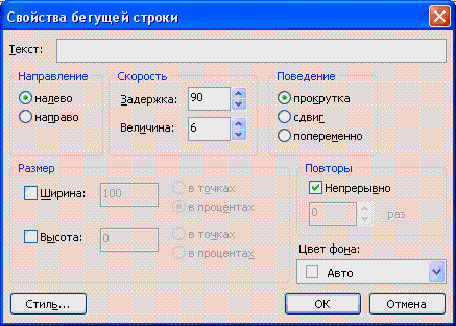
Задайте параметры бегущей строки:
в поле Текст введите текст бегущей строки;
в секции Направление укажите направление движения строки
в секции Скорость введите значения задержки и величины. Задержка определяет интервал в миллисекундах между последовательными перемещениями строки. Величина задает расстояние в пикселах между последовательными положениями строки, т.е. скорость движения строки можно повысить, увеличивая это число. Манипулируя двумя этими значениями, можно заставить "бегать" вашу строку с любой скоростью;
в секции Поведение выберите одну из следующих опций:
• Прокрутка. В этом случае строка движется по экрану в направлении, указанном в секции Направление. Текст появляется из-за границы области, отведенной бегущей строке, и исчезает за противоположным краем.
• Сдвиг. Этот вариант отличается от предыдущего тем, что строка, достигнув противоположного края, останавливается, и текст остается на экране.
• Попеременно. При этом значении параметра Поведение текст бегущей строки движется попеременно то в одну, то в другую сторону, никогда не исчезая с экрана.
в секции Размер устанавливается размер прямоугольной области, отведенной бегущей строке. Чтобы задать ширину, установите флажок Ширина. Если вы задаете ширину в пикселах, то введите нужное значение и выберете переключатель В точках; если ширина должна быть задана в процентах от ширины экрана, то введите ее значение и выберите переключатель В процентах. Чтобы задать размер области бегущей строки по вертикали, установите флажок Высота. Чтобы задать высоту в пикселах, введите число и выберите В точках либо, соответственно, В процентах, чтобы задать высоту строки в процентах от высоты окна браузера.
В секции Повторы задайте число "пробегов" строки или, если вы хотите, чтобы строка бежала постоянно, без конца, установите флажок Непрерывно.
7. Произведя все необходимые установки, нажмите кнопку ОК и выйдите из диалогового окна Свойства бегущей строки.
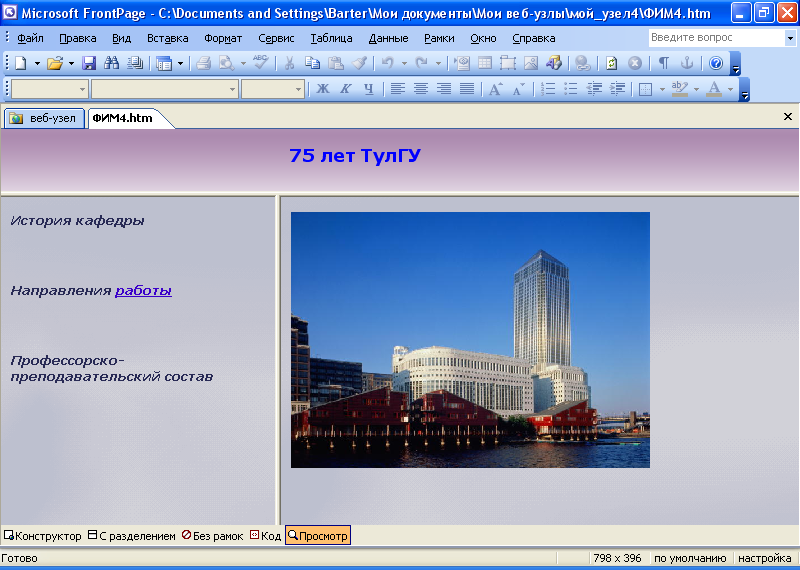
Чтобы изменить параметры бегущей строки, щелкните на ней правой кнопкой мыши и выберите в контекстном меню пункт Свойства бегущей строки, либо дважды щелкните левой кнопкой; при этом откроется уже знакомое вам диалоговое окно Свойства бегущей строки. Сделайте необходимые исправления и нажмите кнопку ОK.
Подготовка информационных материалов в Microsoft Office Publisher 2003
Microsoft Office Publisher 2003 представляет собой полноценное решение для подготовки и публикации информационных и маркетинговых материалов. Общение и взаимодействие с клиентами является существенным компонентом работы любой организации. Приложение Publisher 2003 поможет быстро и эффективно создать маркетинговые материалы профессионального качества. Теперь стало проще, чем когда-либо, самостоятельно проектировать, создавать и публиковать маркетинговые и информационные материалы высокого качества.
Microsoft Office Publisher 2003 представляет собой универсальную систему создания и публикации самых разнообразных материалов, предназначенных для печати на настольном принтере или в типографии, рассылки по электронной почте или размещения в Интернете. Выполняемые задачи:
Подготовка самых разнообразных бизнес-публикаций с использованием новых мастеров создания веб-узлов, например удобного построителя веб-узла и мастеров электронной почты, таких как мастеры создания бюллетеней для рассылки по электронной почте. А также создание публикаций для печати, включая брошюры, бюллетени, открытки, наклейки для компакт - и DVD-дисков и другие печатные материалы.
Создание собственных публикаций с использованием расширенного набора шаблонов, включая собственные наборы бланков, а также поздравительные открытки и приглашения профессионального качества.
Автоматическое создание публикации, в которой выполняется слияние картинок и текста из источника данных (например, из Excel 2003 или Microsoft Office Access 2003), с использованием функции слияния каталога, чтобы создать из электронной таблицы своего рода модуль для включения в сложный каталог.
Более эффективная работа с типографией для достижения более высокого качества печатных работ и печати более крупного тиража благодаря поддержке в приложении Publisher 2003 формата CMYK Composite Postscript.
Использование готовой работы с помощью публикации одного материала разными способами - печать на настольном принтере, печать в типографии, размещение в Интернете или отправка в виде сообщения электронной почты или вложения.
В приложении Publisher 2003 предоставляются все средства, необходимые для достижения результатов профессионального качества - начиная от профессионально разработанных шаблонов, которые можно настроить, используя цветовые схемы, шрифтовые схемы, различные параметры разметки или собственные дизайнерские идеи. Можно также начать с пустой публикации и реализовать свои творческие замыслы с помощью сложных типографских средств и средств разметки страниц.
Запуск программы
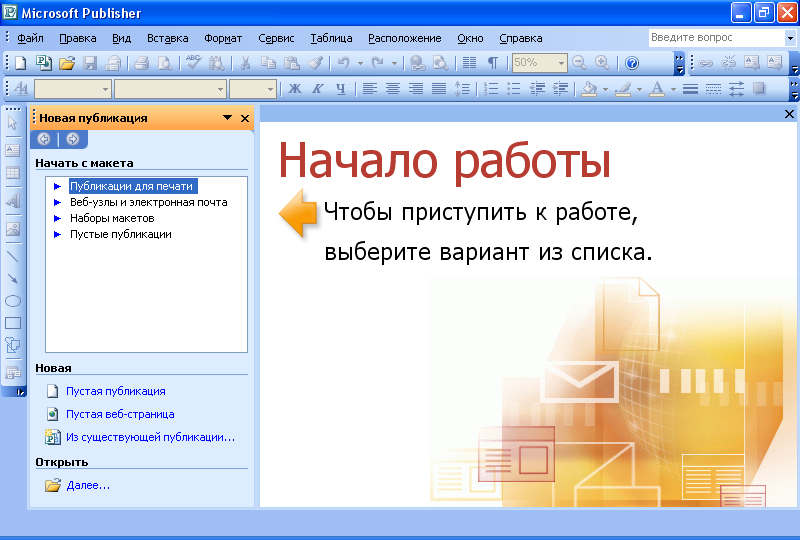
Для запуска Publisher 2003 выберете Пуск => Программы => Microsoft Office => Microsoft Office Publisher. Перед вами откроется следующее окно:
Создание новой публикации
Существует 4 способа создания публикаций:
1. Создание публикации с помощью мастера публикаций
А) В меню Файл выберите команду Создать.
Б) В области задач Новая публикация в группе Начать с макета выполните одно из следующих действий.
Чтобы создать публикацию, которую требуется распечатать, выберите вариант Публикации для печати. Затем в группе Публикации для печати выберите тип публикации, который требуется создать.
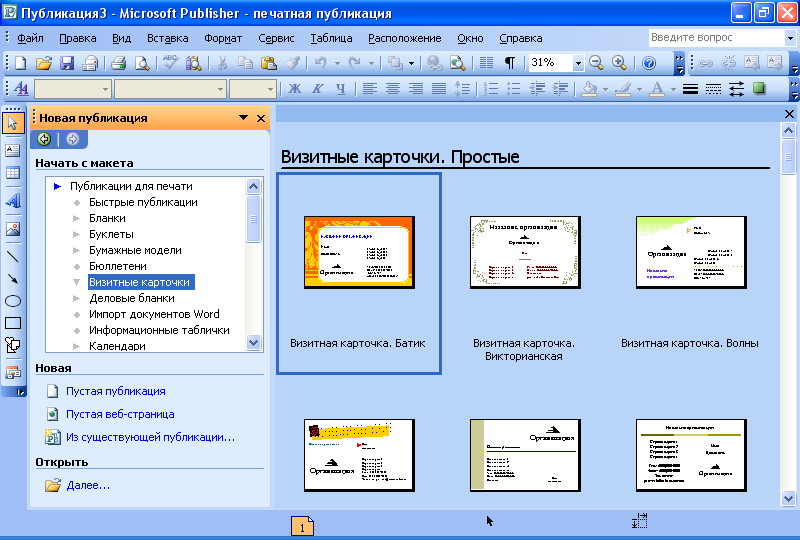
Чтобы создать веб-узел или публикацию, которую планируется отправить как сообщение электронной почты, выберите вариант Веб-узлы и электронная почта. Выберите вариант Веб-узлы или Эл. почта, а затем - нужный тип публикации.
В) В окне просмотра коллекции выберите нужный макет.
Г) Выберите один из следующих вариантов:
Чтобы изменить макет публикации, нажмите в области задач кнопку Макеты публикаций.
Чтобы изменить цветовую схему публикации, выберите в области задач команду Цветовые схемы.
Чтобы изменить шрифтовую схему публикации, выберите в области задач команду Шрифтовые схемы.
Чтобы изменить параметры содержимого страницы при создании веб-страницы, бюллетеня или каталога публикаций, выберите команду Содержимое страницы.
Измените или выберите любые дополнительные параметры в панели задач для созданного типа публикации.
Д) Замените в публикации текст место заполнителя и картинки на свои собственные или на другие объекты.
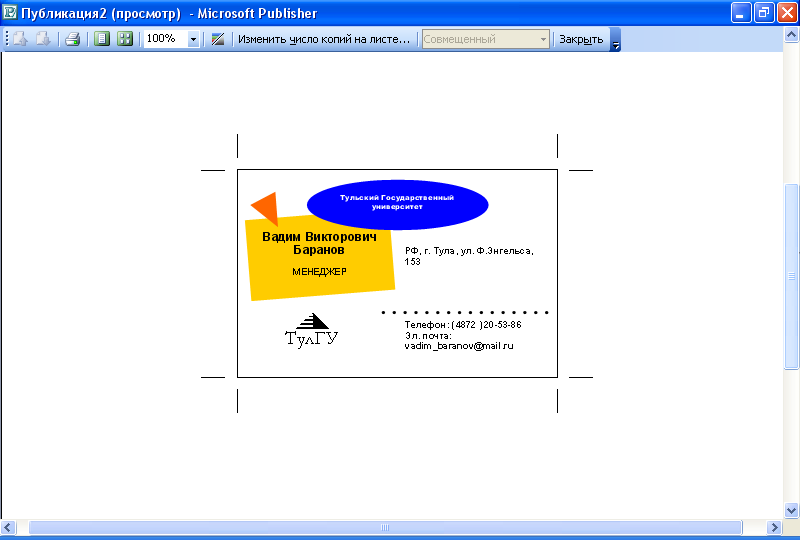
Е) В меню Файл выберите команду Сохранить как.
Ж) В поле Папка выберите папку, в которой необходимо сохранить новую публикацию.
З) В поле Имя файла введите имя файла для публикации.
И) В поле Тип файла выберите Файлы Publisher.
К) Нажмите кнопку Сохранить.
2) Создание публикации из набора макетов:
А) В меню Файл выберите команду Создать.
Б) В области задач Новая публикация в группе Начать с макета выберите команду Наборы макетов.
3) Создание новой публикации на основе уже существующей
А) В меню Файл выберите команду Создать.
Б) В области задач Новая публикация в группе Начать с макета выберите команду Из существующей публикации.
В) Щелкните публикацию, которую требуется использовать в качестве основы для новой публикации.
Г) Нажмите кнопку Создать.
Д) Внесите необходимые изменения.
4) Создание публикации с пустой страницы
А) В меню Файл выберите команду Создать.
Б) В области задач Создание публикации в группе Создать выполните одно из следующих действий.
Чтобы создать публикацию, которую требуется распечатать, выберите команду Пустая публикация.
Чтобы создать веб-страницу, выберите команду Пустая веб-страница.
В) Добавьте в публикацию текст, картинки и любые другие нужные объекты.
О работе с главными страницами
Главные страницы содержат элементы макета и разметки, которые планируется использовать в публикации на нескольких страницах. Применение главных страниц для работы с такими общими элементами придает публикации целостность и наглядность, а также позволяет создавать и обновлять эти элементы в одном месте, а не изменять их по отдельности на каждой странице, где они встречаются.
Главная страница может содержать все, что можно разместить на странице публикации, а также некоторые элементы (такие как верхний и нижний колонтитулы и направляющие разметки), которые настраиваются только на главной странице.
При создании новой публикации она по умолчанию имеет одну главную страницу. Тем не менее, в публикациях, содержащих более одной страницы, можно создавать несколько главных страниц. Например, первая страница главы обычно оформляется без верхнего колонтитула и номера страницы, но к ней применяются другие общие для всех страниц элементы разметки, такие как поля и направляющие. Посредством создания нескольких главных страниц формируется набор разметок, которые затем применяются к соответствующим страницам публикации.
Новая главная страница создается либо "с нуля", либо путем копирования из существующей главной страницы и изменения каких-либо ее элементов. Любую главную страницу можно создать либо как одностраничный, либо как двухстраничный образец. Возможно также преобразование одностраничного образца в двухстраничный и обратно.
Перемещение объекта на главную страницу со страницы публикации
Объекты, помещенные на главную страницу, отображаются на каждой странице публикации, имеющей отношение к главной.
Перейдите к странице, содержащей объект, который требуется переместить на