Информационные технологии управления
В составе PowerPoint имеются макеты слайдов, содержащие пустые рамки для диаграмм.
Для создания нового слайда на основе такого макета нажмите на панели инструментов Форматирование кнопку Создать слайд, а затем выберите один из макетов, содержащих пустую рамку для диаграммы.
Создание таблиц
В PowerPoint таблицы можно создавать двумя способами. Можно сделать простую таблицу (например, с одинаковым числом строк и столбцов). Для создания более сложной таблицы (например, содержащей ячейки разной высоты или с разным числом столбцов в разных строках) служит кнопка "Добавить таблицу". Для получения более мощных возможностей форматирования всегда можно добавить таблицу Word.
Создание простой таблицы
На стандартной панели инструментов нажмите кнопку Добавить таблицу.
Проведя указатель, выберите требуемое число строк и столбцов.
Введите в таблицу требуемый текст.
В комплекте PowerPoint имеется макет слайда, включающий пустую рамку для таблицы. Чтобы использовать этот макет, выберите в меню Формат команду Разметка слайда, затем выберите макет, содержащий таблицу.
Создание сложной таблицы.
Выполните одно из следующих действий.
Если
панель инструментов
Таблицы и границы
не отображается,
нажмите на
стандартной
панели инструментов
кнопку Таблицы
и границы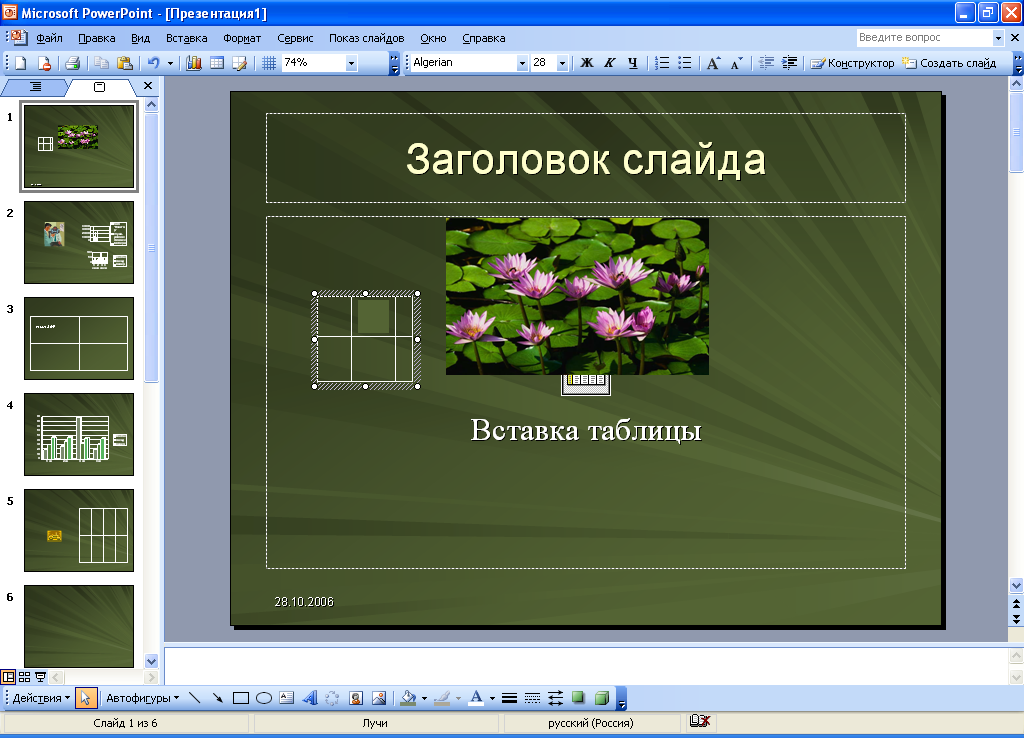 .
Если
панель инструментов
Таблицы и границы
отображается,
нажмите кнопку
Нарисовать
таблицу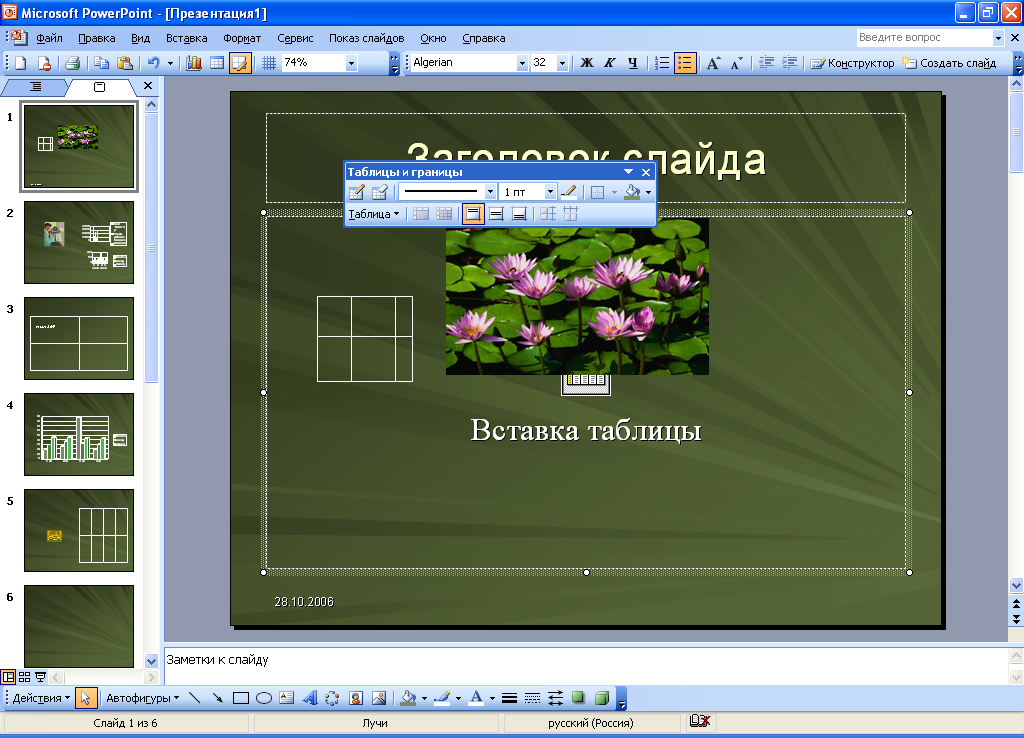 .
Указатель
примет вид
карандаша.
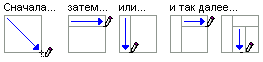
Для определения внешних границ таблицы нарисуйте (перетаскиванием) ее из одного угла в противоположный. Затем так же разделите ее на столбцы и строки.
Чтобы
удалить линию,
нажмите кнопку
Ластик
и
проведите им
по линии.

По завершении рисования таблицы щелкните ее ячейку и начните ввод.
Добавление и редактирование таблицы Word
Таблицу Word можно создать следующим способом:
Откройте слайд, на который требуется добавить таблицу
В меню Вставка выберите команду Объект.
В диалоговом окне Вставка объекта выберите команду Создать новый.
В поле Тип объекта выберите пункт ДокументMicrosoft Word и нажмите кнопку OK.
Для создания нужной таблицы воспользуйтесь командами меню Таблица.
Для возврата в PowerPoint щелкните область вне таблицы.
Для того, чтобы изменить таблицу, дважды щелкните ее и внесите изменения с помощью инструментов и меню Word.
В презентацию "Курсовой проект по созданию предприятия…" на девятый слайд добавим таблицу Microsoft Word из 4-х столбцов и 9-ти строк описанным выше способом и заполним ее текстовым содержанием.
Создание и использование гиперссылок
В
презентацию
можно добавить
гиперссылки
и использовать
их для перехода
в разные места,
например, к
произвольному
показу, определенному
слайду в данной
презентации,
к совершенно
другой презентации,
документу
Microsoft Word или листу
Microsoft Excel, адресу в
интернете,
локальной сети
или к редактированию
сообщения для
определенного
адреса. Гиперссылку
можно представить
любым объектом,
включая текст,
фигуры, таблицы,
графики и рисунки.
Чтобы добавить
гиперссылку,
нажмите кнопку
Добавитьгиперссылку
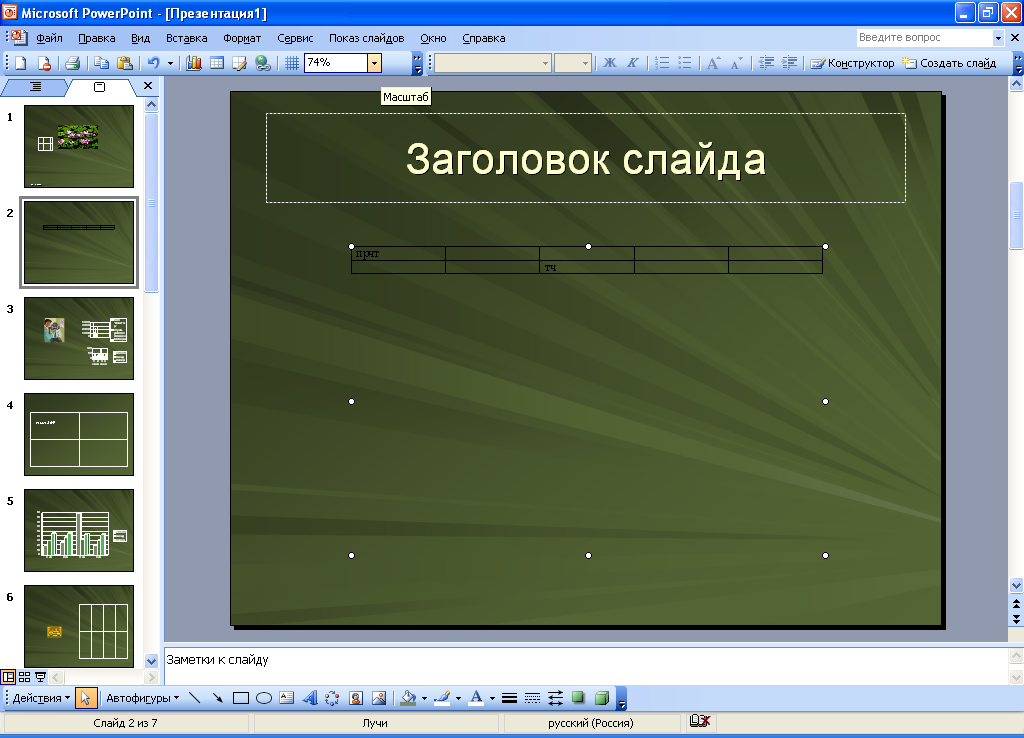 .
В Power Point также включены некоторые готовые к использованию управляющие кнопки (пункт Управляющие кнопки в меню Показ слайдов), которые можно добавить в презентацию, назначив соответствующую гиперссылку. На управляющих кнопках изображены значки, такие как стрелки влево и вправо. Они служат для создания интуитивно понятных обозначений для перехода к следующему, предыдущему, первому и последнему слайдам. Эти кнопки можно использовать в автоматической презентации в киоске или в презентации, которую планируется опубликовать в локальной сети компании или в Интернете. В PowerPoint также имеются управляющие кнопки для воспроизведения фильмов и звуков.
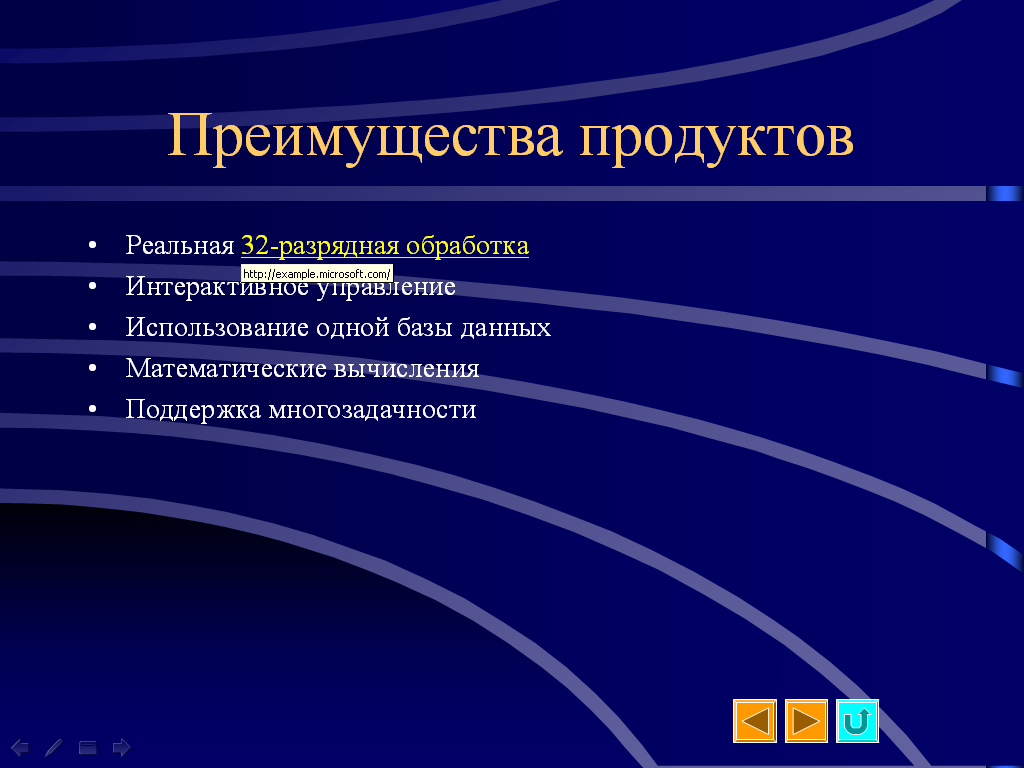
Текст, представляющий гиперссылку, подчеркнут и окрашен цветом, соответствующим цветовой схеме. После выбора гиперссылки и перехода к объекту, на который она указывает, цвет гиперссылки меняется, показывая, что она уже была открыта. Гиперссылки становятся активными во время показа слайдов (а не во время редактирования).
При наличии текста в фигуре тексту и фигуре можно назначить отдельные гиперссылки.
Управляющие кнопки предназначены для управления ходом показа слайдов и являются готовыми к использованию. Если на каждый слайд требуется поместить одни и те же управляющие кнопки, поместите их на образец слайдов.
В презентации преобразуем на 2-ом слайде названия заголовков слайдов 3-9 в гиперссылки на заголовки слайдов 3-9. Поместим на слайды 3-9 управляющие кнопки "Назад", "Далее" и "Возврат" посредством размещения их на образце слайдов.
Четвертый этап - анимация и способы смены слайдов.
При проведении показа слайдов на компьютере возможно использование визуального, звукового и анимационного оформления. При оформлении презентации очень важна умеренность. Используемое оформление, такое как анимация и смена слайдов, должно подчеркивать выступление докладчика, а не притягивать внимание слушателей непосредственно к оформлению. Смена слайдов - специальный эффект, используемый при отображении очередного слайда в ходе показа. Например, можно установить появление слайда из черного цвета или наплывом. Можно выбирать различные виды и скорости смены слайдов.
Сменой слайда называется способ появления слайда во время показа слайдов. Возможен выбор из большого числа способов и изменение скорости смены слайда. Изменением способа можно обозначать новый раздел презентации или выделять какой-либо слайд.
Анимацией называется звуковое и визуальное оформление, которое можно добавить к тексту или другому объекту, такому как диаграмма или рисунок. Если слушатели говорят на языке, который читается слева направо, можно использовать в анимированных слайдах появление пунктов слева.
Настройка анимации производится по команде меню Показ слайдов/Настройка анимации…
Для изменения анимации:
Откройте слайд, в котором требуется изменить анимацию.
Если область задач Настройка анимации не отображается на экране, в меню Показ слайдов выберите команду Настройка анимации.
В списке настроек анимации области задач Настройка анимации выберите анимированный объект, который требуется изменить.
Если в одном объекте было использовано несколько видов анимации, каждый из них будет внесен в список. Тем не менее, может потребоваться развернуть список элементов анимации, чтобы выяснить, какие из них были применены.
Нажмите
кнопку
 и выполните
одно или несколько
следующих
действий.
Если
во время показа
слайдов требуется
ввести текст
или объект в
сопровождении
определенного
визуального
эффекта, выберите
команду Вход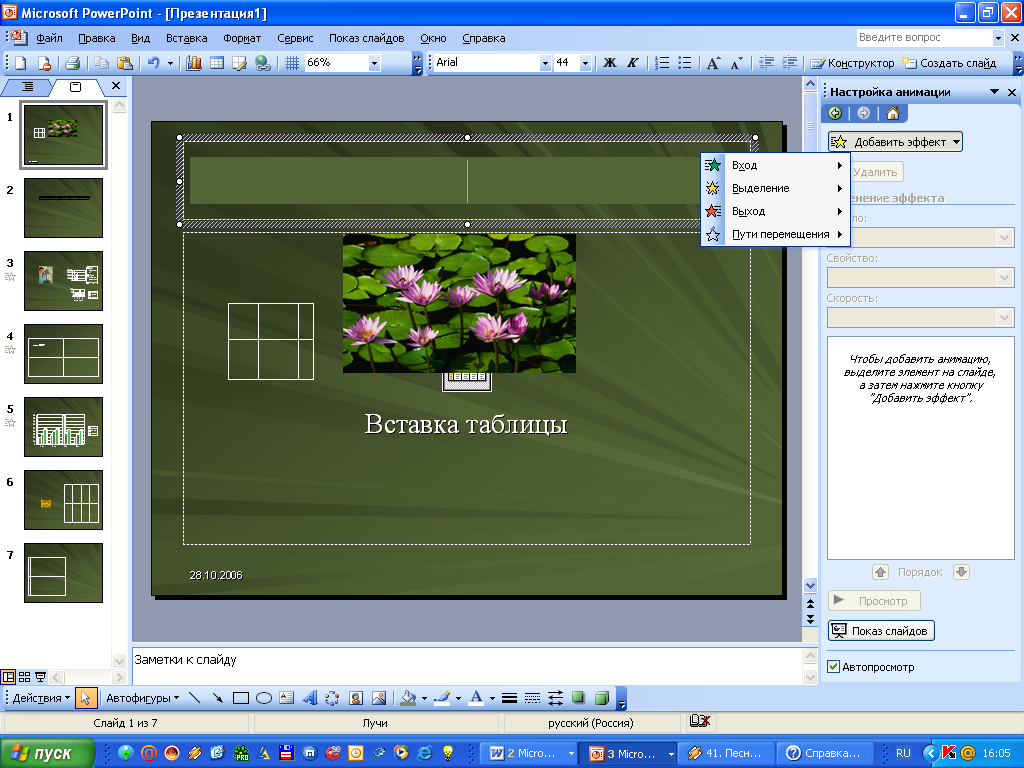 ,
а затем - нужный
эффект.
Если
требуется
добавить определенный
визуальный
эффект в текст
или объект,
находящиеся
на самом слайде,
выберите команду
Выделение,
а затем - нужный
эффект.
Если
требуется
добавить эффект,
вызывающий
исчезновение
текста или
объекта со
слайда, выберите
команду Выход,
а затем - нужный
эффект.
Если
требуется
добавить эффект,
заставляющий
объект перемещаться
в пределах
слайда по
определенному
маршруту, выберите
команду Пути
перемещения,
а затем - нужный
эффект.
Для
удаления эффекта
выберите нужный
элемент анимации
в списке настроек
анимации и
нажмите кнопку
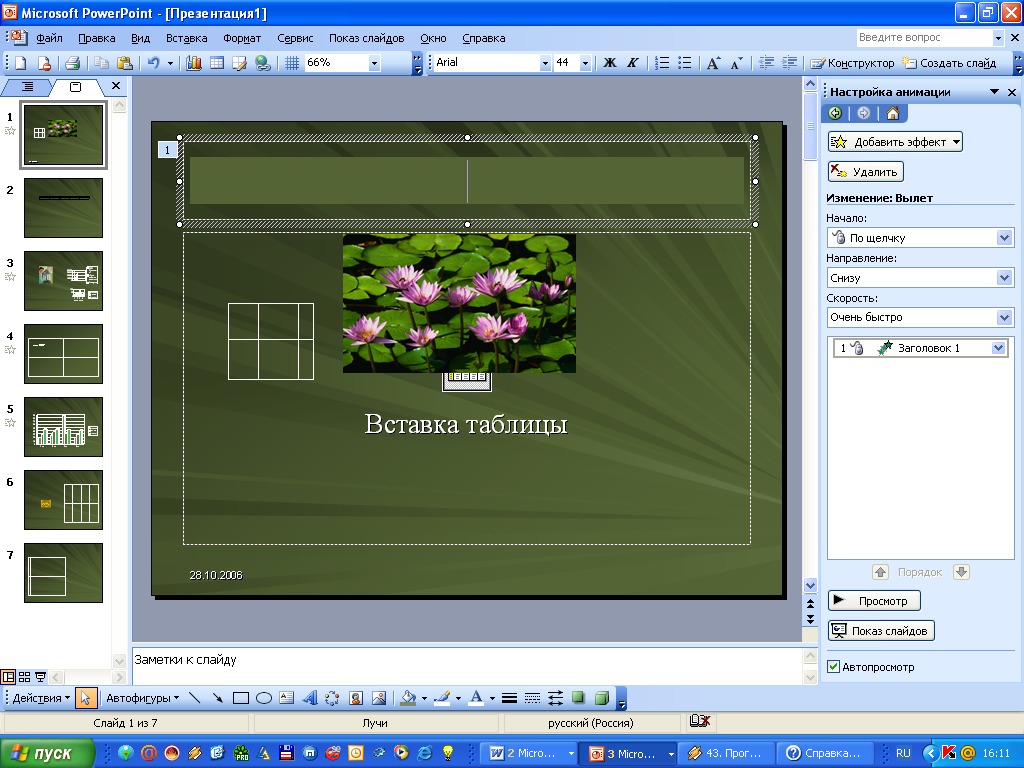 .
На вкладке Порядок и время задаются объекты слайда, к которым применяется анимация и их последовательность воспроизведения. На вкладке Параметры эффектов выбирается эффект анимации, звук, состояние объекта после анимации и т.д.
Настроим показ слайдов в презентации (уголки вправо вниз и на титульном слайде переход автоматически после 00: 00 секунд) и анимацию созданных объектов.
Параметры показа слайдов
Существует три разных способа показа слайдов. Чтобы выбрать какой-либо способ, установите в соответствующее положение переключатель в диалоговом окне Настройка презентации (меню Показ слайдов).
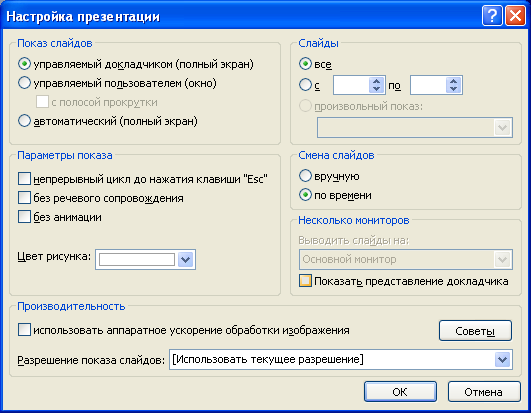
Управляемый докладчиком (полный экран). Обычный способ проведения показа, управляемого докладчиком, когда слайды отображаются в полноэкранном режиме. Ведущий получает полный контроль над презентацией; он может проводить ее вручную или в автоматическом режиме, останавливать ее для записи замечаний или действий и даже записывать во время презентации речевое сопровождение. Этот режим удобен для показа презентации на большом экране, проведения собрания по сети или вещания презентации.
Управляемый пользователем (окно). В этом случае изображение презентации будет меньшего размера, например, при просмотре одним пользователем по сети компании или через Интернет. Презентация отображается в небольшом окне; имеются команды смены слайдов, а также команды редактирования, копирования и печати слайдов. В этом режиме перехода к другому слайду осуществляется с помощью полосы прокрутки или клавиш PAGE UP и PAGE DOWN. Параллельно может быть запущено другое приложение. Для удобства, а также просмотра других презентаций и документов Office можно вывести панель инструментов Web.
Автоматический (полный экран). В этом режиме презентация будет проводиться полностью автоматически. Это можно использовать на выставочном стенде или собрании. Для проведения автоматического показа слайдов на выставочном стенде, в киоске или в другом подобном месте можно запретить использование большинства меню и команд и включить режим циклического показа.
Пятый этап - произвольные показы
Произвольные показы позволяют создать презентацию внутри другой презентации. Вместо нескольких практически одинаковых презентаций, предназначенных для разных аудиторий, можно сгруппировать отличающиеся слайды, присвоить им групповое имя и переходить к ним во время показа слайдов.
Например, требуется провести презентацию для двух разных филиалов компании. Показ слайдов включает слайды с 1 по 10, идентичные для обоих филиалов, и по одному произвольному показу для каждого филиала. Во время показа сначала отображаются первые 10 слайдов, затем для первого филиала выполняется переход к произвольному показу "Филиал 1", а для второго филиала - к произвольному показу "Филиал 2".
Перейти к произвольному показу можно, воспользовавшись диалоговым окном Произвольный показ (меню Показ слайдов) или диалоговым окном Добавление гиперссылки (меню Вставка) для вставки гиперссылки на данную демонстрацию. Или во время презентации щелкните правой кнопкой мыши, выберите в контекстном меню команду Переход, затем пункт Произвольный показ, а затем выберите требуемый показ. Можно осуществить переход к произвольному показу во время просмотра презентации, предварительно создав на него гиперссылку на слайде, с которого требуется осуществить этот переход. Слайды, входящие в произвольный показ, должны быть частью текущей презентации. После создания произвольного показа его можно изменить, добавляя или удаляя из него слайды.
Презентацию можно настроить так, чтобы после запуска показа слайдов выполнялся только произвольный показ, даже если в презентации гораздо больше слайдов.
Создание произвольного показа
В меню Показ слайдов выберите пункт Произвольный показ и нажмите кнопку Создать. В группе Слайды презентации выделите слайды, которые требуется включить в произвольный показ, и нажмите кнопку Добавить.
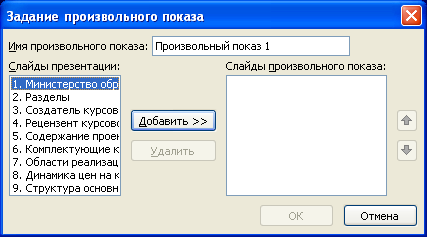
Чтобы выделить несколько слайдов, нажмите клавишу CTRL и, удерживая ее, по очереди выберите требуемые слайды.
Для изменения порядка показа слайдов выделите нужный слайд и переместите его вверх или вниз по списку, используя клавиши со стрелками.
Введите имя в поле Имя произвольного показа и нажмите кнопку OK.
Для предварительного просмотра произвольного показа выберите его имя в диалоговом окне Произвольный показ и нажмите кнопку Показать.
Основы работы с Microsoft OutlookОбщие сведения.
Microsoft Outlook предназначен для управления перепиской и личными сведениями, которая облегчает работу с сообщениям, встречами и контактами.
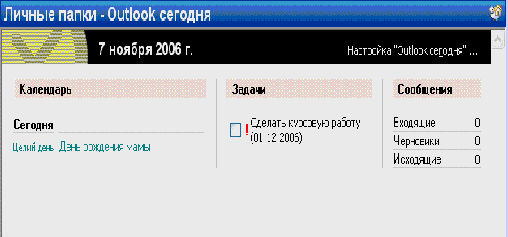
На странице Outlook сегодня приводится обзор текущего дня. На странице Outlook сегодня можно посмотреть краткую сводку назначенных встреч, список задач и число новых входящих сообщений. Имеется возможность задать открытие страницы Outlook сегодня при запуске Microsoft Outlook, а также изменить ее вид. Эта страница удобна для изучения обзора текущего дня и предстоящей недели.
Настройка папки "Outlook сегодня"
Для настройки папки "Outlook сегодня" следует:
В меню Перейти выберите команду Ярлыки.
В области переходов выберите "Outlook сегодня".
На странице Outlook сегодня нажмите кнопку Настройка "Outlook сегодня".
Выполните любое из следующих действий.
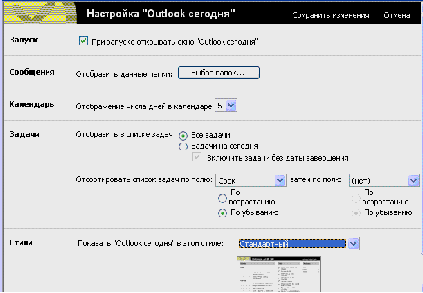
а) Изменение числа отображаемых встреч
введите в области Календарь необходимое число дней. Встречи, запланированные на этот интервал времени, будут отображаться на странице Outlook сегодня в группе Календарь.
нажмите кнопку Сохранить изменения.
б) Изменение фона и разметки
в области Стили выберите значение в списке Показать "Outlook сегодня" в этом стиле. На расположенном ниже рисунке отображается вид страницы Outlook сегодня.
нажмите кнопку Сохранить изменения.
в) Изменение списка отображаемых задач
в области Задачи выберите нужный параметр.
нажмите кнопку Сохранить изменения.
г) Изменение списка отображаемых почтовых папок
в области Сообщения нажмите кнопку Выбор папок.
установите флажки рядом с папками, которые должны отображаться на странице Outlook сегодня.
нажмите кнопку Сохранить изменения.
д) Сортировка списка задач
в области Задачи выберите значение в списке Отсортировать список задач по полю.
чтобы сортировать задачи по второму условию, выберите значение в списке затем по полю.
нажмите кнопку Сохранить изменения.
е) Использование "Outlook сегодня" в качестве страницы по умолчанию
в области Загрузка установите флажок При запуске открывать окно "Outlook сегодня".
нажмите кнопку Сохранить изменения.
Почта
В Outlook имеется широкий выбор способов оформления сообщений. Для этого могут использоваться почтовая бумага, картинки, шрифты и цвета. Бланки и темы - это наборы единообразных элементов оформления и цветовых схем, которые используются в сообщениях. В бланках и темах задаются шрифты, маркеры, цвет фона, горизонтальные линии, рисунки и другие элементы оформления, включаемые в исходящие сообщения (в меню Формат выберите Тема).
В Microsoft Outlook могут использоваться бланки из предварительно определенного списка, при необходимости они могут быть изменены. Кроме того, имеется возможность создавать новые шаблоны и загружать их из Интернета. Бланки Microsoft Outlook доступны, только если сообщения создаются в формате HTML.
Если в качестве редактора сообщения используется Microsoft Word, бланки и темы выбираются из списка. Список бланков Microsoft Word включает те же бланки, что и список Microsoft Outlook. В списке тем имеются дополнительные образцы, которых нет в списке бланков. Темы Microsoft Word могут использоваться в формате HTML. При создании или открытии сообщения, для редактирования которого используется Microsoft Word, доступна справка Microsoft Word по использованию тем.
При установке в Microsoft Word бланка, используемого по умолчанию, бланк по умолчанию устанавливается также в Microsoft Outlook и наоборот. Изменения, вносимые в бланк в Microsoft Outlook, отражаются в бланке в Microsoft Word.
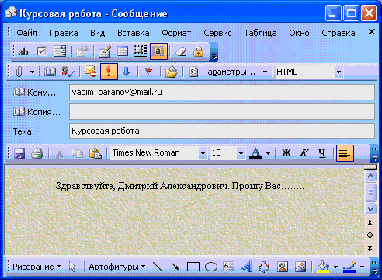
Если в отправляемые сообщения необходимо автоматически вставлять какой-либо текст, например образец ответа, в дополнение к бланку или теме используйте подпись.
Для
создания сообщения
необходимо
выбрать меню
Почта, а затем
нажать кнопку
Создать (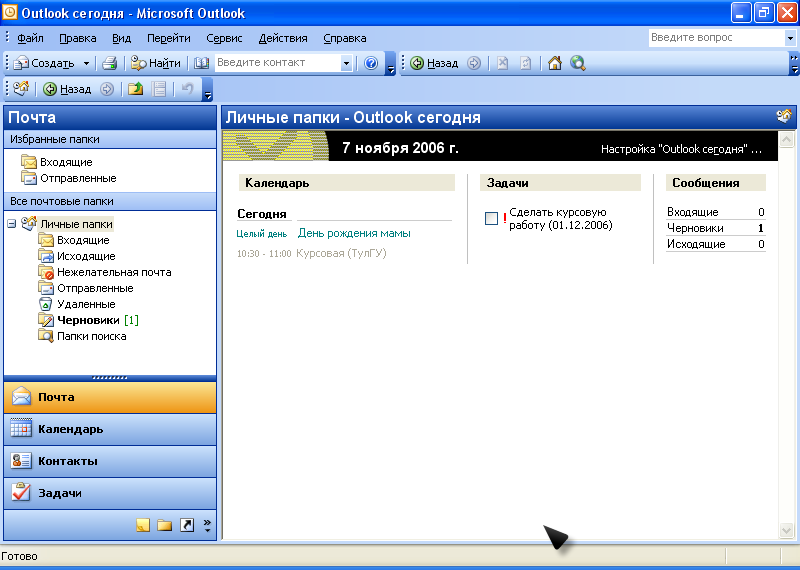 )
на панели
инструментов
Стандартная.
Затем следует
ввести адрес
получателя,
тему сообщения
и его текст.
Календарь
Средство Календарь Microsoft Outlook является календарем и средством создания расписаний, полностью интегрированным с электронной почтой, контактами и другими средствами. Имеется возможность просмотра сведений для дней, недель и месяцев. Календарь позволяет выполнять следующие действия:
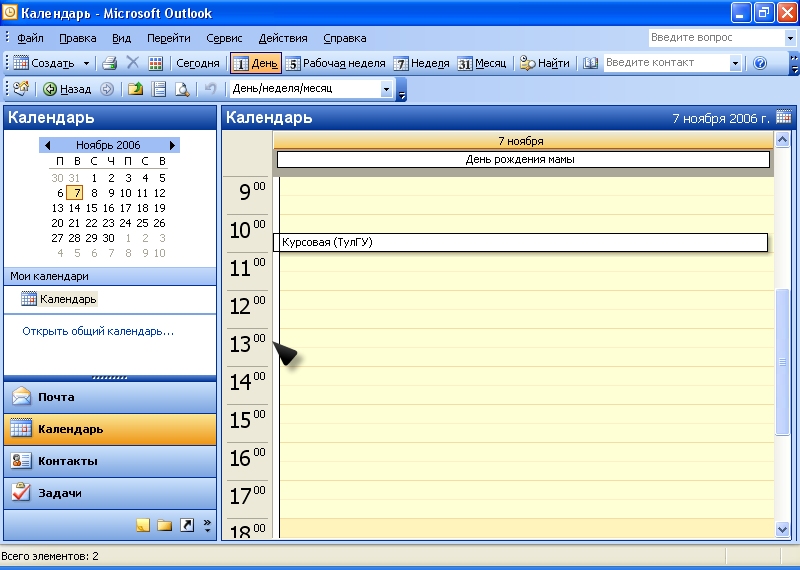
а) Создание встреч и событий. Записи добавляются в календарь Microsoft Outlook так же, как и в бумажный органайзер: щелкните любой интервал времени и введите сведения. Новые градиентные цвета позволяют быстро найти текущее число и время. Текущее время отображается только в режимах просмотра День и Рабочая неделя. Для напоминания о встречах, собраниях и событиях можно использовать звуковые сигналы и сообщения, а для быстрого распознавания элементов можно изменять их цвет.
б) Организация собраний. Для организации собрания достаточно выбрать время в календаре, создать встречу и пригласить на нее участников. Будет автоматически предложено самое ранее время, когда все участники будут свободны. Если приглашения на собрание рассылаются участникам по электронной почте, каждый адресат получит приглашение в папку Входящие. При открытии приглашения в Microsoft Outlook отображается уведомление, если собрание конфликтует с имеющимся элементом календаря. Приглашение может быть принято, принято под вопросом или отклонено нажатием одной кнопки. Приглашенные участники могут предложить более удобное для них время собрания, если это разрешено организатором. Открыв собрание, организатор может просмотреть список приглашенных, принявших и отклонивших приглашение, а также предложивших другое время.
в) Просмотр расписаний групп. Имеется возможность создавать календари, в которых отображаются расписания групп пользователей или ресурсов. Например, для ускорения планирования собраний с помощью этого средства можно просматривать расписания всех сотрудников отдела или расписания использования всех ресурсов здания, таких как конференц-залы.
г) Одновременный просмотр нескольких календарей. Можно просматривать одновременно несколько календарей, в том числе созданные вами календари и общие календари других пользователей. Например, можно одновременно просматривать рабочий календарь и календарь личных встреч.
Кроме того, можно копировать или перемещать встречи между отображаемыми календарями. Область переходов позволяет быстро сделать ваш календарь общим и открыть другие общие календари. Выданные хозяином календаря разрешения определяют возможность создавать или изменять разрешения данного календаря.
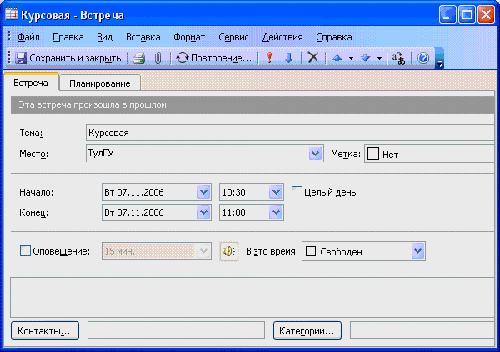
При планировании собраний имеется возможность просмотра сведений о занятости участников и выбора наиболее удобного времени. Также Outlook упрощает отслеживание ежегодных событий, например, отпусков и дней рождения.
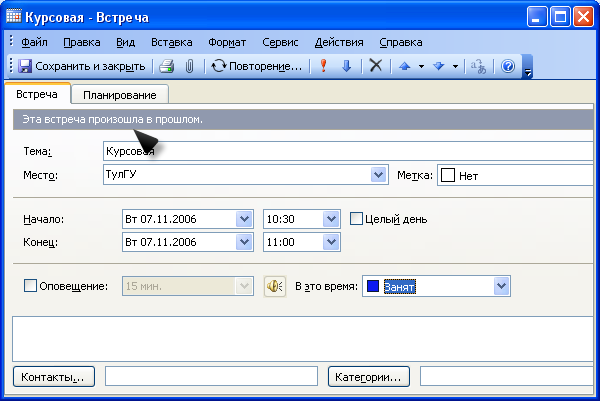
Для
создания встречи
нужно выбрать
Календарь, а
затем нажать
кнопку Создать
( ).
В появившемся
окне необходимо
указать тему
встречи, ее
место, время
проведения,
а также степень
занятости
(свободен, под
вопросом, занят,
нет на работе).
Для сохранения
встречи следует
нажать кнопку
Сохранить и
закрыть
Контакты.
Папка Контакты является почтовой адресной книгой и хранилищем сведений о людях и организациях, с которыми вы общаетесь. Используйте папку Контакты для хранения адресов электронной почты, почтовых адресов, номеров телефонов, картинок и любых других сведений, имеющих отношение к контактам, таких как дни рождения и годовщины.
Открыв контакт из списка контактных лиц, достаточно нажать кнопку или выбрать команду меню, чтобы отправить этому контактному лицу приглашение на собрание, сообщение электронной почты или задание. При наличии модема Microsoft Outlook может набирать номера телефонов контактных лиц. При этом в Microsoft Outlook может сохраняться время разговора, которое заносится в папку Дневник. Туда же можно занести заметки о разговоре. Для упрощения отслеживания операций, связанных с контактом, свяжите с ним любой элемент Microsoft Outlook или документ Microsoft Office.
При вводе имени или адреса контактного лица Microsoft Outlook разделяет эти имя или адрес на компоненты и помещает эти компоненты в отдельные поля. Сортировка, группировка и фильтрация контактов могут выполняться по любой части имени или адреса.
При сохранении сведений о контактном лице в файл в качестве имени этого файла могут использоваться имя, фамилия, название организации, краткое имя контактного лица или любое другое слово, которое поможет быстро находить этот контакт, например "поставщик провизии". Microsoft Outlook предлагает несколько вариантов имени файла, в котором сохраняется контакт, может быть выбрано и другое имя.
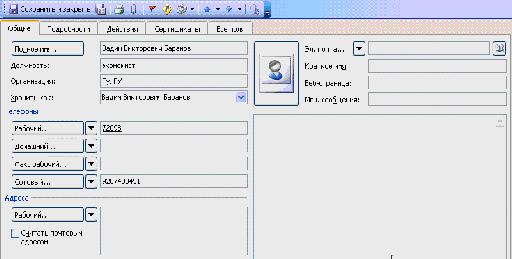
Для каждого контактного лица имеется возможность вводить до трех адресов. Один из них может быть указан как почтовый, после чего он может печататься на почтовых наклейках, конвертах и использоваться для создания писем нескольким адресатам.
Сертификат получателя (открытый ключ) можно сохранить в списке контактов для данного получателя. Для просмотра сохраненных сертификатов перейдите на вкладку Сертификаты карточки контакта. Когда адресат посылает вам письмо с электронной подписью, Outlook может проверить подпись с помощью сертификата. Сертификат можно также использовать для отправки адресату шифрованного электронного письма.
Для
создания списка
контактов нужно
выбрать Контакты,
а затем нажать
кнопку Создать
(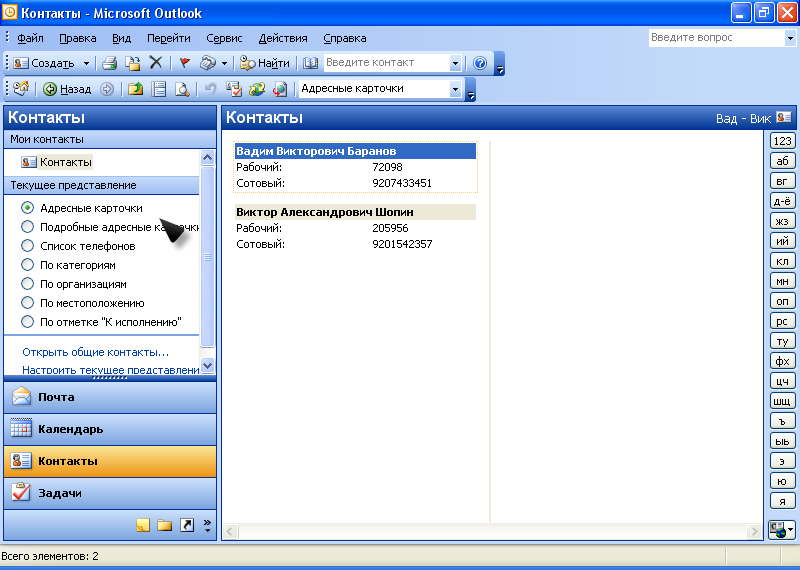 ).
В появившемся
окне необходимо
ввести нужные
данные, после
чего нажать
кнопку Сохранить
и закрыть
.
Задачи
Задачи,
назначаемые
на рабочие дни,
управляются
с помощью деловых
и личных списков
задач Microsoft Outlook. Outlook
позволяет
устанавливать
важность задач,
включать выдачу
напоминаний
о сроке завершения
и обновлять
сведения о ходе
выполнения
задачи. Кроме
того, в Outlook выполняется
отслеживание
повторяющихся
задач. Outlook также
может использоваться
для назначения
задач другим
пользователям
и наблюдения
за их выполнением.
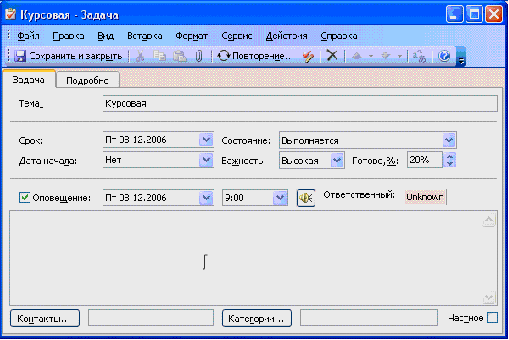
Для создания
задачи следует
выбрать Задачи
и сделать двойной
щелчок левой
кнопкой мыши
либо воспользоваться
кнопкой Создать
(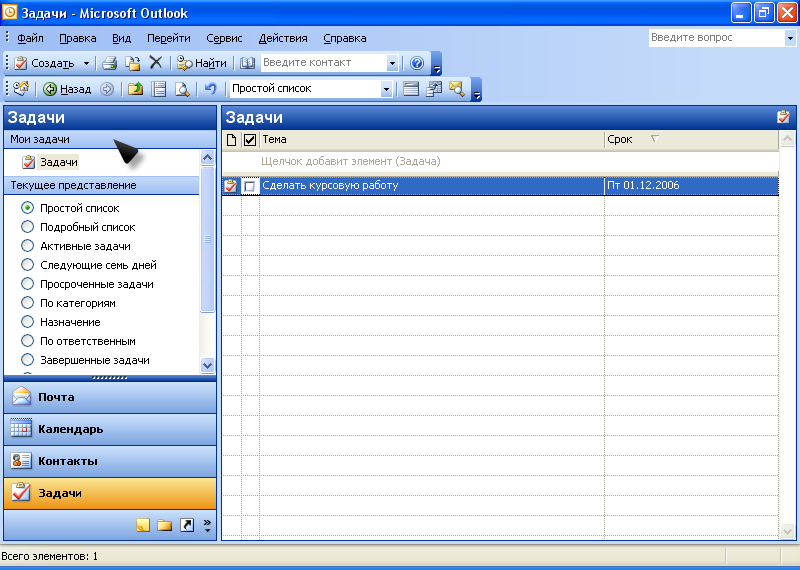 ).
После задания
необходимых
параметров
нажать кнопку
Сохранить и
закрыть
.
В
Microsoft Outlook данные хранятся
в папках, так
же как документы
хранятся в
проводнике
Windows. Ярлыки позволяют
быстро открывать
файлы. Ярлыки
некоторых папок
уже созданы
на панели Outlook.
При необходимости
могут добавляться
новые папки
и ярлыки. Для
этого нужно
выбрать в меню
Перейти кнопку
Ярлыки либо
щелкнуть кнопку
в нижней части
экрана.
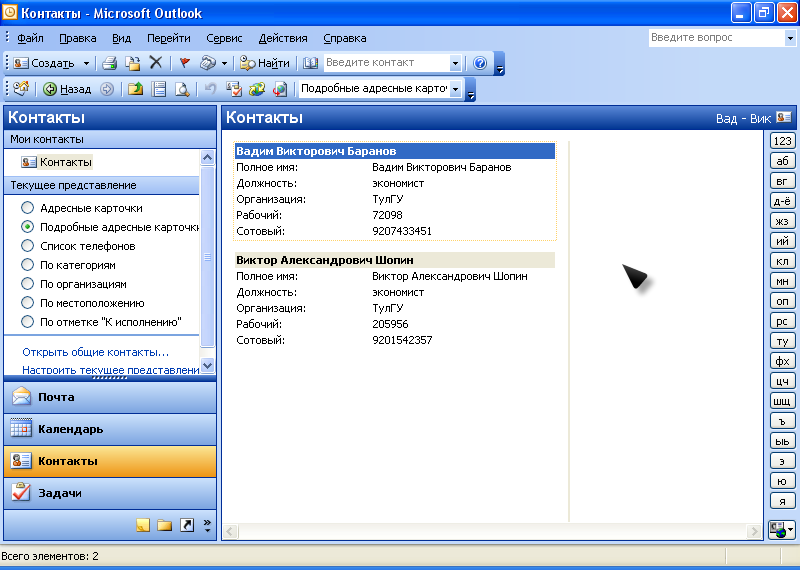
Для изменения способа отображения данных в Microsoft Outlook используются представления. В Outlook имеется набор стандартных представлений, могут создаваться пользовательские представления. При создании представления можно указать, какие данные должны отображаться и какие - скрываться, изменить способ сортировки и формат данных.
Для этого нужно выбрать Контакты и указать нужный способ представления, выбрав его в Текущее представление.
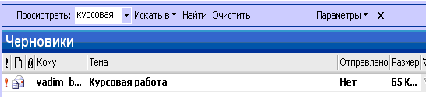
Чтобы быстро найти элемент, не просматривая списки элементов Microsoft Outlook, можно воспользоваться страницей "Поиск". Эта страница выглядит как типичная страница поиска в Интернете и позволяет выполнять поиск любых элементов Outlook, включая сообщения, встречи, контакты и задачи. Нажмите кнопку Расширенный поиск, если требуется искать элементы в нескольких папках или с использованием нескольких условий. Для этого в меню Сервис выберете Найти, а затем Найти или Расширенный поиск.
Создание WEB-страниц в редакторе FrontPage
Запуск редактора.
Запуск редактора производится следующим образом: Пуск / Программы / Microsoft FrontPage. В этом случае Редактор откроется с пустым экраном; чтобы открыть нужную страницу, используйте команду Открыть меню Файл и приступайте к редактированию.
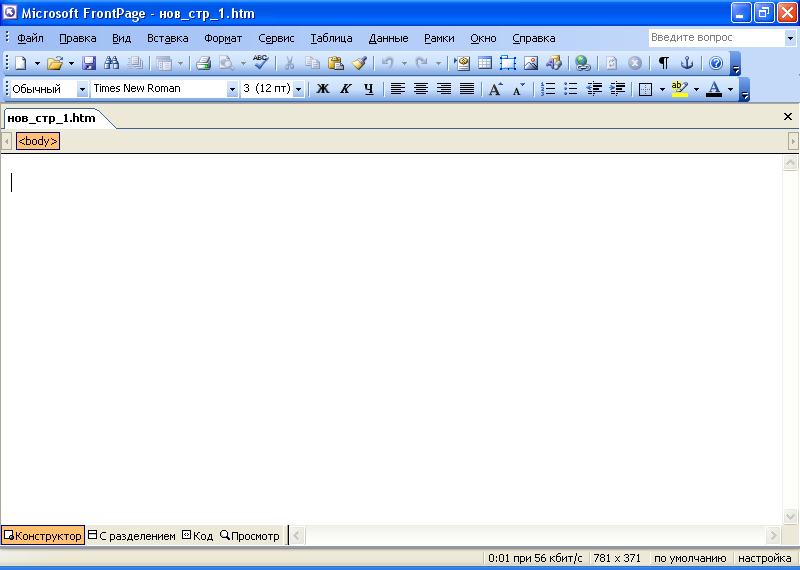
При запуске Редактор откроет свое собственное окно, в верхней части которого, как в большинстве программ подобного класса, расположены меню и панели инструментов. Когда все панели инструментов видимы, Редактор выглядит так, как показано на рисунке.
В зависимости от необходимого способа просмотра страниц и работы с ними можно использовать один из четырех режимов представления Страница.
Конструктор. Веб-страницы можно разрабатывать и редактировать по умолчанию в режиме Конструктор представления Страница.
Код. Позволяет самостоятельно просматривать, записывать и редактировать теги HTML. Используя средства оптимизации кода в Microsoft FrontPage, можно создать чистый код HTML, также упрощается процедура удаления ненужного кода.
С разделением. Проверять и редактировать содержимое веб-страницы можно в формате с разделением экрана, предоставляющем одновременный доступ к режимам Код и Конструктор.
Просмотр. Позволяет просматривать внешний вид страницы в веб-обозревателе, не сохраняя ее. Этот режим используется для проверки страницы перед сохранением после внесения небольших вызывающих сомнения изменений.
Использование шаблонов и мастеров.
Шаблоны сайтов. Шаблоны - это образцы сайтов или страниц, которые Frontpage предлагает заполнять по мере необходимости. Как и мастера, они создают структуру, которая может служить хорошей стартовой площадкой для разработки сайта или страницы. Однако мастера предлагают вам процесс заказного создания сайта или страницы, тогда как, выбрав шаблон, вы получите точную копию этого шаблона, с образцом текста, который вы сможете заменить своим собственным. Вы можете получить шаблон сайта в Проводнике Frontpage, выбрав пункт Создать в меню Файл и затем выбрав Другие шаблоны веб-узлов из появившегося подменю.
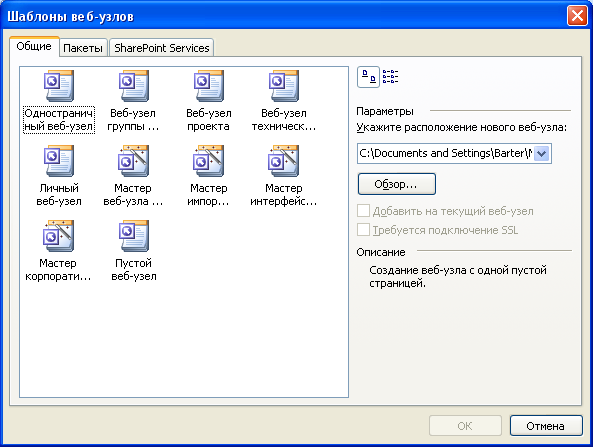
В окне диалога Шаблоны веб-узлов вы можете выбрать один из следующих шаблонов, чтобы использовать его в качестве основы для вашего сайта или страницы:
Одностраничный веб-узел. Помогает создать сайт с единственной страничкой.
Мастер корпоративного веб-узла. Шаблон для создания профессионально оформленного корпоративного веб-узла для Интернета.
Веб-узел технической поддержки. Создание веб-узла для служб технической поддержки (специально для производителей программного обеспечения).
Мастер веб-узла обсуждений. Позволяет создать "дискуссионную" группу со связями, заполненными таблицами и полнотекстовым поиском.
Пустой веб-узел. Когда вы хотите создать пустое рабочее поле, вы можете использовать этот "шаблон". В этом случае создается пустой сайт, без страниц, и вы можете сделать все остальное, добавляя содержимое в Проводнике и Редакторе Frontpage.
Мастер импорта веб-узла. Шаблон позволяет создать сайт, заполненный документами из директории локального компьютера или отделенной файловой системы.
Веб-узел проекта. Используйте этот шаблон для сайта, который будет служить как центральный информационный форум для какого-либо проекта.
Личный веб-узел. Выбирайте данный шаблон для создания личной странички, которая может содержать информацию о ваших интересах, любимых сайтах в Интернете, а также ваши фотографии.
Мастер интерфейса базы данных. Создание веб-узла, позволяющего подключиться к базе данных, а затем просматривать, обновлять, добавлять и удалять записи.
Веб-узел группы SharePoint. Создание веб-узла рабочей группы с календарем группы, библиотекой общих данных, списком задач, списком контактов и др.
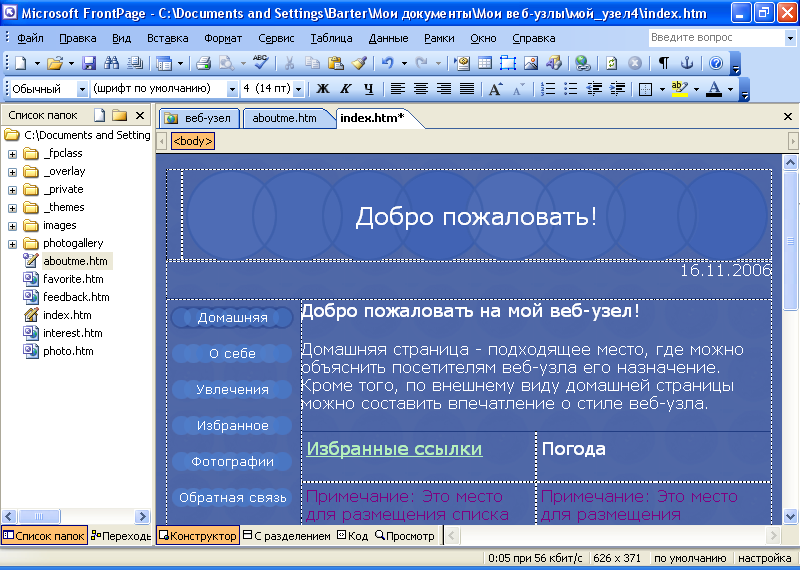
Так, например, выбрав в качестве исходного шаблон Личный веб-узел, вы получите следующее:
Шаблоны страниц
Frontpage предложит вам огромное разнообразие шаблонов страниц, начиная с шаблона обычной страницы, который представляет собой каркас чистого листа, до довольно сложной трехстолбцовой страницы. Добавляя к уже существующему сайту страницы, созданные с помощью шаблонов, вы быстро и просто настроите свой Web-сайт.
Страницы с помощью шаблонов создаются в Редакторе.
1. Откройте сайт, в котором будет находиться новая страница, в Проводнике. (При желании можно пропустить этот шаг, т.к после того, как вы сохраните страницу, ее можно импортировать в любой из существующих сайтов).
2. В Редакторе выберите пункт Создать из меню Файл.
3. В окне Другие шаблоны страниц выберите нужный шаблон из предлагаемого списка и нажмите кнопку ОК.
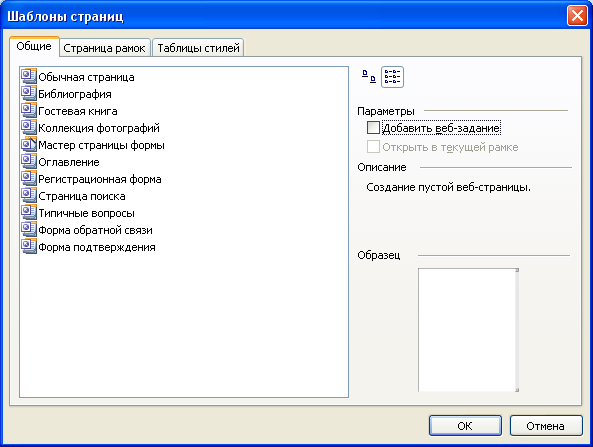
Вам предоставляется богатый выбор различных шаблонов страниц, которые вы сможете использовать в своем сайте. Шаблоны перечислены в списке в левой части диалогового окна Шаблоны страниц, а в правой части этого окна отображается описание текущего шаблона и его примерный вид.
Создание страницы рамок
В данной лекции рассматривается пример создания web-страницы кафедры